
Dans les leçons précédentes de cette unité, vous avez utilisé une combinaison de mouvements absolus et relatifs pour dessiner un carré. Dans cette leçon, vous apprendrez les variables et comment elles peuvent être utilisées pour stocker des valeurs dans un projet. Les variables peuvent être utilisées pour rendre les projets plus efficaces.
À la fin de cette leçon, vous utiliserez des variables pour dessiner des carrés de différentes tailles.

Dessiner un carré
Auparavant, vous avez codé le bras robotique à 6 axes pour dessiner un carré sur la pièce jointe du tableau blanc.
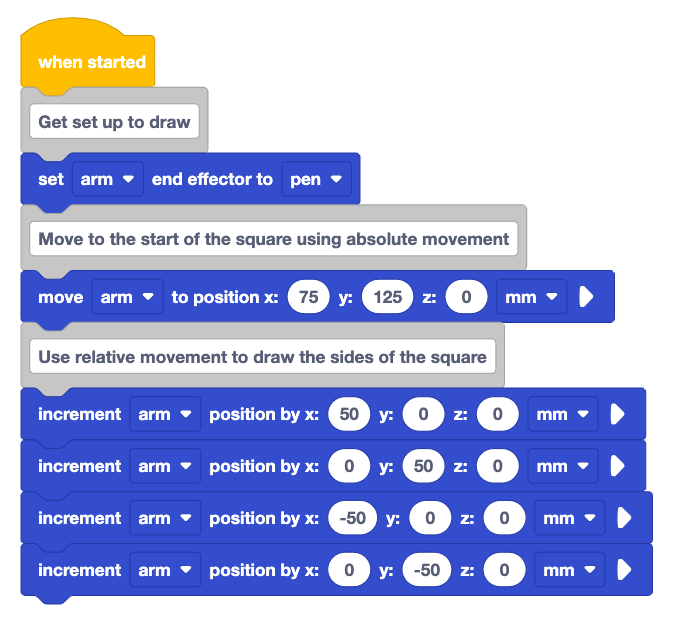
Ouvrez votre projet EXP VEXCODE de la leçon 1 de cette unité et modifiez le projet pour qu'il corresponde à celui de l'image présentée ici.

Assurez-vous que le bras à 6 axes est connecté à VEXCODE EXP et exécutez le projet.
Notez que le bras à 6 axes dessine le carré comme prévu.
Regardez à nouveau le projet. Vous avez des paramètres que vous avez utilisés à plusieurs reprises (50, 50, –50, –50).
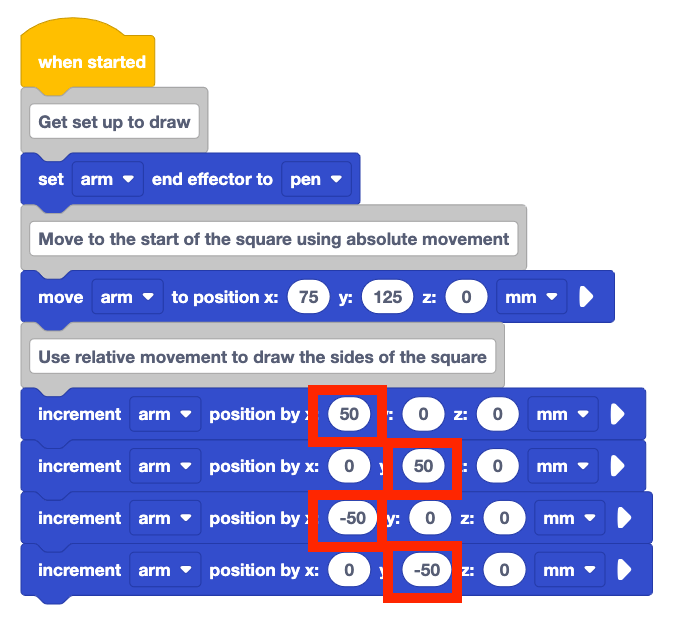
Que se passerait-il si vous deviez changer la taille de votre carré ? Vous devrez taper la valeur mise à jour dans chaque bloc de position d'incrément. Cela pourrait entraîner des erreurs de frappe, l'oubli de mettre à jour un bloc ou l'oubli d'ajouter le négatif avant le paramètre.
Au lieu de cela, vous pouvez utiliser une variable pour stocker ces valeurs et les mettre à jour rapidement pour dessiner des carrés de différentes tailles.
Utilisation des variables
Une variable est un moyen de stocker une valeur à utiliser ultérieurement dans un projet. Vous allez maintenant ajouter une variable à votre projet pour stocker la valeur de la longueur latérale du carré.

Pour ajouter une variable, faites défiler vers le bas de la boîte à outils et sélectionnez Créer une variable.

Nommez votre variable "sideLength". Sélectionnez ensuite Soumettre.
Cette variable sera utilisée pour stocker la valeur de la longueur latérale du carré.

La variable sideLength apparaît maintenant sous la forme d'un bloc dans la boîte à outils.
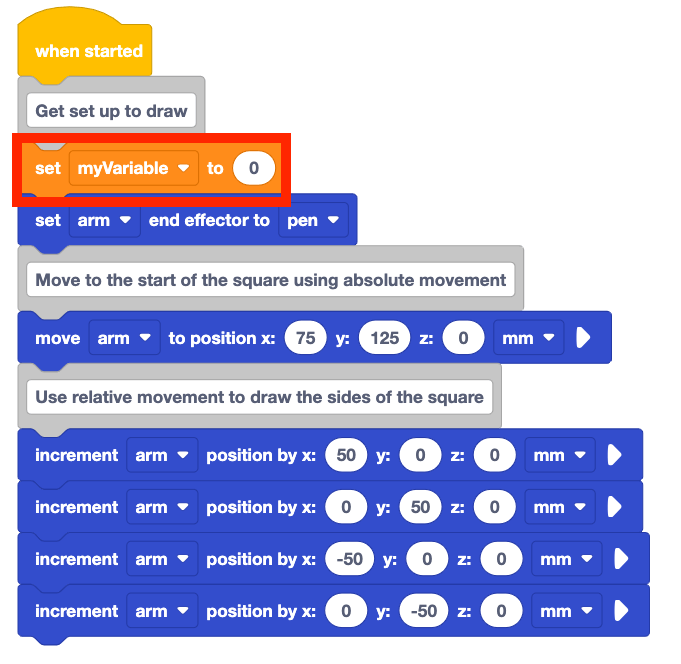
Ajoutez le bloc Définir une variable au début de votre projet.
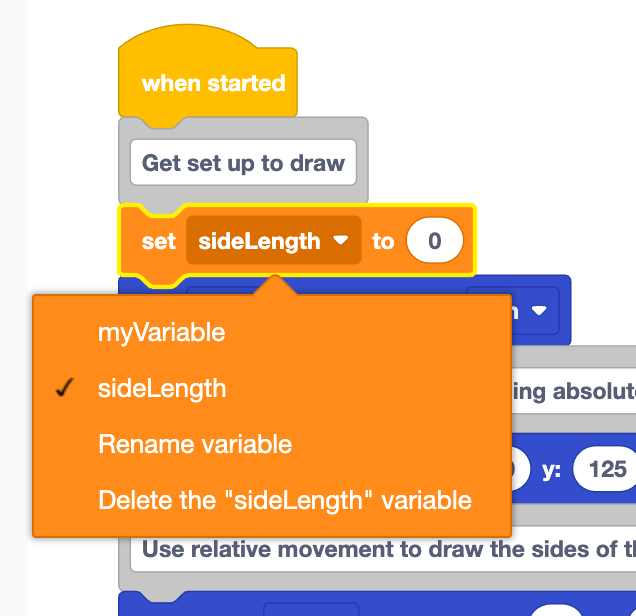
Modifiez le paramètre déroulant du bloc Définir la variable de myVariable à sideLength.
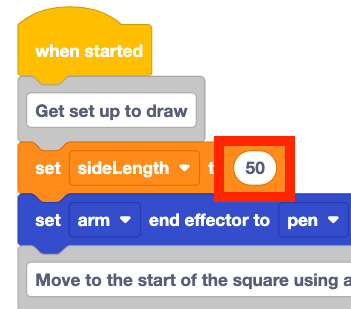
Réglez la variable sideLength sur 50 pour qu'elle corresponde à la longueur latérale du carré dessiné.
50 mm est la même longueur latérale du carré que le projet original.
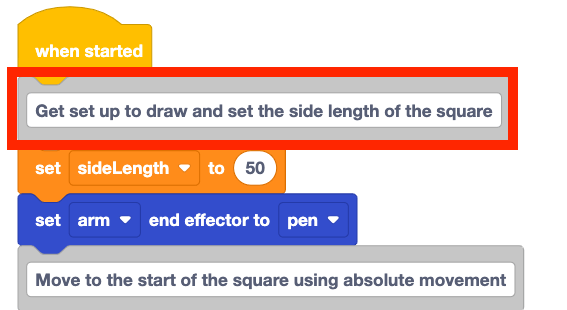
Ajoutez au bloc Commentaire supérieur du projet pour expliquer le bloc Définir une variable.
Ajoutez la variable sideLength dans le premier bloc de position Increment.
Remarquez la surbrillance jaune autour du paramètre x lorsque la variable sideLength se déplace sur le bloc de position Increment. Cela indique que lorsque le bloc est libéré, le bloc sera ajouté dans ce paramètre. En effet, le bloc variable est un bloc rapporteur circulaire. Ces blocs s'adapteront à n'importe quel espace de forme circulaire.
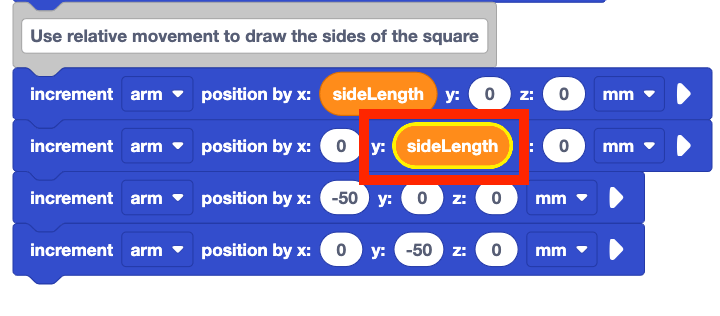
Ajoutez la variable sideLength au bloc de position Increment suivant en tant que paramètre y.
Notez que les deux blocs de position d'incrémentation suivants dans le projet déplacent le bras à 6 axes dans la direction négative.
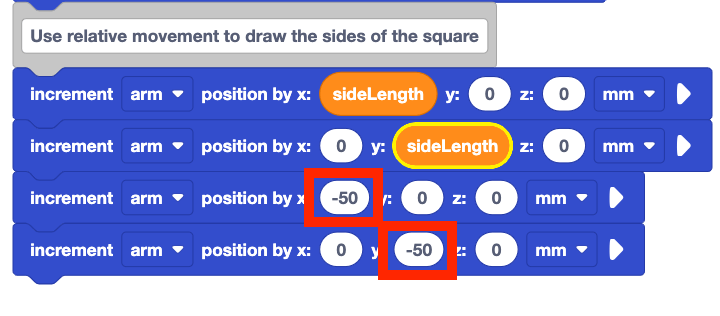
Vous pouvez utiliser un bloc Fonction vert avec le paramètre négatif sélectionné afin d'utiliser la valeur négative d'une variable dans votre projet.
Ajoutez le bloc Fonction dans le paramètre x du troisième bloc de position d'incrément comme indiqué ici.
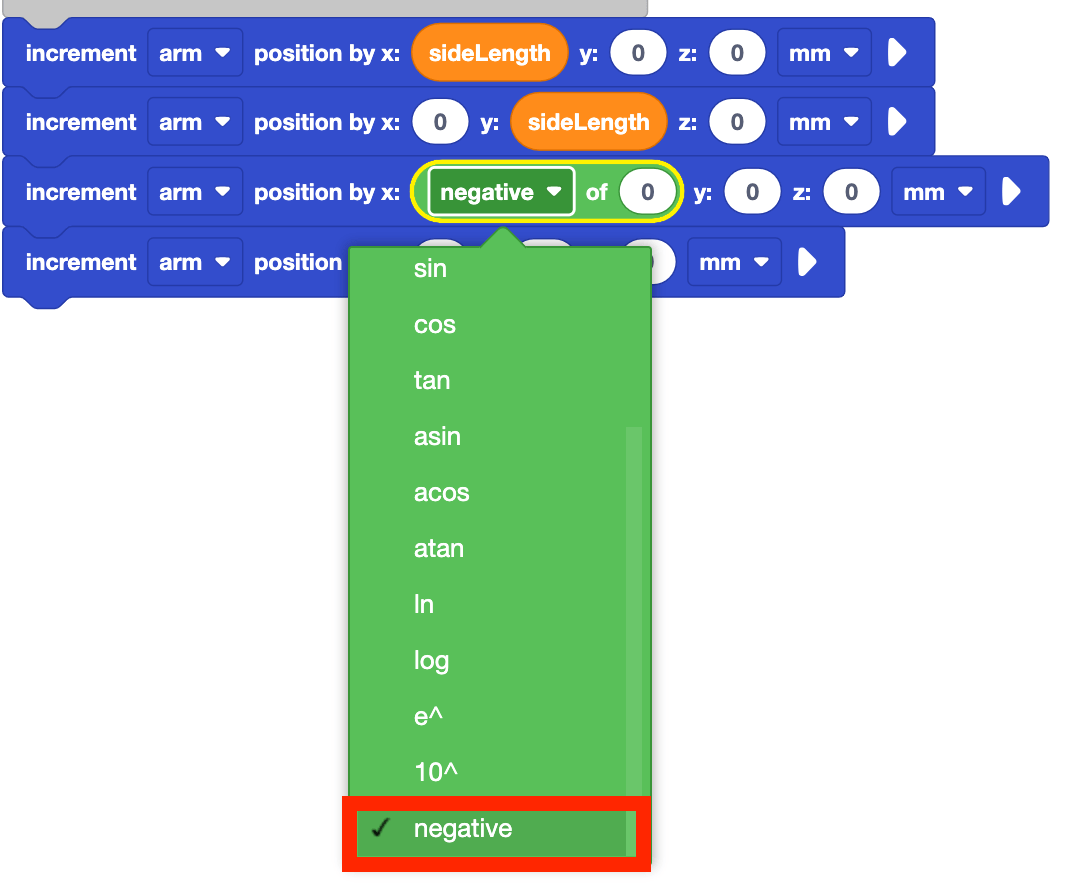
Réglez le paramètre de liste déroulante du bloc Fonction sur
négatif.

Ajoutez la variable sideLength au bloc Function. Maintenant, le bras à 6 axes se déplacera de 50 mm dans la direction x négative lorsque le bloc est exécuté.

Dupliquez ceci pour le paramètre y du quatrième bloc de position d'incrément.
N'oubliez pas que vous pouvez dupliquer des blocs en cliquant avec le bouton droit de la souris pour ouvrir le menu contextuel, puis en sélectionnant « Dupliquer les blocs ».

Assurez-vous que le bras à 6 axes est connecté à VEXCODE EXP et exécutez le projet.
Arrêtez le projet une fois que le bras à 6 axes a terminé le carré.
Notez que le carré dessiné par le bras à 6 axes est le même que celui créé précédemment à l'aide des blocs de position d'incrémentation et du réglage de chaque paramètre.
Modification des valeurs des variables
Maintenant que vous avez créé la variable, vous pouvez facilement la changer en une autre valeur. C'est l'un des avantages d'utiliser une variable dans un projet plutôt que d'entrer chaque valeur séparément. Vous allez maintenant vous entraîner à modifier la valeur de la variable dans le bloc Définir la variable, puis à exécuter le projet pour voir les différents carrés de taille dessinés par le bras à 6 axes.
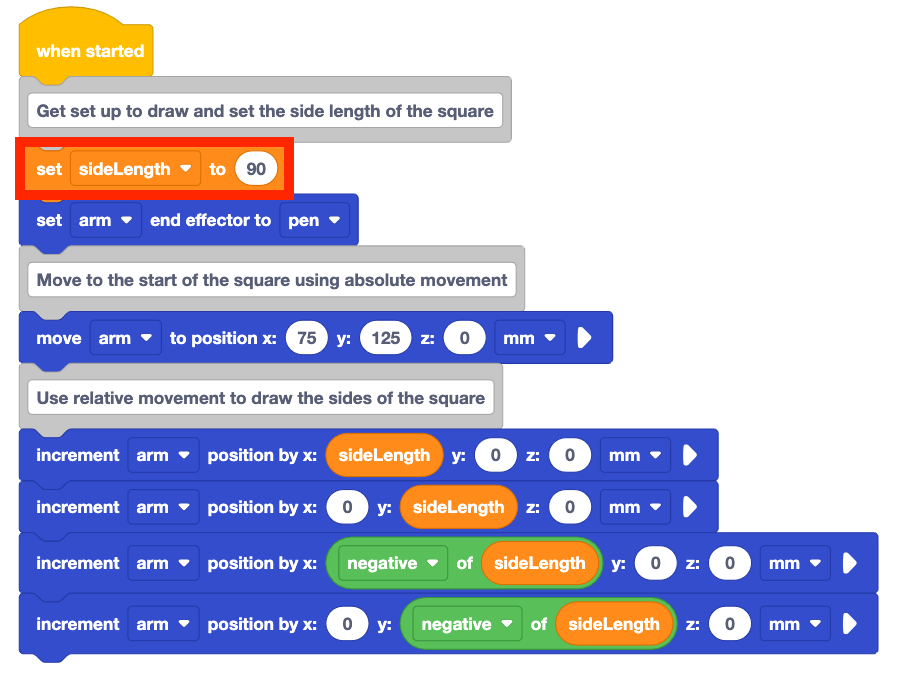
Modifiez le bloc Définir variable de 50 à 90.
Que pensez-vous qu'il se passera lorsque le projet sera exécuté ? Enregistrez votre prévision dans votre cahier d'ingénierie.

Exécutez le projet.
Les comportements du bras à 6 axes correspondent-ils à votre prédiction pour le projet ?
Le bras à 6 axes dessine un carré de 90 mm de côté. En effet, la variable sideLength est définie sur 90. Toutes les valeurs dans les blocs de position d'incrémentation sont mises à jour pour être 90 ou –90 en raison de la variable.
Arrêtez le projet après que le bras à 6 axes ait arrêté de dessiner.
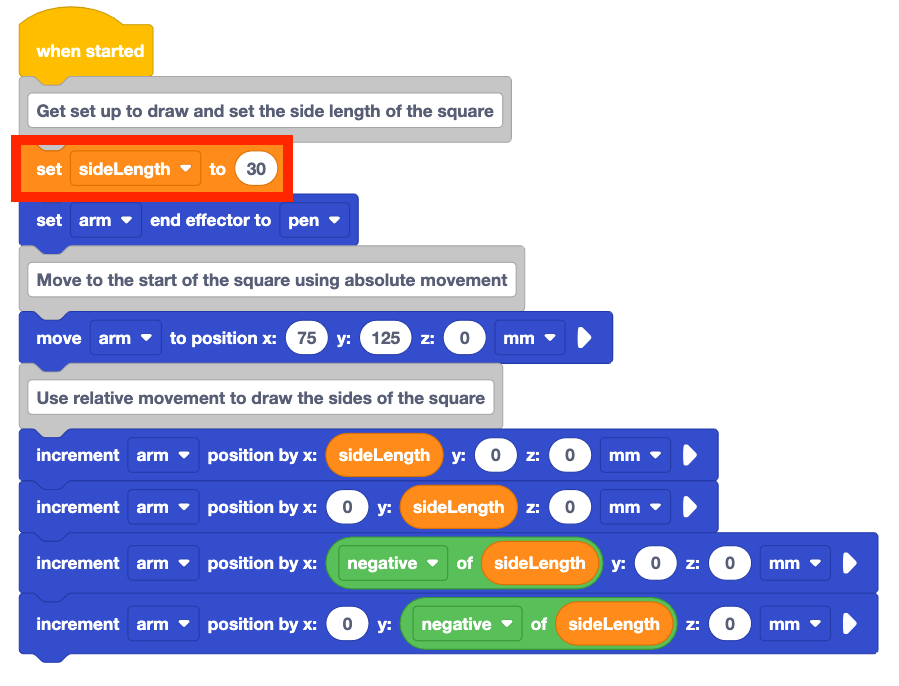
Modifiez le bloc Définir variable de 100 à 30.
Que pensez-vous qu'il se passera lorsque le projet sera exécuté ? Enregistrez votre prévision dans votre cahier d'ingénierie.
Exécutez le projet.
Les comportements du bras à 6 axes correspondent-ils à votre prédiction pour le projet ?
Le bras à 6 axes dessine un carré de 30 mm de côté. En effet, la variable sideLength est définie sur 30. Toutes les valeurs dans les blocs de position d'incrémentation sont mises à jour pour être 30 ou –30 en raison de la variable.
Arrêtez le projet après que le bras à 6 axes ait arrêté de dessiner.
N'oubliez pas de renommer et d'enregistrer votre projet.
Activité
Dans cette leçon, vous avez appris les variables et comment les utiliser efficacement dans un
projet pour dessiner un carré. Maintenant, vous allez pratiquer ce concept pour dessiner
plusieurs carrés de différentes tailles. 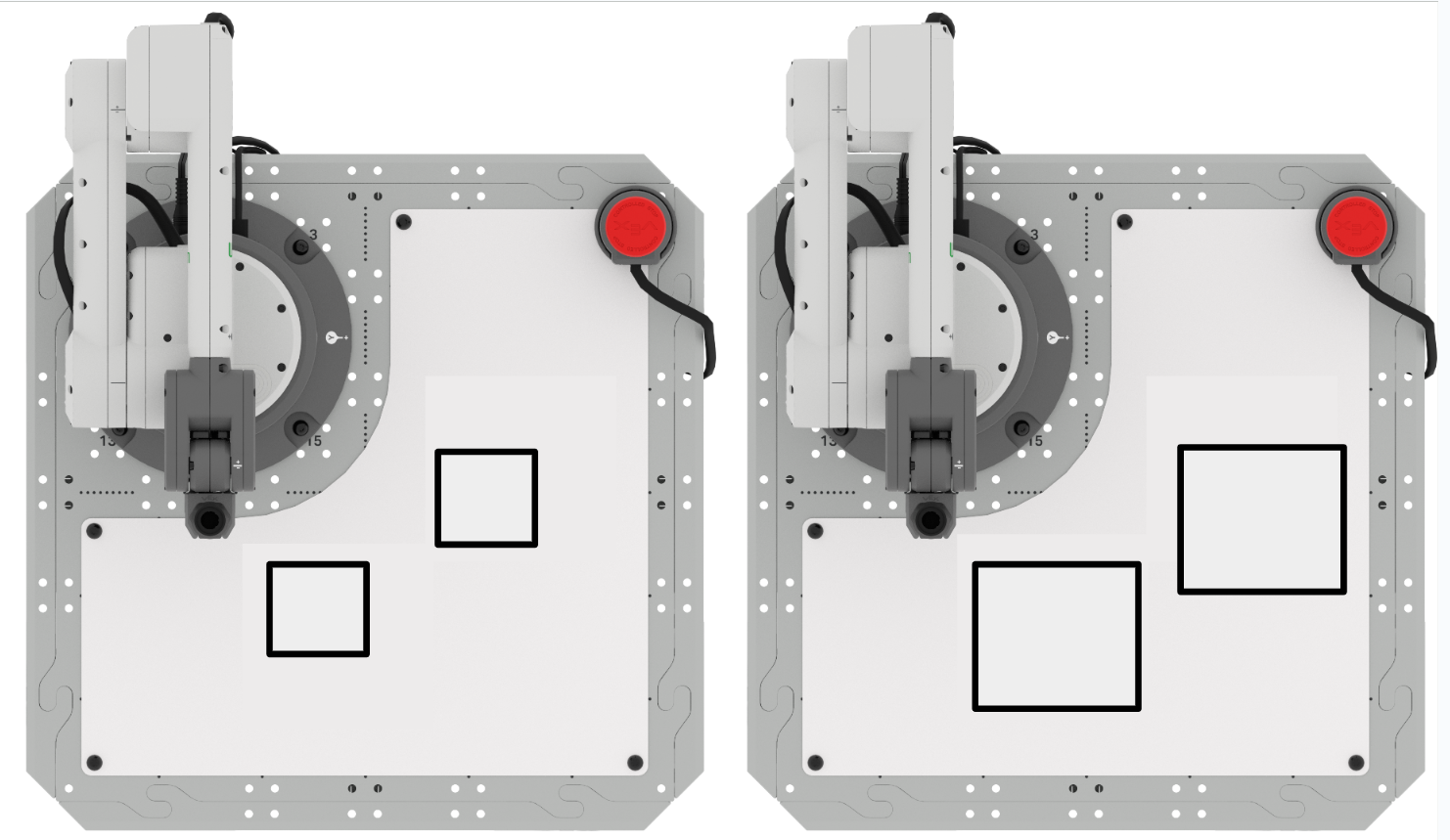
Activité : Modifiez votre projet à partir de cette leçon pour dessiner différents carrés.
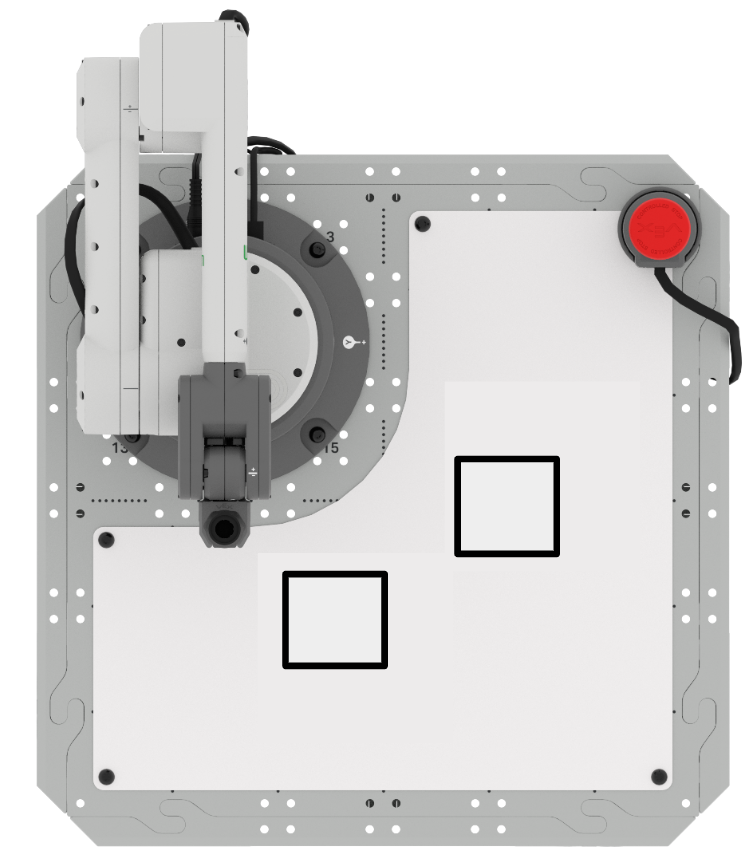
- Les coordonnées de départ du premier carré sont (75, 125, 0).
- Les coordonnées de départ du deuxième carré sont (125, 25, 0).
- Toutes les longueurs latérales doivent être de 35 mm.
Partie 1 : Construisez sur votre projet pour dessiner deux carrés de 35 mm.
- Planifiez comment vous allez vous appuyer sur votre projet pour dessiner les carrés avec votre groupe. Assurez-vous que vous êtes tous d'accord sur votre approche avant de commencer à modifier le projet.
- Modifiez le projet dans VEXcode pour dessiner deux carrés séparés de 35 mm.
- Exécutez le projet pour le tester. Dessine-t-il les carrés comme vous le souhaitiez ? Si ce n'est pas le cas, continuez à modifier le projet jusqu'à ce que vous ayez dessiné avec succès deux carrés distincts.
Partie 2 : Modifiez votre projet pour dessiner deux carrés de 70 mm.
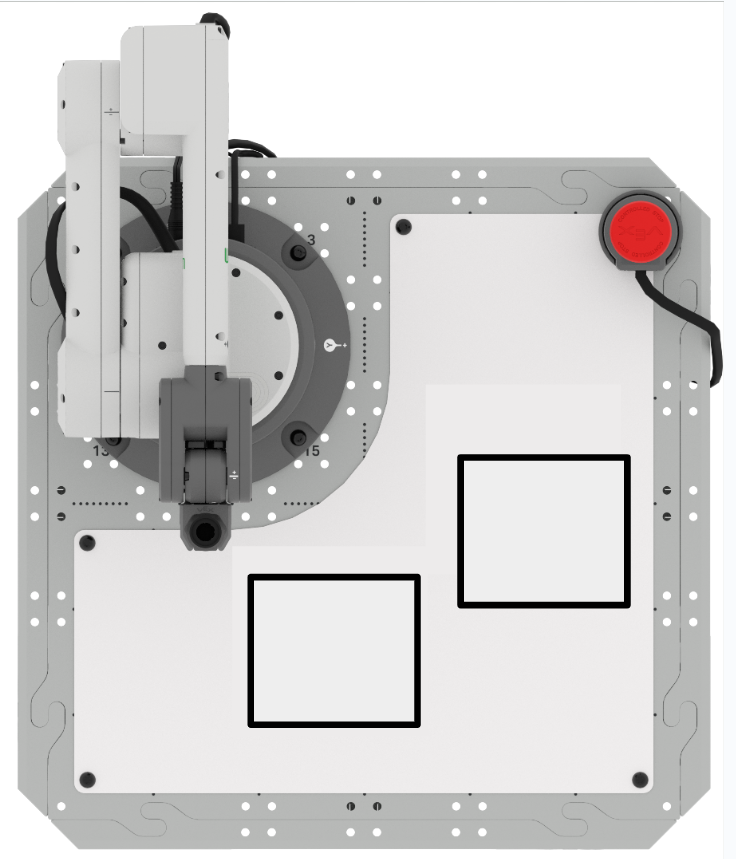
- Planifiez comment vous allez vous appuyer sur votre projet pour dessiner les carrés avec votre groupe. Assurez-vous que vous êtes tous d'accord sur votre approche avant de commencer à modifier le projet.
- Modifiez le projet dans VEXcode pour dessiner deux carrés séparés de 70 mm.
- Exécutez le projet pour le tester. Dessine-t-il les carrés comme vous le souhaitiez ? Si ce n'est pas le cas, continuez à modifier le projet jusqu'à ce que vous ayez dessiné avec succès deux carrés distincts.
Conseils de pro pour cette activité :
- Effacez le tableau blanc après chaque exécution de votre projet, de sorte que vous puissiez voir clairement ce que le stylo dessine chaque fois que vous testez votre projet.
- Pratiquez vos compétences en lecture de code – Demandez à quelqu'un de votre groupe de lire votre code avant de lancer le projet. Cela peut être utile pour trouver des erreurs dans le code avant qu'il ne soit exécuté, et pour être sûr que votre groupe a une compréhension claire de ce que le projet est destiné à faire.
Vérifiez votre compréhension
Avant de passer à la leçon suivante, assurez-vous de comprendre les concepts de cette leçon en répondant aux questions suivantes dans votre cahier d'ingénierie.
Vérifiez votre compréhension des questions > (Google Doc / .docx / .pdf)
Sélectionnez Suivant > pour passer à la leçon 4.