
Les 3: Variabelen
In de eerdere lessen van deze module hebt u een combinatie van absolute en relatieve bewegingen gebruikt om een vierkant te tekenen. In deze les leert u over variabelen en hoe u deze kunt gebruiken om waarden in een project op te slaan. Variabelen kunnen worden gebruikt om projecten efficiënter te maken.
Aan het einde van deze les leert u hoe u variabelen kunt gebruiken om vierkanten van verschillende groottes te tekenen.

Een vierkant tekenen
Eerder heb je de 6-assige robotarm geprogrammeerd om een vierkant op het whiteboard te tekenen.
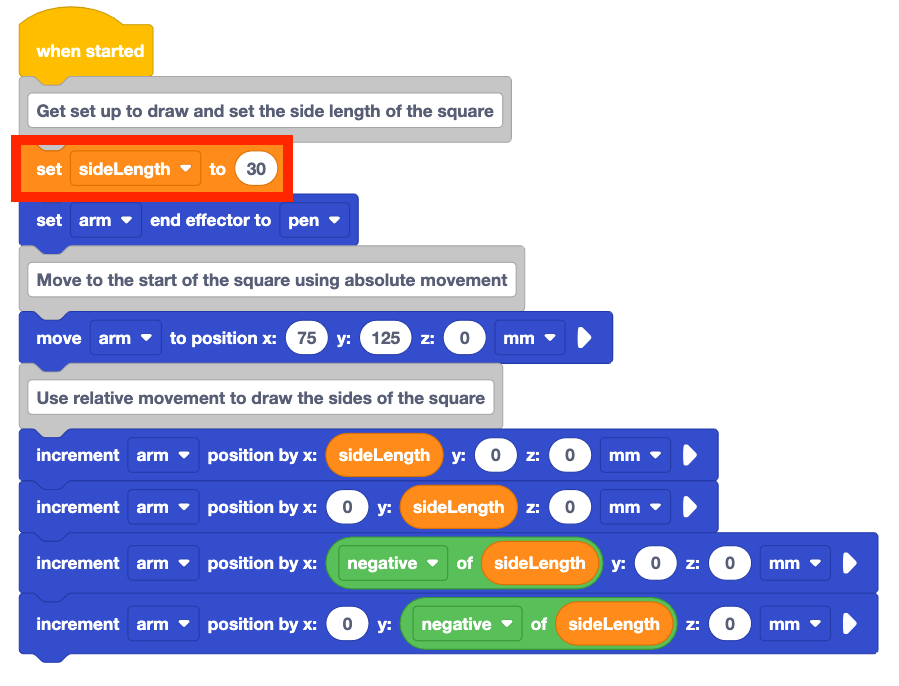
Open uw VEXcode EXP-project uit Les 1 van deze unit en bewerk het project zodat het overeenkomt met het project in de hier getoonde afbeelding.
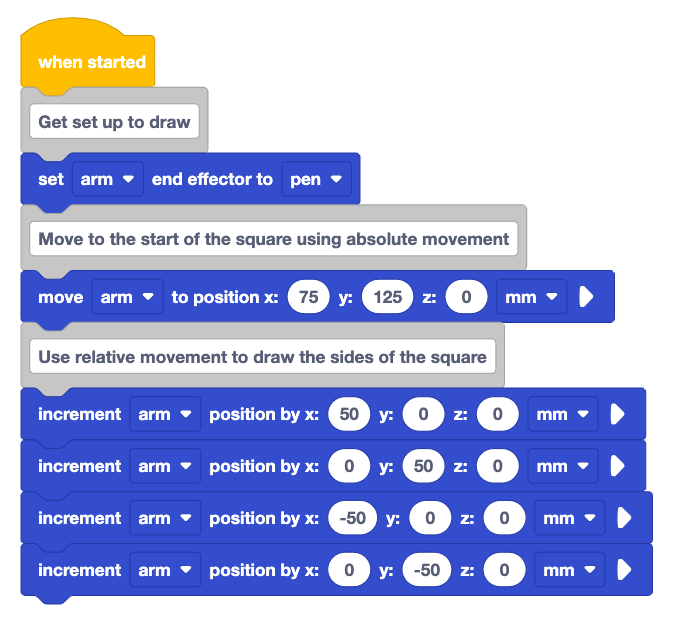
Zorg ervoor dat de 6-assige arm is aangesloten op VEXcode EXP en voer het project uit.
Merk op dat de 6-assige arm het vierkant tekent zoals bedoeld.

Kijk nog eens naar het project. U hebt parameters die u herhaaldelijk gebruikte (50, 50, –50, –50).
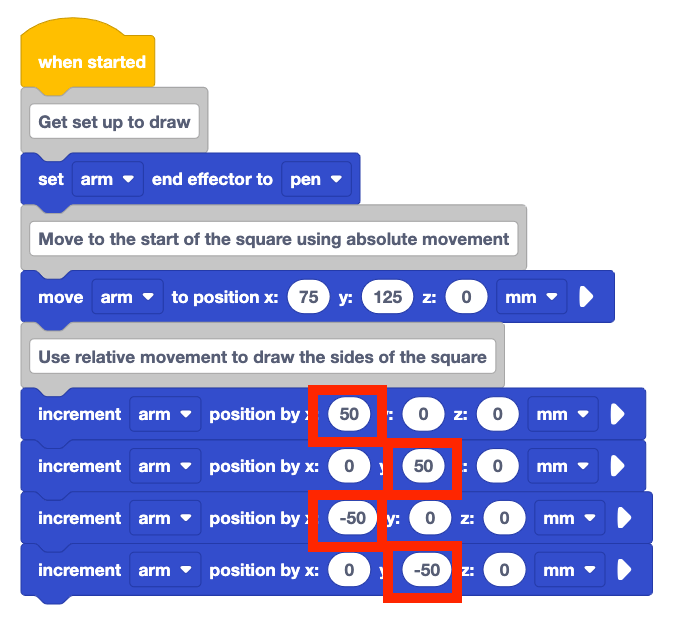
Wat zou er gebeuren als u de grootte van uw vierkant moest wijzigen? U moet de bijgewerkte waarde in elk blok met incrementpositie typen. Dit kan leiden tot mogelijke fouten door typefouten, het vergeten van het bijwerken van een blok of het vergeten van het toevoegen van een negatief teken vóór de parameter.
In plaats daarvan kunt u een variabele gebruiken om deze waarden op te slaan en ze snel bij te werken om vierkanten van verschillende groottes te tekenen.
Variabelen gebruiken
Een variabele is een manier om een waarde op te slaan die later in een project gebruikt kan worden. U gaat nu een variabele aan uw project toevoegen om de waarde van de zijdelengte van het vierkant op te slaan.
Om een variabele toe te voegen, scrolt u naar beneden in de Toolbox en selecteert u Maak een variabele.

Geef uw variabele de naam "sideLength". Selecteer vervolgens Verzenden.
Deze variabele wordt gebruikt om de waarde van de zijdelengte van het vierkant op te slaan.

De variabele sideLength verschijnt nu als een blok in de Toolbox.

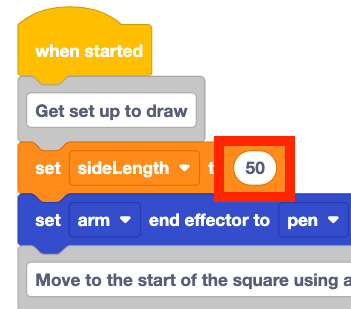
Voeg het blok Set variabele toe aan het begin van uw project.
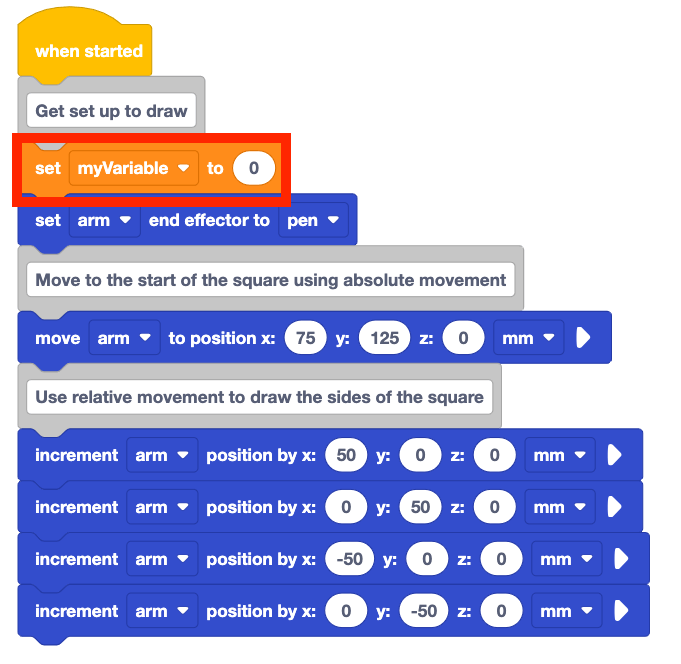
Wijzig de vervolgkeuzeparameter van het blok Set variable van myVariablenaar sideLength.
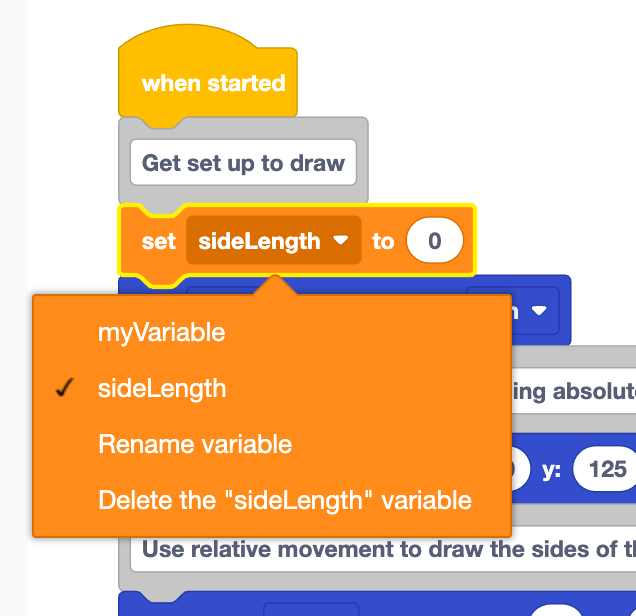
Stel de variabele sideLength in op 50, zodat deze overeenkomt met de zijdelengte van het vierkant dat u tekent.
50 mm is dezelfde zijdelengte als het vierkant uit het oorspronkelijke project.
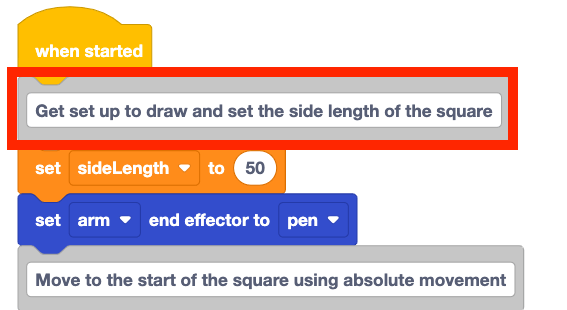
Voeg bovenaanCommentaar blok toe aan het project om het Stel variabele blok in uit te leggen.
Voeg de variabele sideLength toe aan het eerste Increment position blok. In de videoclip wordt de variabele sideLength geselecteerd in de Toolbox en naar de x-parameter van het eerste Increment position blok gesleept.
Let op de gele markering rond de x-parameter wanneer de variabele sideLength over het blok Increment position beweegt. Dit geeft aan dat wanneer het blok wordt vrijgegeven, het blok aan die parameter wordt toegevoegd. Dit komt doordat het variabele blok een circulair reporterblok is. Deze blokken passen in elke ruimte met een ronde vorm.
Voeg de variabele sideLength toe aan het volgende Increment positionblok als de y-parameter.
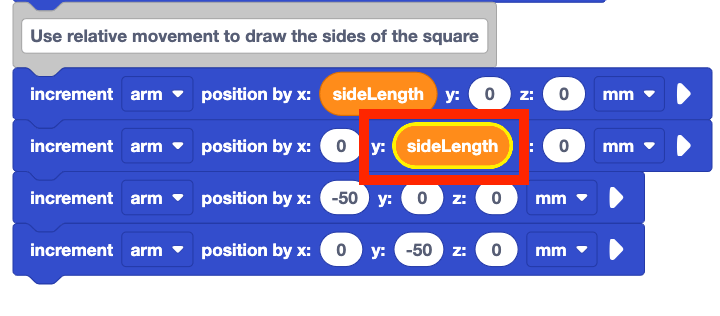
Merk op dat de volgende twee Increment positieblokken in het project de 6-assige arm in negatieve richting verplaatsen.
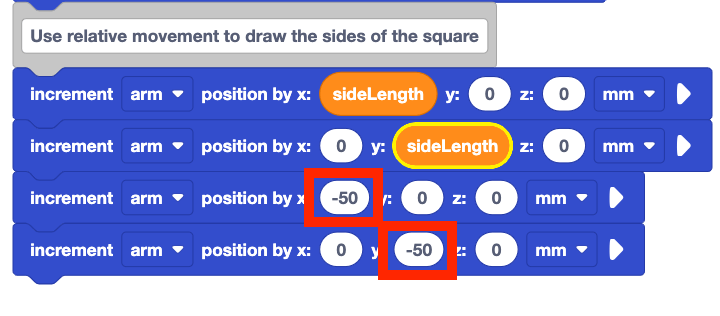
U kunt een groen Functie blok gebruiken met de parameter negatief geselecteerd om de negatieve waarde van een variabele in uw project te gebruiken. 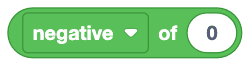
Voeg het Functie blok toe aan de x-parameter van het derde Increment positie blok zoals hier getoond.
In deze videoclip wordt het blok Functie geselecteerd in de Toolbox, naar de Werkruimte gesleept en neergezet in de x-parameter van het derde blok Increment positie.
Stel de dropdown-parameter van het Functie blok in op negatief.
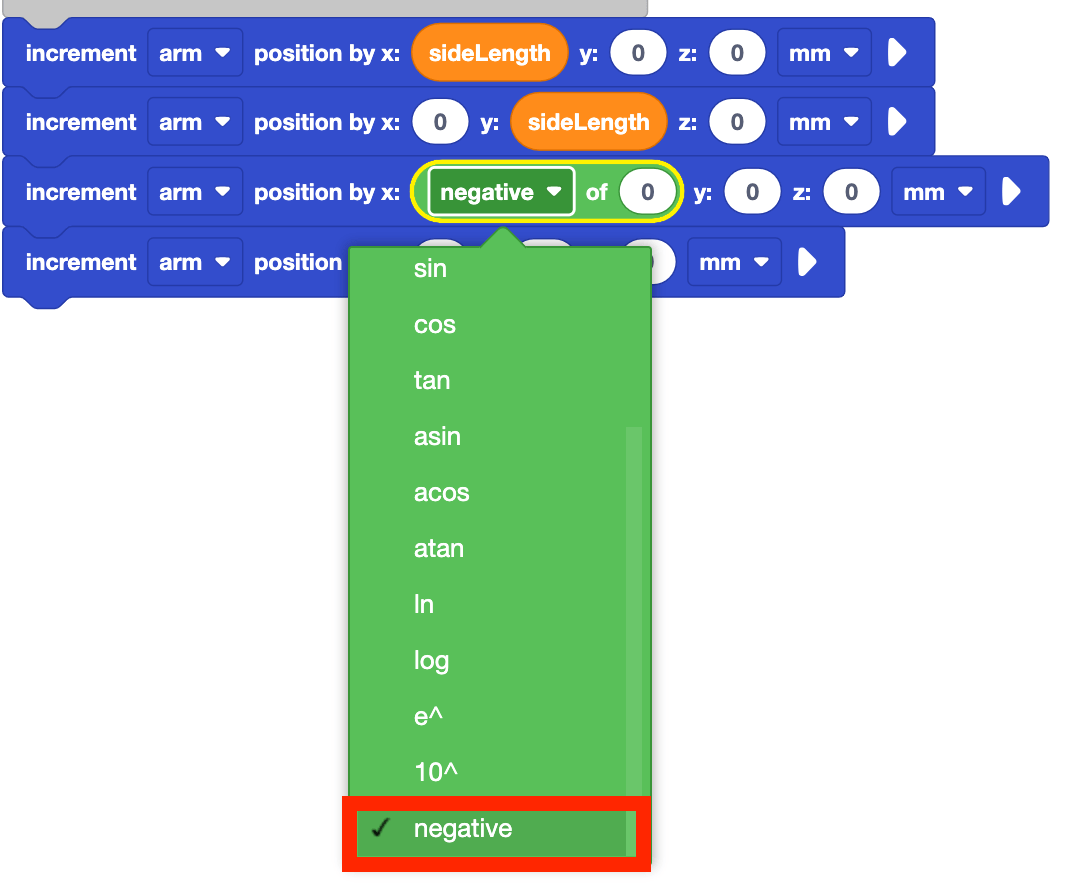
Voeg de variabele sideLength toe aan het blok Function. Nu beweegt de 6-assige arm 50 mm in de negatieve x-richting wanneer het blok wordt uitgevoerd.

Dupliceer dit voor de y-parameter van het vierde Increment positieblok.
Vergeet niet dat u blokken kunt dupliceren door met de rechtermuisknop te klikken om het contextmenu te openen en vervolgens 'Blokken dupliceren' te selecteren.

Zorg ervoor dat de 6-assige arm is aangesloten op VEXcode EXP en voer het project uit.

Stop het project nadat de 6-assige arm het vierkant heeft voltooid.
Houd er rekening mee dat het vierkant dat door de 6-assige arm wordt getekend, hetzelfde is als het vierkant dat u eerder hebt gemaakt met behulp van de blokken Increment positie en het instellen van elke parameter.
Variabele waarden wijzigen
Nu u de variabele hebt aangemaakt, kunt u deze eenvoudig wijzigen naar een andere waarde. Dit is een van de voordelen van het gebruiken van een variabele in een project in plaats van elke waarde afzonderlijk in te voeren. U gaat nu oefenen met het wijzigen van de waarde van de variabele in het blok Set variable Vervolgens voert u het project uit om te zien hoe de 6-assige arm de vierkanten van verschillende grootte tekent.
Wijzig het blok Set variabele van 50 naar 90.
Wat denk je dat er zal gebeuren als het project wordt uitgevoerd? Noteer uw voorspelling in uw technisch notitieboekje.
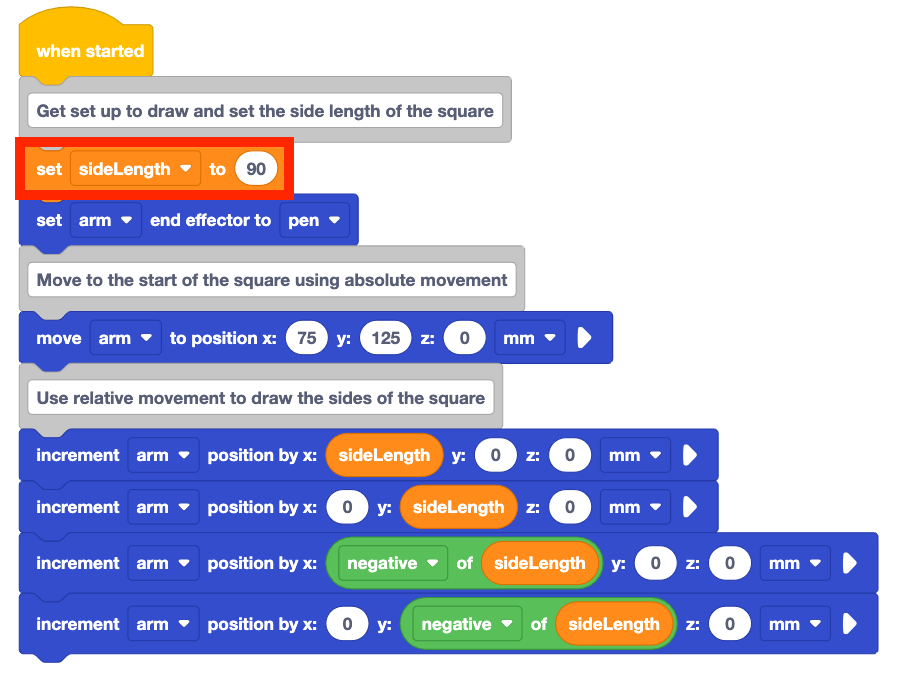
Voer het project uit.
Komen de gedragingen van de 6-assige arm overeen met uw voorspelling voor het project?
De 6-assige arm tekent een vierkant met zijdelengtes van 90 mm. Dit komt doordat de variabele sideLength is ingesteld op 90. Alle waarden in de blokken Increment positie worden bijgewerkt naar 90 of -90 vanwege de variabele.
Stop het project nadat de 6-assige arm stopt met tekenen.

Wijzig het blok Set variabele van 100 naar 30.
Wat denk je dat er zal gebeuren als het project wordt uitgevoerd? Noteer uw voorspelling in uw technisch notitieboekje.
Voer het project uit.
Komen de gedragingen van de 6-assige arm overeen met uw voorspelling voor het project?
De 6-assige arm tekent een vierkant met zijden van 30 mm. Dit komt doordat de variabele sideLength is ingesteld op 30. Alle waarden in de blokken Increment positieworden bijgewerkt naar 30 of -30 vanwege de variabele.
Stop het project nadat de 6-assige arm stopt met tekenen.
Zorg ervoor dat u uw project een nieuwe naam geeft en opslaat.
Activiteit
In deze les hebt u geleerd over variabelen en hoe u deze effectief kunt gebruiken in een project om een vierkant te tekenen. Nu gaan we dit concept oefenen door meerdere vierkanten van verschillende groottes te tekenen. 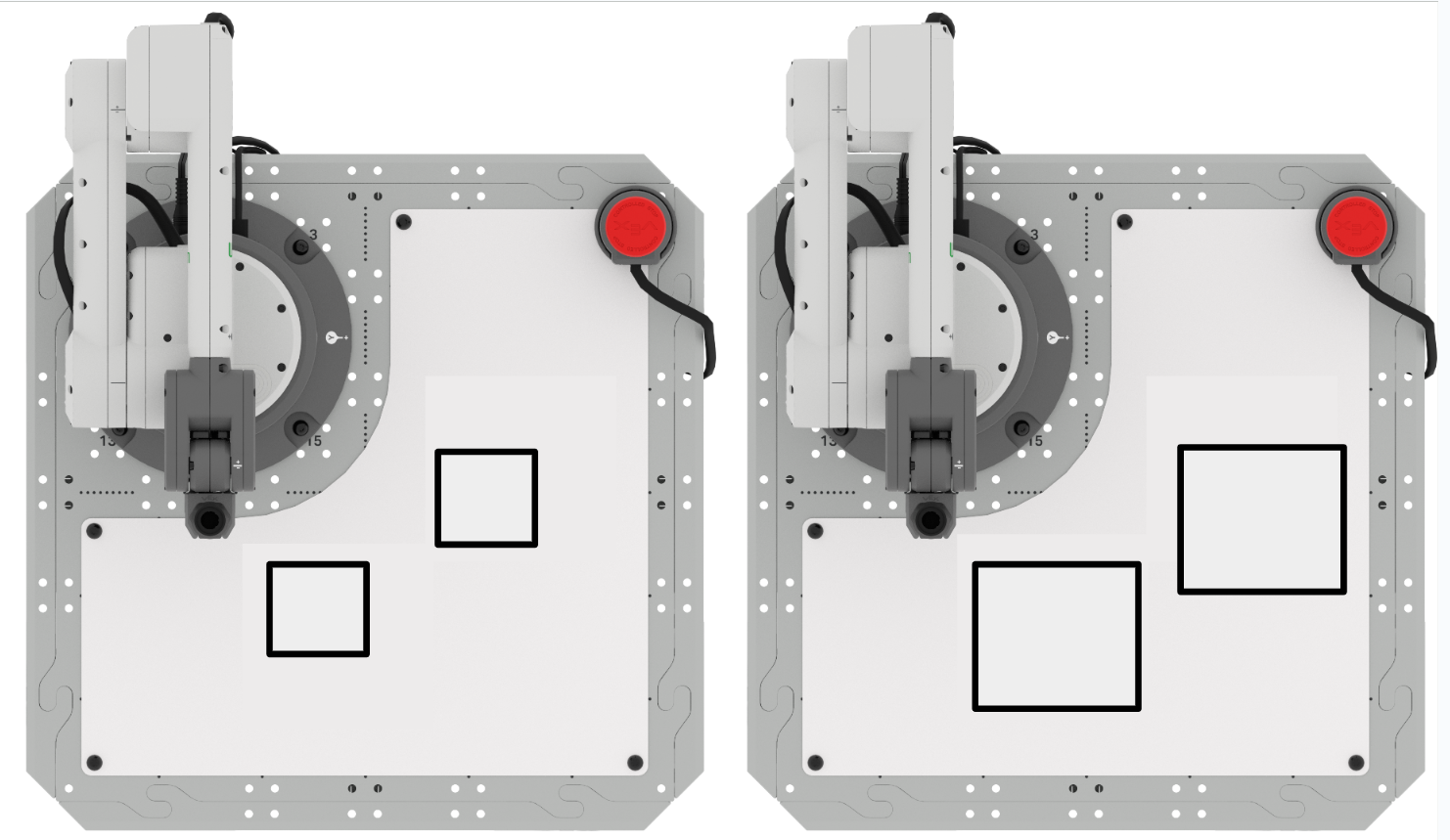
Activiteit:Bewerk je project uit deze les om verschillende vierkanten te tekenen.
- De startcoördinaten van het eerste vierkant zijn (75, 125, 0).
- De startcoördinaten van het tweede vierkant zijn (125, 25, 0).
- Alle zijden moeten 35 mm lang zijn.
Deel 1:Bouw voort op je project en teken twee vierkanten van 35 mm.
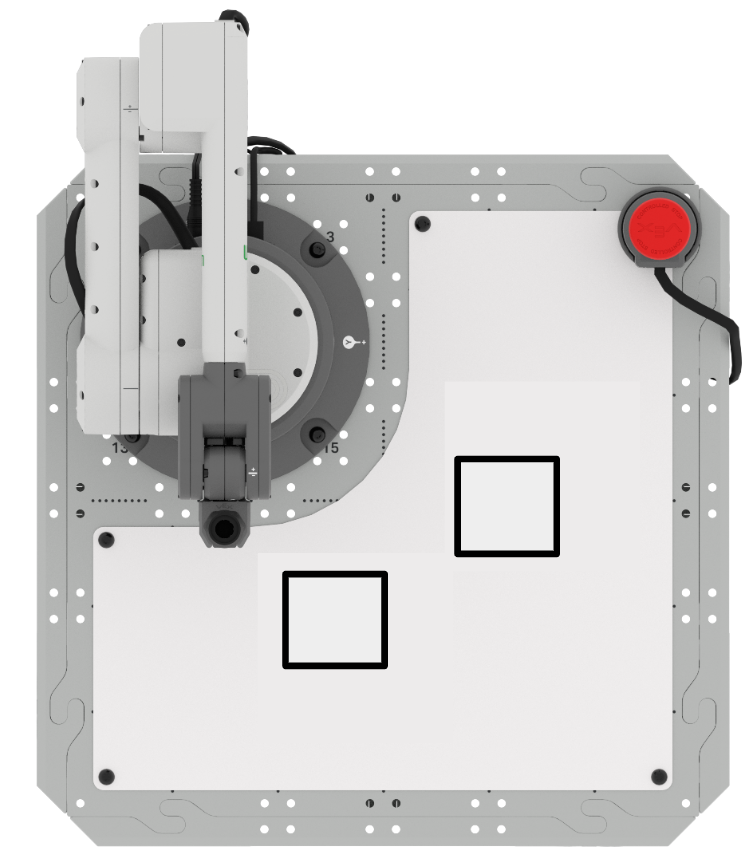
- Bedenk hoe je met je groep verdergaat met het tekenen van de vierkanten. Zorg ervoor dat jullie het eens zijn over jullie aanpak voordat je begint met het bewerken van het project.
- Bewerk het project in VEXcode om twee afzonderlijke vierkanten van 35 mm te tekenen.
- Voer het project uit om het te testen. Worden de vierkanten getekend zoals u dat bedoeld heeft? Als dat niet lukt, kunt u doorgaan met het bewerken van het project totdat u met succes twee afzonderlijke vierkanten hebt getekend.
Deel 2:Bewerk je project om twee vierkanten van 70 mm te tekenen.
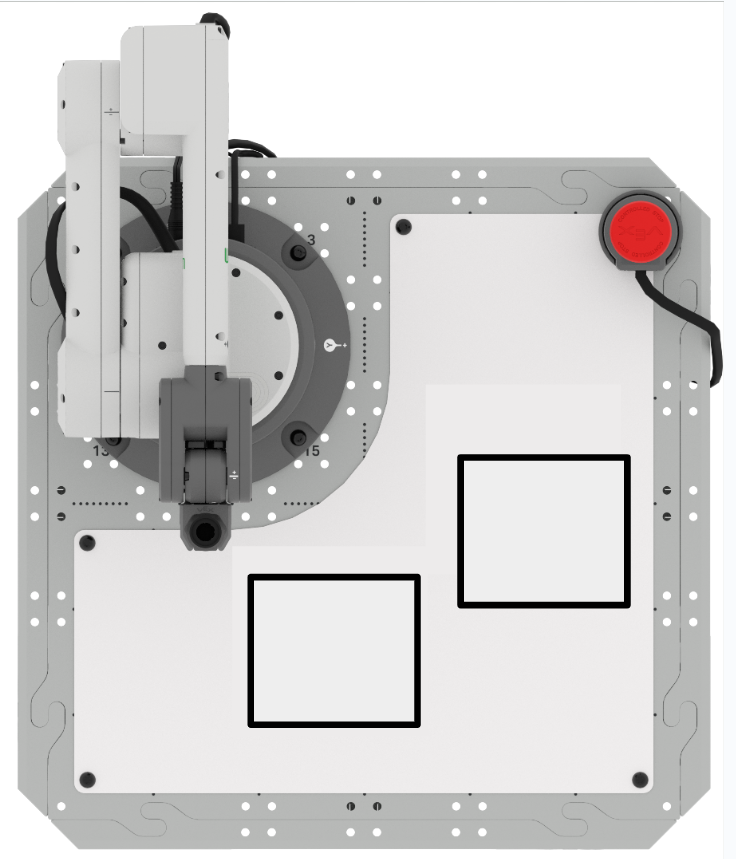
- Bedenk hoe je met je groep verdergaat met het tekenen van de vierkanten. Zorg ervoor dat jullie het eens zijn over jullie aanpak voordat je begint met het bewerken van het project.
- Bewerk het project in VEXcode om twee afzonderlijke vierkanten van 70 mm te tekenen.
- Voer het project uit om het te testen. Worden de vierkanten getekend zoals u dat bedoeld heeft? Als dat niet lukt, kunt u doorgaan met het bewerken van het project totdat u met succes twee afzonderlijke vierkanten hebt getekend.
Pro-tips voor deze activiteit:
- Wis het whiteboard na elke uitvoering van uw project, zodat u duidelijk kunt zien wat de pen tekent wanneer u uw project test.
- Oefen je code-leesvaardigheden – Laat iemand in je groep je code lezen voordat je het project uitvoert. Dit kan nuttig zijn om eventuele fouten in de code te vinden voordat deze wordt uitgevoerd, en om er zeker van te zijn dat uw groep een duidelijk begrip heeft van wat het project moet doen.
Controleer uw begrip
Voordat u doorgaat naar de volgende les, moet u ervoor zorgen dat u de concepten in deze les begrijpt door de volgende vragen in uw technische notitieboekje te beantwoorden.
Controleer uw begrip vragen >(Google Doc / .docx / .pdf)
SelecteerVolgende >om door te gaan naar Les 4.