
Lekce 3: Proměnné
V předchozích lekcích této jednotky jste k nakreslení čtverce použili kombinaci absolutních a relativních pohybů. V této lekci se dozvíte o proměnných a o tom, jak je lze použít k ukládání hodnot v projektu. Proměnné lze použít k zefektivnění projektů.
Na konci této lekce budete pomocí proměnných kreslit čtverce různých velikostí.

Kreslení čtverce
Dříve jste naprogramovali 6osé robotické rameno tak, aby nakreslilo čtverec na bílou tabuli.
Otevřete si projekt VEXcode EXP z 1. lekce této jednotky a upravte jej tak, aby odpovídal obrázku.
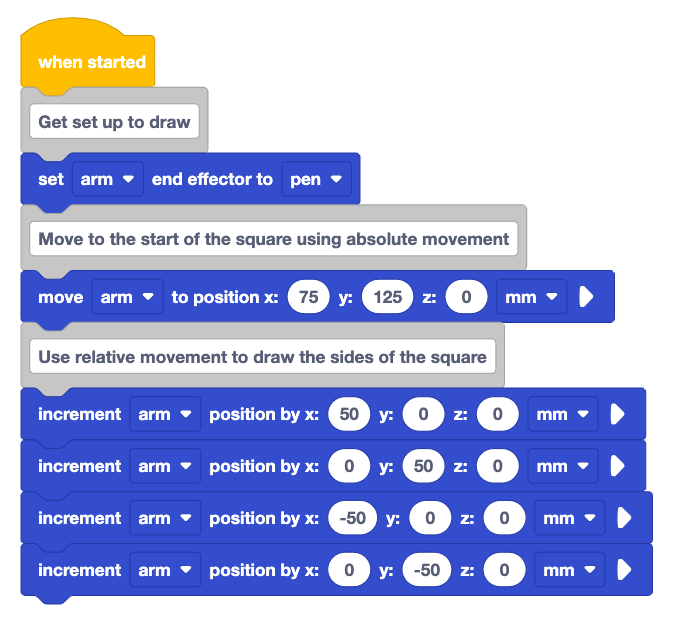
Ujistěte se, že je 6osé rameno připojeno k VEXcode EXP a spusťte projekt.
Všimněte si, že 6osé rameno kreslí čtverec podle záměru.

Podívejte se na projekt znovu. Máte parametry, které jste opakovaně používali (50, 50, –50, –50).
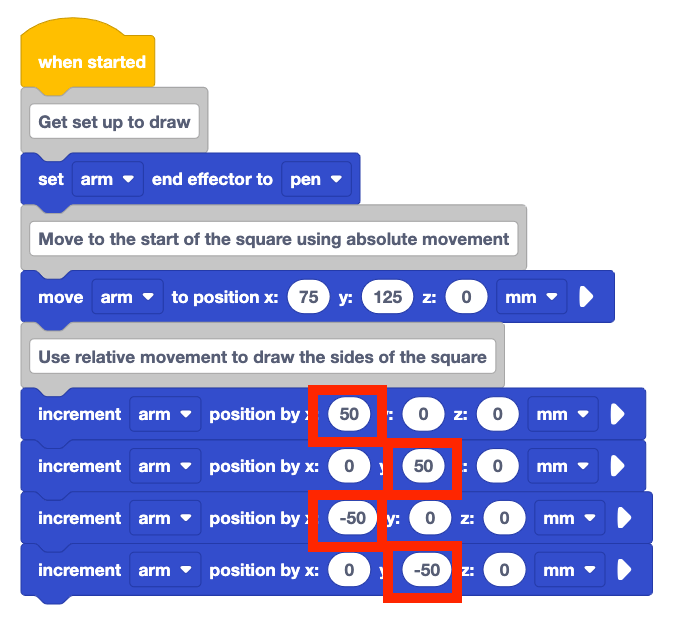
Co by se stalo, kdybyste potřebovali změnit velikost svého čtverce? Aktualizovanou hodnotu byste museli zadat do každého bloku s číslem a přírůstkem. To by mohlo vést k možným chybám způsobeným překlepy, zapomenutím aktualizace bloku nebo zapomenutím přidání záporného znaku před parametr.
Místo toho můžete k uložení těchto hodnot použít proměnnou a rychle je aktualizovat pro kreslení čtverců různých velikostí.
Používání proměnných
Proměnná je způsob ukládání hodnoty, která se má později použít v projektu. Nyní do projektu přidáte proměnnou pro uložení hodnoty délky strany čtverce.
Chcete-li přidat proměnnou, sjeďte dolů do dolní části panelu nástrojů a vyberte možnost Vytvořit proměnnou.

Pojmenujte svou proměnnou „sideLength“. Pak vyberte Odeslat.
Tato proměnná bude použita k uložení hodnoty délky strany čtverce.

Proměnná sideLength se nyní zobrazí jako blok v panelu nástrojů.

Přidejte blok Set variable na začátek projektu.
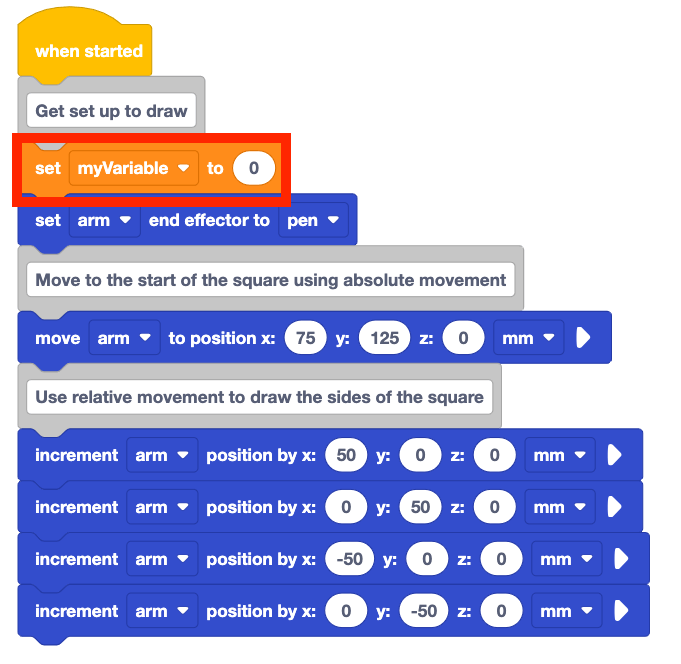
Změňte rozbalovací parametr bloku Set variable z myVariablena hodnotu sideLength.
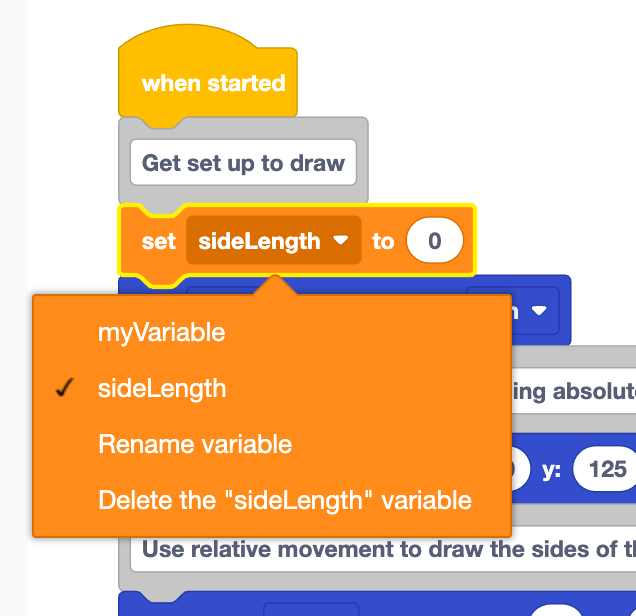
Nastavte proměnnou sideLength na hodnotu 50, aby odpovídala délce strany kresleného čtverce.
50 mm je stejná délka strany čtverce z původního projektu.
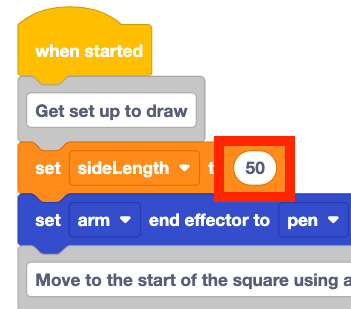
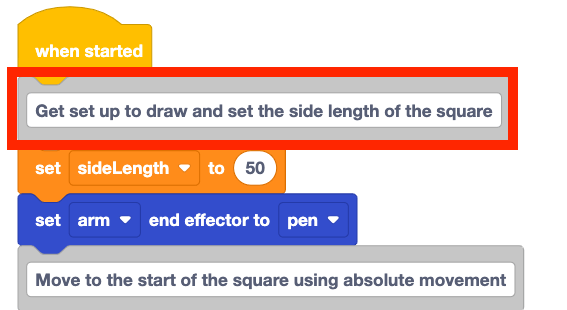
Přidejte do projektu na začátek blokuComment , který vysvětluje blok Set variable .
Přidejte proměnnou sideLength do prvního bloku Increment position. Ve videoklipu je v panelu nástrojů vybrána proměnná sideLength a přetažena do parametru x prvního bloku Increment position.
Všimněte si žlutého zvýraznění kolem parametru x, když se proměnná sideLength pohybuje nad blokem Increment position. To znamená, že po uvolnění bloku bude blok přidán do daného parametru. Je to proto, že variabilní blok je kruhový reportérový blok. Tyto bloky se vejdou do jakéhokoli prostoru, který má kruhový tvar.
Přidejte proměnnou sideLength do dalšího bloku Increment positionjako parametr y.
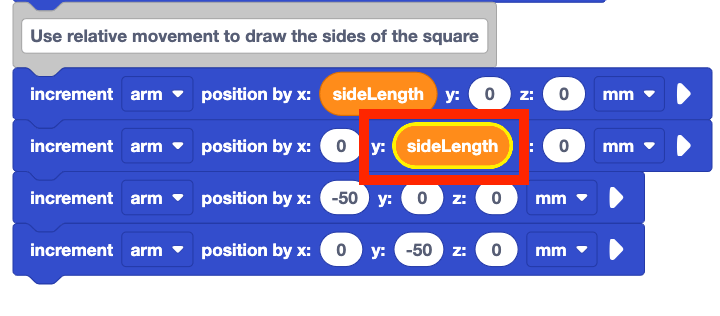
Všimněte si, že další dva bloky s přírůstkem a poziciv projektu posouvají 6osé rameno v záporném směru.
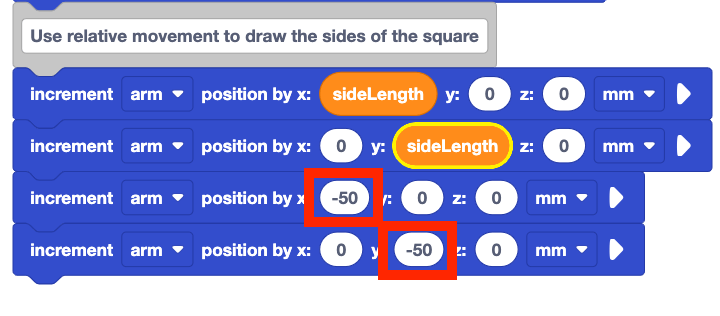
Zelený blok Function s vybraným parametrem mínus můžete použít pro použití záporné hodnoty proměnné ve vašem projektu. 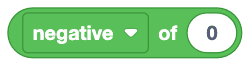
Přidejte blok Function do parametru x třetího bloku Increment position , jak je zde znázorněno.
V tomto videoklipu je blok Function vybrán v panelu nástrojů, přetažen do pracovního prostoru a vložen do parametru x třetího bloku Increment position.
Nastavte parametr rozbalovací nabídky bloku Function na hodnotu mínus.
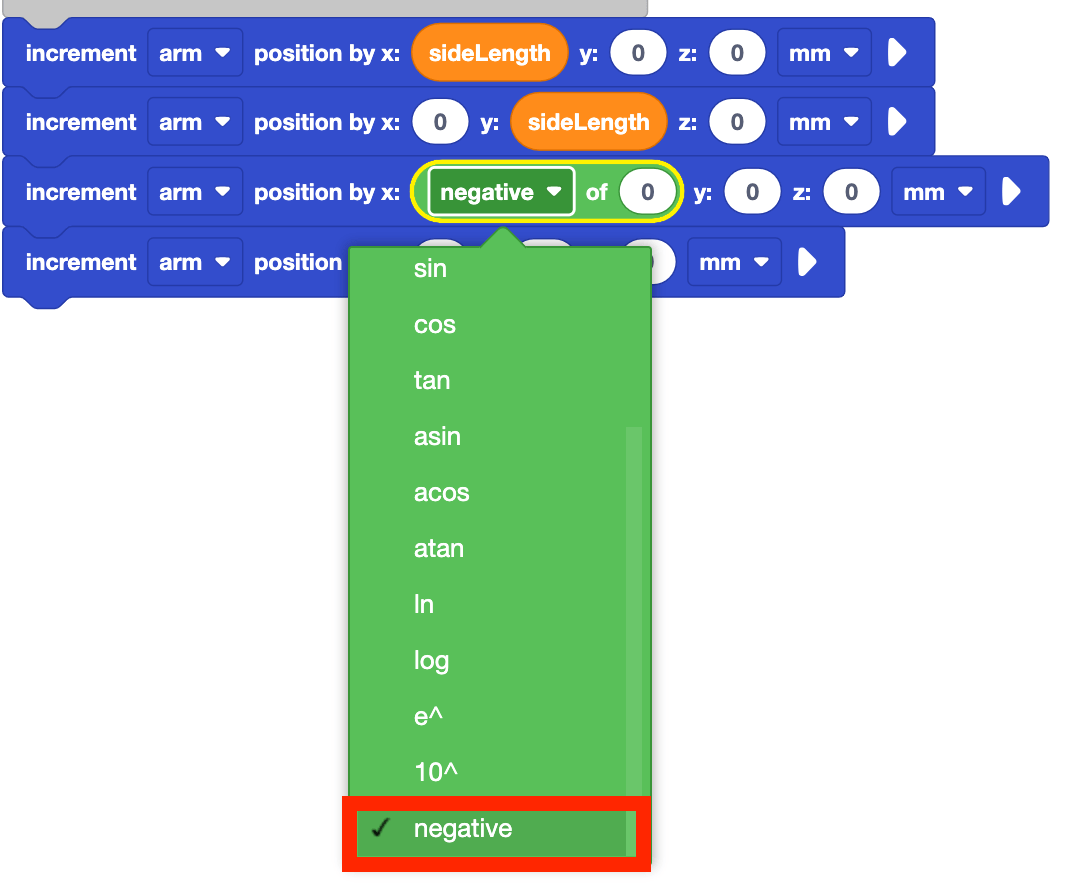
Přidejte proměnnou sideLength do bloku Function. Nyní se 6osé rameno při provedení bloku posune o 50 mm v záporném směru x.

Zduplikujte to pro parametr y čtvrtého bloku přírůstkem pozice.
Nezapomeňte, že bloky můžete duplikovat kliknutím pravým tlačítkem myši, čímž otevřete kontextovou nabídku a poté vyberete možnost „Duplikovat bloky“.

Ujistěte se, že je 6osé rameno připojeno k VEXcode EXP a spusťte projekt.

Zastavte projekt poté, co 6osé rameno dokončí čtverec.
Všimněte si, že čtverec nakreslený 6osým ramenem je stejný jako ten, který byl vytvořen dříve pomocí bloků Increment position a nastavením každého parametru.
Změna hodnot proměnných
Nyní, když jste vytvořili proměnnou, můžete ji snadno změnit na jinou hodnotu. To je jedna z výhod použití proměnné v projektu, na rozdíl od zadávání každé hodnoty zvlášť. Nyní si procvičíte změnu hodnoty proměnné v bloku Set variable a poté spustíte projekt, abyste viděli, jak 6osé rameno vykresluje čtverce různých velikostí.
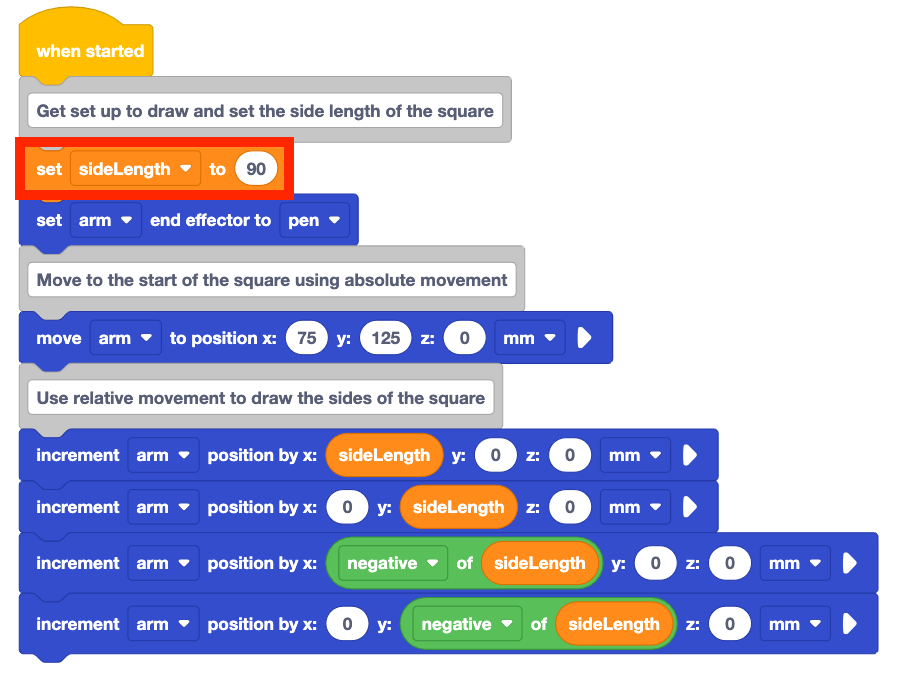
Změňte hodnotu proměnné Set v bloku z 50 na 90.
Co si myslíte, že se stane, až bude projekt spuštěn? Zaznamenejte si svou předpověď do svého technického sešitu.
Spusťte projekt.
Odpovídá chování 6osého ramene vaší předpovědi pro projekt?
6osé rameno kreslí čtverec o délce stran 90 mm. Je to proto, že proměnná sideLength je nastavena na 90. Všechny hodnoty v blocích Increment position jsou aktualizovány na 90 nebo –90 kvůli proměnné.
Zastavte projekt poté, co 6osé rameno přestane kreslit.

Změňte hodnotu proměnné Set v bloku ze 100 na 30.
Co si myslíte, že se stane, až bude projekt spuštěn? Zaznamenejte si svou předpověď do svého technického sešitu.
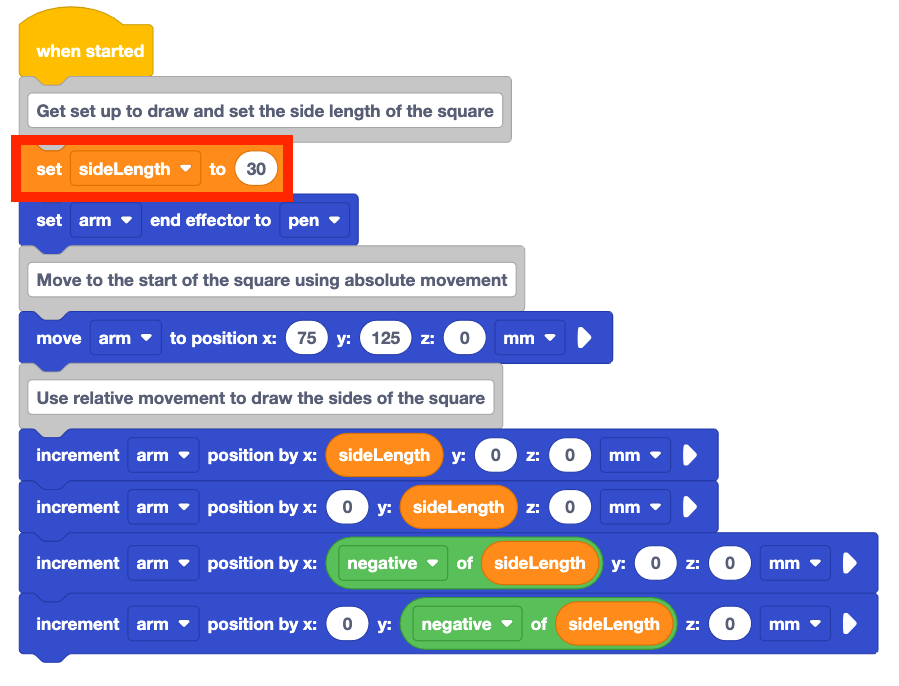
Spusťte projekt.
Odpovídá chování 6osého ramene vaší předpovědi pro projekt?
6osé rameno kreslí čtverec o délce stran 30 mm. Je to proto, že proměnná sideLength je nastavena na 30. Všechny hodnoty v blocích Increment positionjsou aktualizovány na 30 nebo –30 kvůli proměnné.
Zastavte projekt poté, co 6osé rameno přestane kreslit.
Nezapomeňte projekt přejmenovat a uložit.
Aktivita
V této lekci jste se dozvěděli o proměnných a o tom, jak je efektivně používat v projektu k nakreslení čtverce. Nyní si tento koncept procvičíte a nakreslíte více čtverců různých velikostí. 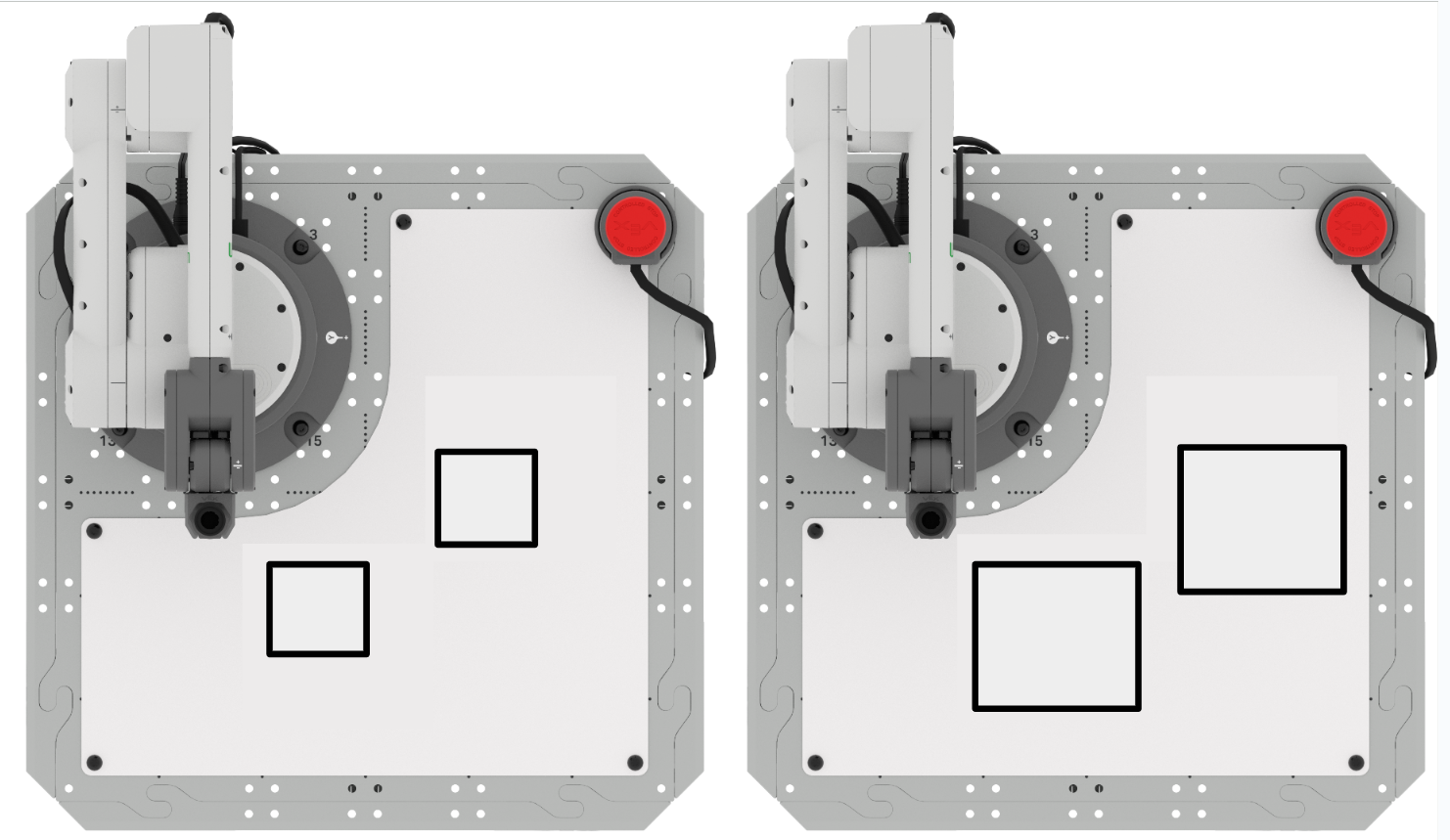
Aktivita:Upravte svůj projekt z této lekce a nakreslete různé čtverce.
- Počáteční souřadnice prvního čtverce jsou (75, 125, 0).
- Počáteční souřadnice druhého čtverce jsou (125, 25, 0).
- Všechny délky stran by měly být 35 mm.
Část 1:Na základě svého projektu nakreslete dva čtverce o straně 35 mm.
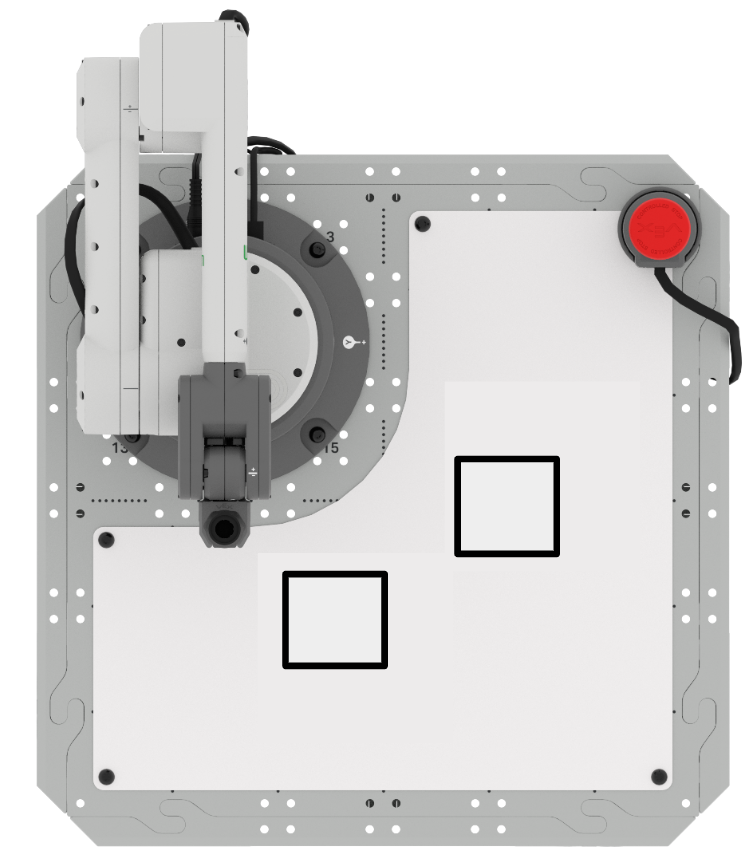
- Naplánujte si, jak budete ve svém projektu rozvíjet kreslení čtverců se svou skupinou. Než začnete s úpravami projektu, ujistěte se, že se všichni shodnete na svém přístupu.
- Upravte projekt ve VEXcode tak, aby nakreslil dva samostatné čtverce o straně 35 mm.
- Spusťte projekt pro jeho otestování. Kreslí to čtverce tak, jak jsi zamýšlel/a? Pokud ne, pokračujte v úpravách projektu, dokud úspěšně nenakreslíte dva samostatné čtverce.
Část 2:Upravte svůj projekt tak, aby nakreslil dva čtverce o straně 70 mm.
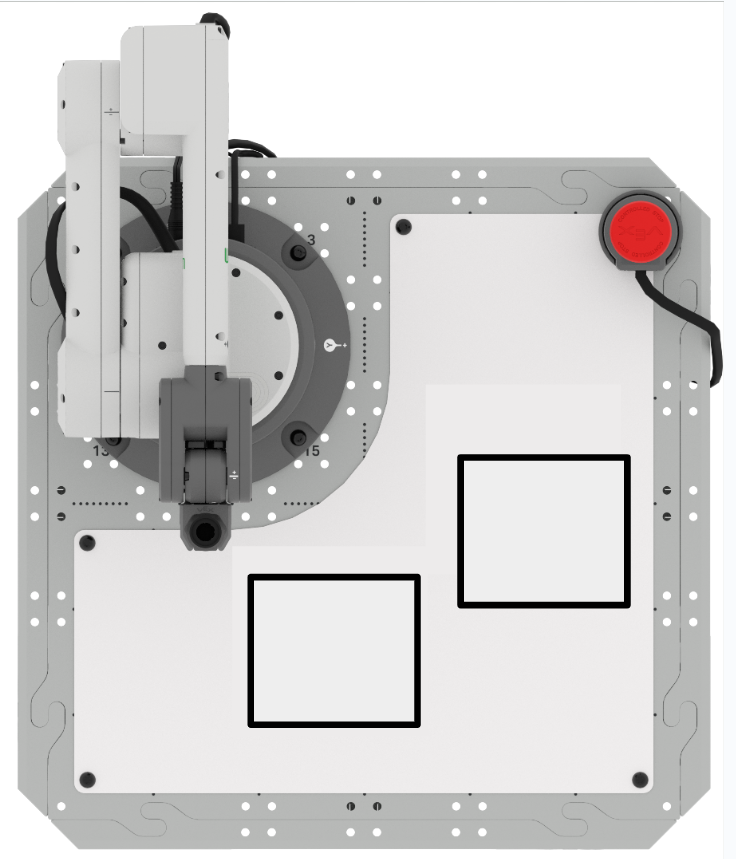
- Naplánujte si, jak budete ve svém projektu rozvíjet kreslení čtverců se svou skupinou. Než začnete s úpravami projektu, ujistěte se, že se všichni shodnete na svém přístupu.
- Upravte projekt ve VEXcode tak, aby nakreslil dva samostatné čtverce o straně 70 mm.
- Spusťte projekt pro jeho otestování. Kreslí to čtverce tak, jak jsi zamýšlel/a? Pokud ne, pokračujte v úpravách projektu, dokud úspěšně nenakreslíte dva samostatné čtverce.
Tipy pro profesionály pro tuto aktivitu:
- Po každém spuštění projektu tabuli vymažte, abyste při každém testování projektu jasně viděli, co pero kreslí.
- Procvičte si čtení kódu – Před spuštěním projektu nechte někoho z vaší skupiny přečíst váš kód. To může být užitečné pro nalezení chyb v kódu před jeho spuštěním a pro zajištění toho, aby vaše skupina jasně chápala, k čemu je projekt určen.
Ověřte si své znalosti
Než přejdete k další lekci, ujistěte se, že rozumíte konceptům v této lekci, a to zodpovězením následujících otázek ve svém technickém sešitě.
Otázky k prověření vašich znalostí >(dokument Google / .docx / .pdf)
VyberteDalší >pro přechod k lekci 4.