
في الدروس السابقة لهذه الوحدة، استخدمت مجموعة من الحركات المطلقة والنسبية لرسم مربع. في هذا الدرس، ستتعرف على المتغيرات وكيف يمكن استخدامها لتخزين القيم في المشروع. يمكن استخدام المتغيرات لجعل المشاريع أكثر كفاءة.
في نهاية هذا الدرس، ستستخدم المتغيرات لرسم مربعات بأحجام مختلفة.

رسم مربع
في السابق، قمت بترميز الذراع الروبوتية سداسية المحاور لرسم مربع على مرفق السبورة البيضاء.
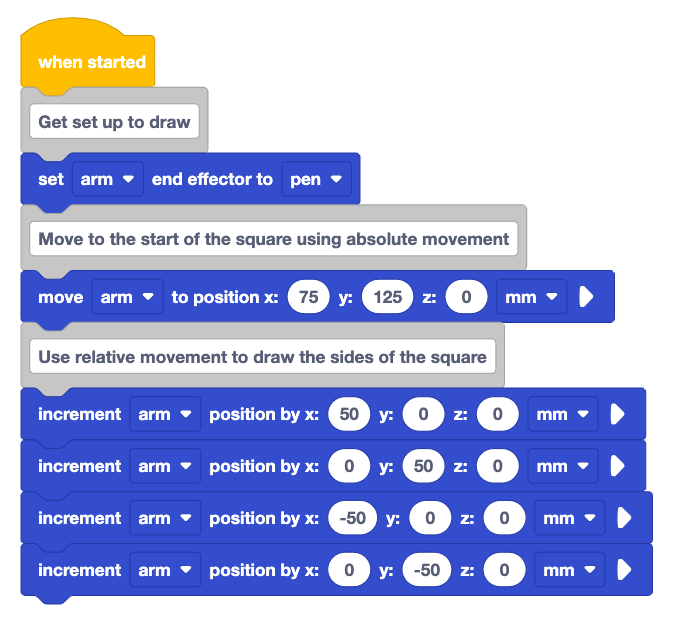
افتح مشروع خبرة VEXcode الخاص بك من الدرس 1 من هذه الوحدة وقم بتحرير المشروع لمطابقة المشروع الموجود في الصورة المعروضة هنا.

تأكد من توصيل ذراع 6 محاور بصلاحية VEXcode وتشغيل المشروع.
لاحظ أن الذراع سداسي المحاور يرسم المربع على النحو المنشود.
انظر إلى المشروع مرة أخرى. لديك معلمات كنت تستخدمها بشكل متكرر (50، 50، –50، –50).
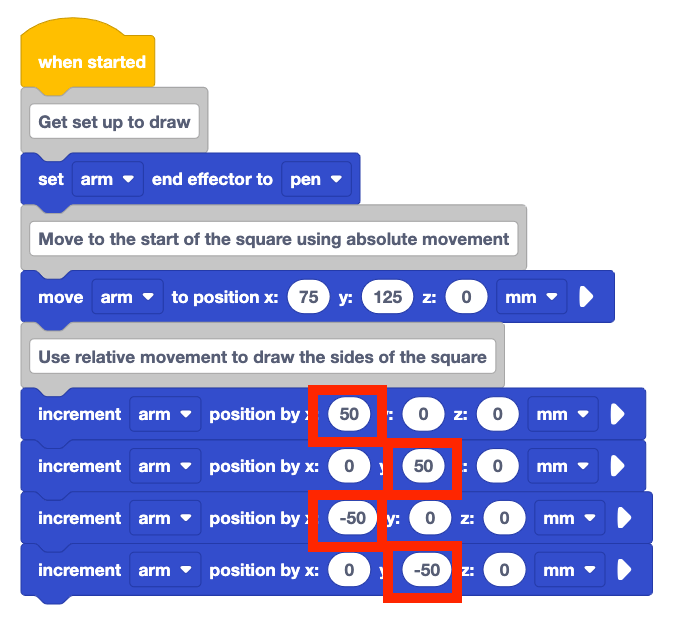
ماذا سيحدث إذا احتجت إلى تغيير حجم المربع الخاص بك ؟ ستحتاج إلى كتابة القيمة المحدثة في كل كتلة موضع زيادة. قد يؤدي ذلك إلى أخطاء محتملة في أخطاء الكتابة، أو نسيان تحديث كتلة، أو نسيان إضافة السالب قبل المعلمة.
بدلاً من ذلك، يمكنك استخدام متغير لتخزين هذه القيم وتحديثها بسرعة لرسم مربعات بأحجام مختلفة.
استخدام المتغيرات
المتغير هو طريقة لتخزين قيمة لاستخدامها لاحقًا في المشروع. ستضيف الآن متغيرًا إلى مشروعك لتخزين قيمة طول ضلع المربع.

لإضافة متغير، قم بالتمرير لأسفل إلى أسفل صندوق الأدوات وحدد إنشاء متغير.

قم بتسمية متغيرك "sideLength". ثم اختر " إرسال".
سيتم استخدام هذا المتغير لتخزين قيمة طول الضلع للمربع.

سيظهر متغير sideLength الآن ككتلة في صندوق الأدوات.
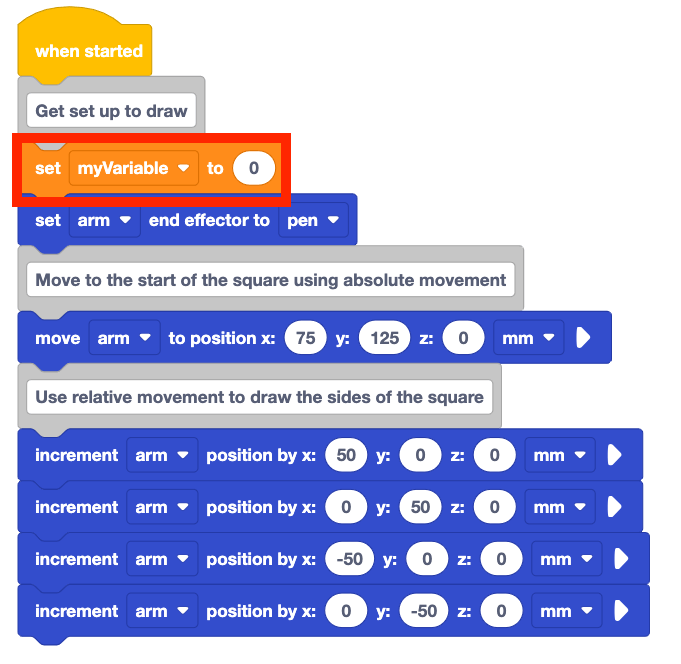
أضف كتلة تعيين المتغير إلى بداية مشروعك.
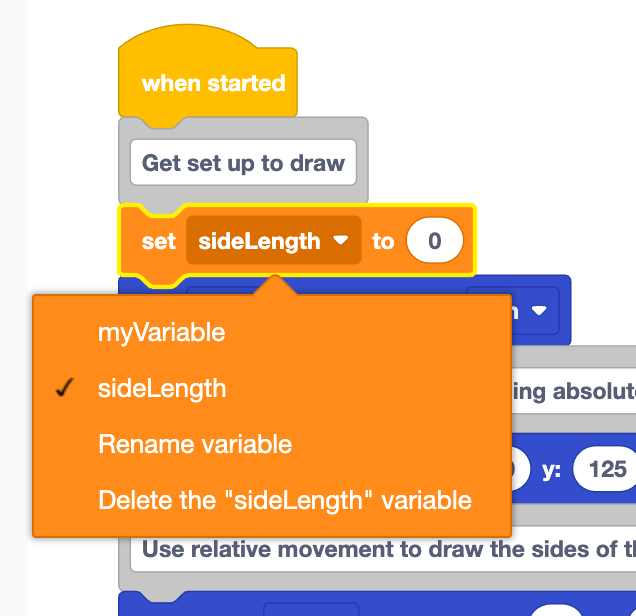
قم بتغيير المعلمة المنسدلة لكتلة تعيين المتغير من myVariable إلى sideLength.
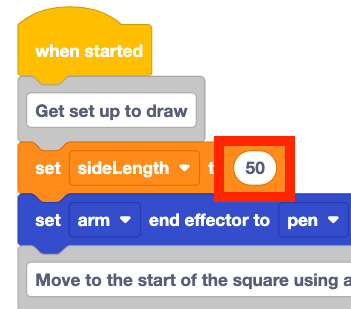
اضبط متغير sideLength على 50 لمطابقة طول جانب المربع الذي يتم رسمه.
50 مم هو نفس طول جانب المربع من المشروع الأصلي.
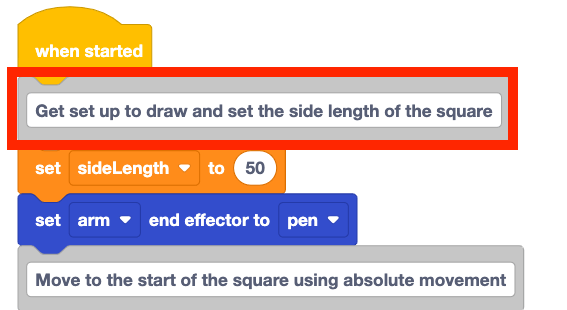
أضف إلى مكوِّن التعليق العلوي للمشروع لشرح مكوِّن تعيين المتغير.
أضف متغير sideLength إلى كتلة موضع الزيادة الأولى.
لاحظ التمييز الأصفر حول المعلمة x عندما يتحرك متغير sideLength فوق كتلة موضع الزيادة. يشير هذا إلى أنه عند تحرير الكتلة، ستتم إضافة الكتلة في تلك المعلمة. وذلك لأن كتلة المتغير هي كتلة مراسل دائرية. تتناسب هذه الكتل مع أي مساحة لها شكل دائري.
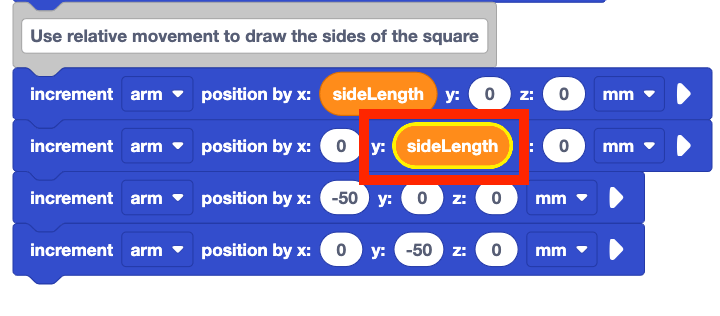
أضف متغير sideLength إلى كتلة موضع الزيادة التالية كمعلمة y.
لاحظ أن كتلتي موضع الزيادة التاليتين في المشروع تحركان الذراع سداسي المحاور في الاتجاه السلبي.
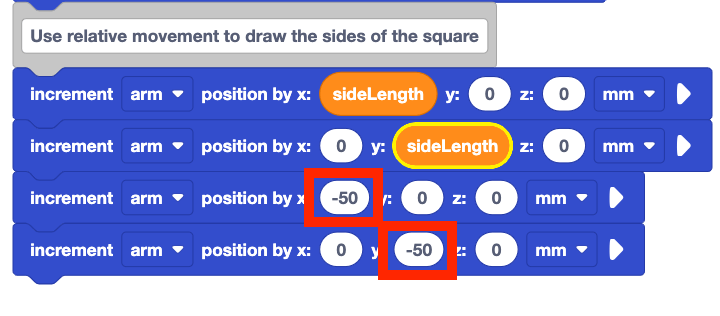
يمكنك استخدام كتلة دالة خضراء مع تحديد المعلمة السالبة من أجل استخدام القيمة السالبة لمتغير في مشروعك.
أضف كتلة الوظيفة إلى المعلمة x لكتلة موضع الزيادة الثالثة كما هو موضح هنا.
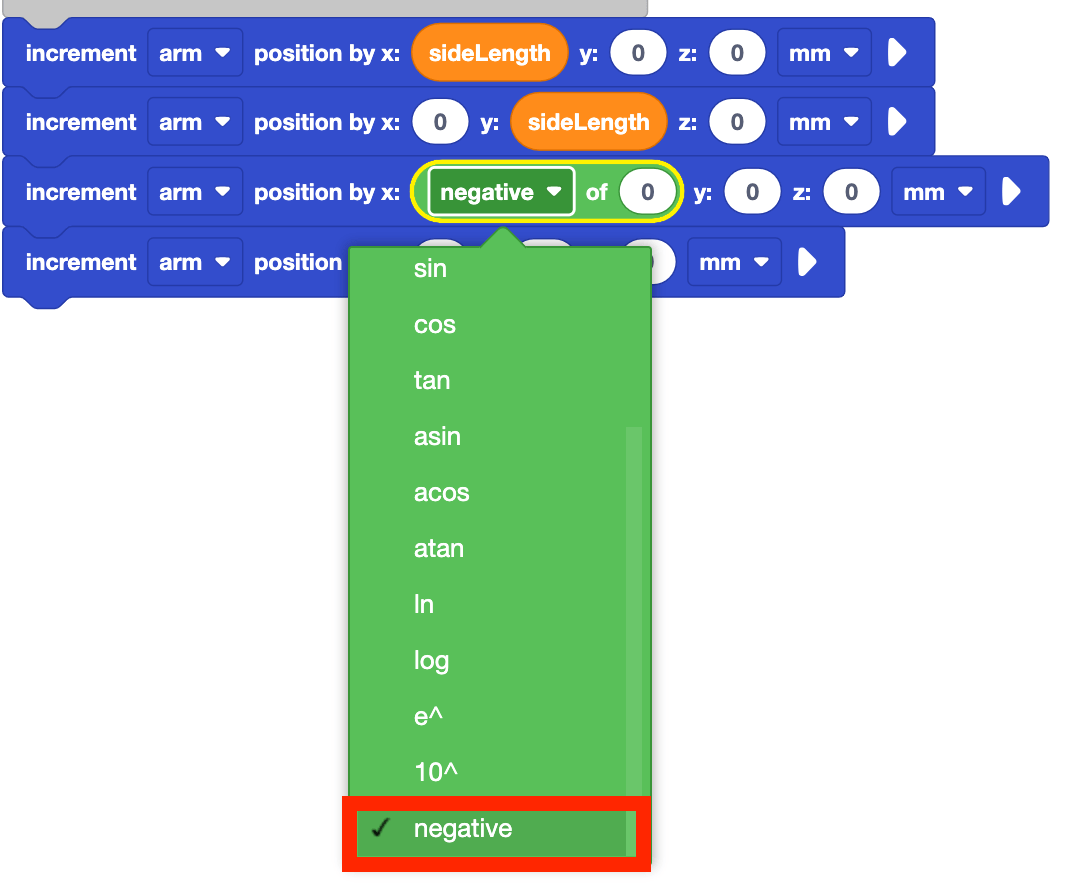
اضبط المعلمة المنسدلة لكتلة الوظيفة على سالب.

أضف متغير sideLength إلى كتلة الوظيفة. الآن سيتحرك ذراع 6 محاور لـ 50 مم في الاتجاه السيني السالب عند تنفيذ الكتلة.

كرر هذا للمعلمة y لكتلة موضع الزيادة الرابعة.
تذكر أنه يمكنك تكرار المكوّنات بالنقر بزر الماوس الأيمن لفتح قائمة السياق، ثم تحديد "المكوّنات المكررة".

تأكد من توصيل ذراع 6 محاور بصلاحية VEXcode وتشغيل المشروع.
أوقف المشروع بعد أن يكمل ذراع 6 محاور المربع.
لاحظ أن المربع المرسوم بواسطة ذراع 6 محاور هو نفس المربع الذي تم إنشاؤه سابقًا باستخدام كتل موضع الزيادة وتعيين كل معلمة.
تغيير القيم المتغيرة
الآن بعد أن أنشأت المتغير، يمكنك تغييره بسهولة إلى قيمة أخرى. هذه إحدى فوائد استخدام متغير في مشروع بدلاً من إدخال كل قيمة على حدة. ستتدرب الآن على تغيير قيمة المتغير في كتلة تعيين المتغير، ثم تشغيل المشروع لرؤية مربعات الأحجام المختلفة التي يتم رسمها بواسطة ذراع 6 محاور.
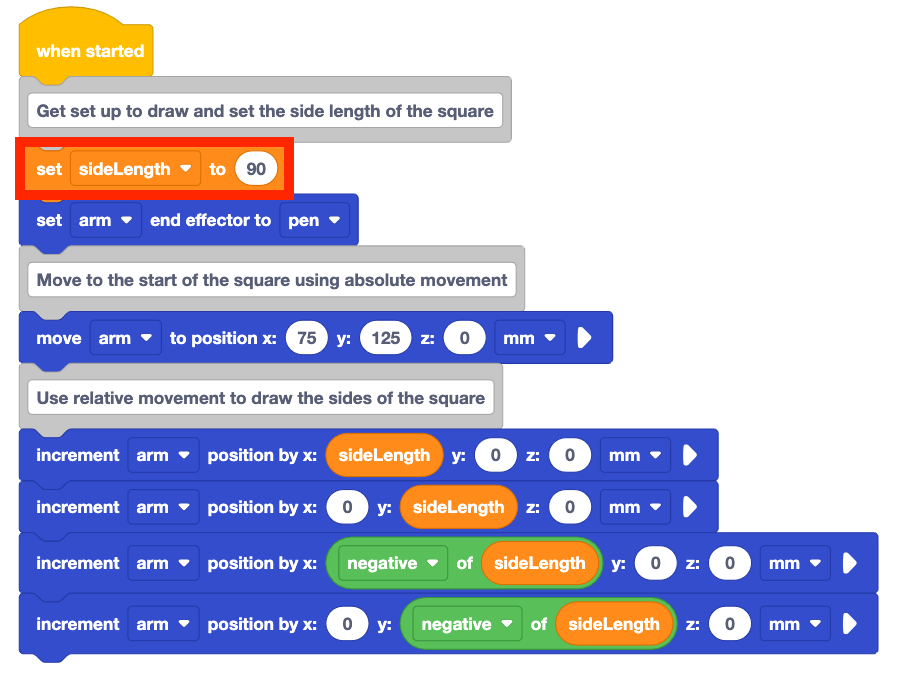
قم بتغيير كتلة تعيين المتغير من 50 إلى 90.
ماذا تعتقد أنه سيحدث عند تشغيل المشروع ؟ سجل تنبؤك في دفتر ملاحظاتك الهندسي.

قم بتشغيل المشروع.
هل تتطابق سلوكيات ذراع 6 محاور مع توقعاتك للمشروع ؟
يرسم الذراع سداسي المحاور مربعًا بطول جانبي 90 مم. وذلك لأن متغير sideLength مضبوط على 90. يتم تحديث جميع القيم في كتل موضع الزيادة لتكون 90 أو –90 بسبب المتغير.
أوقف المشروع بعد توقف ذراع 6 محاور عن الرسم.
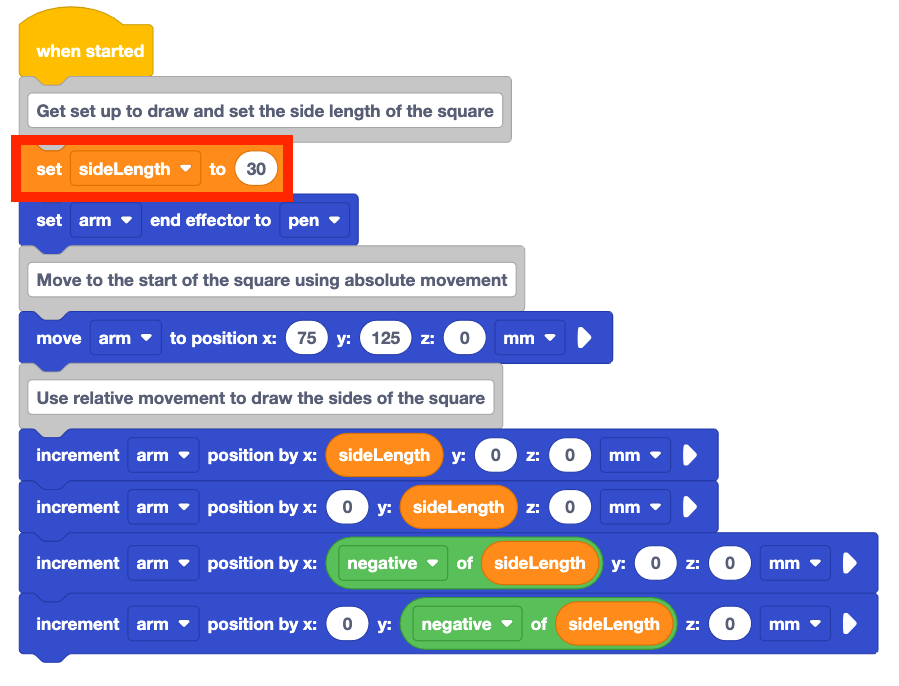
قم بتغيير كتلة تعيين المتغير من 100 إلى 30.
ماذا تعتقد أنه سيحدث عند تشغيل المشروع ؟ سجل تنبؤك في دفتر ملاحظاتك الهندسي.
قم بتشغيل المشروع.
هل تتطابق سلوكيات ذراع 6 محاور مع توقعاتك للمشروع ؟
يرسم الذراع ذو 6 محاور مربعًا بطول جانبي 30 مم. وذلك لأن متغير sideLength مضبوط على 30. يتم تحديث جميع القيم في كتل موضع الزيادة لتكون 30 أو –30 بسبب المتغير.
أوقف المشروع بعد توقف ذراع 6 محاور عن الرسم.
تأكد من إعادة تسمية مشروعك وحفظه.
النشاط
في هذا الدرس، تعرفت على المتغيرات وكيفية استخدامها بفعالية في مشروع لرسم مربع. الآن، سوف
تتدرب على هذا المفهوم لرسم مربعات متعددة بأحجام مختلفة. 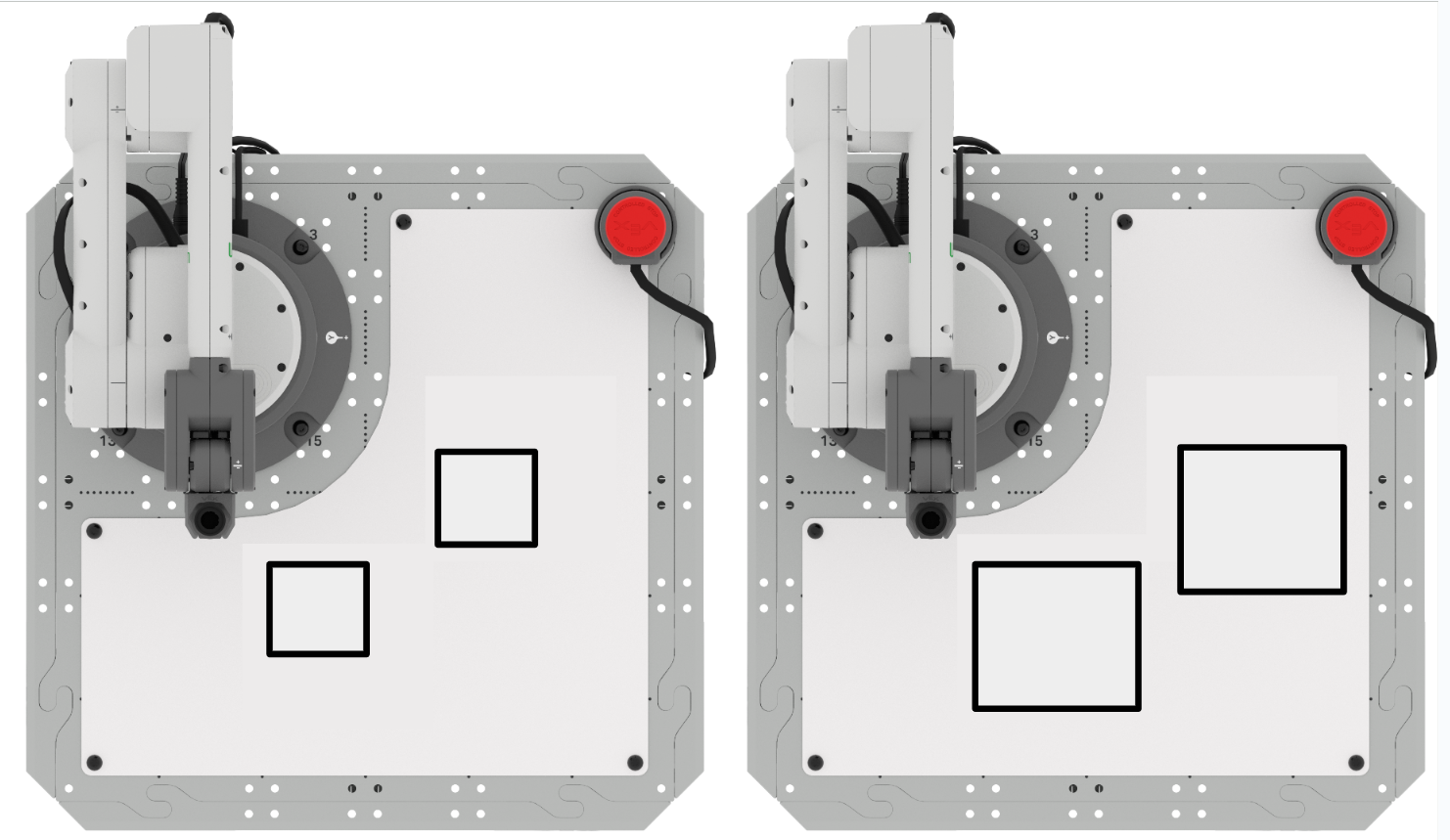
النشاط: قم بتحرير مشروعك من هذا الدرس لرسم مربعات مختلفة.
- إحداثيات البداية للمربع الأول هي (75، 125، 0).
- إحداثيات البداية للمربع الثاني هي (125، 25، 0).
- يجب أن تكون جميع أطوال الجوانب 35 مم.
الجزء 1: قم بالبناء على مشروعك لرسم مربعين 35 مم.
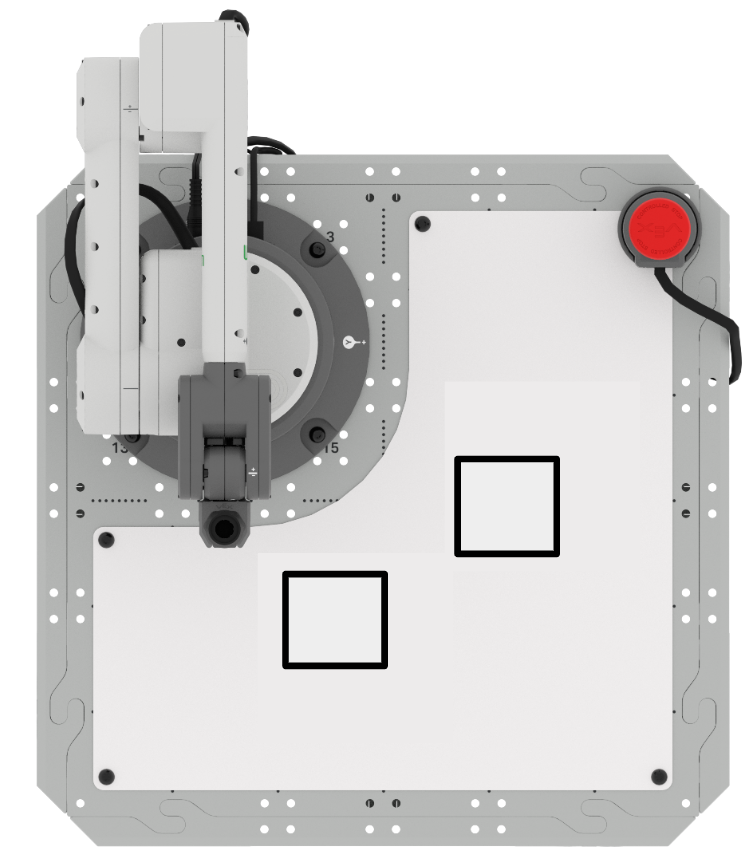
- خطط كيف ستبني على مشروعك لرسم المربعات مع مجموعتك. تأكد من أنكم جميعًا متفقون على نهجكم قبل البدء في تحرير المشروع.
- قم بتحرير المشروع في VEXcode لرسم مربعين منفصلين مقاس 35 مم.
- قم بتشغيل المشروع لاختباره. هل ترسم المربعات كما كنت تنوي ؟ إذا لم يكن الأمر كذلك، فاستمر في تحرير المشروع حتى تتمكن من رسم مربعين منفصلين بنجاح.
الجزء 2: قم بتحرير مشروعك لرسم مربعين 70 مم.
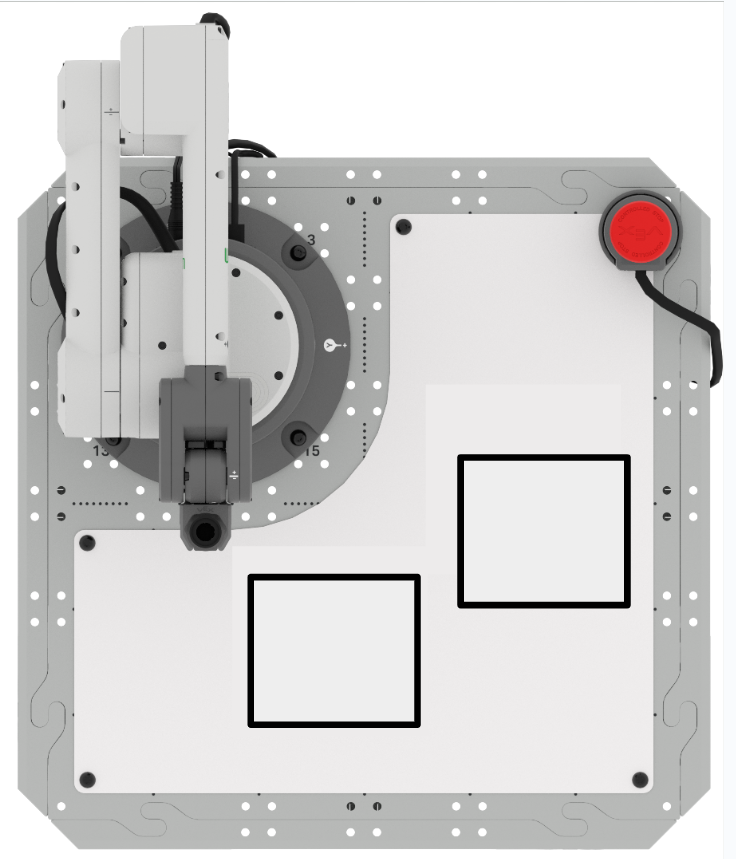
- خطط كيف ستبني على مشروعك لرسم المربعات مع مجموعتك. تأكد من أنكم جميعًا متفقون على نهجكم قبل البدء في تحرير المشروع.
- قم بتحرير المشروع في VEXcode لرسم مربعين منفصلين مقاس 70 مم.
- قم بتشغيل المشروع لاختباره. هل ترسم المربعات كما كنت تنوي ؟ إذا لم يكن الأمر كذلك، فاستمر في تحرير المشروع حتى تتمكن من رسم مربعين منفصلين بنجاح.
نصائح احترافية لهذا النشاط:
- امسح السبورة البيضاء بعد كل فترة من مشروعك، حتى تتمكن من رؤية ما يرسمه القلم بوضوح في كل مرة تختبر فيها مشروعك.
- تدرب على مهارات قراءة التعليمات البرمجية الخاصة بك – اطلب من شخص ما في مجموعتك قراءة التعليمات البرمجية الخاصة بك قبل تشغيل المشروع. قد يكون هذا مفيدًا للعثور على أي أخطاء في التعليمات البرمجية قبل تشغيلها، والتأكد من أن مجموعتك لديها فهم واضح لما يهدف المشروع إلى القيام به.
تحقق من فهمك
قبل الانتقال إلى الدرس التالي، تأكد من فهمك للمفاهيم الواردة في هذا الدرس من خلال الإجابة على الأسئلة التالية في دفتر ملاحظاتك الهندسية.
تحقق من فهمك للأسئلة > (Google Doc / .docx / .pdf)
اختر التالي > للانتقال إلى الدرس 4.