
Bài 3: Biến
Trong các bài học trước của Đơn vị này, bạn đã sử dụng kết hợp các chuyển động tuyệt đối và tương đối để vẽ hình vuông. Trong Bài học này, bạn sẽ tìm hiểu về biến và cách sử dụng chúng để lưu trữ giá trị trong một dự án. Biến có thể được sử dụng để làm cho dự án hiệu quả hơn.
Vào cuối bài học này, bạn sẽ sử dụng các biến để vẽ các hình vuông có kích thước khác nhau.

Vẽ một hình vuông
Trước đó, bạn đã mã hóa Cánh tay robot 6 trục để vẽ một hình vuông trên Bảng trắng.
Mở dự án VEXcode EXP của bạn từ Bài 1 của Đơn vị này và chỉnh sửa dự án cho phù hợp với dự án trong hình ảnh hiển thị ở đây.
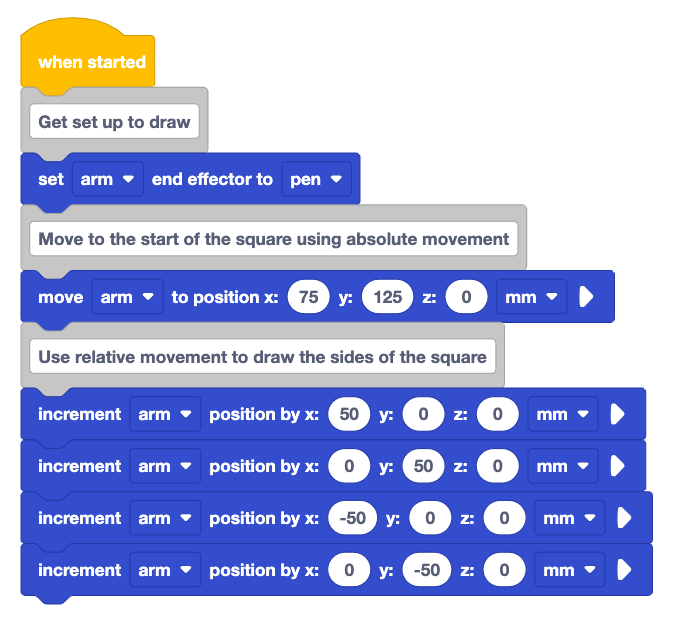
Đảm bảo rằng Tay 6 trục được kết nối với VEXcode EXP và chạy dự án.
Lưu ý rằng Cánh tay 6 trục sẽ vẽ hình vuông như mong muốn.

Hãy xem lại dự án một lần nữa. Bạn có các tham số mà bạn đã sử dụng nhiều lần (50, 50, –50, –50).
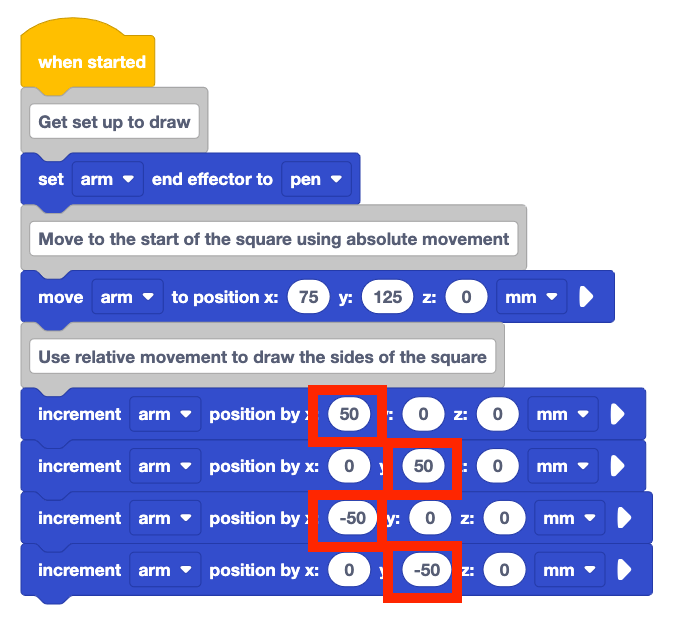
Điều gì sẽ xảy ra nếu bạn cần thay đổi kích thước hình vuông? Bạn sẽ cần phải nhập giá trị cập nhật vào mỗi khối Tăng dần vị trí. Điều này có thể dẫn đến lỗi đánh máy, quên cập nhật khối hoặc quên thêm số âm trước tham số.
Thay vào đó, bạn có thể sử dụng biến để lưu trữ các giá trị này và nhanh chóng cập nhật chúng để vẽ các hình vuông có kích thước khác nhau.
Sử dụng Biến
Biến là cách lưu trữ giá trị để sử dụng sau này trong một dự án. Bây giờ bạn sẽ thêm một biến vào dự án của mình để lưu trữ giá trị độ dài cạnh của hình vuông.
Để thêm một biến, hãy cuộn xuống cuối Hộp công cụ và chọn Tạo biến.

Đặt tên biến của bạn là "sideLength". Sau đó chọn Gửi.
Biến này sẽ được sử dụng để lưu trữ giá trị độ dài cạnh của hình vuông.

Biến sideLength bây giờ sẽ xuất hiện dưới dạng một khối trong Hộp công cụ.

Thêm khối Biến số Set vào đầu dự án của bạn.
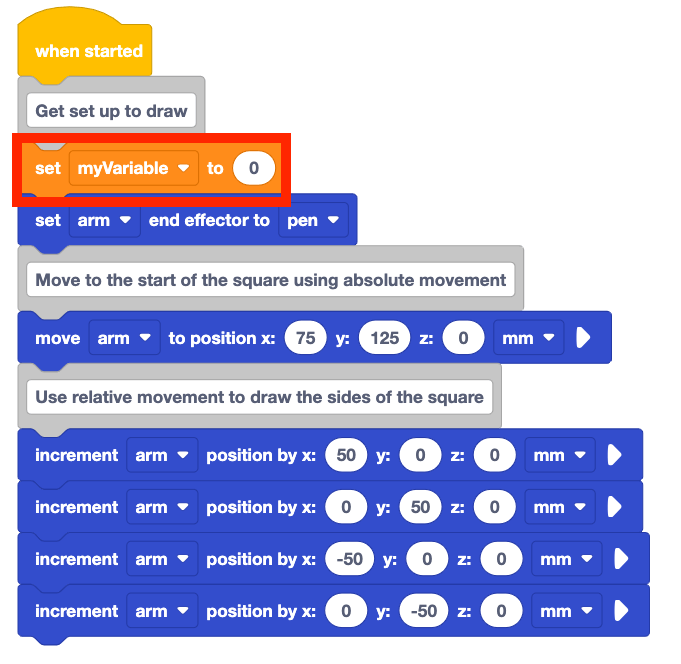
Thay đổi tham số thả xuống của khối Set variable từ myVariablethành sideLength.
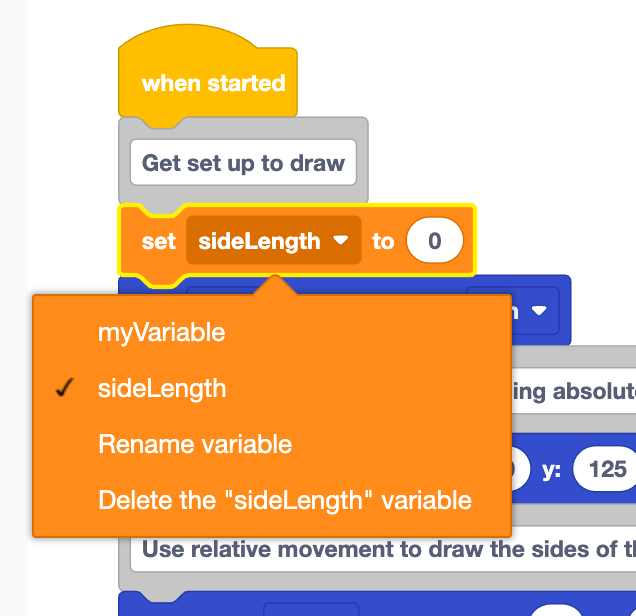
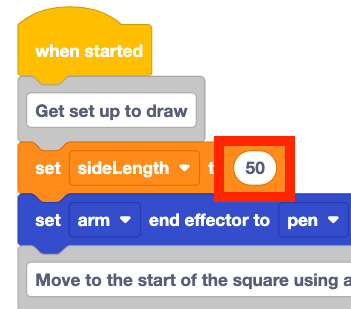
Đặt biến sideLength thành 50 để khớp với độ dài cạnh của hình vuông đang được vẽ.
50mm là chiều dài cạnh tương tự của hình vuông từ dự án ban đầu.
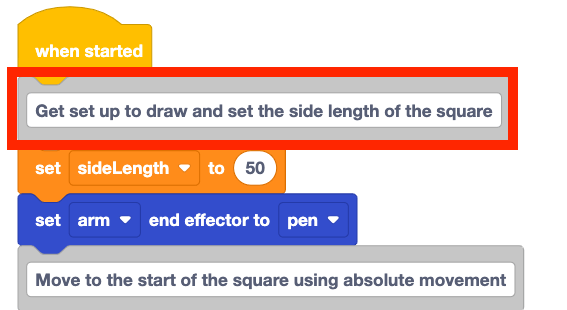
Thêm vào đầuBình luận khối vào dự án để giải thích khối Đặt biến .
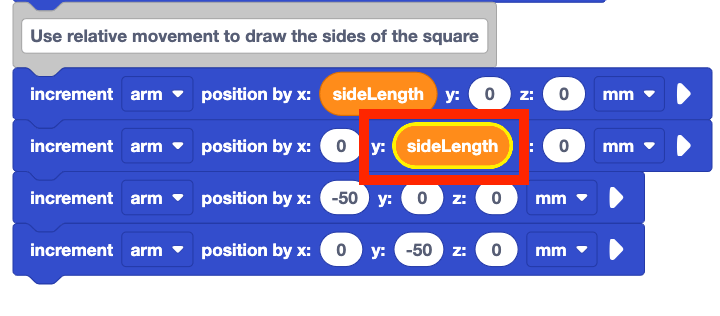
Thêm biến sideLength vào khối vị trí tăng dần đầu tiên. Trong đoạn video clip, biến sideLength được chọn trong Hộp công cụ và kéo vào tham số x của khối Vị trí tăng dần đầu tiên.
Lưu ý điểm nổi bật màu vàng xung quanh tham số x khi biến sideLength di chuyển qua khối Increment position. Điều này cho biết khi khối được giải phóng, khối đó sẽ được thêm vào tham số đó. Nguyên nhân là do khối biến là khối báo cáo hình tròn. Những khối này sẽ phù hợp với bất kỳ không gian nào có hình tròn.
Thêm biến sideLength vào khối vị trí tăng dầntiếp theo làm tham số y.
Lưu ý rằng hai khối tiếp theo có vị trí tăng trong dự án sẽ di chuyển Cánh tay 6 trục theo hướng âm.
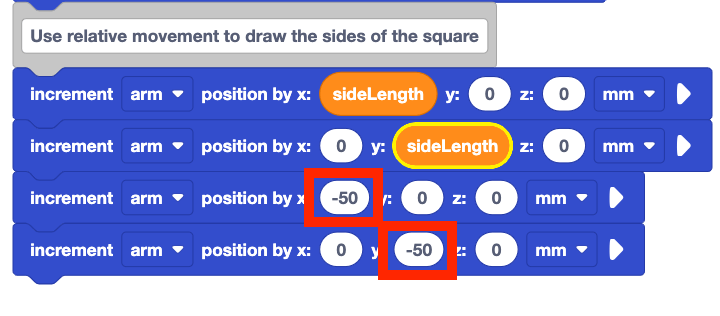
Bạn có thể sử dụng khối Hàm xanh lá cây với tham số âm được chọn để sử dụng giá trị âm của biến trong dự án của bạn. 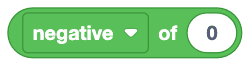
Thêm khối Hàm vào tham số x của khối thứ ba Tăng vị trí như minh họa ở đây.
Trong đoạn video clip này, khối Hàm được chọn trong Hộp công cụ, kéo vào Không gian làm việc và thả vào tham số x của khối thứ ba Vị trí tăng.
Đặt tham số thả xuống của khối Hàm thành âm.
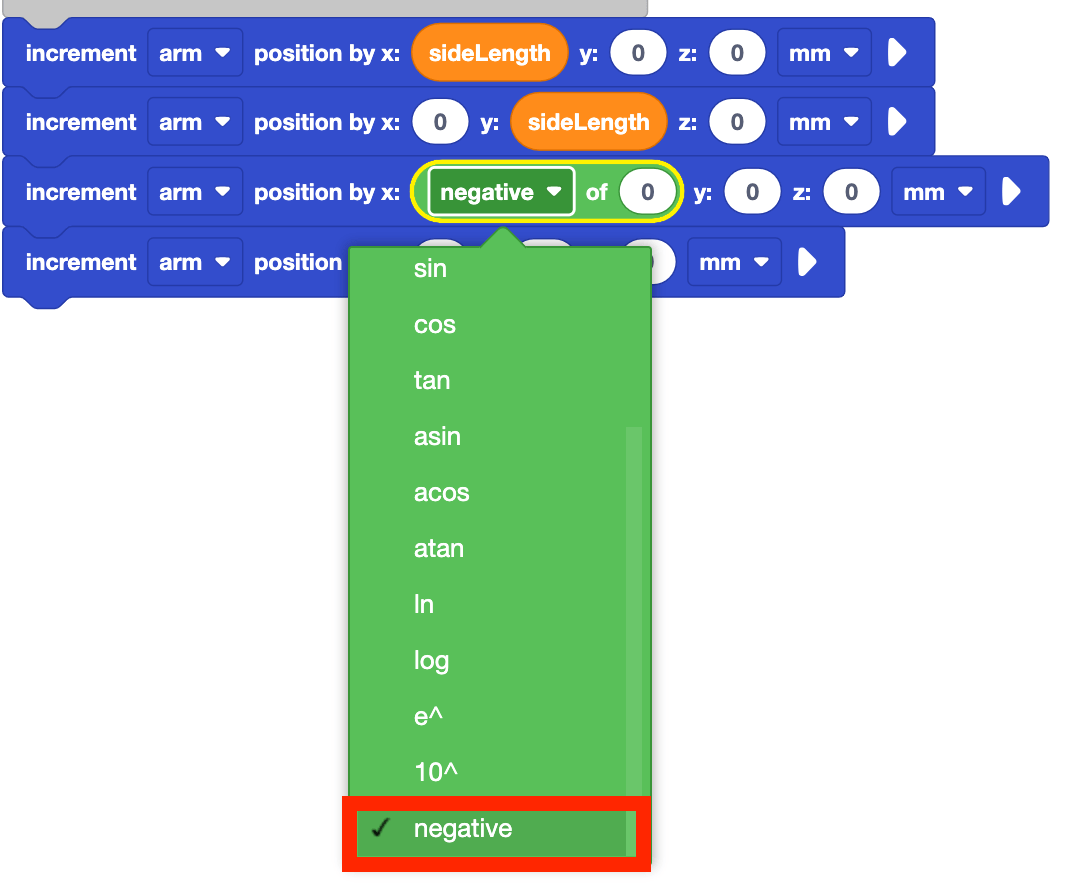
Thêm biến sideLength vào khối Function. Bây giờ, cánh tay 6 trục sẽ di chuyển 50mm theo hướng x âm khi khối được thực hiện.

Lặp lại điều này cho tham số y của khối thứ tư Tăng vị trí.
Hãy nhớ rằng bạn có thể sao chép các khối bằng cách nhấp chuột phải để mở menu Ngữ cảnh, sau đó chọn "Sao chép các khối".

Đảm bảo rằng Tay 6 trục được kết nối với VEXcode EXP và chạy dự án.

Dừng dự án sau khi cánh tay 6 trục hoàn thành hình vuông.
Lưu ý rằng hình vuông được vẽ bởi Cánh tay 6 trục giống với hình vuông được tạo trước đó bằng cách sử dụng các khối Vị trí tăng dần và thiết lập từng tham số.
Thay đổi giá trị biến
Bây giờ bạn đã tạo biến, bạn có thể dễ dàng thay đổi nó thành một giá trị khác. Đây là một trong những lợi ích của việc sử dụng biến trong một dự án thay vì nhập từng giá trị riêng biệt. Bây giờ bạn sẽ thực hành thay đổi giá trị của biến trong khối Set variable , sau đó chạy dự án để xem các hình vuông có kích thước khác nhau được vẽ bởi Cánh tay 6 trục.
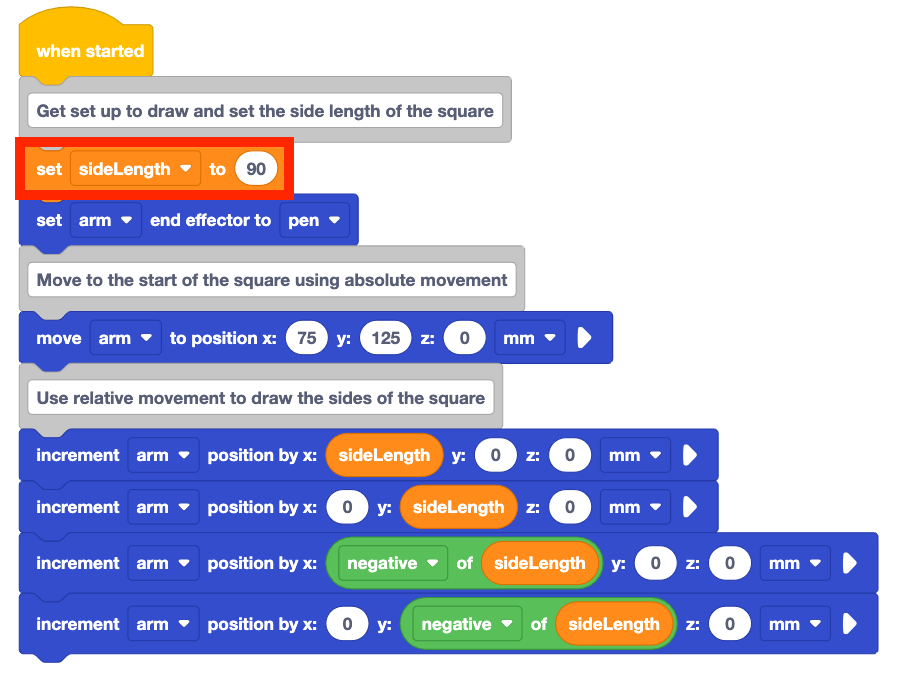
Thay đổi khối biến Set từ 50 thành 90.
Bạn nghĩ điều gì sẽ xảy ra khi dự án được triển khai? Ghi lại dự đoán của bạn vào sổ tay kỹ thuật.
Chạy dự án.
Hành vi của Cánh tay 6 trục có phù hợp với dự đoán của bạn cho dự án không?
Cánh tay 6 trục vẽ một hình vuông có cạnh dài 90mm. Nguyên nhân là do biến sideLength được đặt thành 90. Tất cả các giá trị trong khối vị trí Tăng đều được cập nhật thành 90 hoặc –90 do biến này.
Dừng dự án sau khi Cánh tay 6 trục dừng vẽ.

Thay đổi khối biến Set từ 100 thành 30.
Bạn nghĩ điều gì sẽ xảy ra khi dự án được triển khai? Ghi lại dự đoán của bạn vào sổ tay kỹ thuật.
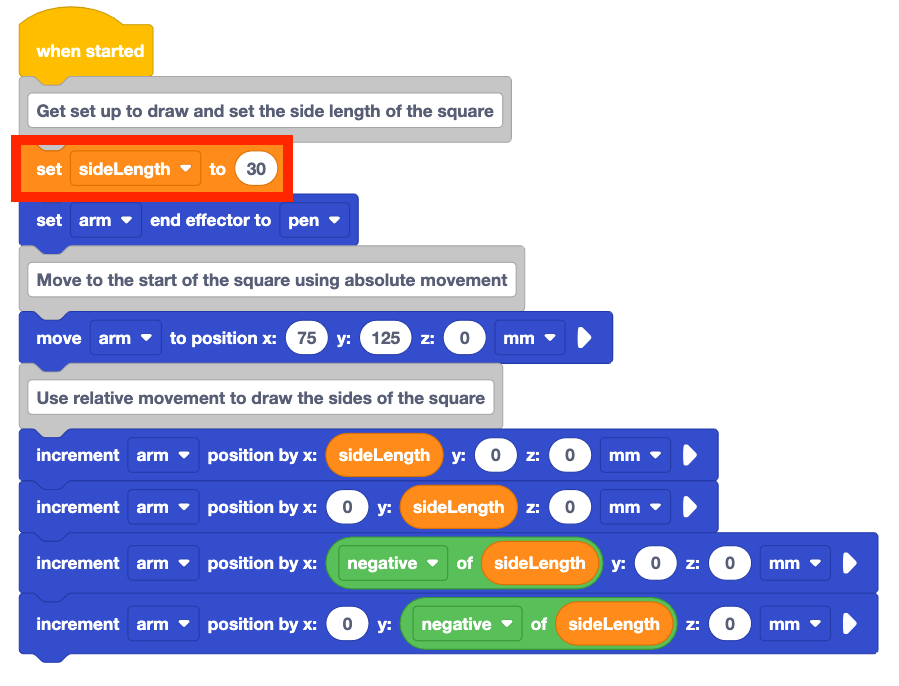
Chạy dự án.
Hành vi của Cánh tay 6 trục có phù hợp với dự đoán của bạn cho dự án không?
Cánh tay 6 trục vẽ một hình vuông có cạnh dài 30mm. Điều này là do biến sideLength được đặt thành 30. Tất cả các giá trị trong khối vị trí Tăng đều được cập nhật thành 30 hoặc –30 do biến này.
Dừng dự án sau khi Cánh tay 6 trục dừng vẽ.
Hãy đổi tên và lưu dự án của bạn.
Hoạt động
Trong Bài học này, bạn đã học về các biến và cách sử dụng chúng hiệu quả trong dự án vẽ hình vuông. Bây giờ, bạn sẽ thực hành khái niệm này để vẽ nhiều hình vuông có kích thước khác nhau. 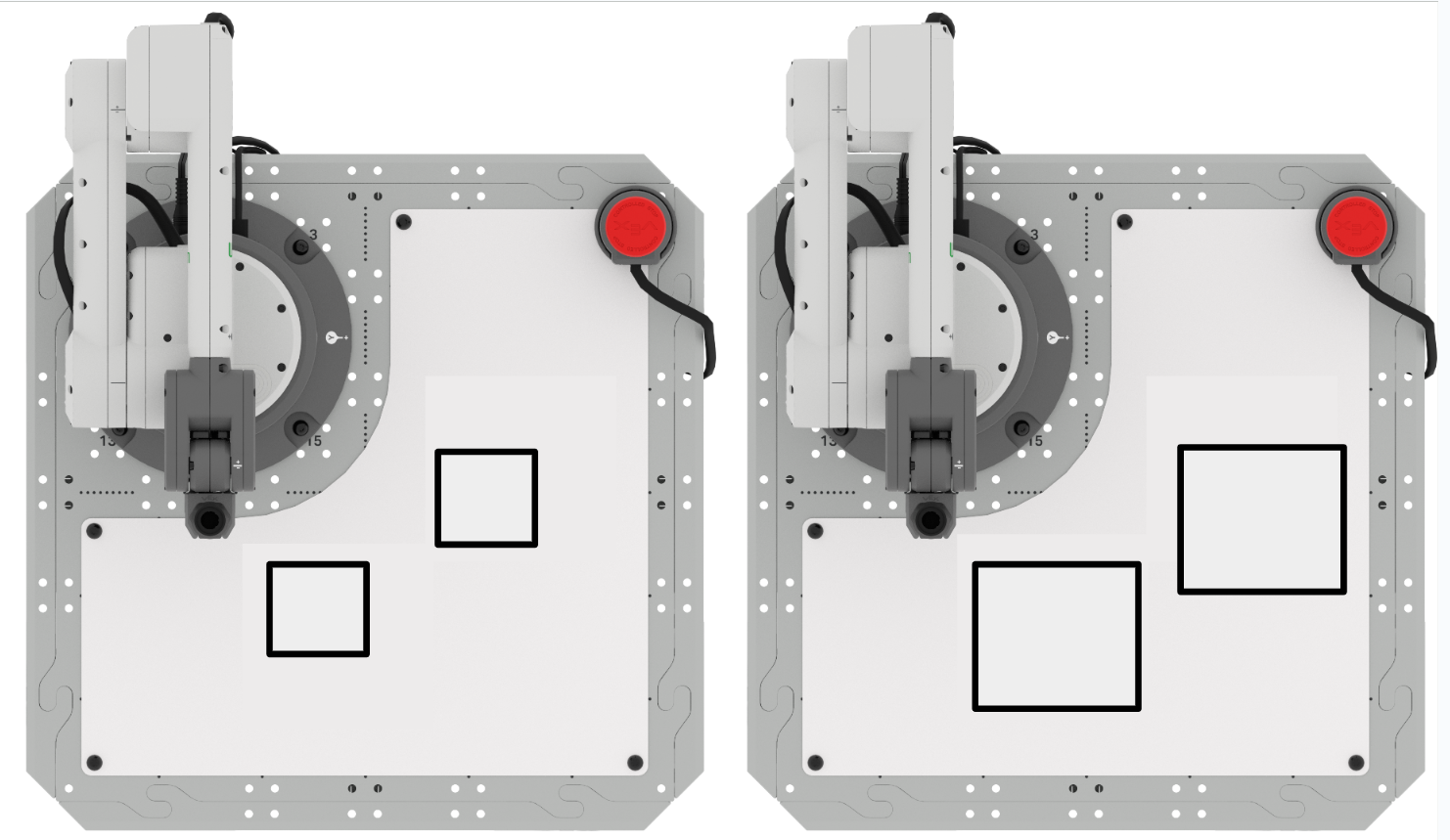
Hoạt động:Chỉnh sửa dự án của bạn từ Bài học này để vẽ các hình vuông khác nhau.
- Tọa độ bắt đầu của hình vuông đầu tiên là (75, 125, 0).
- Tọa độ bắt đầu của hình vuông thứ hai là (125, 25, 0).
- Tất cả chiều dài cạnh phải là 35mm.
Phần 1:Tiếp tục dự án của bạn để vẽ hai hình vuông 35mm.
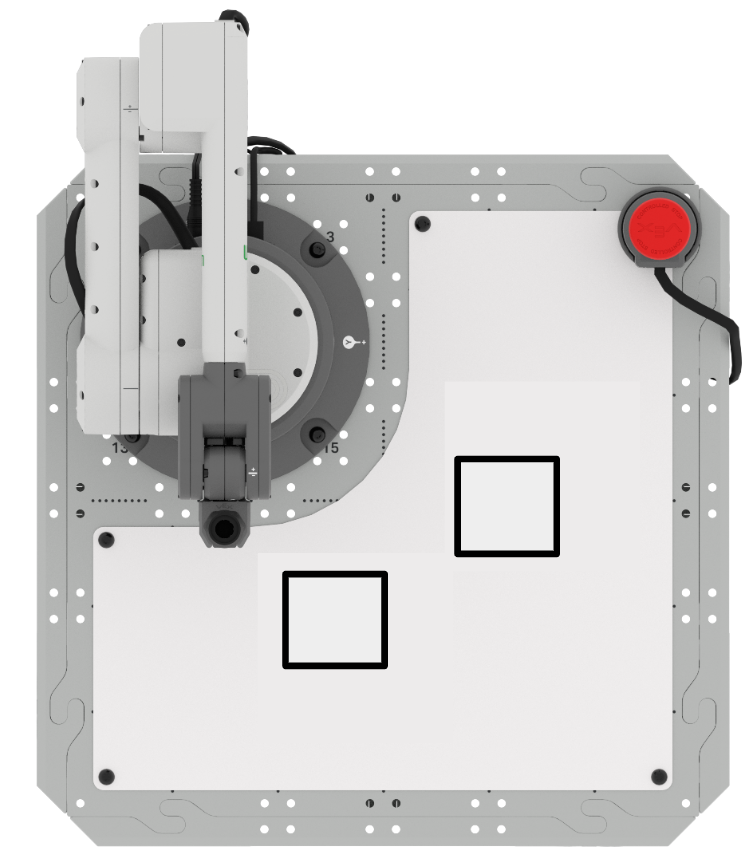
- Lên kế hoạch về cách bạn sẽ xây dựng dự án để vẽ các hình vuông cùng với nhóm của mình. Hãy chắc chắn rằng mọi người đều đồng ý với cách tiếp cận của bạn trước khi bắt đầu chỉnh sửa dự án.
- Chỉnh sửa dự án trong VEXcode để vẽ hai hình vuông 35mm riêng biệt.
- Chạy dự án để kiểm tra. Nó có vẽ các hình vuông như bạn mong muốn không? Nếu không, hãy tiếp tục chỉnh sửa dự án cho đến khi bạn vẽ thành công hai hình vuông riêng biệt.
Phần 2:Chỉnh sửa dự án của bạn để vẽ hai hình vuông 70mm.
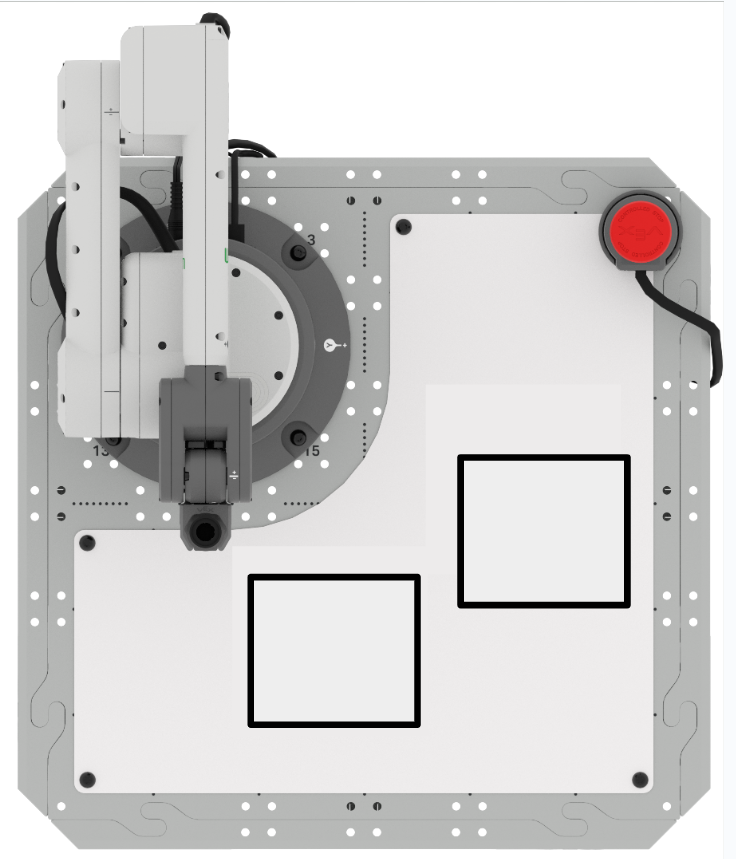
- Lên kế hoạch về cách bạn sẽ xây dựng dự án để vẽ các hình vuông cùng với nhóm của mình. Hãy chắc chắn rằng mọi người đều đồng ý với cách tiếp cận của bạn trước khi bắt đầu chỉnh sửa dự án.
- Chỉnh sửa dự án trong VEXcode để vẽ hai hình vuông 70mm riêng biệt.
- Chạy dự án để kiểm tra. Nó có vẽ các hình vuông như bạn mong muốn không? Nếu không, hãy tiếp tục chỉnh sửa dự án cho đến khi bạn vẽ thành công hai hình vuông riêng biệt.
Mẹo chuyên nghiệp cho hoạt động này:
- Xóa Bảng trắng sau mỗi lần chạy dự án để bạn có thể thấy rõ Bút đang vẽ gì mỗi khi bạn kiểm tra dự án.
- Luyện tập kỹ năng đọc mã – Nhờ ai đó trong nhóm đọc mã của bạn trước khi chạy dự án. Điều này có thể hữu ích để tìm ra bất kỳ lỗi nào trong mã trước khi chạy và để đảm bảo rằng nhóm của bạn hiểu rõ mục đích của dự án.
Kiểm tra sự hiểu biết của bạn
Trước khi chuyển sang Bài học tiếp theo, hãy đảm bảo rằng bạn hiểu các khái niệm trong Bài học này bằng cách trả lời các câu hỏi sau vào sổ tay kỹ thuật của bạn.
Kiểm tra câu hỏi hiểu biết của bạn >(Google Doc / .docx / .pdf)
ChọnTiếp theo >để chuyển sang Bài 4.