
ในบทเรียนก่อนหน้านี้ของหน่วยนี้คุณใช้การรวมกันของการเคลื่อนไหวสัมบูรณ์และสัมพัทธ์เพื่อวาดสี่เหลี่ยมจัตุรัส ในบทเรียนนี้ท่านจะได้เรียนรู้เกี่ยวกับตัวแปรและวิธีใช้เพื่อจัดเก็บค่าในโครงการ ตัวแปรสามารถนำมาใช้เพื่อทำให้โครงการมีประสิทธิภาพมากขึ้น
ในตอนท้ายของบทเรียนนี้ท่านจะใช้ตัวแปรเพื่อวาดสี่เหลี่ยมที่มีขนาดแตกต่างกัน

วาดรูปสี่เหลี่ยมจัตุรัส
ก่อนหน้านี้คุณได้เขียนรหัสแขนหุ่นยนต์ 6 แกนเพื่อวาดสี่เหลี่ยมจัตุรัสบนสิ่งที่แนบมาบนกระดานไวท์บอร์ด
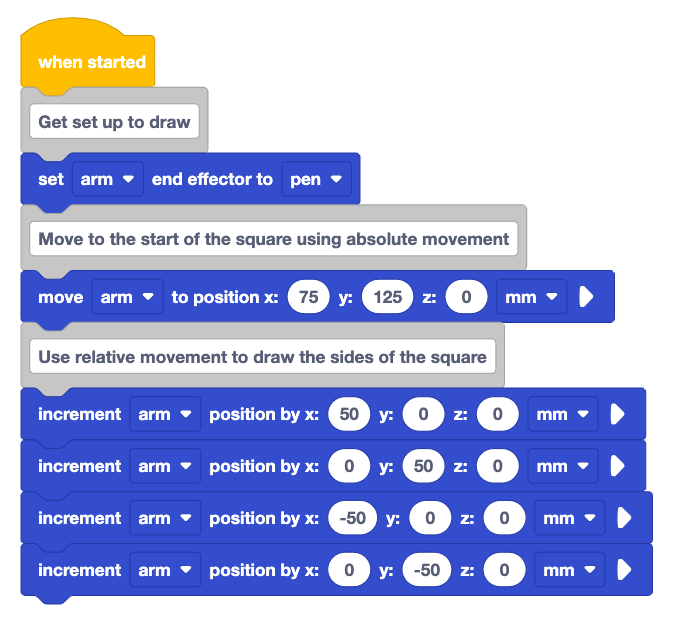
เปิดโปรเจกต์ VEXcode EXP ของคุณจากบทเรียนที่ 1 ของหน่วยนี้และแก้ไขโปรเจกต์ให้ตรงกับโปรเจกต์ในภาพที่แสดงที่นี่

ตรวจสอบให้แน่ใจว่าแขน 6 แกนเชื่อมต่อกับ VEXcode EXP และเรียกใช้โครงการ
สังเกตว่าแขน 6 แกนวาดสี่เหลี่ยมจัตุรัสตามที่ตั้งใจไว้
ดูโปรเจกต์อีกครั้ง คุณมีพารามิเตอร์ที่คุณใช้ซ้ำๆ (50, 50, –50, –50)
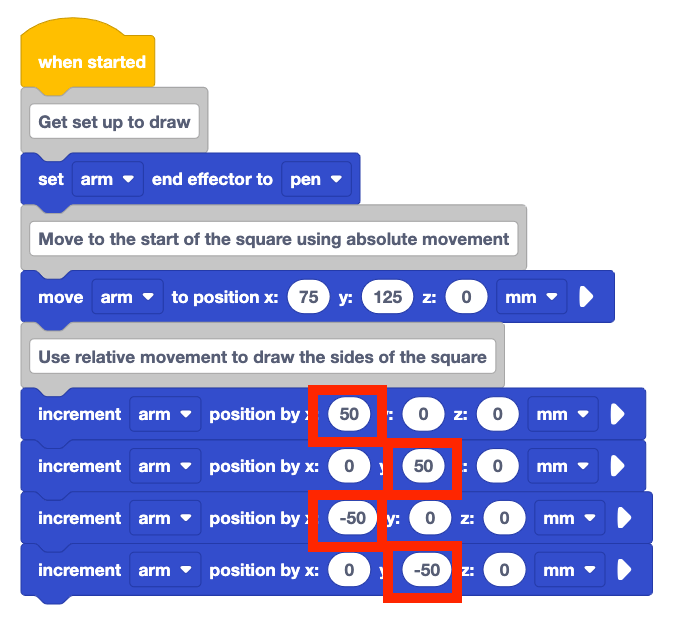
จะเกิดอะไรขึ้นหากคุณต้องการเปลี่ยนขนาดพื้นที่ของคุณ? คุณจะต้องพิมพ์ค่าที่อัปเดตลงในทุก บล็อกตำแหน่ง การเพิ่มขึ้น สิ่งนี้อาจนำไปสู่ข้อผิดพลาดที่อาจเกิดขึ้นกับการพิมพ์ผิดลืมอัปเดตบล็อกหรือลืมเพิ่มค่าลบก่อนพารามิเตอร์
แต่คุณสามารถใช้ตัวแปรเพื่อจัดเก็บค่าเหล่านี้และอัปเดตให้วาดสี่เหลี่ยมขนาดต่างๆได้อย่างรวดเร็ว
การใช้ตัวแปร
ตัวแปรคือวิธีการจัดเก็บค่าที่จะใช้ในภายหลังในโครงการ ตอนนี้คุณจะเพิ่มตัวแปรในโปรเจกต์ของคุณเพื่อเก็บค่าความยาวด้านข้างของสี่เหลี่ยมจัตุรัส

หากต้องการเพิ่มตัวแปรให้เลื่อนลงไปที่ด้านล่างของกล่องเครื่องมือแล้วเลือก ทำให้เป็นตัวแปร

ตั้งชื่อตัวแปรของคุณว่า "sideLength" จากนั้นเลือก ส่ง
ตัวแปรนี้จะถูกใช้เพื่อจัดเก็บค่าของความยาวด้านข้างสำหรับสี่เหลี่ยมจัตุรัส

ขณะ นี้ ตัวแปร sideLength จะปรากฏเป็นบล็อกในกล่องเครื่องมือ
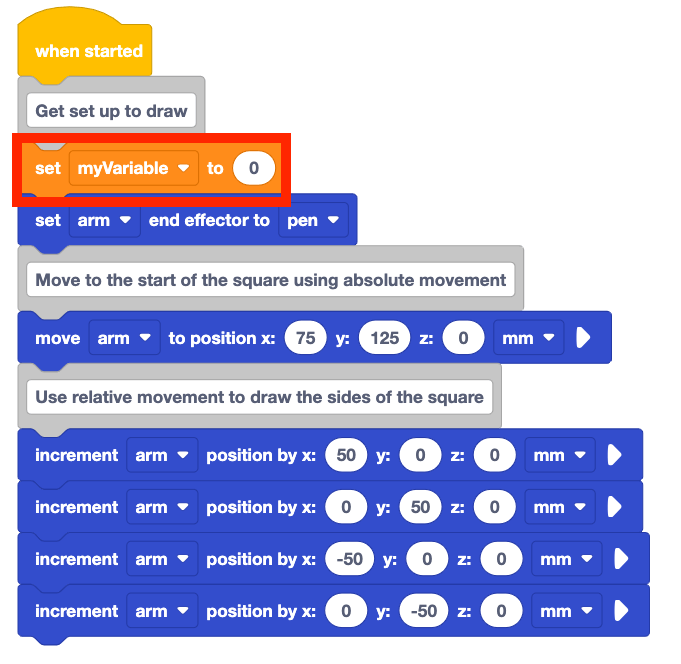
เพิ่ม บล็อก ตั้งค่าตัวแปรไปยังจุดเริ่มต้นของโปรเจกต์
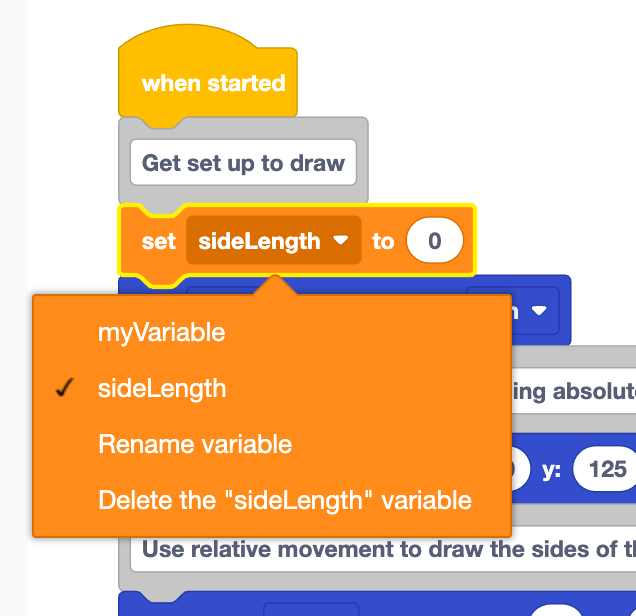
เปลี่ยนพารามิเตอร์แบบดรอปดาวน์ของ ชุด บล็อกตัวแปรจาก ตัวแปร myVariable เป็น sideLength
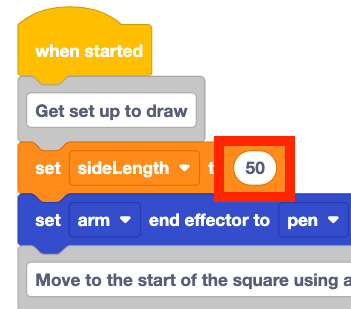
ตั้งค่าตัว แปร sideLength เป็น 50 เพื่อให้ตรงกับความยาวด้านข้างของสี่เหลี่ยมที่กำลังวาด
50 มม. เป็นความยาวด้านเดียวกันของสี่เหลี่ยมจัตุรัสจากโครงการเดิม
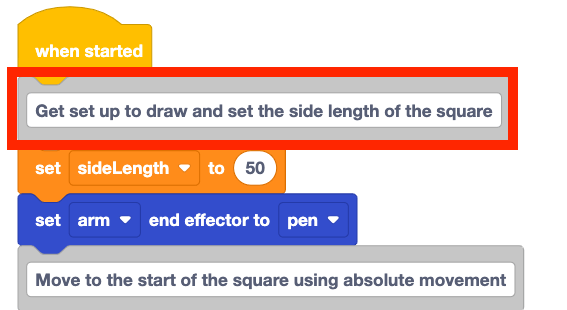
เพิ่มไปยัง บล็อก ความคิดเห็นด้านบนในโครงการเพื่ออธิบาย ชุด บล็อกตัวแปร
เพิ่ม ตัวแปร sideLength ลงใน บล็อกตำแหน่ง การเพิ่มครั้งแรก
สังเกตเห็นไฮไลต์สีเหลืองรอบๆพารามิเตอร์ x เมื่อ ตัวแปร sideLength เคลื่อนที่ผ่าน บล็อกตำแหน่ง การเพิ่มขึ้น นี่แสดงให้เห็นว่าเมื่อบล็อกถูกปล่อยออกมาบล็อกจะถูกเพิ่มในพารามิเตอร์นั้น นี่เป็นเพราะบล็อกตัวแปรเป็นบล็อกนักข่าวแบบวงกลม บล็อกเหล่านี้จะพอดีกับพื้นที่ใดๆที่มีรูปร่างเป็นวงกลม
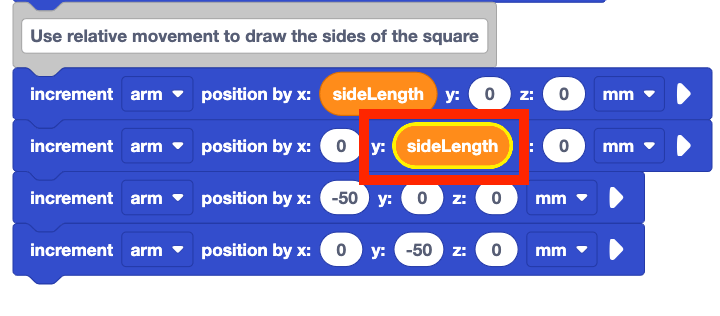
เพิ่ม ตัวแปร sideLength ไปยัง บล็อกตำแหน่ง การเพิ่มขึ้นถัดไปเป็นพารามิเตอร์ y
สังเกตว่า บล็อกตำแหน่งการ เพิ่มขึ้นสองบล็อกถัดไปในโครงการเคลื่อนแขน 6 แกนไปในทิศทางลบ
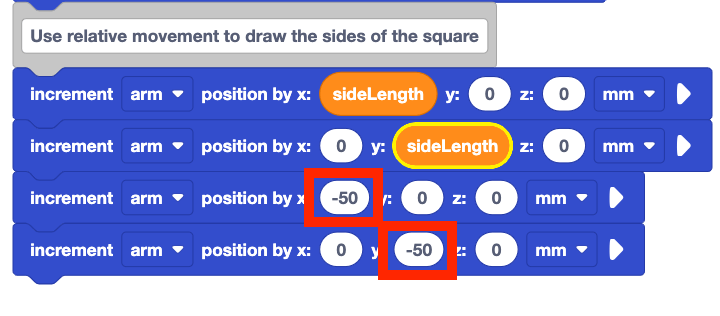
คุณสามารถใช้ บล็อก ฟังก์ชันสีเขียวที่มี พารามิเตอร์ เชิงลบที่เลือกไว้เพื่อใช้ค่าลบของตัวแปรในโครงการของคุณ
เพิ่ม บล็อก ฟังก์ชันลงในพารามิเตอร์ x ของ บล็อกตำแหน่งการ เพิ่มขึ้นที่สามตามที่แสดงที่นี่
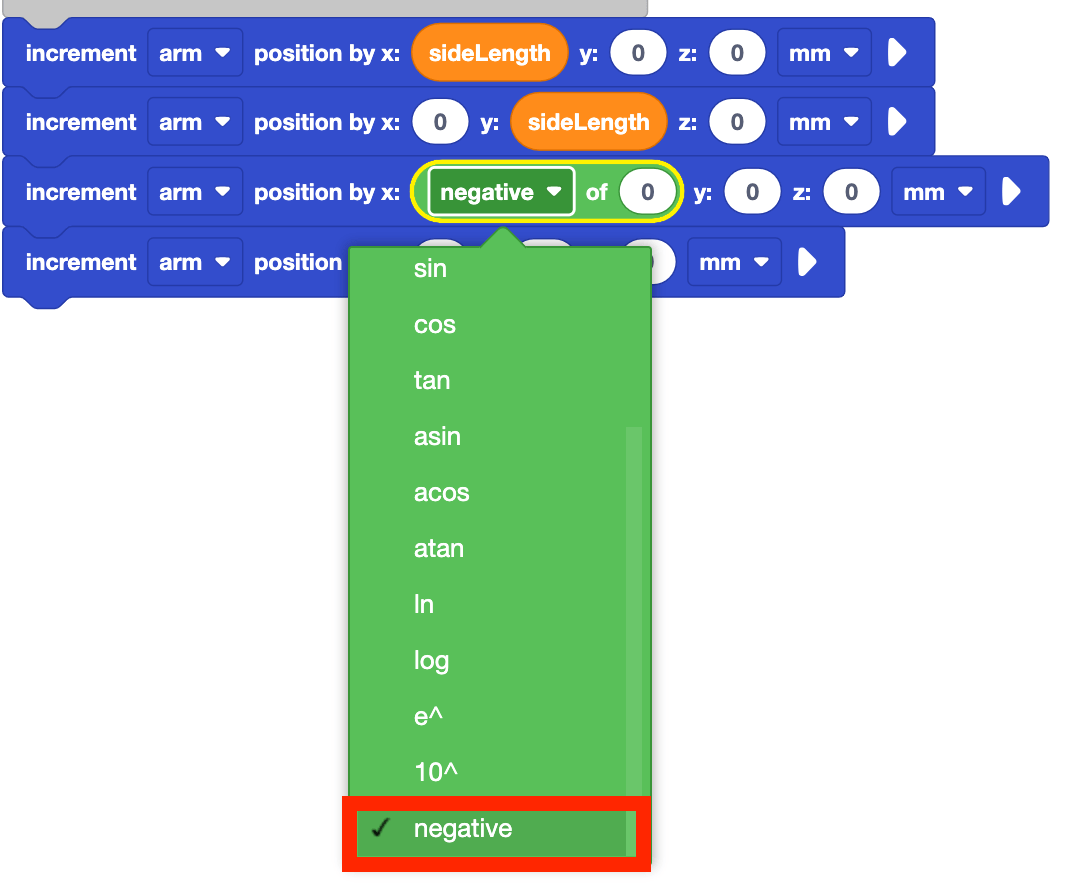
ตั้งค่าพารามิเตอร์ดรอปดาวน์ของ บล็อก ฟังก์ชันเป็นค่า
ลบ

เพิ่ม ตัวแปร sideLength ลงใน บล็อก ฟังก์ชัน ตอนนี้แขน 6 แกนจะเคลื่อนที่เป็นระยะ 50 มม. ในทิศทางลบ x เมื่อบล็อกถูกดำเนินการ

ทำซ้ำสิ่งนี้สำหรับพารามิเตอร์ y ของ บล็อกตำแหน่ง การเพิ่มขึ้นที่สี่
โปรดจำไว้ว่าคุณสามารถทำซ้ำบล็อกได้โดยคลิกขวาเพื่อเปิดเมนูบริบทจากนั้นเลือก "ทำซ้ำบล็อก"

ตรวจสอบให้แน่ใจว่าแขน 6 แกนเชื่อมต่อกับ VEXcode EXP และเรียกใช้โครงการ
หยุดโปรเจกต์หลังจากแขน 6 แกนทำสี่เหลี่ยมจัตุรัสเสร็จ
โปรดทราบว่าสี่เหลี่ยมจัตุรัสที่วาดโดยแขน 6 แกนจะเหมือนกับที่สร้างขึ้นก่อนหน้านี้โดยใช้ บล็อกตำแหน่งที่ เพิ่มขึ้นและการตั้งค่าพารามิเตอร์แต่ละตัว
การเปลี่ยนแปลงค่าตัวแปร
ตอนนี้คุณได้สร้างตัวแปรแล้วคุณสามารถเปลี่ยนเป็นค่าอื่นได้อย่างง่ายดาย นี่เป็นหนึ่งในประโยชน์ของการใช้ตัวแปรในโครงการมากกว่าการป้อนค่าแต่ละค่าแยกกัน ตอนนี้คุณจะได้ฝึกเปลี่ยนค่าของตัวแปรใน บล็อกตัวแปร ตั้งค่าจากนั้นเรียกใช้โครงการเพื่อดูสี่เหลี่ยมขนาดต่างๆที่วาดโดยแขน 6 แกน
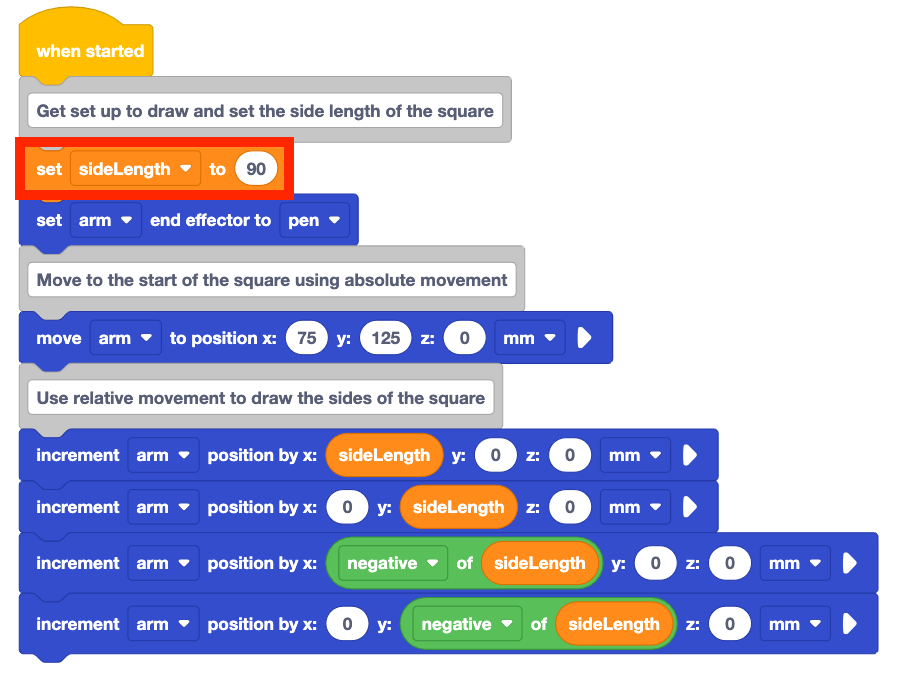
เปลี่ยน ชุด บล็อกตัวแปรจาก 50 เป็น 90
คุณคิดว่าจะเกิดอะไรขึ้นเมื่อโครงการดำเนินการ? บันทึกการคาดการณ์ของคุณลงในสมุดบันทึกวิศวกรรมของคุณ

ดำเนินโครงการ
พฤติกรรมของแขน 6 แกนตรงกับการคาดการณ์ของคุณสำหรับโครงการหรือไม่?
แขน 6 แกนวาดสี่เหลี่ยมจัตุรัสที่มีความยาวด้านข้าง 90 มม. เนื่องจาก ตัวแปร sideLength ถูกตั้งค่าเป็น 90 ค่าทั้งหมดใน บล็อกตำแหน่งการ พิ่มขึ้นได้รับการอัปเดตเป็น 90 หรือ –90 เนื่องจากตัวแปร
หยุดโปรเจกต์หลังจากแขน 6 แกนหยุดวาด
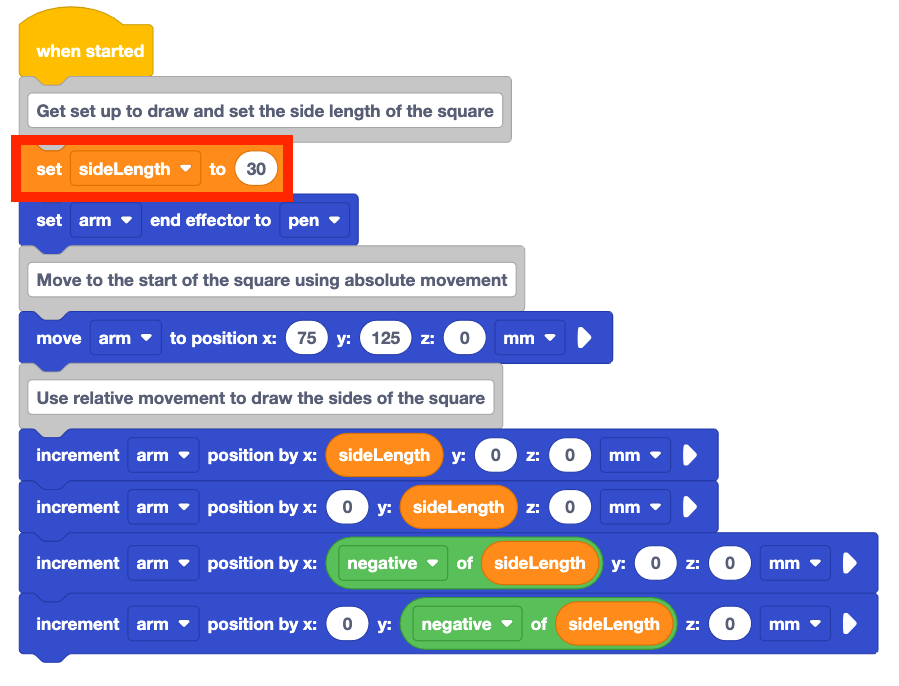
เปลี่ยน ชุด บล็อกตัวแปรจาก 100 เป็น 30
คุณคิดว่าจะเกิดอะไรขึ้นเมื่อโครงการดำเนินการ? บันทึกการคาดการณ์ของคุณลงในสมุดบันทึกวิศวกรรมของคุณ
ดำเนินโครงการ
พฤติกรรมของแขน 6 แกนตรงกับการคาดการณ์ของคุณสำหรับโครงการหรือไม่?
แขน 6 แกนวาดสี่เหลี่ยมจัตุรัสที่มีความยาวด้านข้าง 30 มม. เนื่องจาก ตัวแปร sideLength ถูกตั้งค่าเป็น 30 ค่าทั้งหมดใน บล็อกตำแหน่งการ เพิ่มขึ้นได้รับการอัปเดตเป็น 30 หรือ –30 เนื่องจากตัวแปร
หยุดโปรเจกต์หลังจากแขน 6 แกนหยุดวาด
อย่าลืมเปลี่ยนชื่อและบันทึกโปรเจกต์
กิจกรรม
ในบทเรียนนี้ท่านได้เรียนรู้เกี่ยวกับตัวแปรและวิธีใช้อย่างมีประสิทธิภาพในโครงการวาดสี่เหลี่ยม
ตอนนี้คุณจะได้ฝึกแนวคิดนี้เพื่อวาดสี่เหลี่ยมหลายสี่เหลี่ยมที่มีขนาดแตกต่างกัน 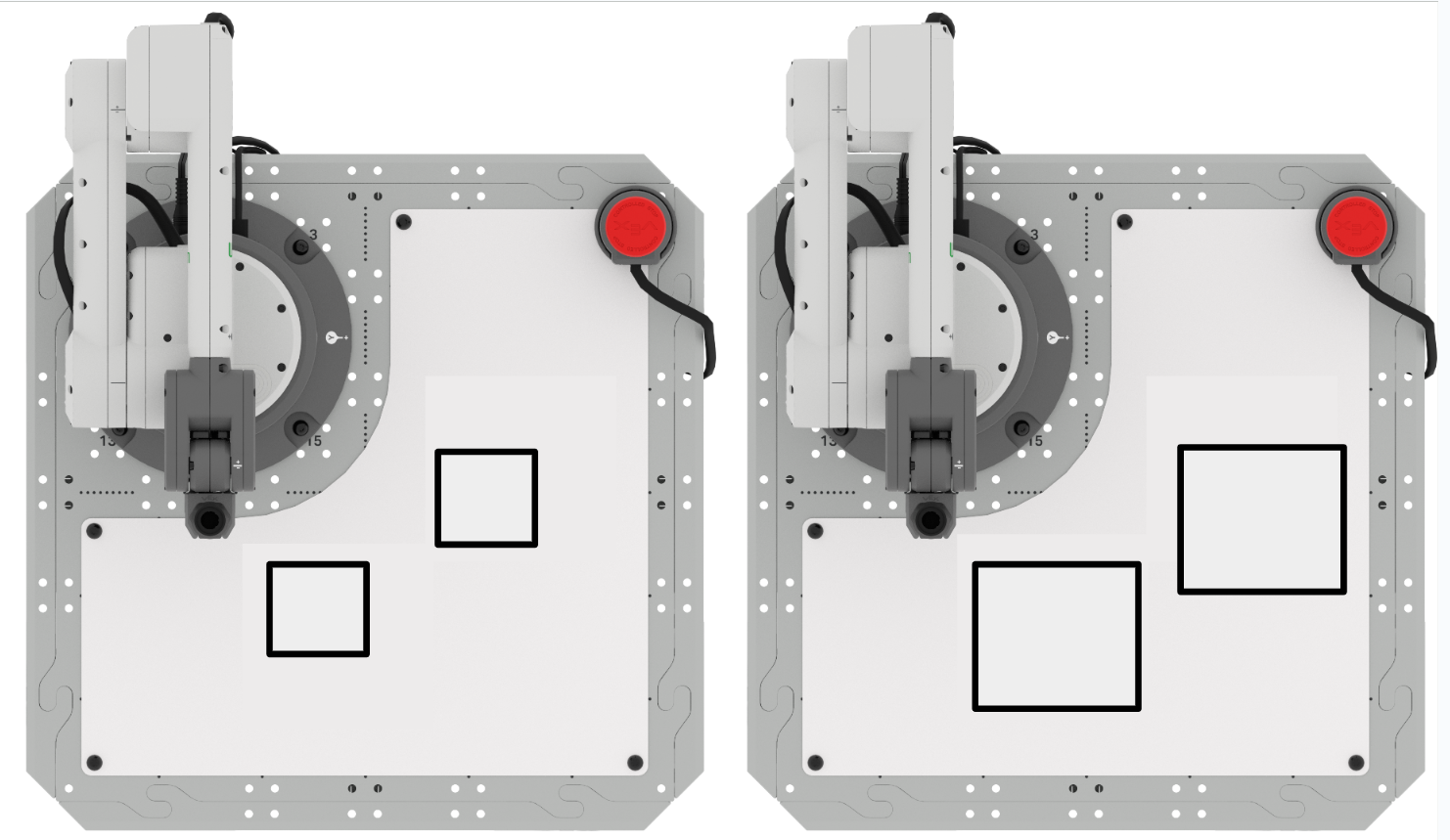
กิจกรรม: แก้ไขโปรเจกต์จากบทเรียนนี้เพื่อวาดสี่เหลี่ยมต่างๆ
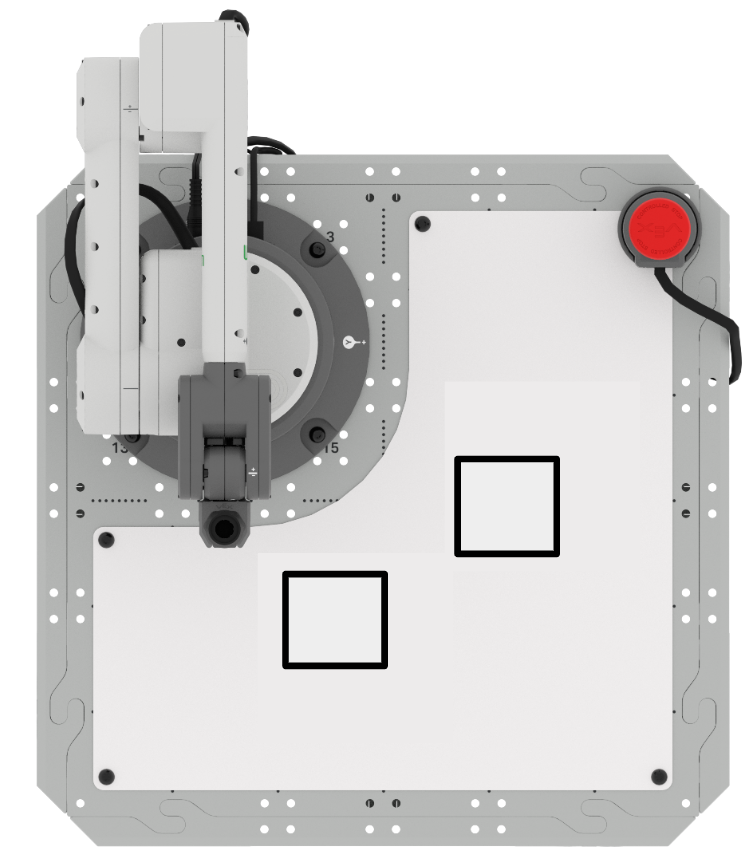
- พิกัดเริ่มต้นของสี่เหลี่ยมจัตุรัสแรกคือ (75, 125, 0)
- พิกัดเริ่มต้นของสี่เหลี่ยมที่สองคือ (125, 25, 0)
- ความยาวด้านข้างทั้งหมดควรเป็น 35 มม.
ส่วนที่ 1: สร้างโปรเจกต์ของคุณเพื่อวาดสี่เหลี่ยมจัตุรัส 35 มม. สองอัน
- วางแผนว่าคุณจะสร้างโปรเจกต์ของคุณอย่างไรเพื่อวาดสี่เหลี่ยมกับกลุ่มของคุณ ตรวจสอบให้แน่ใจว่าคุณทุกคนเห็นด้วยกับแนวทางของคุณก่อนที่จะเริ่มแก้ไขโครงการ
- แก้ไขโครงการใน VEXcode เพื่อวาดสี่เหลี่ยมจัตุรัส 35 มม. สองอันแยกกัน
- เรียกใช้โปรเจกต์เพื่อทดสอบ มันวาดสี่เหลี่ยมจัตุรัสตามที่ท่านตั้งใจหรือไม่? หากไม่มีให้แก้ไขโปรเจกต์ต่อไปจนกว่าคุณจะวาดสี่เหลี่ยมแยกสองอันสำเร็จ
ส่วนที่ 2: แก้ไขโปรเจกต์ของคุณเพื่อวาดสี่เหลี่ยมจัตุรัสขนาด 70 มม. สองอัน
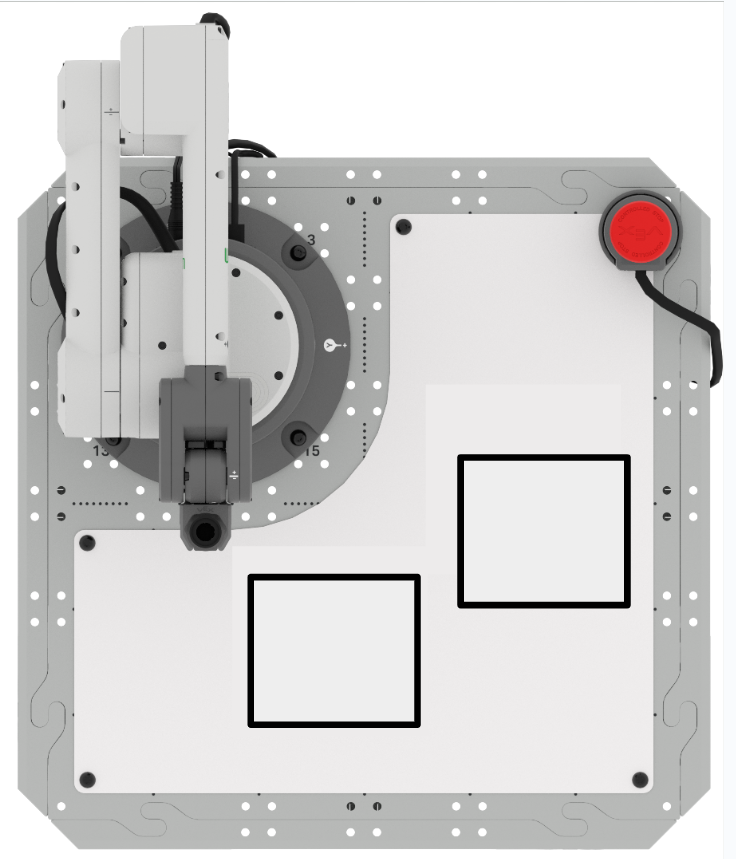
- วางแผนว่าคุณจะสร้างโปรเจกต์ของคุณอย่างไรเพื่อวาดสี่เหลี่ยมกับกลุ่มของคุณ ตรวจสอบให้แน่ใจว่าคุณทุกคนเห็นด้วยกับแนวทางของคุณก่อนที่จะเริ่มแก้ไขโครงการ
- แก้ไขโครงการใน VEXcode เพื่อวาดสี่เหลี่ยมจัตุรัส 70 มม. สองอันแยกกัน
- เรียกใช้โปรเจกต์เพื่อทดสอบ มันวาดสี่เหลี่ยมจัตุรัสตามที่ท่านตั้งใจหรือไม่? หากไม่มีให้แก้ไขโปรเจกต์ต่อไปจนกว่าคุณจะวาดสี่เหลี่ยมแยกสองอันสำเร็จ
เคล็ดลับมือโปรสำหรับกิจกรรมนี้:
- ลบกระดานไวท์บอร์ดหลังจากทำโปรเจกต์แต่ละครั้งเพื่อให้คุณเห็นได้ชัดเจนว่าปากกากำลังวาดอะไรในแต่ละครั้งที่คุณทดสอบโปรเจกต์ของคุณ
- ฝึกทักษะการอ่านรหัสของคุณ – ให้คนในกลุ่มของคุณอ่านรหัสของคุณก่อนที่คุณจะดำเนินโครงการ สิ่งนี้จะเป็นประโยชน์ในการค้นหาข้อผิดพลาดในรหัสก่อนที่จะดำเนินการและเพื่อให้แน่ใจว่ากลุ่มของคุณมีความเข้าใจที่ชัดเจนเกี่ยวกับสิ่งที่โครงการมีวัตถุประสงค์เพื่อทำ
ตรวจสอบความเข้าใจของคุณ
ก่อนที่จะไปยังบทเรียนถัดไปตรวจสอบให้แน่ใจว่าท่านเข้าใจแนวคิดในบทเรียนนี้โดยตอบคำถามต่อไปนี้ในสมุดบันทึกวิศวกรรมของท่าน
ตรวจสอบคำถามเกี่ยวกับความเข้าใจของ คุณ > ( Google Doc /.docx /.pdf)
เลือก ถัด > ไปเพื่อไปยังบทเรียนที่ 4