
पाठ 3: चर
इस इकाई के पिछले पाठों में, आपने एक वर्ग बनाने के लिए निरपेक्ष और सापेक्ष गतियों के संयोजन का उपयोग किया था। इस पाठ में, आप वेरिएबल्स के बारे में जानेंगे और यह भी जानेंगे कि उनका उपयोग किसी प्रोजेक्ट में मानों को संग्रहीत करने के लिए कैसे किया जा सकता है। परियोजनाओं को अधिक कुशल बनाने के लिए चरों का उपयोग किया जा सकता है।
इस पाठ के अंत में, आप चरों का उपयोग करके विभिन्न आकारों के वर्ग बनाना सीखेंगे।

एक वर्ग बनाना
इससे पहले, आपने व्हाइटबोर्ड पर एक वर्ग बनाने के लिए 6-एक्सिस रोबोटिक आर्म को कोड किया था।
इस यूनिट के लेसन 1 से अपना VEXcode EXP प्रोजेक्ट खोलें और प्रोजेक्ट को यहां दिखाए गए चित्र के अनुसार संपादित करें।
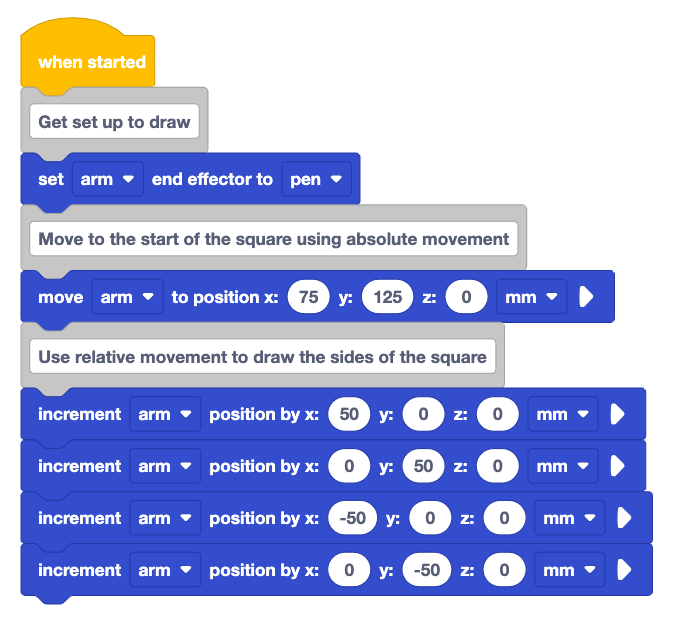
सुनिश्चित करें कि 6-एक्सिस आर्म VEXcode EXP से जुड़ा हुआ है और प्रोजेक्ट को चलाएं।
ध्यान दें कि 6-एक्सिस आर्म इच्छानुसार वर्ग बनाता है।

परियोजना पर दोबारा गौर करें। आपके पास ऐसे पैरामीटर हैं जिनका आप बार-बार उपयोग कर रहे थे (50, 50, –50, –50)।
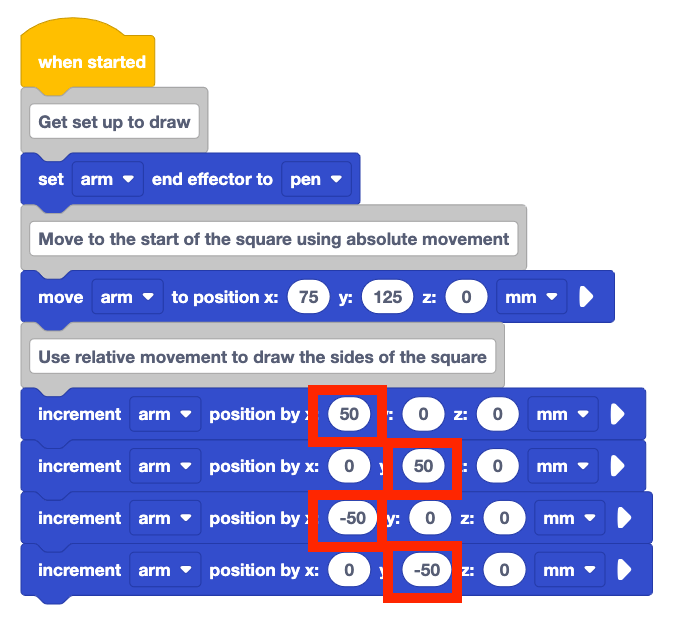
यदि आपको अपने वर्ग का आकार बदलने की आवश्यकता हो तो क्या होगा? आपको प्रत्येक इंक्रीमेंट पोजीशन ब्लॉक में अपडेटेड वैल्यू टाइप करनी होगी। इससे टाइपिंग की गलतियाँ, किसी ब्लॉक को अपडेट करना भूल जाना, या पैरामीटर से पहले ऋणात्मक संख्या जोड़ना भूल जाना जैसी संभावित त्रुटियाँ हो सकती हैं।
इसके बजाय, आप इन मानों को संग्रहीत करने के लिए एक चर का उपयोग कर सकते हैं और विभिन्न आकारों के वर्ग बनाने के लिए उन्हें शीघ्रता से अपडेट कर सकते हैं।
चरों का उपयोग करना
वेरिएबल किसी प्रोजेक्ट में बाद में उपयोग किए जाने वाले मान को संग्रहीत करने का एक तरीका है। अब आप अपने प्रोजेक्ट में एक वेरिएबल जोड़ेंगे जिसमें वर्ग की भुजा की लंबाई का मान संग्रहीत होगा।
एक वेरिएबल जोड़ने के लिए, टूलबॉक्स के नीचे तक स्क्रॉल करें और मेक ए वेरिएबल चुनें।

अपने वेरिएबल का नाम "sideLength" रखें। फिर सबमिट चुनें।
इस वेरिएबल का उपयोग वर्ग की भुजा की लंबाई का मान संग्रहित करने के लिए किया जाएगा।

अब sideLength वेरिएबल टूलबॉक्स में एक ब्लॉक के रूप में दिखाई देगा।

अपने प्रोजेक्ट की शुरुआत में सेट वेरिएबल ब्लॉक जोड़ें।
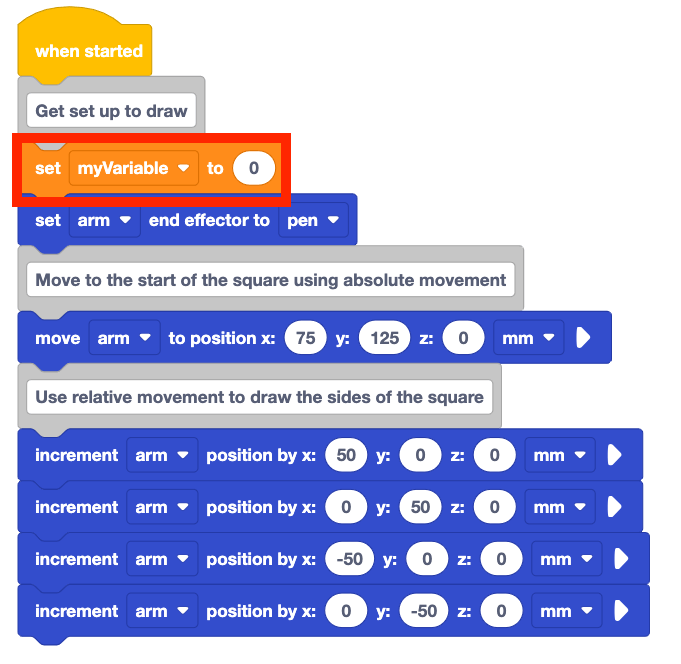
सेट वेरिएबल ब्लॉक के ड्रॉप-डाउन पैरामीटर को myVariableसे sideLength में बदलें।
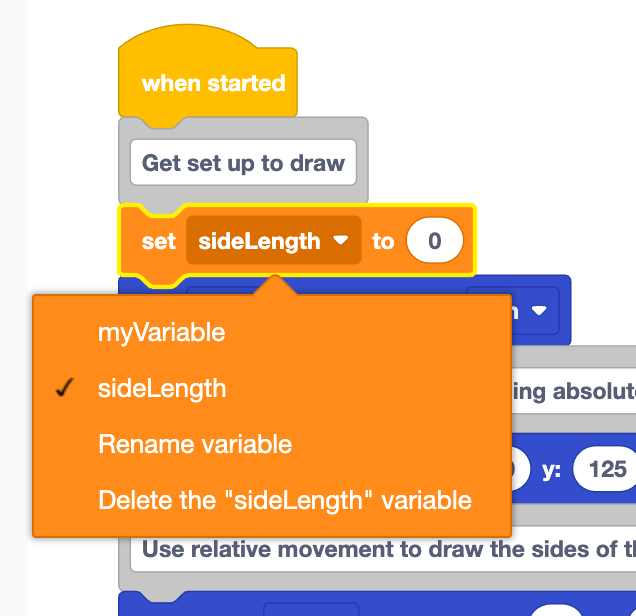
वर्ग की भुजा की लंबाई के बराबर मान प्राप्त करने के लिए sideLength चर को 50 पर सेट करें।
50 मिमी मूल परियोजना में वर्ग की भुजा की लंबाई के बराबर है।
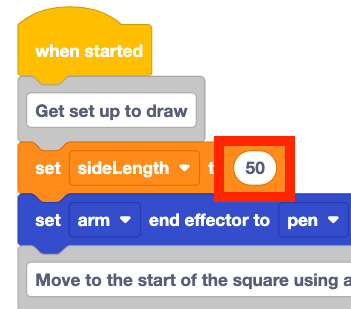
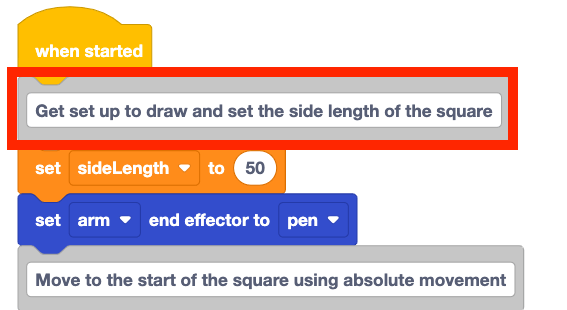
प्रोजेक्ट में सबसे ऊपरकमेंट ब्लॉक जोड़ें ताकि सेट वेरिएबल ब्लॉक को समझाया जा सके।
पहले इंक्रीमेंट पोजीशन ब्लॉक में साइडलेंथ वेरिएबल जोड़ें। वीडियो क्लिप में, टूलबॉक्स में sideLength वेरिएबल का चयन किया जाता है, और इसे पहले इंक्रीमेंट पोजीशन ब्लॉक के x-पैरामीटर में ड्रैग किया जाता है।
जब sideLength वेरिएबल Increment position ब्लॉक के ऊपर से गुजरता है, तो x-पैरामीटर के चारों ओर पीले रंग से हाइलाइट किया गया भाग देखें। इसका मतलब यह है कि जब ब्लॉक रिलीज़ होगा, तो वह ब्लॉक उस पैरामीटर में जुड़ जाएगा। ऐसा इसलिए है क्योंकि वेरिएबल ब्लॉक एक सर्कुलर रिपोर्टर ब्लॉक है। ये ब्लॉक किसी भी गोलाकार आकार की जगह में फिट हो जाएंगे।
y-पैरामीटर के रूप में अगले इंक्रीमेंट पोजीशनब्लॉक में साइडलेंथ वेरिएबल जोड़ें।
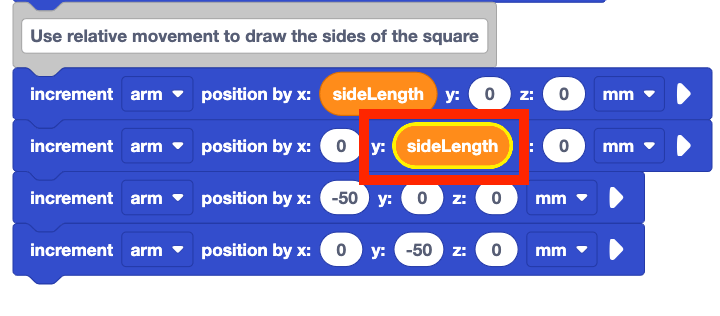
ध्यान दें कि प्रोजेक्ट में अगले दो इंक्रीमेंट पोजीशनब्लॉक 6-एक्सिस आर्म को नकारात्मक दिशा में ले जाते हैं।
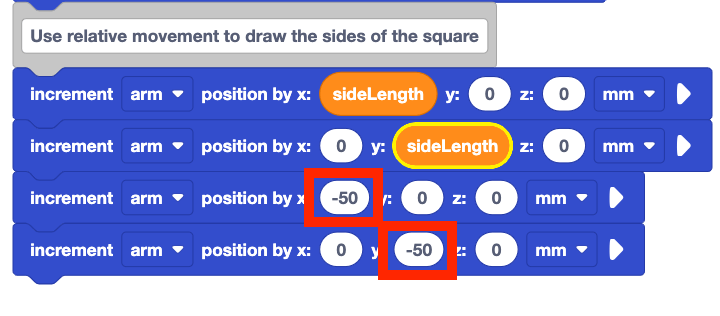
आप अपने प्रोजेक्ट में किसी वेरिएबल के ऋणात्मक मान का उपयोग करने के लिए ऋणात्मक पैरामीटर का चयन करके एक हरे रंग के फ़ंक्शन ब्लॉक का उपयोग कर सकते हैं। 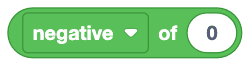
जैसा कि यहां दिखाया गया है, फ़ंक्शन ब्लॉक को तीसरे इंक्रीमेंट पोजीशन ब्लॉक के x-पैरामीटर में जोड़ें।
इस वीडियो क्लिप में, टूलबॉक्स में फ़ंक्शन ब्लॉक का चयन किया जाता है, और उसे वर्कस्पेस में खींचकर तीसरे इंक्रीमेंट पोजीशन ब्लॉक के x-पैरामीटर में छोड़ दिया जाता है।
फ़ंक्शन ब्लॉक के ड्रॉपडाउन पैरामीटर को पर सेट करें।
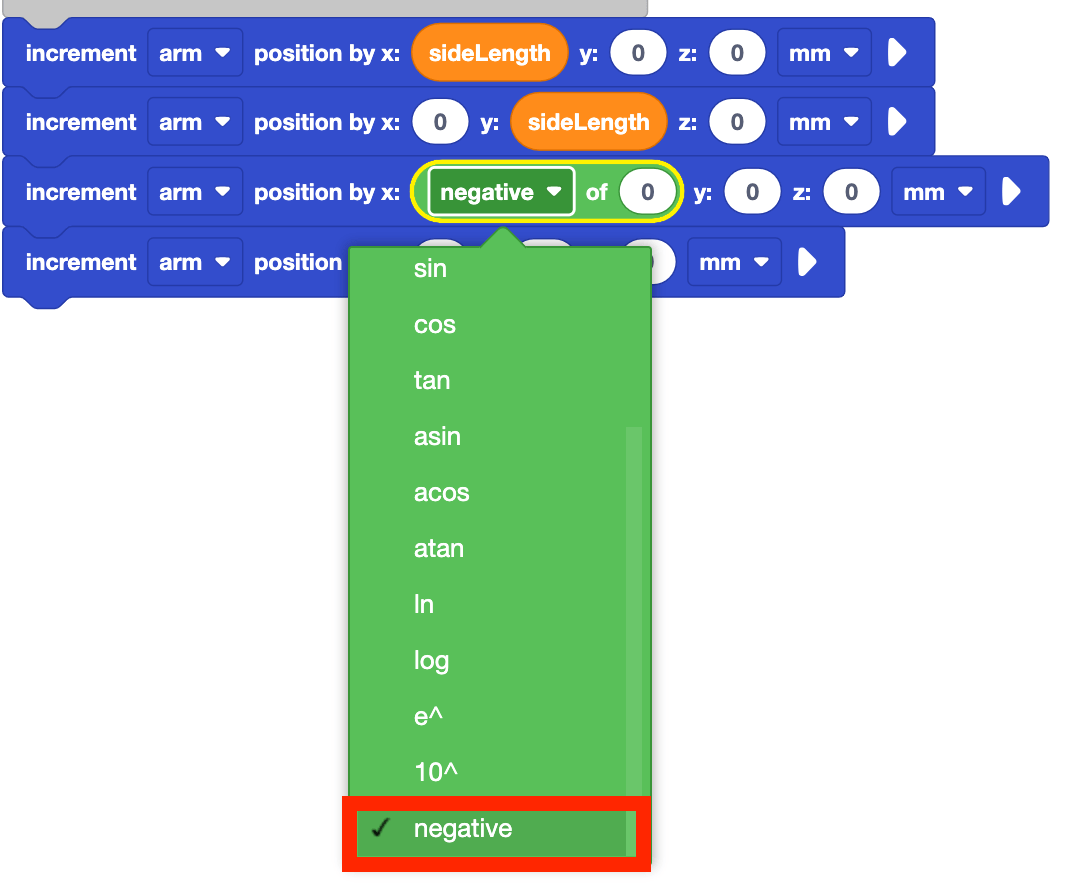
sideLength वेरिएबल को Function ब्लॉक में जोड़ें। अब ब्लॉक के निष्पादन के दौरान 6-एक्सिस आर्म नकारात्मक x-दिशा में 50 मिमी तक गति करेगा।

चौथे इंक्रीमेंट पोजीशनब्लॉक के y-पैरामीटर के लिए इसे दोहराएं।
ध्यान रखें कि आप राइट-क्लिक करके कॉन्टेक्स्ट मेनू खोलकर और फिर "डुप्लिकेट ब्लॉक्स" का चयन करके ब्लॉक्स को डुप्लिकेट कर सकते हैं।

सुनिश्चित करें कि 6-एक्सिस आर्म VEXcode EXP से जुड़ा हुआ है और प्रोजेक्ट को चलाएं।

जब 6-एक्सिस आर्म वर्ग का निर्माण पूरा कर ले, तो प्रोजेक्ट को रोक दें।
ध्यान दें कि 6-एक्सिस आर्म द्वारा खींचा गया वर्ग वही है जो पहले इंक्रीमेंट पोजीशन ब्लॉक का उपयोग करके और प्रत्येक पैरामीटर को सेट करके बनाया गया था।
चर मानों को बदलना
अब जब आपने वेरिएबल बना लिया है, तो आप इसे आसानी से किसी दूसरे मान में बदल सकते हैं। किसी प्रोजेक्ट में प्रत्येक मान को अलग-अलग इनपुट करने के बजाय वेरिएबल का उपयोग करने का यह एक लाभ है। अब आप सेट वेरिएबल ब्लॉक में वेरिएबल का मान बदलने का अभ्यास करेंगे, फिर प्रोजेक्ट को चलाकर देखेंगे कि 6-एक्सिस आर्म द्वारा अलग-अलग आकार के वर्ग कैसे बनाए जा रहे हैं।
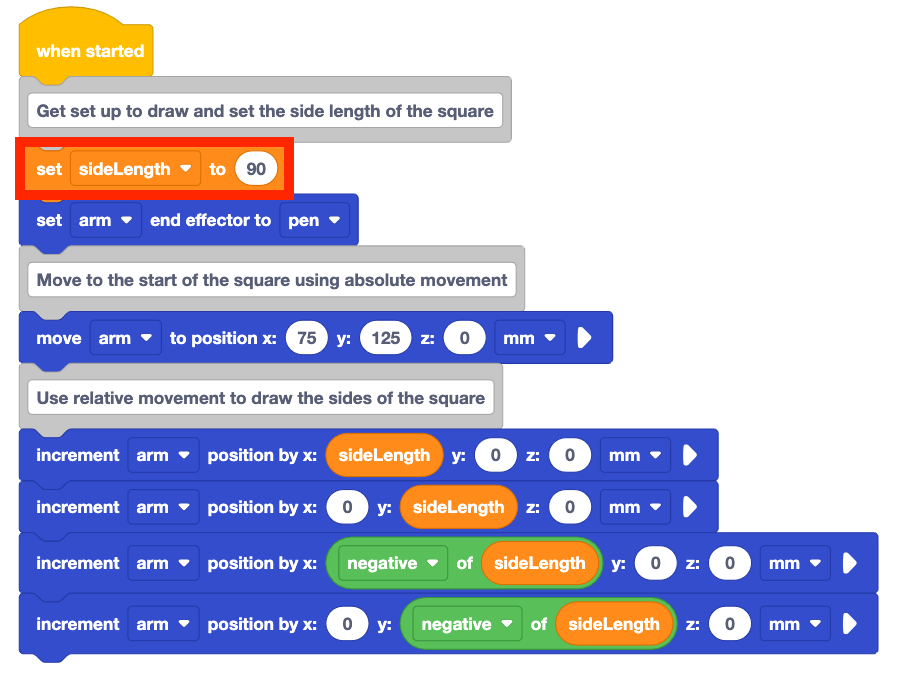
सेट वेरिएबल ब्लॉक को 50 से 90 में बदलें।
आपके विचार से परियोजना शुरू होने पर क्या होगा? अपनी भविष्यवाणी को अपनी इंजीनियरिंग नोटबुक में लिख लें।
प्रोजेक्ट चलाएँ।
क्या 6-एक्सिस आर्म का व्यवहार परियोजना के लिए आपकी भविष्यवाणी से मेल खाता है?
6-एक्सिस आर्म 90 मिमी भुजाओं वाला एक वर्ग बनाता है। ऐसा इसलिए है क्योंकि sideLength वेरिएबल को 90 पर सेट किया गया है। वेरिएबल के कारण इंक्रीमेंट पोजीशन ब्लॉक में सभी मान 90 या -90 में अपडेट हो जाते हैं।
6-एक्सिस आर्म द्वारा ड्राइंग बंद करने के बाद प्रोजेक्ट को रोक दें।

सेट वेरिएबल ब्लॉक को 100 से 30 में बदलें।
आपके विचार से परियोजना शुरू होने पर क्या होगा? अपनी भविष्यवाणी को अपनी इंजीनियरिंग नोटबुक में लिख लें।
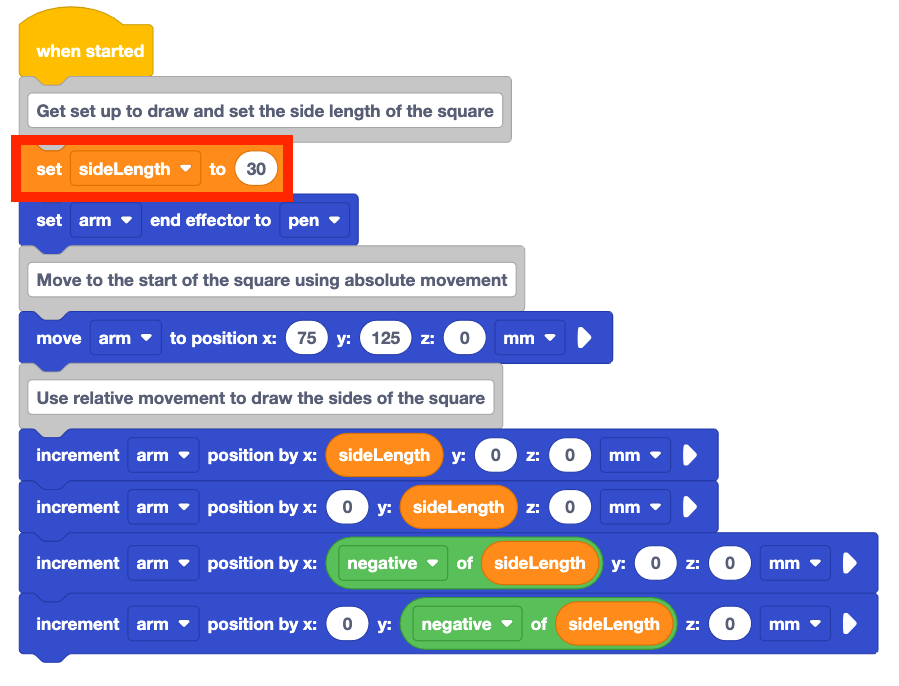
प्रोजेक्ट चलाएँ।
क्या 6-एक्सिस आर्म का व्यवहार परियोजना के लिए आपकी भविष्यवाणी से मेल खाता है?
6-एक्सिस आर्म 30 मिमी भुजाओं वाला एक वर्ग बनाता है। ऐसा इसलिए है क्योंकि sideLength वेरिएबल को 30 पर सेट किया गया है। वेरिएबल के कारण इंक्रीमेंट पोजीशनब्लॉक में सभी मान 30 या -30 में अपडेट हो जाते हैं।
6-एक्सिस आर्म द्वारा ड्राइंग बंद करने के बाद प्रोजेक्ट को रोक दें।
अपने प्रोजेक्ट का नाम बदलकर उसे सेव करना न भूलें।
गतिविधि
इस पाठ में आपने चरों के बारे में सीखा और एक वर्ग बनाने की परियोजना में उनका प्रभावी ढंग से उपयोग करना सीखा। अब, आप इस अवधारणा का अभ्यास करते हुए विभिन्न आकारों के कई वर्ग बनाएंगे। 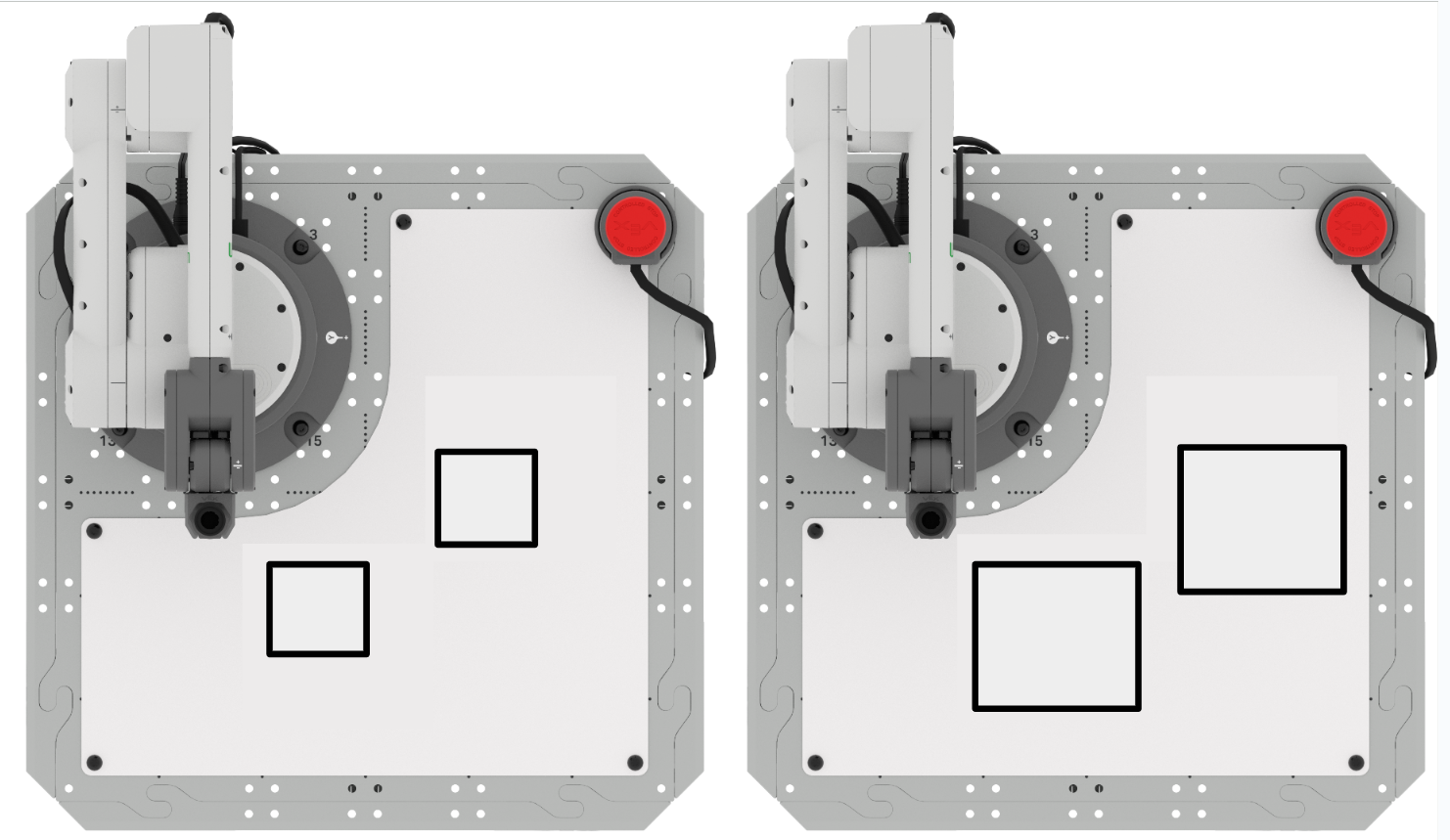
गतिविधि:इस पाठ से अपने प्रोजेक्ट को संपादित करें और विभिन्न वर्ग बनाएं।
- पहले वर्ग के प्रारंभिक निर्देशांक (75, 125, 0) हैं।
- दूसरे वर्ग के प्रारंभिक निर्देशांक (125, 25, 0) हैं।
- सभी भुजाओं की लंबाई 35 मिमी होनी चाहिए।
भाग :अपनी परियोजना को आगे बढ़ाते हुए दो 35 मिमी वर्ग बनाएं।
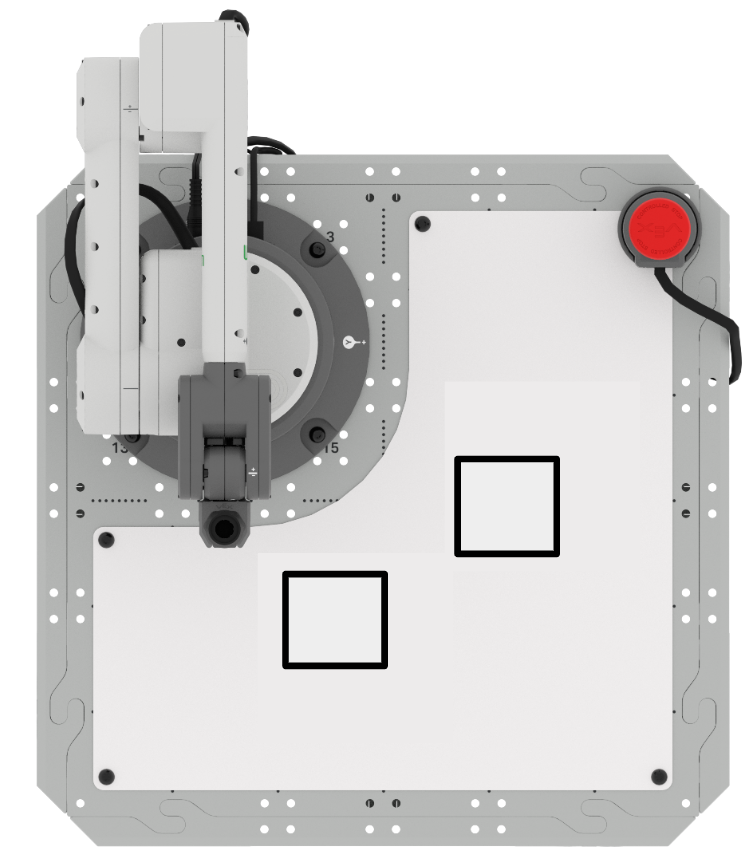
- अपने समूह के साथ मिलकर वर्ग बनाने के लिए अपनी परियोजना को आगे बढ़ाने की योजना बनाएं। प्रोजेक्ट को एडिट करना शुरू करने से पहले सुनिश्चित कर लें कि आप सभी अपनी कार्यशैली पर सहमत हैं।
- दो अलग-अलग 35 मिमी के वर्ग बनाने के लिए प्रोजेक्ट को VEX कोड में संपादित करें।
- प्रोजेक्ट को चलाकर उसका परीक्षण करें। क्या यह आपकी इच्छानुसार वर्ग बनाता है? यदि नहीं, तो प्रोजेक्ट को तब तक संपादित करते रहें जब तक आप सफलतापूर्वक दो अलग-अलग वर्ग नहीं बना लेते।
2:अपने प्रोजेक्ट को संपादित करके दो 70 मिमी वर्ग बनाएं।
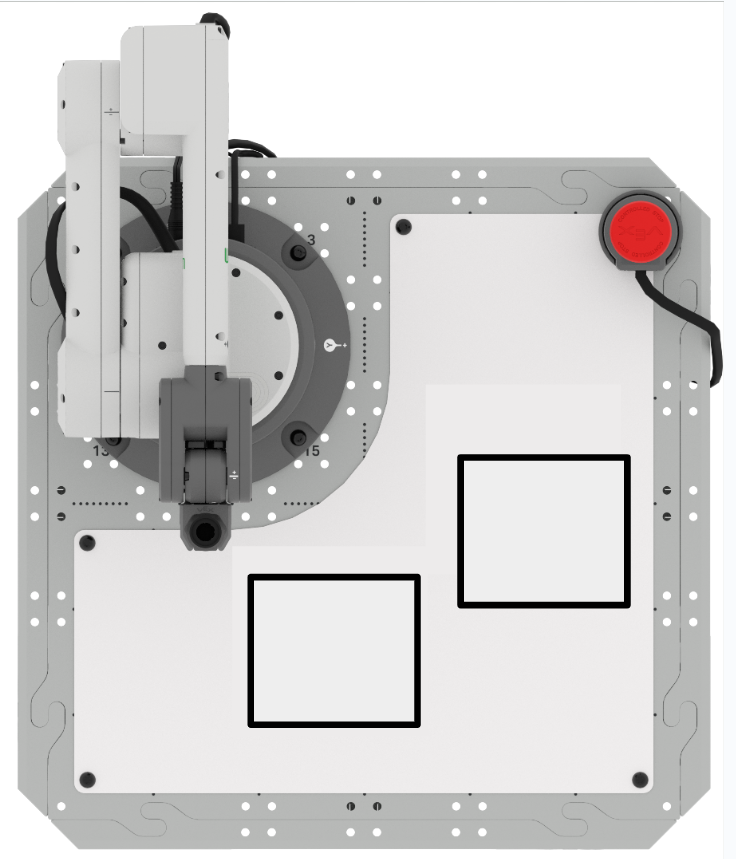
- अपने समूह के साथ मिलकर वर्ग बनाने के लिए अपनी परियोजना को आगे बढ़ाने की योजना बनाएं। प्रोजेक्ट को एडिट करना शुरू करने से पहले सुनिश्चित कर लें कि आप सभी अपनी कार्यशैली पर सहमत हैं।
- दो अलग-अलग 70 मिमी के वर्ग बनाने के लिए प्रोजेक्ट को VEX कोड में संपादित करें।
- प्रोजेक्ट को चलाकर उसका परीक्षण करें। क्या यह आपकी इच्छानुसार वर्ग बनाता है? यदि नहीं, तो प्रोजेक्ट को तब तक संपादित करते रहें जब तक आप सफलतापूर्वक दो अलग-अलग वर्ग नहीं बना लेते।
इस गतिविधि के लिए उपयोगी सुझाव:
- अपने प्रोजेक्ट को हर बार चलाने के बाद व्हाइटबोर्ड को मिटा दें, ताकि आप हर बार प्रोजेक्ट का परीक्षण करते समय यह स्पष्ट रूप से देख सकें कि पेन क्या बना रहा है।
- अपने कोड पढ़ने के कौशल का अभ्यास करें - प्रोजेक्ट चलाने से पहले अपने समूह के किसी सदस्य से अपना कोड पढ़वा लें। इससे कोड को चलाने से पहले उसमें मौजूद किसी भी गलती का पता लगाने में मदद मिल सकती है, और यह सुनिश्चित करने में भी मदद मिल सकती है कि आपके समूह को इस बात की स्पष्ट समझ हो कि परियोजना का उद्देश्य क्या है।
अपनी समझ की जाँच करें
अगले पाठ पर जाने से पहले, अपनी इंजीनियरिंग नोटबुक में निम्नलिखित प्रश्नों के उत्तर देकर सुनिश्चित करें कि आप इस पाठ की अवधारणाओं को समझ चुके हैं।
अपनी समझ की जाँच करें प्रश्न >(गूगल डॉक / .docx / .pdf)
चौथे पाठ पर जाने के लिएअगला >चुनें।