
In den früheren Lektionen dieser Einheit haben Sie eine Kombination aus absoluten und relativen Bewegungen verwendet, um ein Quadrat zu zeichnen. In dieser Lektion erfahren Sie mehr über Variablen und wie sie zum Speichern von Werten in einem Projekt verwendet werden können. Variablen können verwendet werden, um Projekte effizienter zu gestalten.
Am Ende dieser Lektion verwenden Sie Variablen, um Quadrate unterschiedlicher Größe zu zeichnen.

Zeichnen eines Quadrats
Zuvor haben Sie den 6-Achsen-Roboterarm codiert, um ein Quadrat auf dem Whiteboard-Aufsatz zu zeichnen.
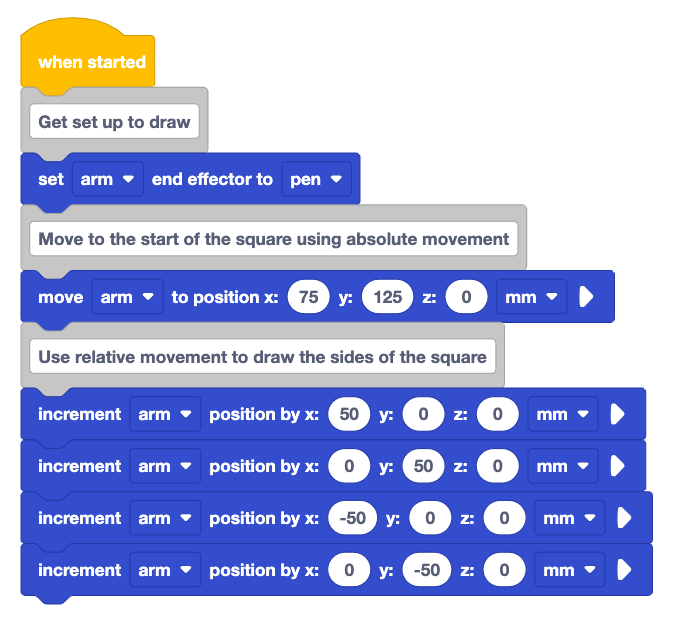
Öffnen Sie Ihr VEXCODE EXP-PROJEKT aus Lektion 1 dieser Lektion und bearbeiten Sie das Projekt so, dass es mit dem in dem hier gezeigten Bild übereinstimmt.

Stellen Sie sicher, dass der 6-Achsen-Arm mit VEXcode EXP verbunden ist, und führen Sie das Projekt aus.
Beachten Sie, dass der 6-Achsen-Arm das Quadrat wie beabsichtigt zeichnet.
Schauen Sie sich das Projekt noch einmal an. Sie haben Parameter, die Sie wiederholt verwendet haben (50, 50, –50, –50).
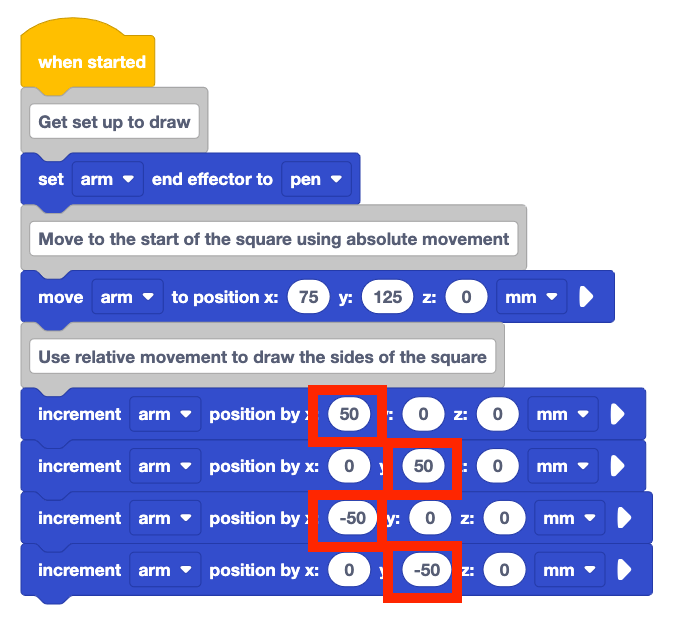
Was würde passieren, wenn Sie die Größe Ihres Quadrats ändern müssten? Sie müssten den aktualisierten Wert in jeden Inkrement-Positionsblock eingeben . Dies könnte zu möglichen Fehlern bei Tippfehlern führen, das Aktualisieren eines Blocks vergessen oder das Hinzufügen des Negativs vor dem Parameter vergessen.
Stattdessen können Sie eine Variable verwenden, um diese Werte zu speichern und sie schnell zu aktualisieren, um Quadrate unterschiedlicher Größe zu zeichnen.
Verwenden von Variablen
Eine Variable ist eine Möglichkeit, einen Wert zu speichern, der später in einem Projekt verwendet werden soll. Sie fügen nun Ihrem Projekt eine Variable hinzu, um den Wert der Seitenlänge des Quadrats zu speichern.

Um eine Variable hinzuzufügen, scrollen Sie zum unteren Rand der Toolbox und wählen Sie Variable erstellen.

Nennen Sie Ihre Variable "sideLength". Wählen Sie dann Absenden.
Diese Variable wird verwendet, um den Wert der Seitenlänge für das Quadrat zu speichern.

Die sideLength-Variable wird nun als Block in der Toolbox angezeigt.
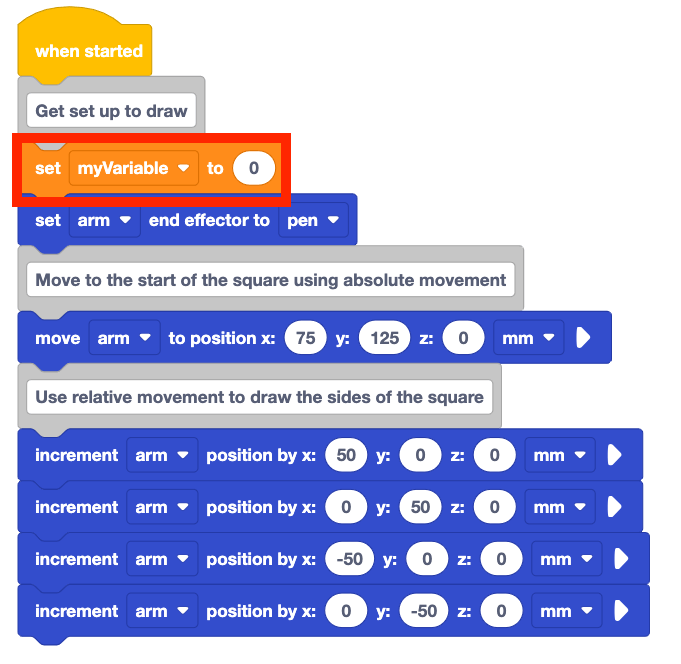
Fügen Sie den Block Variable festlegen am Anfang Ihres Projekts hinzu.
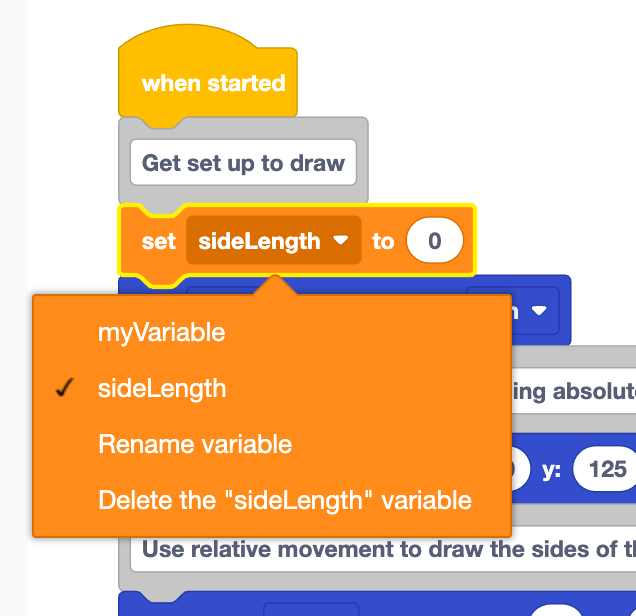
Ändern Sie den Dropdown-Parameter des Blocks Variable festlegen von myVariable in sideLength.
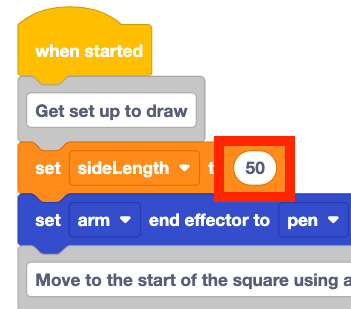
Legen Sie die Variable sideLength auf 50 fest, um der Seitenlänge des gezeichneten Quadrats zu entsprechen.
50 mm ist die gleiche Seitenlänge des Quadrats aus dem ursprünglichen Projekt.
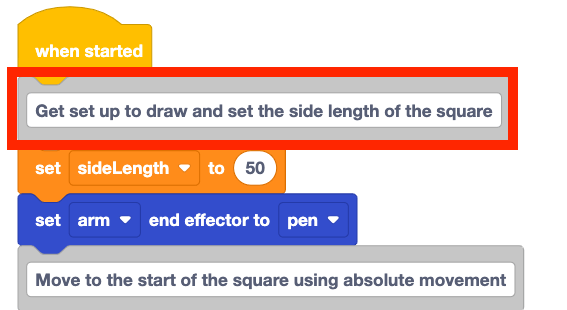
Fügen Sie dem Projekt den oberen Kommentarblock hinzu, um den Block Variable festlegen zu erläutern.
Fügen Sie die sideLength-Variable zum ersten Inkrementpositionsblock hinzu.
Beachten Sie die gelbe Markierung um den x-Parameter, wenn sich die Variable sideLength über den Block Increment position bewegt. Dies zeigt an, dass, wenn der Block freigegeben wird, der Block in diesem Parameter hinzugefügt wird. Dies liegt daran, dass der variable Block ein kreisförmiger Reporterblock ist. Diese Blöcke passen in jeden Raum, der eine kreisförmige Form hat.
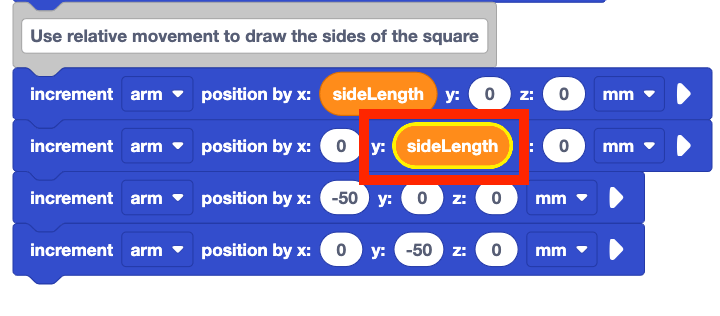
Fügen Sie die sideLength-Variable zum nächsten Inkrement-Positionsblock als y-Parameter hinzu.
Beachten Sie, dass die nächsten beiden Inkrement-Positionsblöcke im Projekt den 6-Achsen-Arm in die negative Richtung bewegen.
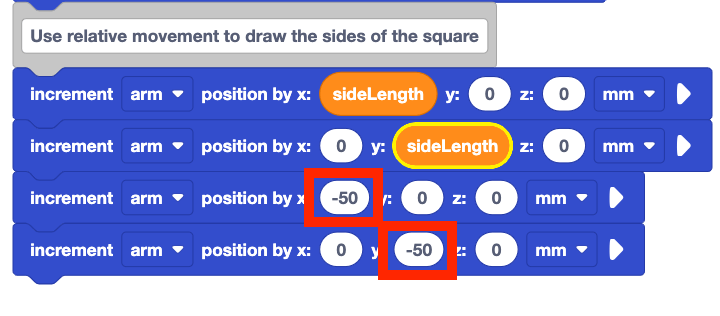
Sie können einen grünen Funktionsblock mit dem ausgewählten negativen Parameter verwenden, um den negativen Wert einer Variablen in Ihrem Projekt zu verwenden.
Fügen Sie den Funktionsblock in den x-Parameter des dritten Inkrement-Positionsblocks ein, wie hier gezeigt.
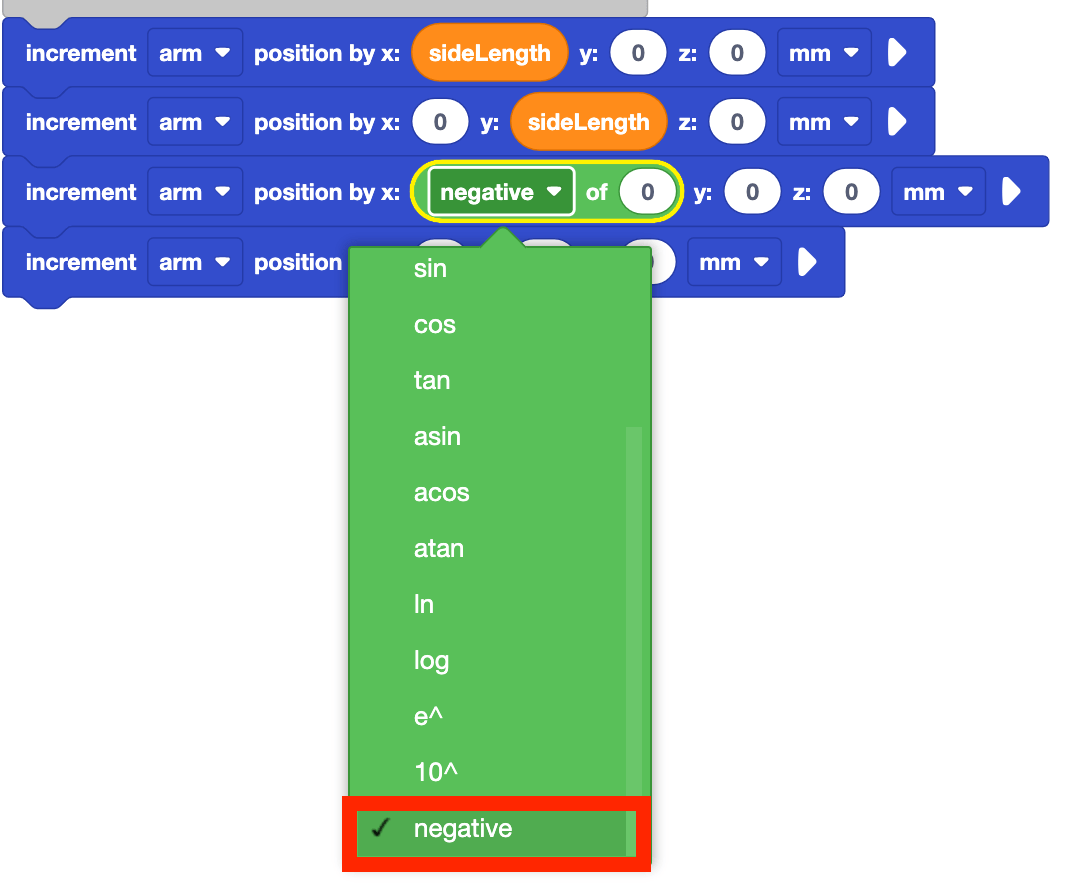
Stellen Sie den Dropdown-Parameter des Funktionsblocks auf
negativ.

Fügen Sie dem Funktionsblock die Variable sideLength hinzu. Jetzt bewegt sich der 6-Achsen-Arm 50 mm in der negativen x-Richtung, wenn der Block ausgeführt wird.

Duplizieren Sie dies für den y-Parameter des vierten Inkrementpositionsblocks.
Denken Sie daran, dass Sie Blöcke duplizieren können, indem Sie mit der rechten Maustaste klicken, um das Kontextmenü zu öffnen, und dann „Blöcke duplizieren“ auswählen.

Stellen Sie sicher, dass der 6-Achsen-Arm mit VEXcode EXP verbunden ist, und führen Sie das Projekt aus.
Stoppen Sie das Projekt, nachdem der 6-Achsen-Arm das Quadrat vervollständigt hat.
Beachten Sie, dass das Quadrat, das vom 6-Achsen-Arm gezeichnet wird, das gleiche ist wie das, das zuvor mit den Positionsblöcken inkrementieren und jeden Parameter einstellen erstellt wurde.
Ändern von Variablenwerten
Nachdem Sie die Variable erstellt haben, können Sie sie ganz einfach in einen anderen Wert ändern. Dies ist einer der Vorteile der Verwendung einer Variablen in einem Projekt, anstatt jeden Wert separat einzugeben. Sie üben nun, den Wert der Variablen im Block Variable festlegen zu ändern und dann das Projekt auszuführen, um die verschiedenen Quadrate zu sehen, die vom 6-Achsen-Arm gezeichnet werden.
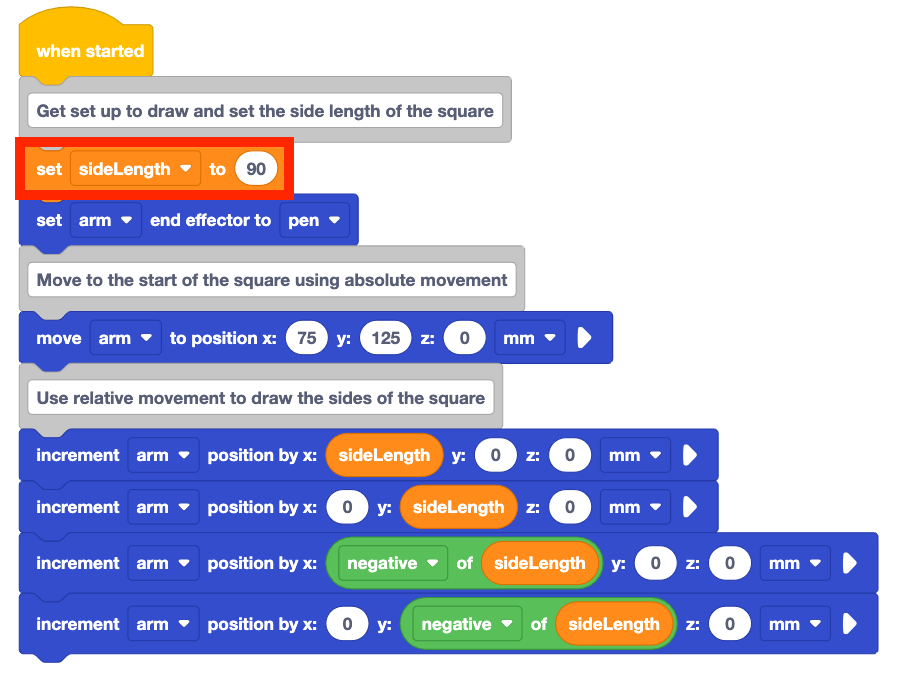
Ändern Sie den Satzvariablenblock von 50 auf 90.
Was wird Ihrer Meinung nach passieren, wenn das Projekt ausgeführt wird? Notieren Sie Ihre Vorhersage in Ihrem technischen Notizbuch.

Führen Sie das Projekt aus.
Entsprechen die Verhaltensweisen des 6-Achsen-Arms Ihrer Vorhersage für das Projekt?
Der 6-Achsen-Arm zeichnet ein Quadrat mit Seitenlängen von 90 mm. Dies liegt daran, dass die sideLength-Variable auf 90 eingestellt ist. Alle Werte in den Inkrement-Positionsblöcken werden aufgrund der Variablen auf 90 oder –90 aktualisiert.
Beenden Sie das Projekt, nachdem der 6-Achsen-Arm die Zeichnung beendet hat.
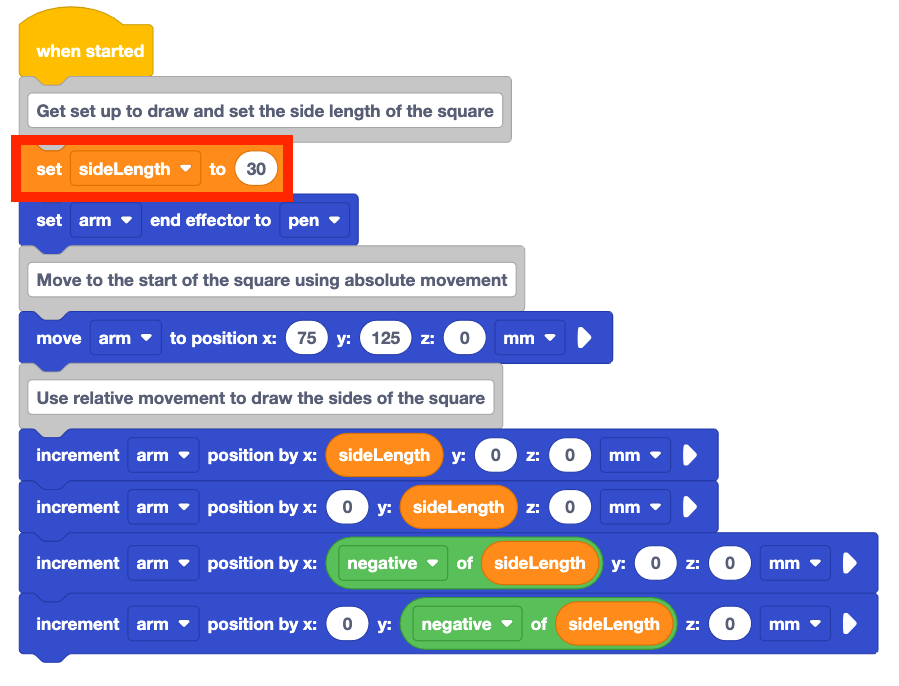
Ändern Sie den Satzvariablenblock von 100 auf 30.
Was wird Ihrer Meinung nach passieren, wenn das Projekt ausgeführt wird? Notieren Sie Ihre Vorhersage in Ihrem technischen Notizbuch.
Führen Sie das Projekt aus.
Entsprechen die Verhaltensweisen des 6-Achsen-Arms Ihrer Vorhersage für das Projekt?
Der 6-Achsen-Arm zeichnet ein Quadrat mit Seitenlängen von 30 mm. Dies liegt daran, dass die sideLength-Variable auf 30 festgelegt ist. Alle Werte in den Inkrement-Positionsblöcken werden aufgrund der Variablen auf 30 oder –30 aktualisiert.
Beenden Sie das Projekt, nachdem der 6-Achsen-Arm die Zeichnung beendet hat.
Achten Sie darauf, Ihr Projekt umzubenennen und zu speichern.
Aktivität
In dieser Lektion haben Sie etwas über Variablen gelernt und wie Sie sie effektiv in einem
Projekt verwenden können, um ein Quadrat zu zeichnen. Jetzt üben Sie dieses Konzept, um
mehrere Quadrate in verschiedenen Größen zu zeichnen. 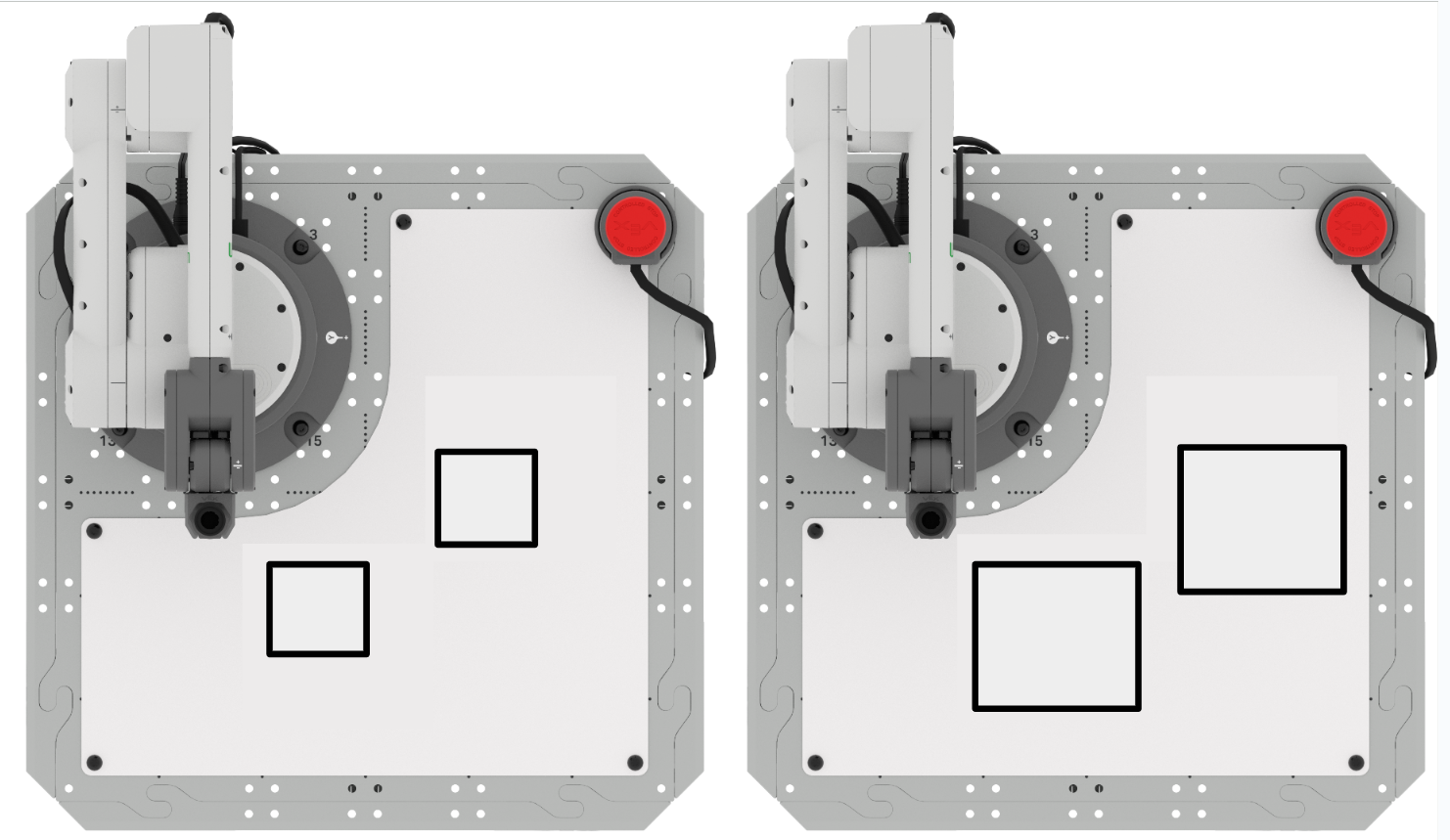
Aktivität: Bearbeiten Sie Ihr Projekt aus dieser Lektion, um verschiedene Quadrate zu zeichnen.
- Die Startkoordinaten des ersten Quadrats sind (75, 125, 0).
- Die Startkoordinaten des zweiten Quadrats sind (125, 25, 0).
- Alle Seitenlängen sollten 35 mm betragen.
Teil 1: Bauen Sie auf Ihrem Projekt auf, um zwei 35-mm-Quadrate zu zeichnen.
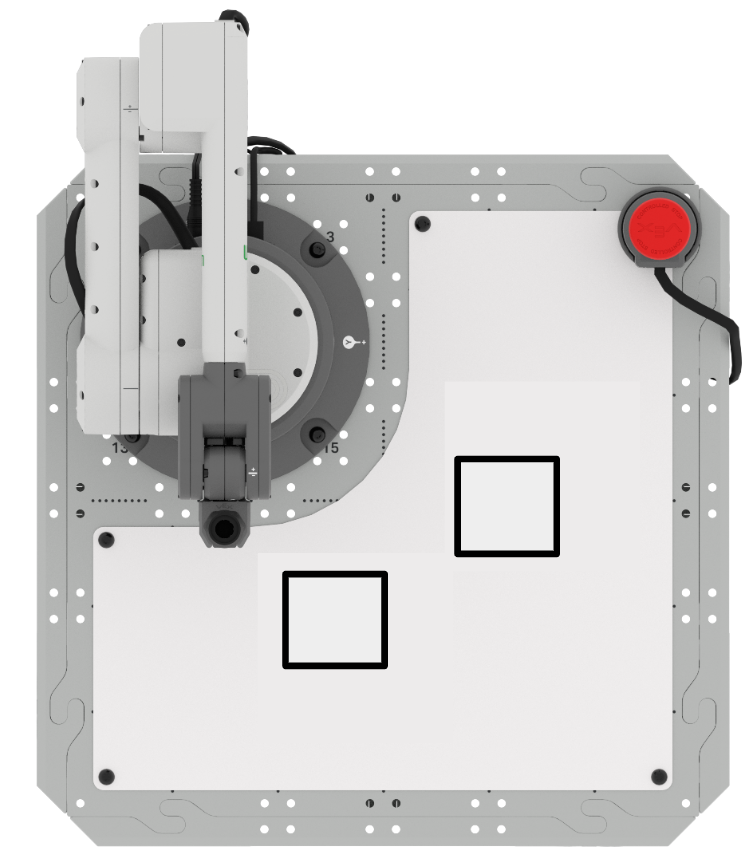
- Planen Sie, wie Sie auf Ihrem Projekt aufbauen werden, um die Quadrate mit Ihrer Gruppe zu zeichnen. Stellen Sie sicher, dass Sie sich alle auf Ihren Ansatz geeinigt haben, bevor Sie mit der Bearbeitung des Projekts beginnen.
- Bearbeiten Sie das Projekt in VEXcode, um zwei separate 35-mm-Quadrate zu zeichnen.
- Führen Sie das Projekt aus, um es zu testen. Zeichnet es die Quadrate so, wie Sie es beabsichtigt haben? Wenn nicht, bearbeiten Sie das Projekt weiter, bis Sie erfolgreich zwei separate Quadrate gezeichnet haben.
Teil 2: Bearbeiten Sie Ihr Projekt, um zwei 70-mm-Quadrate zu zeichnen.
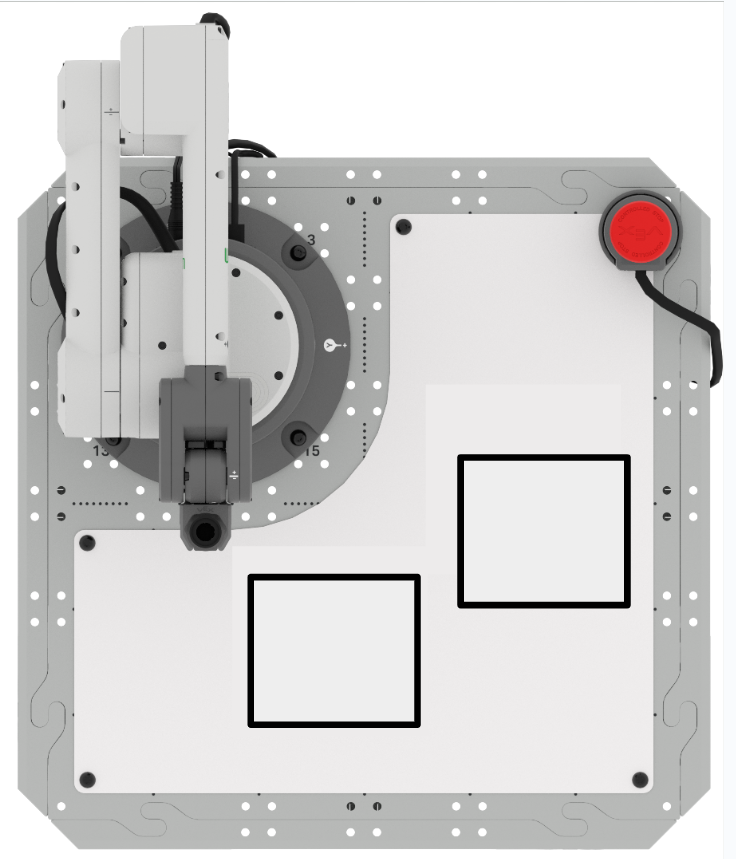
- Planen Sie, wie Sie auf Ihrem Projekt aufbauen werden, um die Quadrate mit Ihrer Gruppe zu zeichnen. Stellen Sie sicher, dass Sie sich alle auf Ihren Ansatz geeinigt haben, bevor Sie mit der Bearbeitung des Projekts beginnen.
- Bearbeiten Sie das Projekt in VEXcode, um zwei separate 70-mm-Quadrate zu zeichnen.
- Führen Sie das Projekt aus, um es zu testen. Zeichnet es die Quadrate so, wie Sie es beabsichtigt haben? Wenn nicht, bearbeiten Sie das Projekt weiter, bis Sie erfolgreich zwei separate Quadrate gezeichnet haben.
Profi-Tipps für diese Aktivität:
- Löschen Sie das Whiteboard nach jedem Durchlauf Ihres Projekts, damit Sie bei jedem Test Ihres Projekts deutlich sehen können, was der Stift zeichnet.
- Üben Sie Ihre Code-Lesefähigkeiten – Lassen Sie jemanden in Ihrer Gruppe Ihren Code lesen, bevor Sie das Projekt ausführen. Dies kann hilfreich sein, um Fehler im Code zu finden, bevor er ausgeführt wird, und um sicherzustellen, dass Ihre Gruppe ein klares Verständnis davon hat, was das Projekt tun soll.
Überprüfe dein Verständnis
Bevor Sie mit der nächsten Lektion fortfahren, stellen Sie sicher, dass Sie die Konzepte in dieser Lektion verstehen, indem Sie die folgenden Fragen in Ihrem technischen Notizbuch beantworten.
Fragen zum Verständnis prüfen > (Google Doc / .docx / .pdf)
Wählen Sie Weiter > , um mit Lektion 4 fortzufahren.