
Lección 4: Construye el proyecto
Organiza el proyecto y empieza
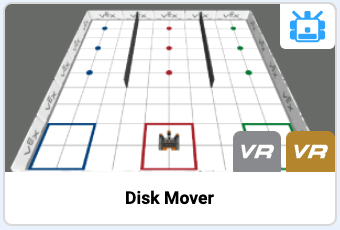
- Inicie un nuevo proyecto de texto y seleccione Disk Mover Playground cuando se le solicite.
-
Nombra el proyecto Unit8Lesson4.

-
Utilizando los comportamientos que se acaban de identificar, añade los siguientes comentarios para organizar el proyecto.
def main(): # 1. Conduzca al disco usando el sensor Down Eye # 2. Recoger disco # 3. Conduzca hasta la meta utilizando el sensor de distancia n .º 4. Suelte el disco en el objetivo n .º 5. Gira y conduce al siguiente objetivo -
Construya el siguiente código que indique al robot de realidad virtual que complete los primeros cuatro comportamientos enumerados anteriormente. Este proyecto utilizará los mismos comandos que se utilizaron en la lección anterior para mover discos utilizando la retroalimentación del sensor. Tu proyecto debería verse así:
def main(): # 1. Conduzca al disco usando Down Eye Sensor mientras no estédown_eye.near_object () : drivetrain.drive(FORWARD) wait(5, MSEC) drivetrain.stop() # 2. Recoge el disco magnet.energize(BOOST) # 3. Conduzca hasta la meta usando el sensor de distancia drivetrain.turn_to_heading (180, GRADOS) mientras front_distance.get_distance (MM) > 200 :drivetrain.drive (FORWARD) wait(5, MSEC) drivetrain. stop() # 4. Suelte el disco en goal magnet.energize(DROP) # 5. Gira y conduce al siguiente objetivo - Abra la ventana del patio de recreo si aún no está abierta. Asegúrese de que Disk Mover Playground se abra y ejecute el proyecto.
-
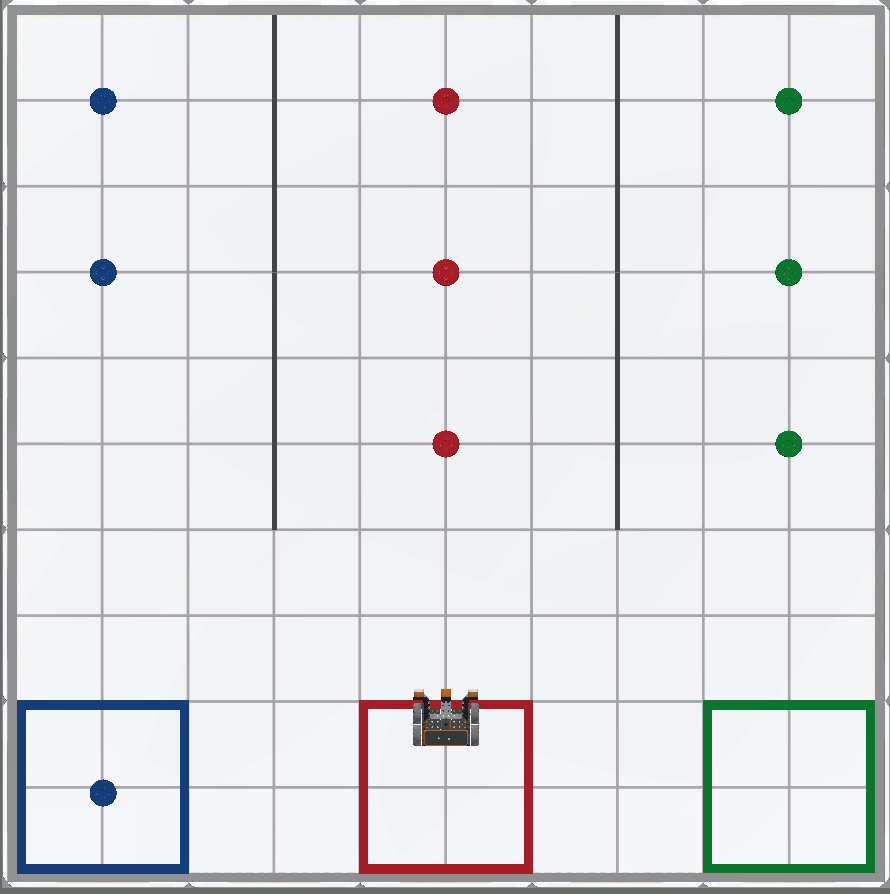
Cuando se ejecute este proyecto, el robot VR conducirá y recogerá el primer disco azul, dará la vuelta, conducirá hasta la meta azul y soltará el disco.

Gire y conduzca al siguiente conjunto de discos
-
Con el fin de recoger el siguiente disco de color, el robot VR tendrá que girar y conducir hacia la siguiente meta de color. Usando lo que aprendimos en la lección anterior, para evitar colisionar con el disco en la meta, el Robot VR ahora tendrá que moverse fuera del camino del disco. Para hacer esto, el robot VR deberá invertir 100 milímetros (mm), o la mitad de la longitud de un cuadrado de cuadrícula en el patio de recreo.

-
Agregue un comando drive_for debajo del comando energize y configure el parámetro en “REVERSE” para 100 milímetros (mm), de modo que la cuarta sección de comentarios del proyecto se vea así:
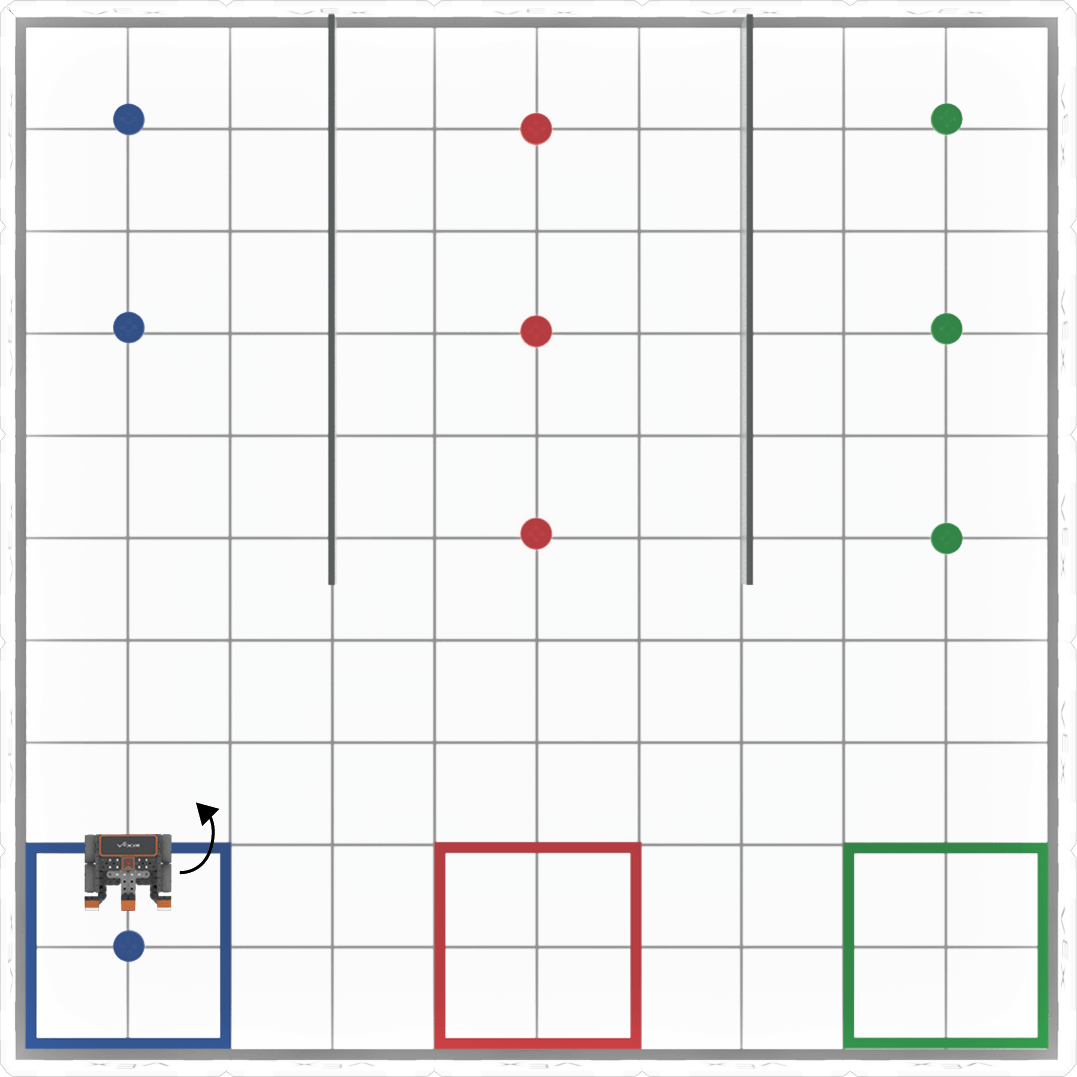
# 4. Suelte el disco en goal magnet.energize(DROP) drivetrain.drive_for(MARCHA ATRÁS, 100, MM) - El robot VR ahora tendrá que girar a la izquierda para enfrentarse a la siguiente meta de color.
-
Agregue un comando turn_to_heading debajo del quinto comentario y configure el parámetro a 90 grados para que el robot VR mire hacia el próximo objetivo, de modo que la quinta sección del proyecto se vea así:
# 5. Gire y conduzca al siguiente objetivo drivetrain.turn_to_heading(90, GRADOS) -
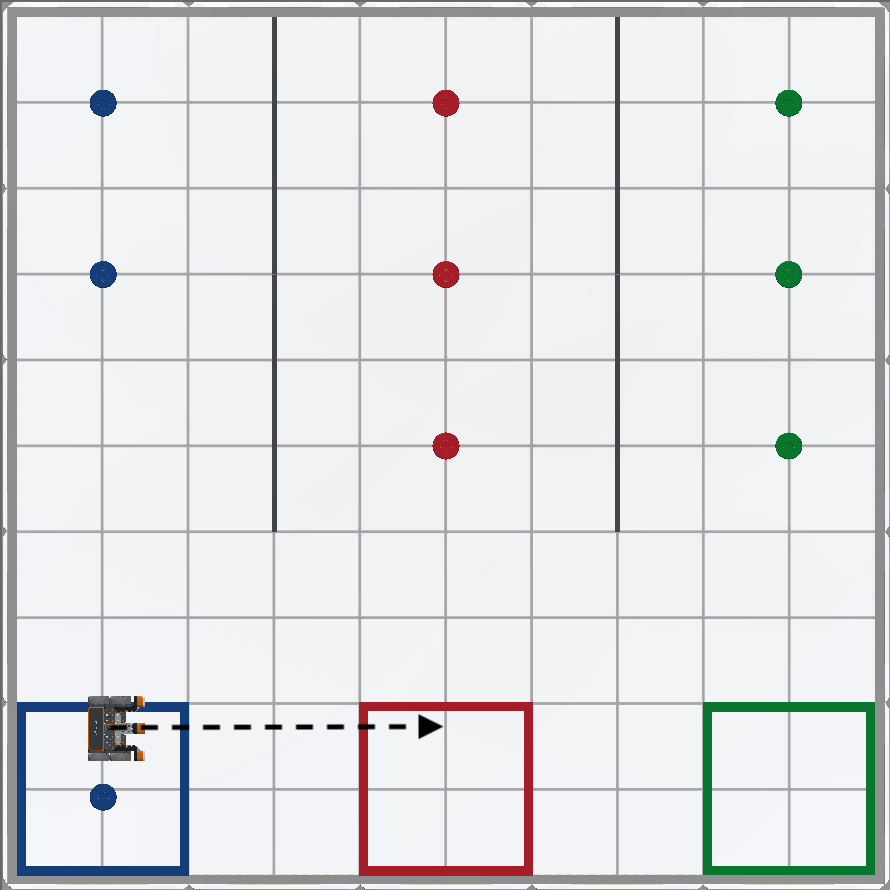
A continuación, el robot de realidad virtual deberá avanzar hasta el siguiente objetivo de color. Tenga en cuenta que el robot VR tendrá que avanzar cuatro cuadrados de cuadrícula, u 800 milímetros (mm) para llegar al centro de la siguiente portería de color.
-
Agregue un comando drive_for después del comando turn_to_heading y establezca el parámetro para avanzar 800 milímetros (mm), de modo que la quinta sección se vea así:
# 5. Gire y conduzca al siguiente objetivo drivetrain.turn_to_heading(90, GRADOS) drivetrain.drive_for(ADELANTE, 800, MM) -
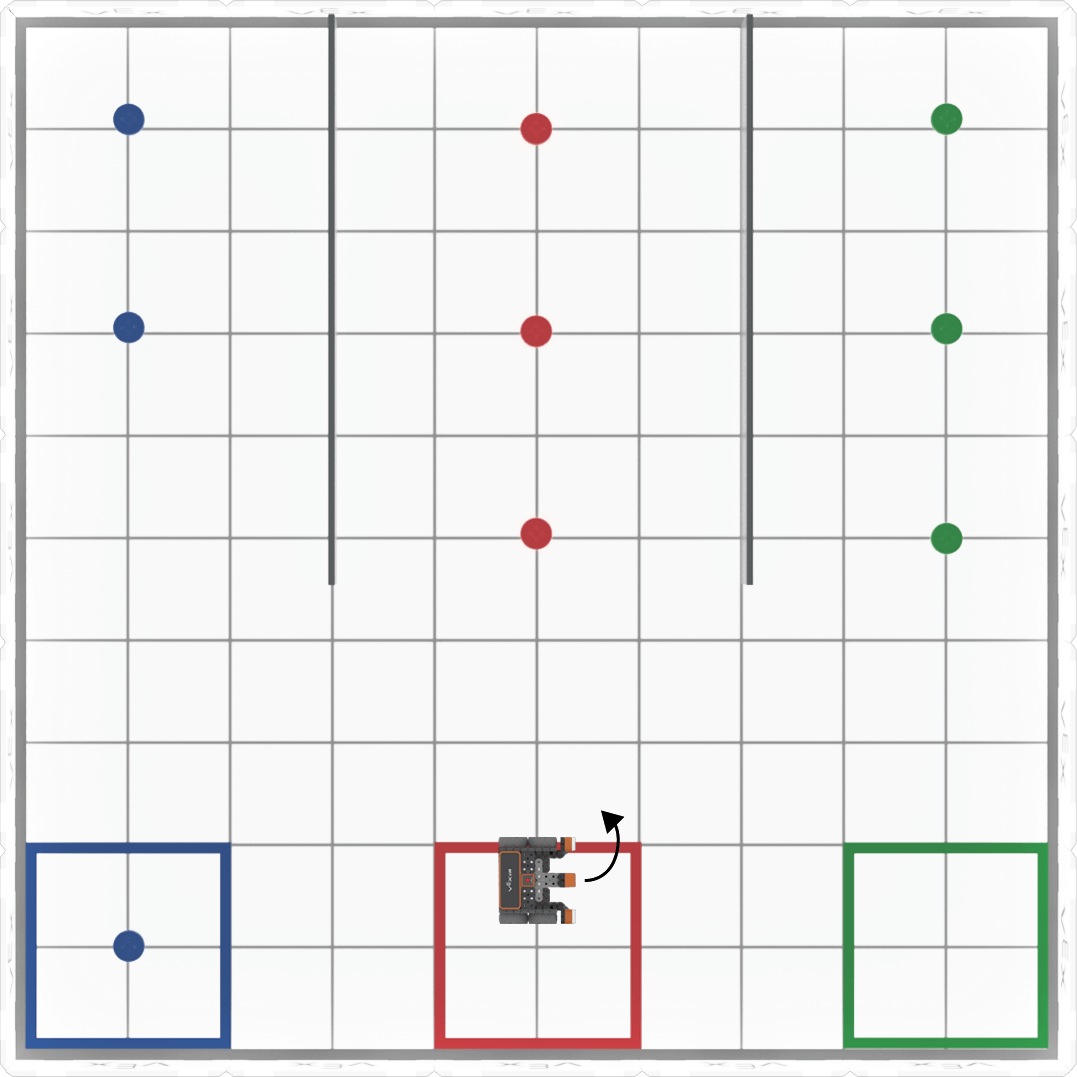
El robot VR ahora tendrá que girar para enfrentarse a los discos de colores.
-
Agregue otro comentario y un segundo comando turn_to_heading al final del proyecto y establezca el parámetro en cero grados. Esto hará que el robot VR se oriente hacia los discos de colores. Asegúrese de que los comandos tengan sangría correctamente dentro de su proyecto.
# 6. Gire a discos drivetrain.turn_to_heading(0, GRADOS) - Abra Disk Mover Playground si aún no está abierto y ejecute el proyecto.
-
El robot VR recogerá y moverá el primer disco azul a la portería azul y luego pasará por encima de la portería roja. El robot VR también girará para enfrentarse a los discos rojos.
Seleccione el botón Siguiente para continuar con el resto de esta lección.