
Lição 4: Construa o Projeto
Organize o projeto e comece
- Inicie um novo projeto de texto e selecione o Disk Mover Playground quando solicitado.

-
Nomeie o projeto como Unit8Lesson4.

-
Usando os comportamentos que acabaram de ser identificados, adicione os seguintes comentários para organizar o projeto.
def main(): # 1. Dirija para o disco usando o Down Eye Sensor # 2. Pegue o disco # 3. Dirija para o gol usando o Sensor de Distância # 4. Solte o disco na meta # 5. Vire e dirija-se para a próxima meta -
Crie o código a seguir que instrui o Robô de RV a concluir os quatro primeiros comportamentos listados acima. Este projeto usará os mesmos comandos que foram usados na lição anterior para mover os discos usando o feedback do sensor. O seu projeto deve ter este aspeto:
def main(): # 1. Dirija para o disco usando o Down Eye Sensor enquanto não estiver down_eye.near_object ( ): drivetrain.drive (FORWARD) wait(5, MSEC ) drivetrain.stop() # 2. Pegue o disco magnet.energize(BOOST) # 3. Dirija para a meta usando o sensor de distância drivetrain.turn_to_heading (180, GRAUS) enquanto front_distance.get_distance (MM) > 200 :drivetrain.drive (FORWARD) wait(5, MSEC) drivetrain. stop() # 4. Solte o disco na meta magnet.energize(SOLTE) # 5. Vire e dirija-se para a próxima meta - Abra a janela do playground se ainda não estiver aberta. Certifique-se de que o Disk Mover Playground seja aberto e execute o projeto.
-
Quando este projeto é executado, o Robô VR irá conduzir e pegar o primeiro disco azul, virar, conduzir para a meta azul e soltar o disco.

Vire e dirija para o próximo conjunto de discos
-
Para recolher o próximo disco colorido, o Robô VR terá de se virar e conduzir em direção à próxima meta colorida. Usando o que aprendemos na lição anterior, para evitar a colisão com o disco na baliza, o Robô VR agora precisará sair do caminho do disco. Para fazer isso, o Robô VR precisará inverter 100 milímetros (mm), ou metade do comprimento de uma grade quadrada no Playground.

-
Adicione um comando drive_for abaixo do comando energize e defina o parâmetro como “REVERSE” para 100 milímetros (mm), para que a quarta secção de comentários do projeto fique assim:
# 4. Drop disk in goal magnet.energize(DROP) drivetrain.drive_for(REVERSO, 100, MM) - O Robô VR agora precisará virar à esquerda para enfrentar o próximo gol colorido.

-
Adicione um comando turn_to_heading abaixo do quinto comentário e defina o parâmetro para 90 graus, de modo a que o robô VR enfrente o próximo objetivo, de modo a que a quinta secção do projeto fique assim:
# 5. Vire e dirija para a próxima meta drivetrain.turn_to_heading(90, GRAUS) -
Em seguida, o robô VR precisará avançar para a próxima meta colorida. Observe que o Robô VR terá que avançar quatro quadrados de grade, ou 800 milímetros (mm), para chegar ao centro da próxima meta colorida.
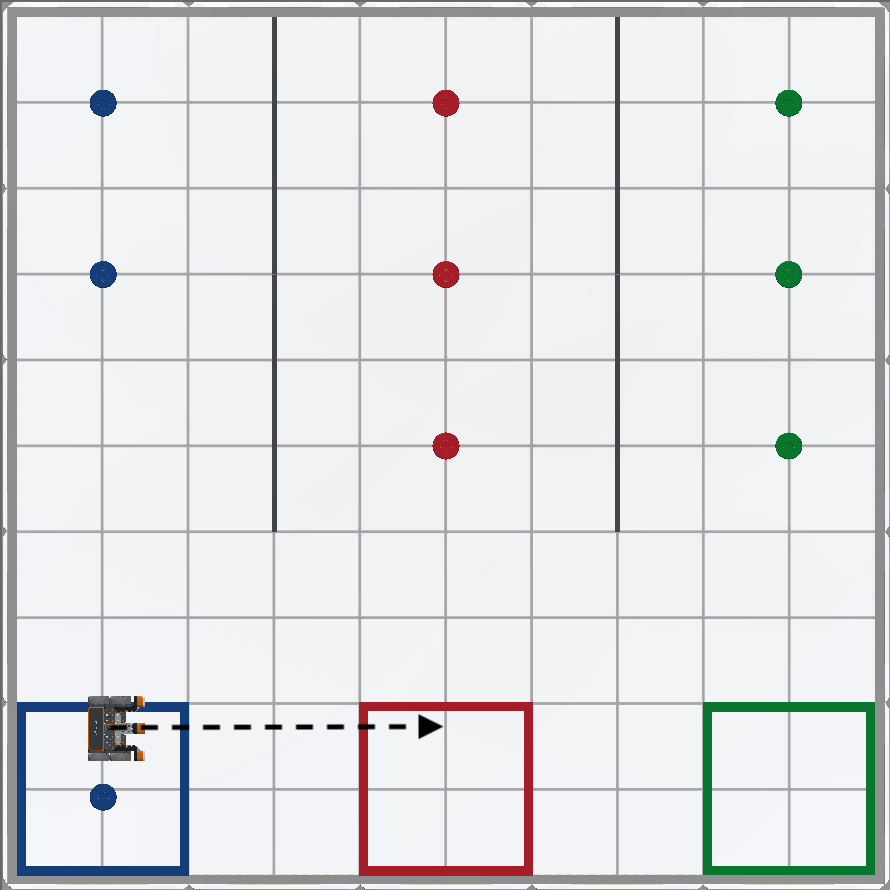
-
Adicione um comando drive_for após o comando turn_to_heading e defina o parâmetro para avançar 800 milímetros (mm), de modo a que a quinta secção fique assim:
# 5. Vire e dirija para o próximo objetivo drivetrain.turn_to_heading(90, GRAUS) drivetrain.drive_for(PARA FRENTE, 800, MM) -
O robô VR agora precisará girar para ficar de frente para os discos coloridos.
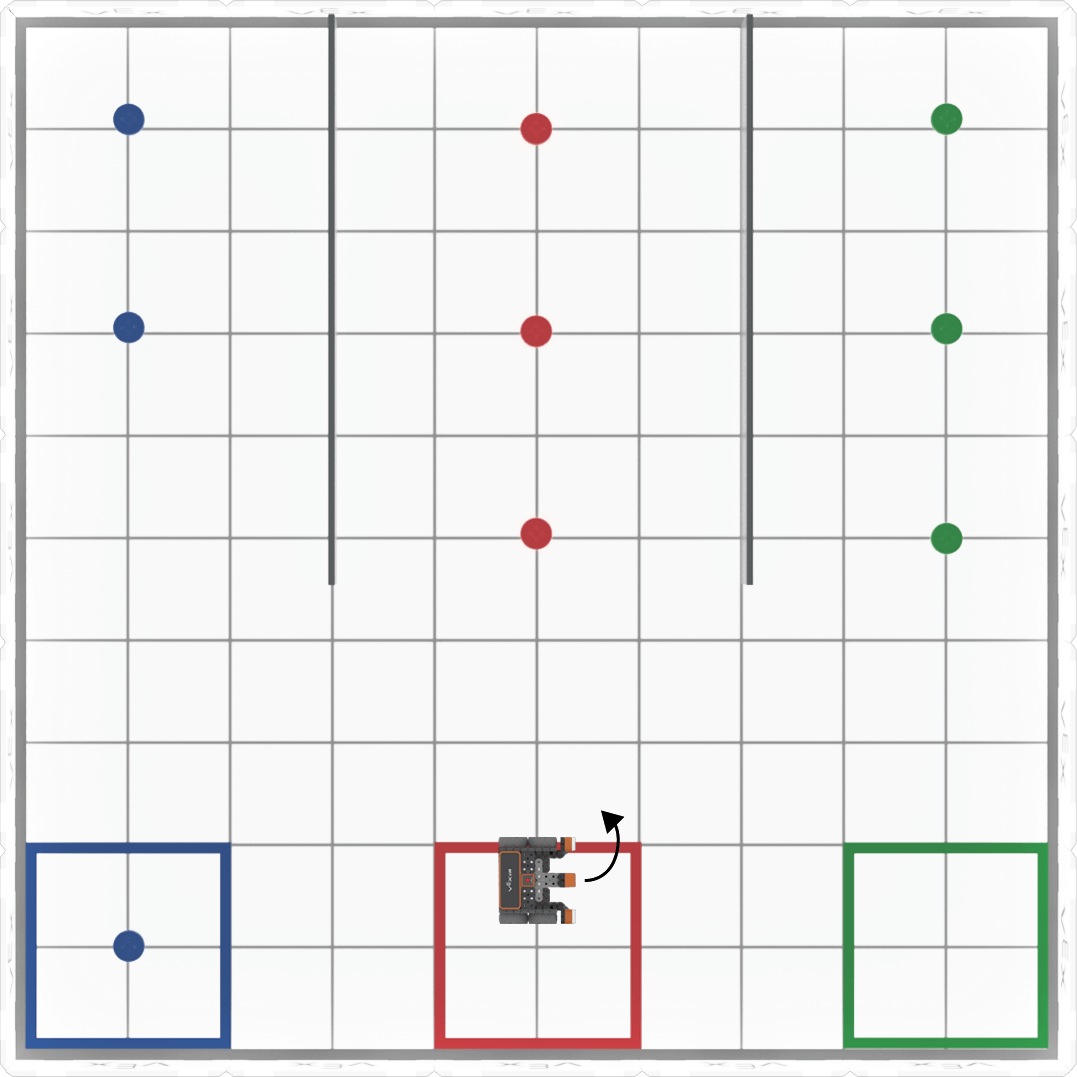
-
Adicione outro comentário e um segundo comando turn_to_heading no final do projeto e defina o parâmetro para zero graus. Isso fará com que o robô VR fique voltado para os discos coloridos. Certifique-se de que os comandos estão recuados corretamente dentro do seu projeto.
# 6. Vire para discos drivetrain.turn_to_heading(0, GRAUS) - Abra o Disk Mover Playground, se ainda não estiver aberto, e execute o projeto.
-
O robô VR irá pegar e mover o primeiro disco azul para a baliza azul e, em seguida, passar por cima da baliza vermelha. O robô VR também ficará voltado para os discos vermelhos.
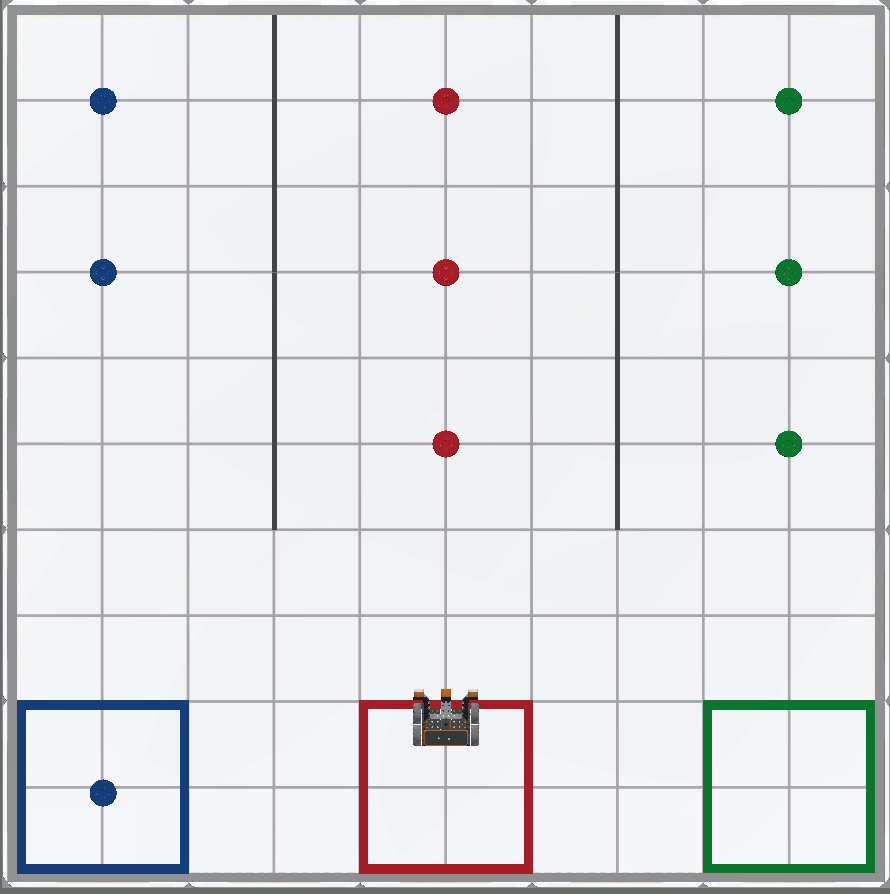
Selecione o botão Seguinte para continuar com o resto desta lição.