
पाठ 4: परियोजना का निर्माण करें
प्रोजेक्ट को व्यवस्थित करें और शुरू करें
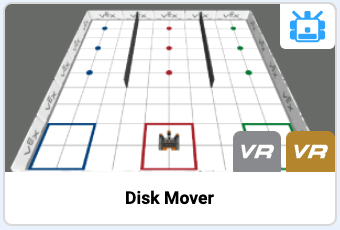
- एक नया टेक्स्ट प्रोजेक्ट शुरू करें और संकेत मिलने पर डिस्क मूवर प्लेग्राउंड का चयन करें।
-
परियोजना का नाम दें यूनिट 8 पाठ 4.

-
अभी-अभी पहचाने गए व्यवहारों का उपयोग करते हुए, परियोजना को व्यवस्थित करने के लिए निम्नलिखित टिप्पणियाँ जोड़ें।
def main(): # 1. डाउन आई सेंसर # 2 का उपयोग करके डिस्क पर ड्राइव करें। डिस्क # 3 उठाएँ। डिस्टेंस सेंसर # 4 का उपयोग करके लक्ष्य तक ड्राइव करें। गोल # 5 में डिस्क गिराएँ। मुड़ें और अगले लक्ष्य की ओर बढ़ें -
नीचे दिए गए कोड को बनाएं जो वीआर रोबोट को ऊपर सूचीबद्ध पहले चार व्यवहारों को पूरा करने का निर्देश देता है। इस प्रोजेक्ट में सेंसर फीडबैक का उपयोग करके डिस्क को स्थानांतरित करने के लिए उन्हीं कमांड का उपयोग किया जाएगा जिनका उपयोग पिछले पाठ में किया गया था। आपका प्रोजेक्ट कुछ इस तरह दिखना चाहिए:
def main(): # 1. डाउन आई सेंसर का उपयोग करके डिस्क पर ड्राइव करें जबकि डाउन_आई.नियर_ऑब्जेक्ट() नहीं है: ड्राइवट्रेन.ड्राइव (फॉरवर्ड) प्रतीक्षा करें (5, एमएसईसी) ड्राइवट्रेन.स्टॉप() # 2. डिस्क मैग्नेट उठाएँ.एनर्जाइज़ (बूस्ट) # 3. डिस्टेंस सेंसर ड्राइवट्रेन का उपयोग करके लक्ष्य तक ड्राइव करें। टर्न टू हेडिंग (180, डिग्री) जबकि फ्रंट डिस्टेंस गेट डिस्टेंस (एमएम) > 200: ड्राइवट्रेन ड्राइव (फॉरवर्ड) प्रतीक्षा करें (5, एमएसईसी) ड्राइवट्रेन। स्टॉप() # 4. लक्ष्य चुंबक में डिस्क गिराएँ. सक्रिय करें (ड्रॉप) # 5. मुड़ें और अगले लक्ष्य की ओर बढ़ें - यदि प्लेग्राउंड विंडो पहले से खुली नहीं है, तो उसे खोलें। सुनिश्चित करें किडिस्क मूवर प्लेग्राउंडखुल जाए, और प्रोजेक्ट को चलाएं।
-
जब यह प्रोजेक्ट चलाया जाएगा, तो वीआर रोबोट चलेगा और पहली नीली डिस्क उठाएगा, मुड़ेगा, नीले लक्ष्य तक जाएगा और डिस्क को गिरा देगा।

मुड़ें और डिस्क के अगले सेट की ओर ड्राइव करें।
-
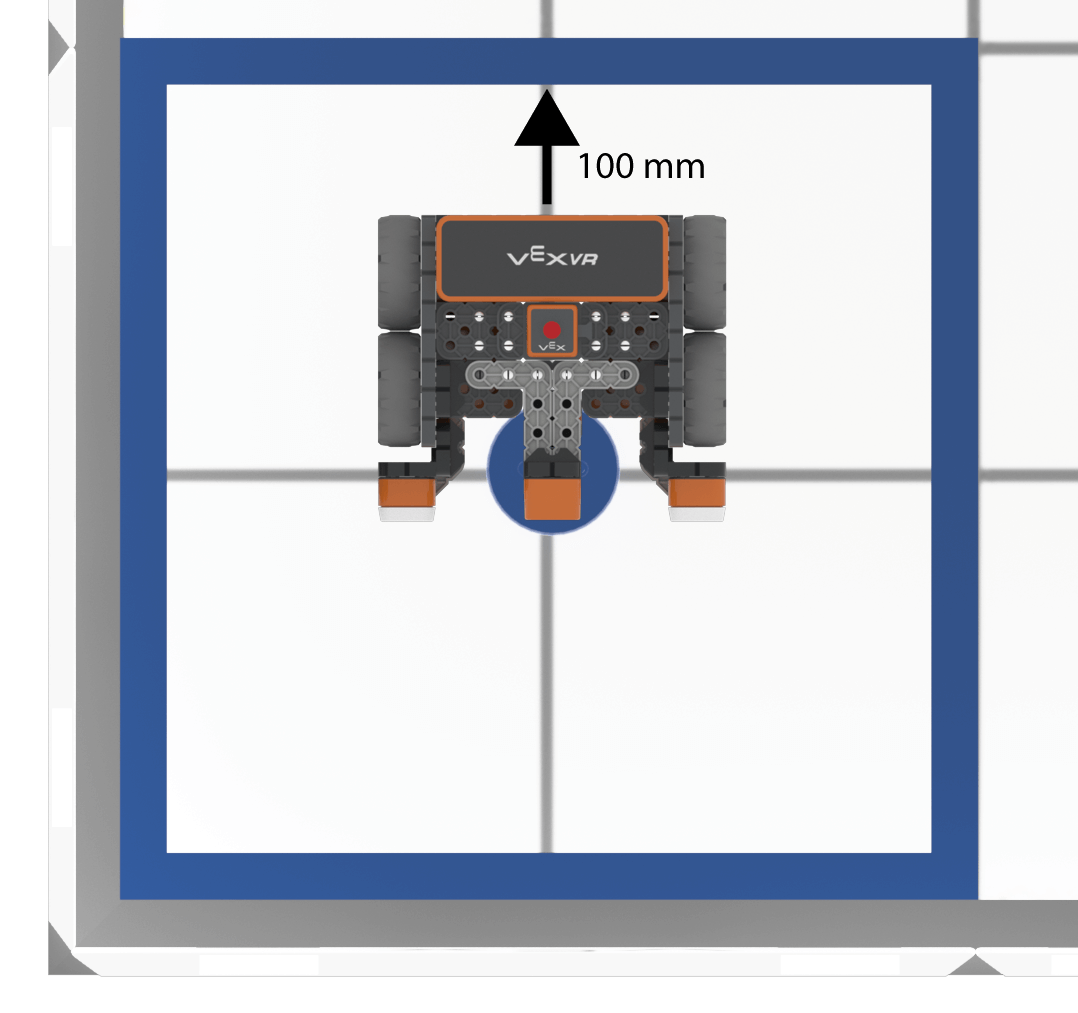
अगले रंग की डिस्क को इकट्ठा करने के लिए, वीआर रोबोट को मुड़ना होगा और अगले रंग के लक्ष्य की ओर बढ़ना होगा। पिछले पाठ में हमने जो सीखा है, उसका उपयोग करते हुए, लक्ष्य में मौजूद डिस्क से टकराने से बचने के लिए, वीआर रोबोट को अब डिस्क के रास्ते से हटना होगा। ऐसा करने के लिए, वीआर रोबोट को 100 मिलीमीटर (मिमी) या प्लेग्राउंड पर एक ग्रिड वर्ग की लंबाई के आधे हिस्से तक पीछे की ओर जाना होगा।
-
energize कमांड के नीचे drive_for कमांड जोड़ें, और पैरामीटर को 100 मिलीमीटर (mm) के लिए "रिवर्स" पर सेट करें, ताकि प्रोजेक्ट का चौथा कमेंट सेक्शन इस तरह दिखे:
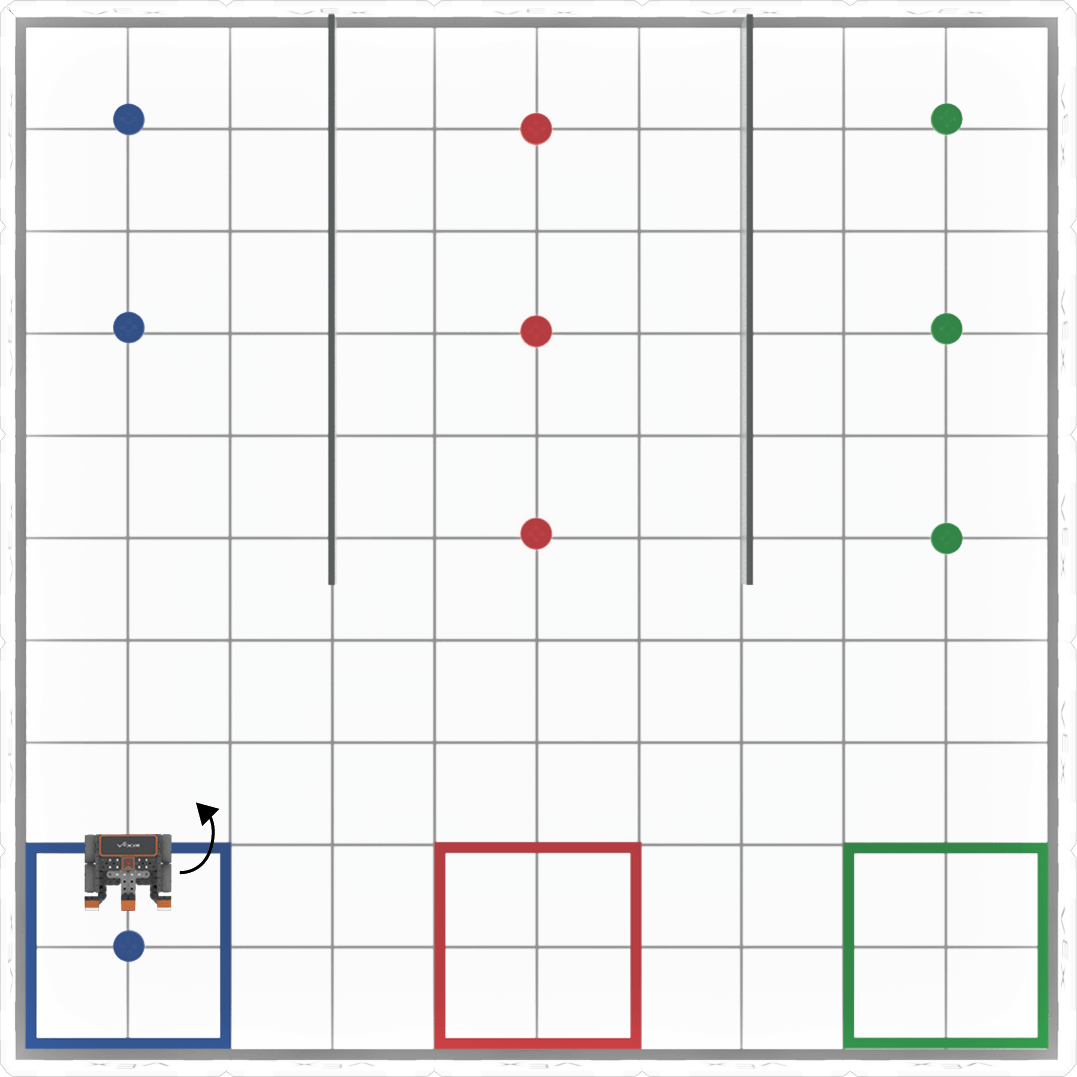
# 4. लक्ष्य में डिस्क गिराएँ magnet.energize(DROP) drivetrain.drive_for(REVERSE, 100, MM) - अब वीआर रोबोट को अगले रंगीन लक्ष्य की ओर मुड़ने के लिए बाईं ओर मुड़ना होगा।
-
पांचवीं टिप्पणी के नीचे turn_to_headingकमांड जोड़ें और पैरामीटर को 90 डिग्री पर सेट करें ताकि VR रोबोट अगले लक्ष्य की ओर उन्मुख हो जाए, इसलिए प्रोजेक्ट का पांचवां भाग इस प्रकार दिखेगा:
# 5. मुड़ें और अगले लक्ष्य की ओर ड्राइव करें drivetrain.turn_to_heading(90, DEGREES) -
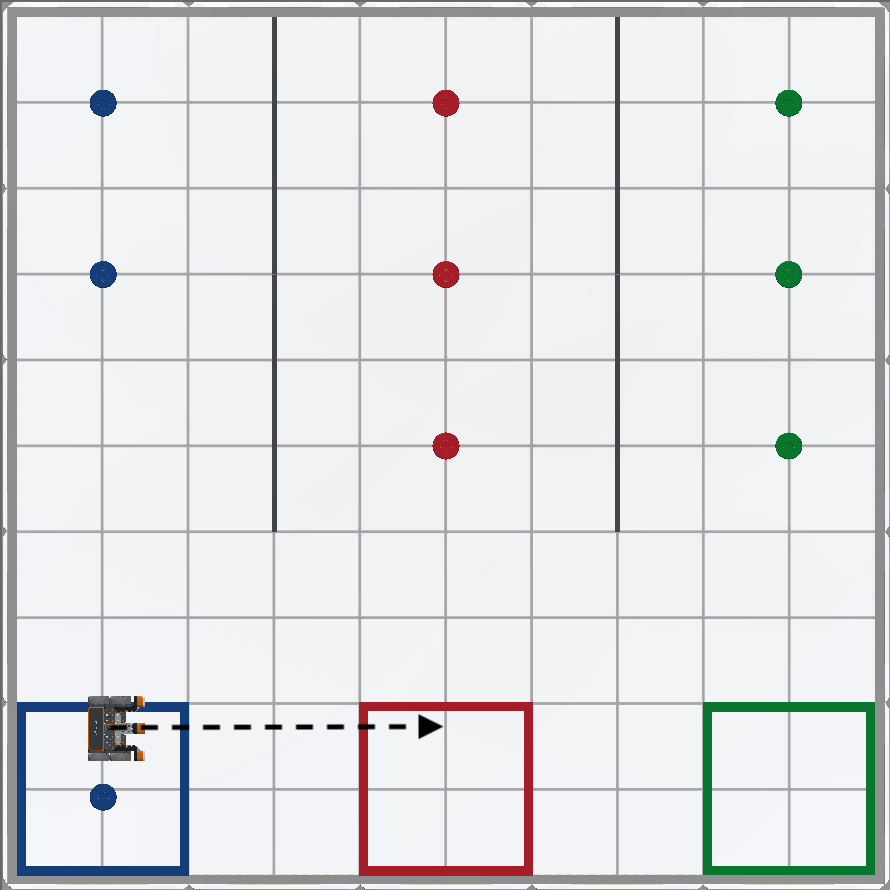
इसके बाद, वीआर रोबोट को अगले रंगीन लक्ष्य तक आगे बढ़ना होगा। ध्यान दें कि वीआर रोबोट को अगले रंगीन लक्ष्य के केंद्र तक पहुंचने के लिए चार ग्रिड वर्ग, या 800 मिलीमीटर (मिमी) आगे बढ़ना होगा।
-
बाद drive_forकमांड जोड़ें और पैरामीटर को 800 मिलीमीटर (मिमी) आगे की सेट करें, ताकि पांचवां खंड इस तरह दिखे:
# 5. अगले लक्ष्य की ओर मुड़ें और ड्राइव करें ड्राइवट्रेन.टर्न_टू_हेडिंग(90, डिग्री) ड्राइवट्रेन.ड्राइव_फॉर(फॉरवर्ड, 800, मिमी) -
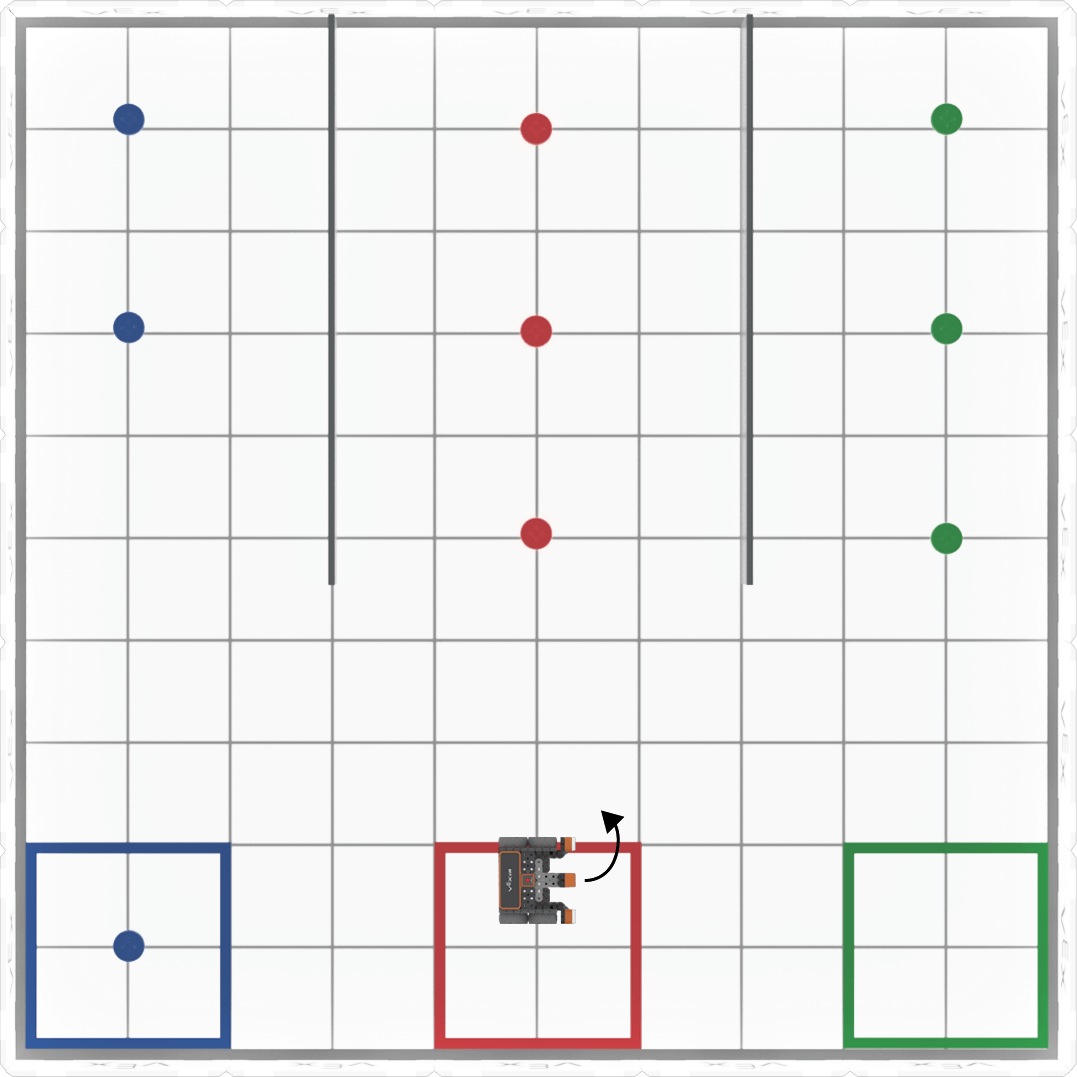
अब वीआर रोबोट को रंगीन डिस्क की ओर मुड़ने की आवश्यकता होगी।
-
प्रोजेक्ट के अंत में एक और टिप्पणी और दूसरा turn_to_heading कमांड जोड़ें, और पैरामीटर को शून्य डिग्री पर सेट करें। इससे वीआर रोबोट रंगीन डिस्क की ओर मुड़ जाएगा। सुनिश्चित करें कि आपके प्रोजेक्ट में कमांड सही ढंग से इंडेंट किए गए हैं।
# 6. डिस्क ड्राइवट्रेन.टर्न_टू_हेडिंग(0, डिग्री) की ओर मुड़ें - यदि डिस्क मूवर प्लेग्राउंडपहले से खुला नहीं है, तो उसे खोलें और प्रोजेक्ट चलाएं।
-
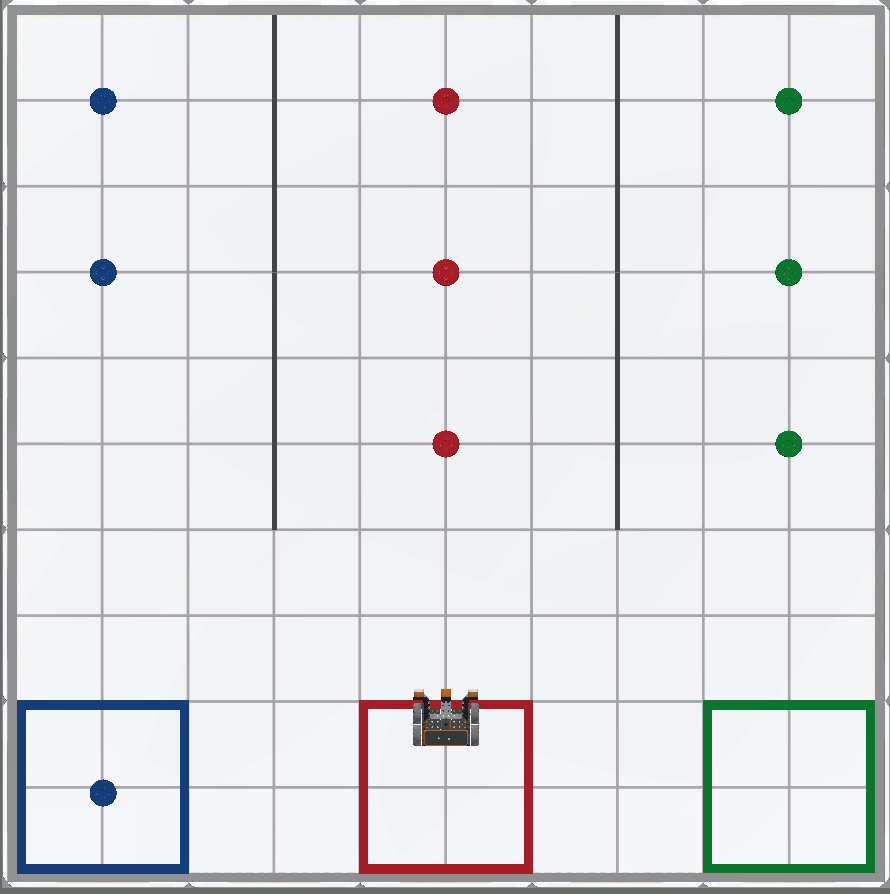
वीआर रोबोट पहली नीली डिस्क को उठाएगा और उसे नीले गोल में ले जाएगा, और फिर लाल गोल के ऊपर से गुजरेगा। वीआर रोबोट भी लाल डिस्क की ओर मुड़ जाएगा।
इस पाठ के शेष भाग को जारी रखने के लिए अगला बटन चुनें।