
Precedentemente in questa Unità, hai imparato a fare quanto segue:
- Identificare i movimenti del braccio a 6 assi in relazione agli assi x, y e z.
- Trova le coordinate mancanti di un triangolo utilizzando una posizione di partenza e lunghezze laterali.
- Codificare il braccio a 6 assi per disegnare le forme.
In primo luogo, è stato codificato il braccio a 6 assi per disegnare un triangolo con coordinate note. Poi, hai imparato a trovare matematicamente le coordinate mancanti per disegnare un triangolo e costruito su questo per disegnare un quadrato. Ora, completerai un'attività aggiuntiva con il braccio a 6 assi che mette insieme tutte queste abilità.
Attività Mettere tutto insieme
Guarda questa animazione per vedere come il braccio a 6 assi potrebbe muoversi per completare l'attività.
Impostazione: abbozza le informazioni note sulle forme nel tuo quaderno di ingegneria. È possibile utilizzare l'immagine seguente come riferimento.
- Il punto A si trova in (125, 50, 0)
- Il punto E si trova in (175, 125, 0)
- Le lunghezze laterali AB, AC ed EF sono 50mm
- Lunghezza laterale EG 75mm
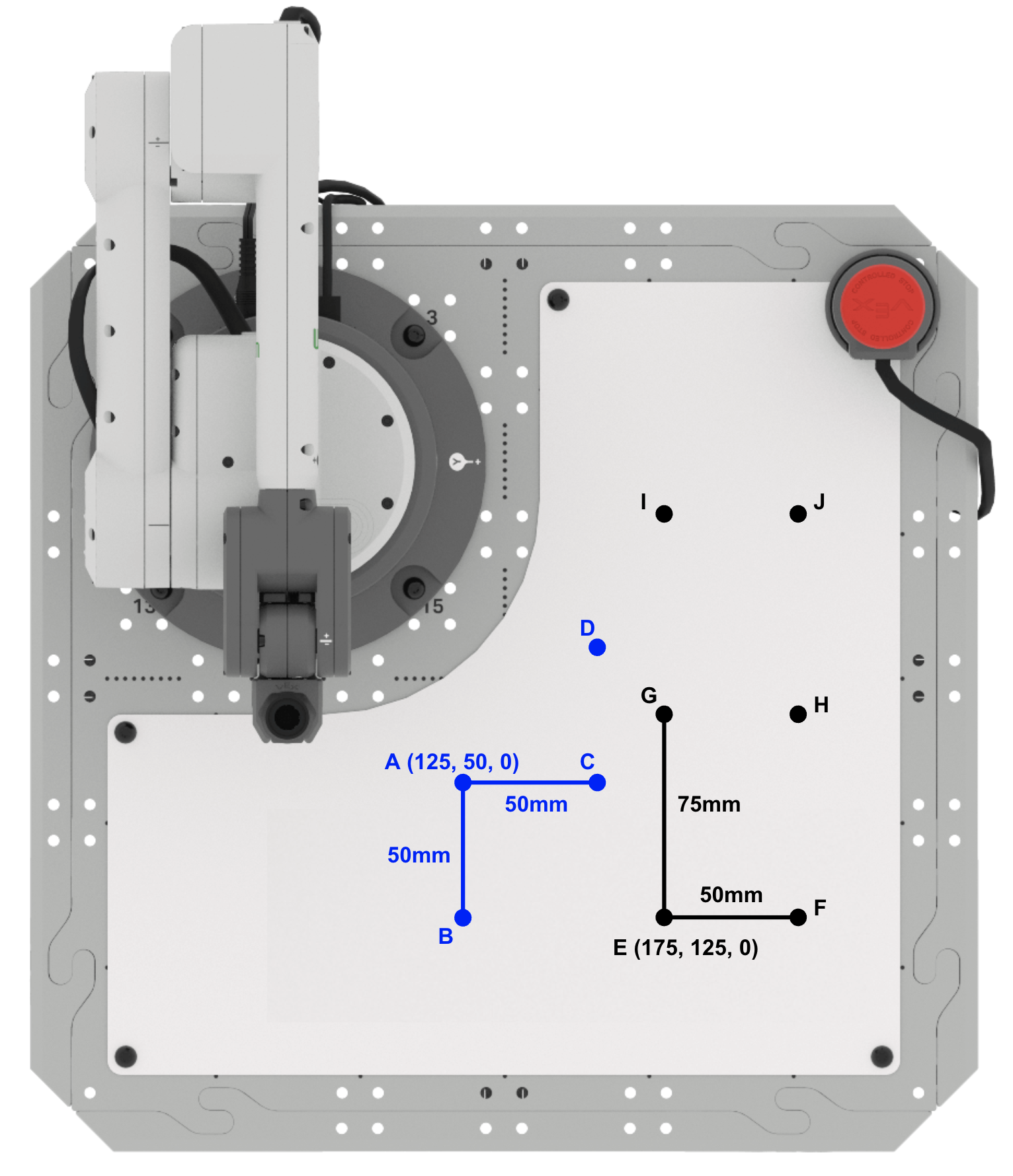
Attività: Trova e usa le coordinate dei punti sconosciuti per creare un progetto per il braccio a 6 assi per disegnare un parallelogramma e un rettangolo.
- Inizia aprendo un nuovo progetto di blocchi in VEXcode e assicurati che il blocco Effettore finale impostato sia Pen. Rinominare il progetto. Ora puoi modificare questo progetto per completare l'attività.
- Dopo aver modificato il progetto, eseguilo per testarlo. Il braccio a 6 assi disegna correttamente un parallelogramma e un rettangolo? In caso contrario, modifica il tuo progetto e testalo di nuovo.
- Registra il processo che hai utilizzato per trovare i punti mancanti nel tuo quaderno di ingegneria e includi i dettagli su come hai utilizzato questi punti nel tuo progetto VEXcode.
Riflessione sul riepilogo
Ora che hai codificato il braccio a 6 assi per disegnare un parallelogramma e un rettangolo, è il momento di riflettere su ciò che hai imparato e fatto in questa unità.
Valutati come principiante, apprendista o esperto di ciascuno dei seguenti concetti nel tuo quaderno di ingegneria. Fornisci una breve spiegazione del motivo per cui ti sei assegnato quella valutazione per ogni concetto:
- Trovare le coordinate mancanti di un triangolo utilizzando una coordinata iniziale e lunghezze laterali
- Codifica del braccio a 6 assi per disegnare le forme
- Identificazione del movimento del Braccio a 6 Assi lungo più assi
Utilizza questa tabella per determinare in quale categoria rientri.
|
Esperto |
Sento di aver compreso appieno il concetto e di poterlo insegnare a qualcun altro. |
| Apprendista | Sento di aver capito il concetto abbastanza per completare l'attività. |
| Novizio | Sento di non aver capito il concetto e non so come portare a termine l'attività. |
Quindi, rifletti sugli obiettivi di apprendimento che hai co-creato con il tuo insegnante per questa unità. Hai imparato ciò che hai deciso di imparare? Perché sì o perché no? In cosa hai avuto più successo? Perché? Come pensi di poter migliorare i tuoi progressi andando avanti?
Ogni persona del tuo gruppo dovrebbe completare le proprie auto-riflessioni nei propri quaderni di ingegneria. Una volta che tutti nel tuo gruppo hanno completato le loro auto-riflessioni, fai il check-in con il tuo insegnante e fagli sapere che sei pronto per la tua conversazione di debriefing.
Debriefing della conversazione

Utilizzando le tue riflessioni e note nel tuo quaderno di ingegneria, valutati sulla Rubrica di conversazione di debriefing collegata qui (Google Doc / .docx / .pdf). Per ciascuno degli argomenti, valutati come Esperto, Apprendista o Novizio.
Chiedi al tuo istruttore se hai bisogno di chiarimenti su ciò che ci si aspetta da te durante questa autovalutazione.
Selezionare < Return to Units (Ritorna alle unità) per tornare a tutte le unità.