
Nella lezione precedente, hai analizzato un progetto VEXcode in cui il braccio robotico a 6 assi disegnava un triangolo. In questa lezione imparerai:
- Come codificare il braccio a 6 assi per disegnare il triangolo dalla lezione precedente.
- Come aggiungere commenti a un progetto in VEXcode.
- Come codificare il braccio a 6 assi per disegnare più triangoli.
Alla fine di questa lezione, aggiungerai al tuo progetto in modo che il braccio a 6 assi disegni un secondo triangolo sulla lavagna. Disegnare più triangoli utilizzando lo strumento Portapenne evidenzia come il braccio a 6 assi si muove su più assi.

Disegna un triangolo
Ora costruiremo il progetto per disegnare un triangolo dalla lezione 1. Suddivideremo il progetto in singoli blocchi ed esploreremo come codificare il braccio a 6 assi per spostarsi lungo più assi.
Apri un nuovo progetto di blocchi seguendo i passaggi in questo video.
Aggiungi un blocco di commenti al tuo progetto.
I commenti spiegano lo scopo di ogni parte di un progetto.
Quando inizi a costruire progetti più complessi utilizzando più blocchi, i commenti possono aiutarti a tenere traccia di dove ti trovi in un progetto. Ciò può anche facilitare la risoluzione dei problemi quando il braccio a 6 assi non si comporta come previsto.
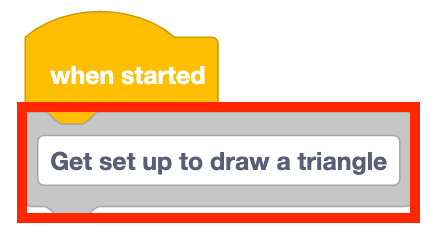
Digita "Preparati a disegnare un triangolo" nel blocco Commenti.
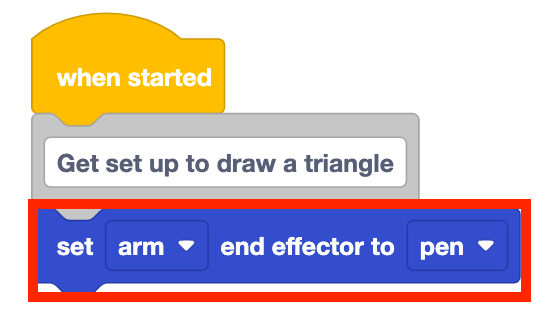
Aggiungi un blocco Effettore finale Set al tuo progetto. Impostare il parametro su 'pen'.
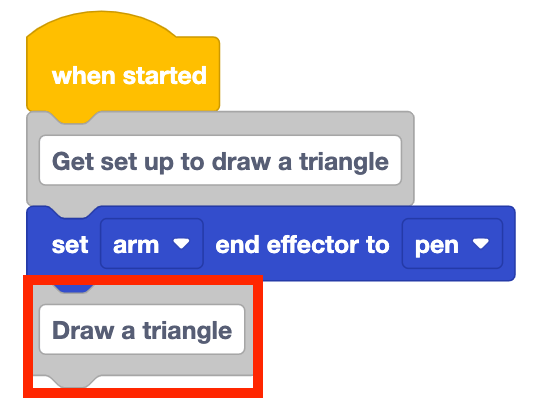
Aggiungi un altro blocco di commenti al tuo stack. Digita "Disegna un triangolo" nel blocco Commenti.
Questo mostrerà che i blocchi che seguono il commento avranno il braccio a 6 assi che disegna il triangolo.
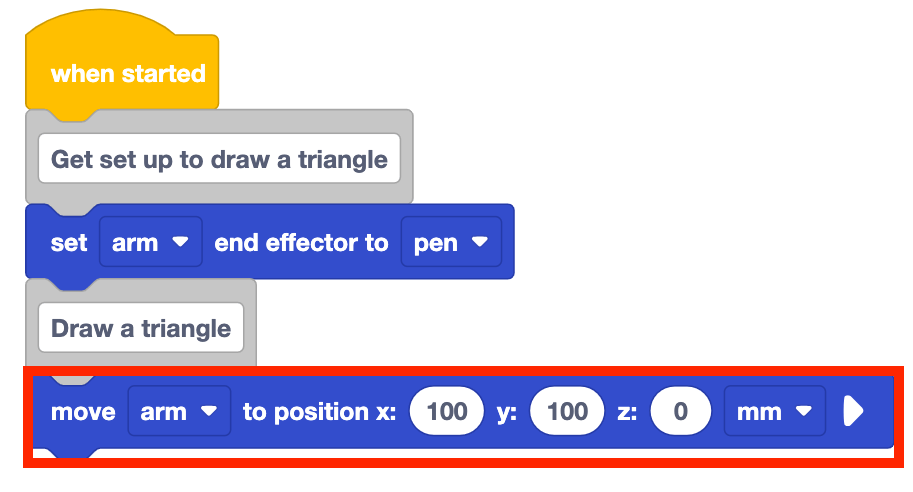
Aggiungi un blocco Sposta in posizione al tuo progetto. Inserire le coordinate (100, 100, 0) nei parametri del blocco.
Questa coordinata sposterà il braccio a 6 assi nel primo punto del triangolo.

Aggiungi un altro blocco Sposta in posizione al progetto. Inserire le coordinate (200, 100, 0) nei parametri del blocco.
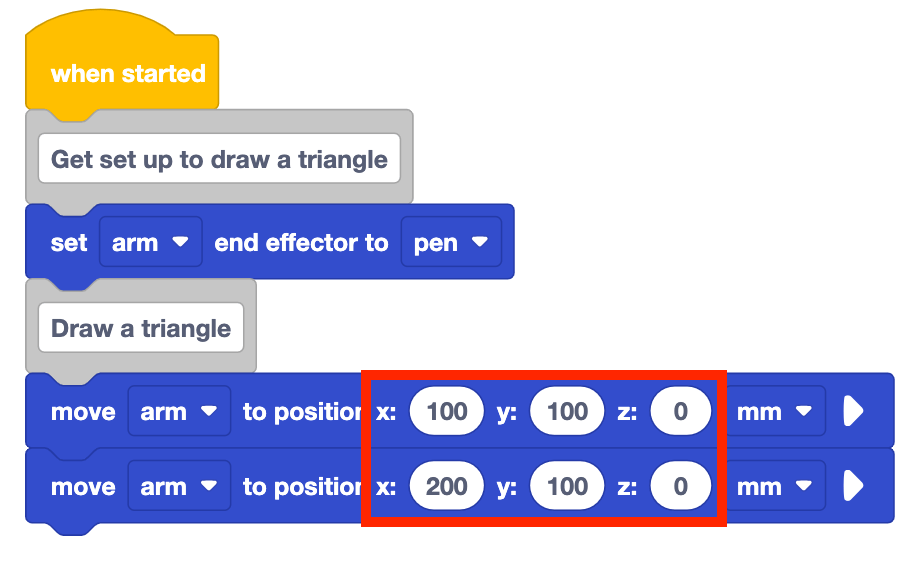
Si noti che la coordinata x è cambiata da 100 mm a 200 mm. Questo sposta il braccio a 6 assi lungo l'asse x nella direzione positiva per 100 mm, completando il primo lato del triangolo.
La coordinata y rimane la stessa, poiché il braccio a 6 assi non si è mosso affatto lungo l'asse y. Anche la coordinata z rimane la stessa, impostata su 0 mm, quindi la penna tocca la lavagna e disegna una linea.
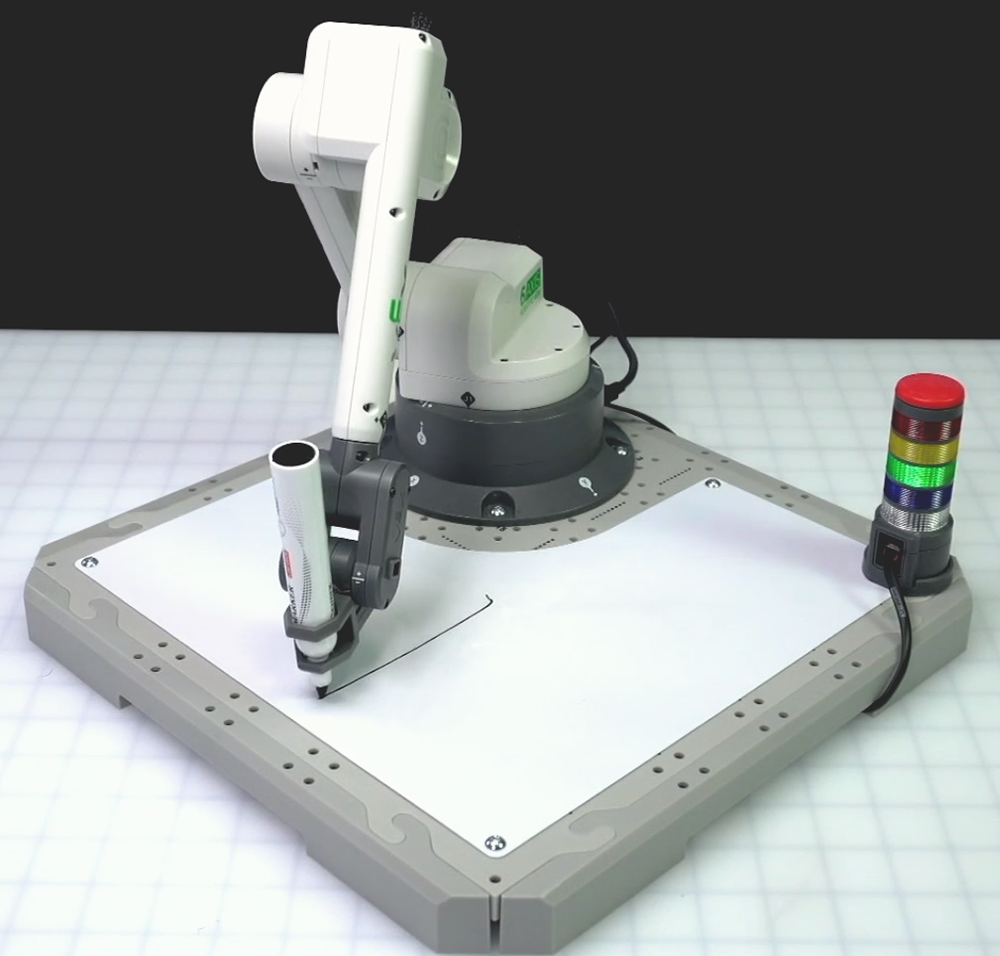
Assicurarsi che il braccio a 6 assi sia collegato a VEXcode. Eseguire il progetto per testarlo.
Interrompere il progetto quando il braccio a 6 assi ha finito di muoversi.
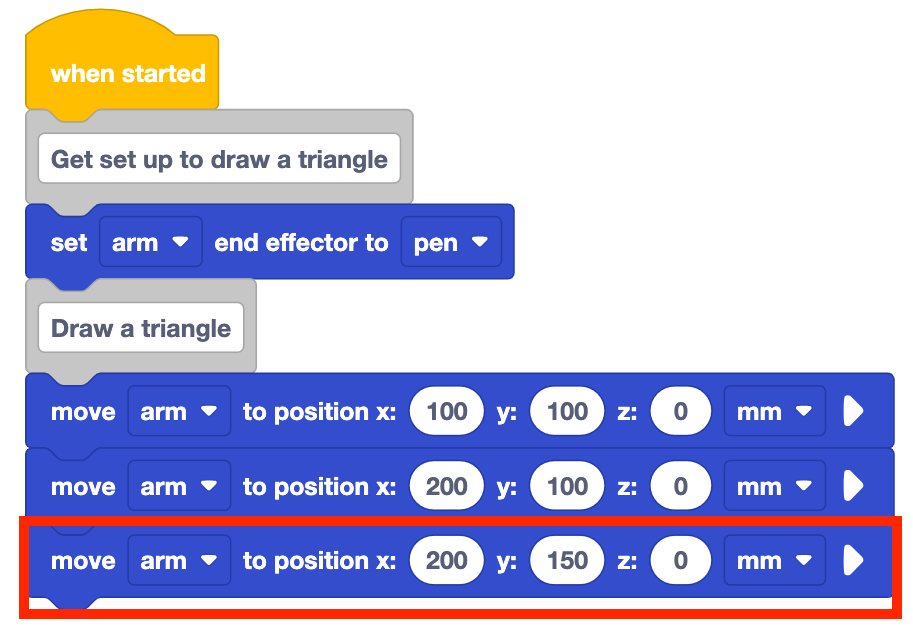
Aggiungi un altro blocco Sposta in posizione al progetto. Inserire le coordinate (200, 150, 0) nei parametri del blocco.
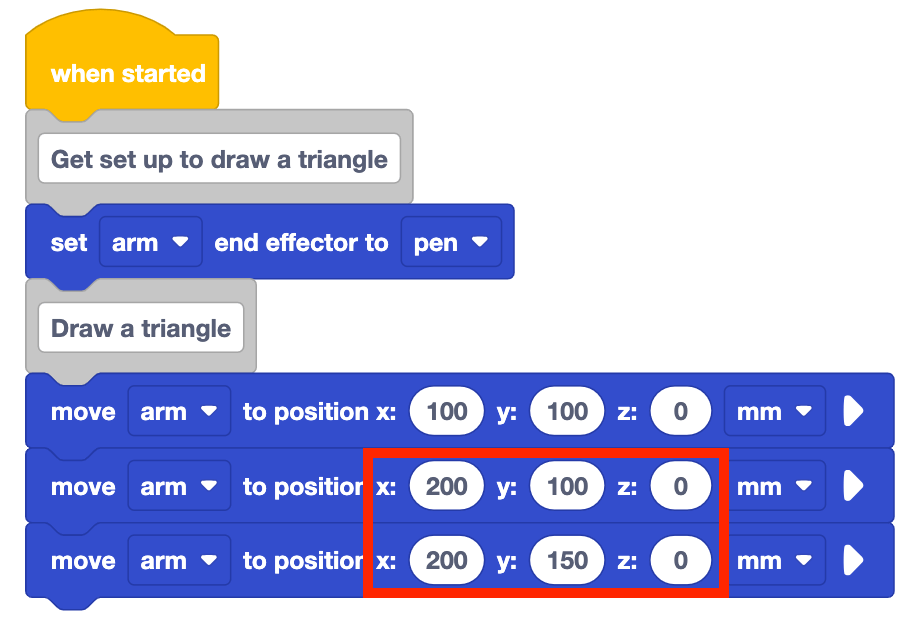
Questo codificherà il braccio a 6 assi per disegnare il secondo lato del triangolo.
Si noti che la coordinata x e la coordinata z rimangono le stesse, ma la coordinata y si muove di 50 mm nella direzione positiva. Il braccio a 6 assi deve solo viaggiare lungo l'asse y per disegnare questo lato del triangolo.
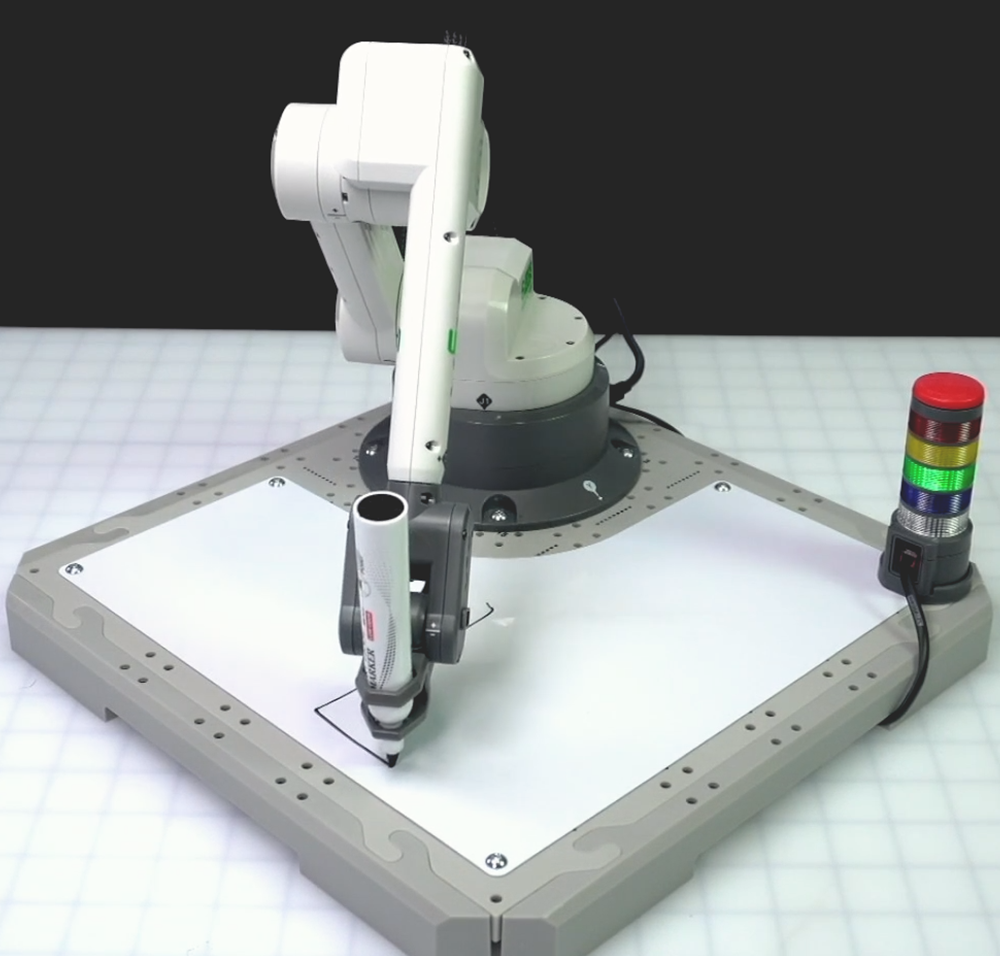
Cancella la lavagna. Eseguire il progetto per testarlo.
Cancellare la lavagna tra ogni esecuzione può aiutarti a vedere chiaramente cosa sta disegnando la penna ogni volta che provi il progetto.
Interrompere il progetto quando il braccio a 6 assi ha finito di muoversi.

Aggiungi un altro bloccoSposta in posizione al progetto. Inserire le coordinate (100, 100, 0) nei parametri del blocco.
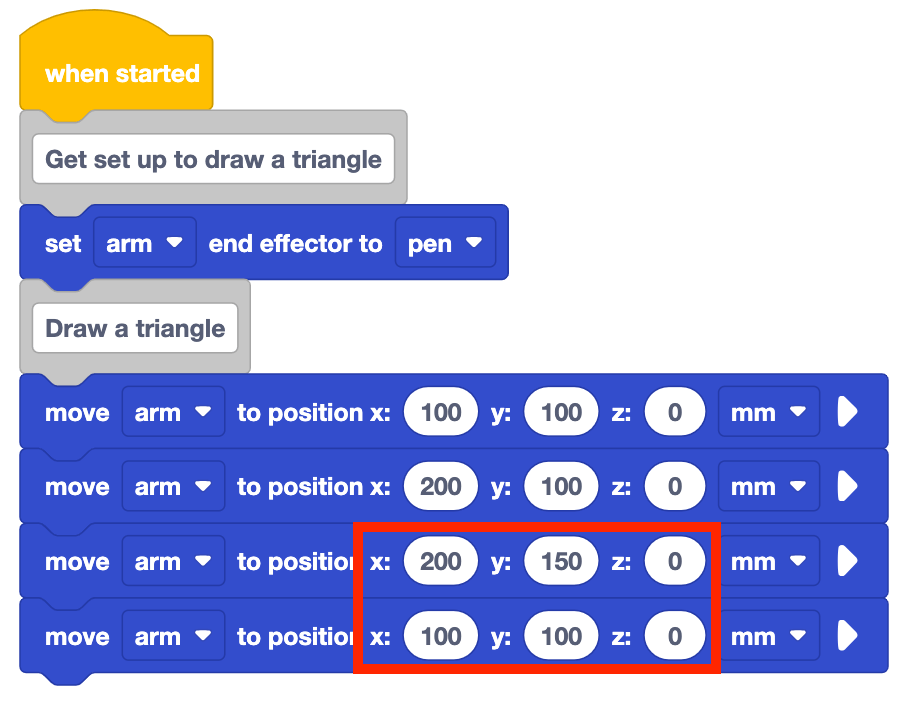
Si noti che si stanno modificando sia le coordinate x che y per creare il terzo lato del triangolo. Il braccio a 6 assi disegnerà una linea diagonale che collega il terzo punto del triangolo al punto di partenza.
Il tuo progetto si muove lungo più assi in modo coordinato per disegnare con successo il terzo lato del triangolo.
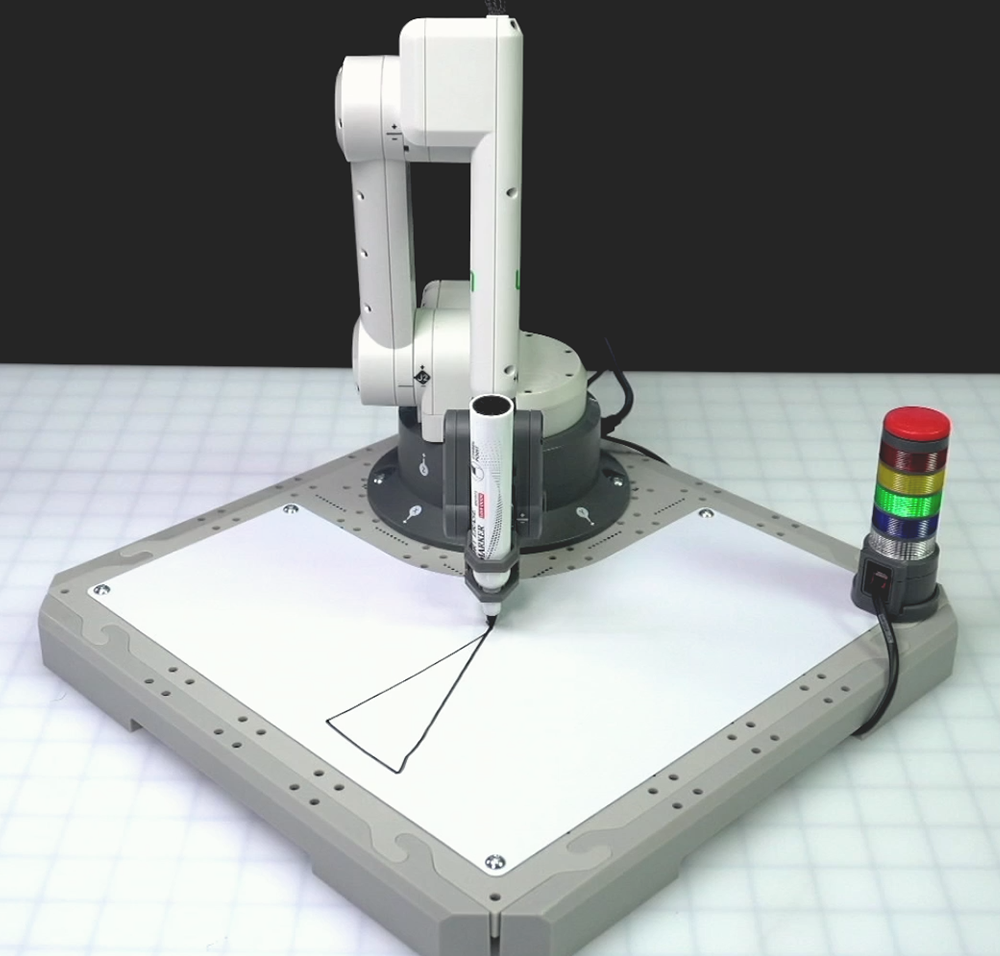
Cancella la lavagna. Eseguire il progetto per testarlo.
Interrompere il progetto quando il braccio a 6 assi ha finito di muoversi.
Assicurati di rinominare e salvare il progetto sul dispositivo.
Attività
Ora che ti sei esercitato a codificare il braccio a 6 assi per disegnare un triangolo con la penna, aggiungerai al tuo progetto in modo che il braccio a 6 assi disegni un triangolo aggiuntivo sulla lavagna.
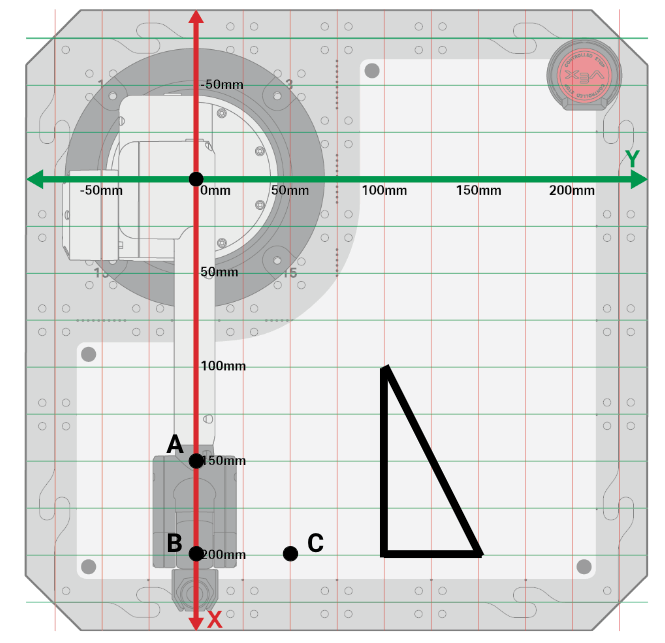
Il tuo secondo triangolo avrà i seguenti punti.
- A (150, 0, 0)
- B (200, 0, 0)
- C (200, 50, 0)
Attività: costruisci sul tuo progetto per far disegnare al braccio a 6 assi un secondo triangolo sulla lavagna. Usa i commenti per organizzare questo progetto.
- Aggiungi al tuo progetto della Lezione 2 e crea commenti che descrivono ogni comportamento che desideri che il braccio a 6 assi completi per organizzare il tuo codice.
- Aggiungi i blocchi Sposta in posizione al tuo progetto per il braccio a 6 assi per disegnare il secondo triangolo.
- Eseguire il progetto per testarlo.
- Hai progettato di disegnare un secondo triangolo sulla lavagna? In caso contrario, continua a modificare il tuo progetto e testalo fino a quando non avrai successo.
- Dopo aver completato il progetto, rinominalo e salvalo sul tuo dispositivo.
- Documenta il tuo progetto registrandolo nel tuo quaderno di ingegneria.
Per tua informazione
Mentre costruisci il tuo progetto per disegnare un secondo triangolo sulla Lavagna, potresti trovarti con una linea indesiderata, come questa:
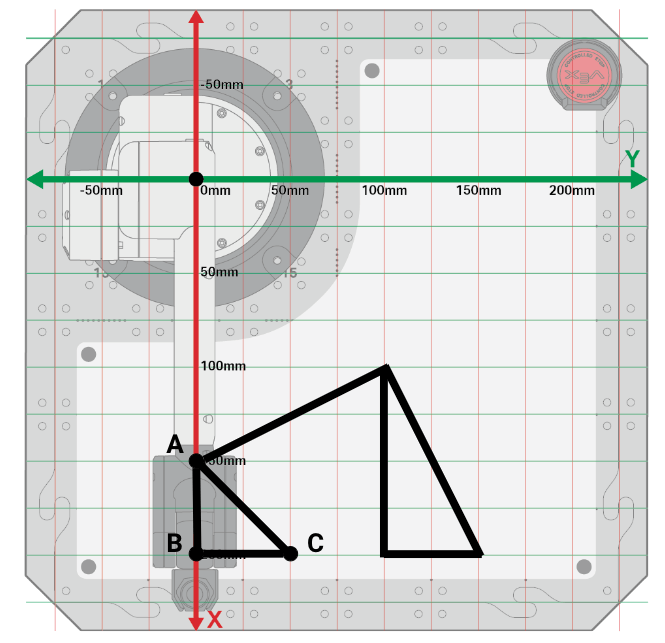
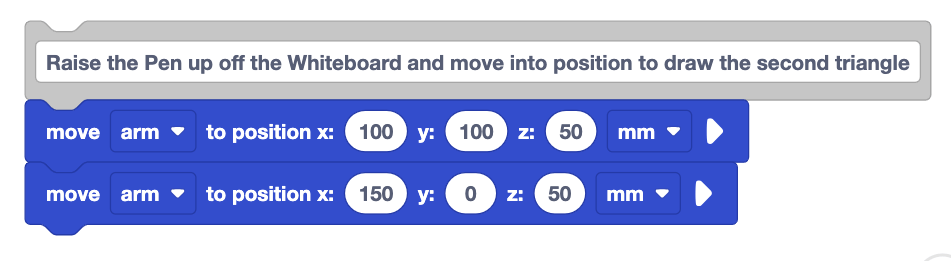
- Questo perché la Penna rimaneva sulla Lavagna quando ci si spostava da un triangolo all'altro. Sarà necessario aggiungere blocchi per sollevare il braccio a 6 assi spostandolo lungo l'asse z. Per fare ciò, dovrai utilizzare due Move per posizionare i blocchi: uno per sollevare il braccio e il successivo per spostarlo sopra l'inizio del secondo triangolo.
Verifica la tua comprensione
Prima di passare alla lezione successiva, assicurati di comprendere i concetti di questa lezione rispondendo alle domande nel documento seguente nel tuo quaderno di ingegneria.
Domande sulla comprensione > (Google Doc / .docx / .pdf)
Seleziona Avanti > per completare la Riflessione di metà unità.