
3과: 누락된 좌표 찾기
이전 수업에서는 삼각형의 모든 점이 주어진 상태에서 펜 홀더 도구를 사용하여 화이트보드에 삼각형을 그리는 방법을 배웠습니다. 그러나 삼각형의 일부 점이 주어지지 않으면 6축 암이 여러 축으로 움직일 수 있도록 수학적으로 결정해야 합니다.
이번 수업에서는 삼각형을 그리기 위해 삼각형의 두 개의 누락된 좌표를 찾아봅니다. 이 수업을 마치면 배운 내용을 삼각형에 적용하여 정사각형을 그리는 방법을 배우게 됩니다.

누락된 좌표 찾기
6축 암은 삼각형을 그릴 것입니다. 이 삼각형에 대해 우리가 알고 있는 정보는 다음과 같습니다.
- A점은 (125, 125, 0)입니다.
- 각 변의 길이는 50mm입니다.
- 삼각형 ABC는 직각 삼각형(한 각이 90º인 삼각형)입니다.
- 이 각의 반대편 변은 가장 긴 변으로, 빗변이라고 합니다. 나머지 두 면은 다리라고 불립니다.
이 정보를 사용하면 두 끝점(점 B와 C)을 찾아 삼각형을 그릴 수 있습니다.
아래 단계에 따라 점 B와 C를 찾아 삼각형을 그립니다.
B 지점 찾기
삼각형에 대한 알려진 정보를 엔지니어링 노트에 스케치하세요.
A 지점은 대략 (125, 125, 0)에 위치해 있습니다.
A지점에서 B지점까지의 거리는 약 50mm입니다. A지점에서 C지점까지의 거리는 약 50mm입니다. 각 거리는 삼각형의 변의 길이에 해당합니다.

점 B의 x좌표를 구합니다. 이는 점 A의 x좌표에 AB의 길이를 더하여 점 B의 x좌표를 구하는 방식으로 가능합니다.
B점의 x값은 175mm입니다. 이것을 엔지니어링 노트에 기록하세요.

다음으로, 점 B의 y좌표를 구하겠습니다.
점 A와 B는 y=125mm 선 위에 있으므로, 점 B의 y 좌표는 점 A(125mm)와 같습니다. 이것을 엔지니어링 노트에 기록하세요.

펜이 A와 B 지점 사이에서 올라가지 않으므로 B 지점의 z 좌표는 0으로 유지됩니다.
B점은 (175, 125, 0)입니다. 이것을 엔지니어링 노트에 기록하세요.

C 지점 찾기
점 C의 x좌표를 구하세요.
점 A와 C는 선 x=125mm 위에 있으므로, 점 C의 x값은 점 A(125mm)와 같습니다.
이것을 엔지니어링 노트에 기록하세요.

다음으로, 점 C의 y좌표를 구하세요.
직각 삼각형을 그리므로 변 AC는 y축과 평행할 것입니다. 점 A의 y좌표에 AC의 길이를 더하면 점 C의 y좌표를 구할 수 있습니다.
점 C의 y좌표는 175mm입니다. 이것을 엔지니어링 노트에 기록하세요.
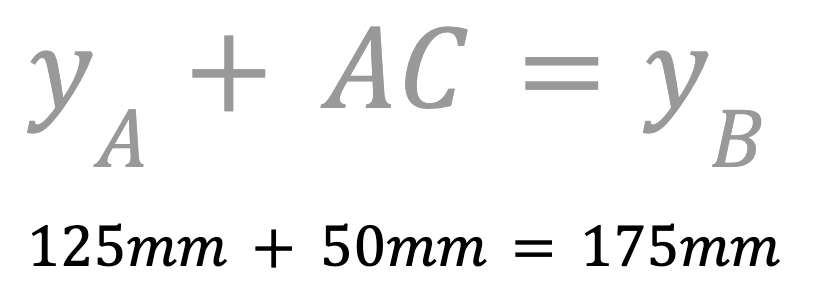
펜이 A와 C 지점 사이에서 올라가지 않으므로, C 지점의 z좌표는 0으로 유지됩니다.
점 C는 (125, 175, 0)입니다. 이것을 엔지니어링 노트에 기록하세요.

6축 암을 코딩하여 A, B, C 지점 연결
이제 B와 C 지점의 좌표를 결정했으므로 6축 암에 대한 VEXcode EXP 프로젝트를 만들어 A, B, C 지점을 연결하여 삼각형을 그릴 차례입니다.
이 영상의 단계에 따라New Blocks Project엽니다. 비디오 클립에서 도구 모음에서 파일을 선택한 다음 새 블록 프로젝트를 선택합니다. 두 가지 옵션이 있는 대화 상자가 나타납니다. 왼쪽에는 EXP Brain, 오른쪽에는 Arm이 있습니다. Arm 옵션이 선택되고 작업 공간에서 새 프로젝트가 열립니다.
스택에 댓글 블록을 추가하고 '삼각형을 그릴 준비를 하세요.'라고 입력하세요.

스택에 Set end effector 블록을 추가하고 '펜'으로 설정합니다.

스택에 Comment 블록을 추가하고 'A 지점으로 이동'이라고 입력합니다.

댓글 블록 바로 아래의 스택에 위치 로 이동 블록을 추가합니다.
엔지니어링 노트북에 기록된 지점 A의 좌표에 이동 위치 블록의 매개변수를 설정합니다.

댓글 과 추가합니다. B와 C 지점에 대해 블록으로 이동합니다.
위치 로 이동 블록의 매개변수를 엔지니어링 노트북에 기록된 지점 B와 C의 좌표로 설정합니다.

현재 프로젝트에서는 삼각형의 두 변만 그릴 것입니다. 삼각형을 완성하려면 6축 암이 A 지점으로 돌아가야 합니다.
스택에 Comment 블록을 추가하고 '지점 A로 돌아가기'라는 라벨을 붙이고, 위치 이동이라는 Move 블록도 추가합니다.
위치 로 이동 블록의 매개변수를 A 지점의 좌표로 설정합니다.

프로젝트의 이름을 바꾸고 장치에 저장하세요.

6축 암이 VEX코드에 연결되어 있는지 확인하세요. 프로젝트를 실행하세요.
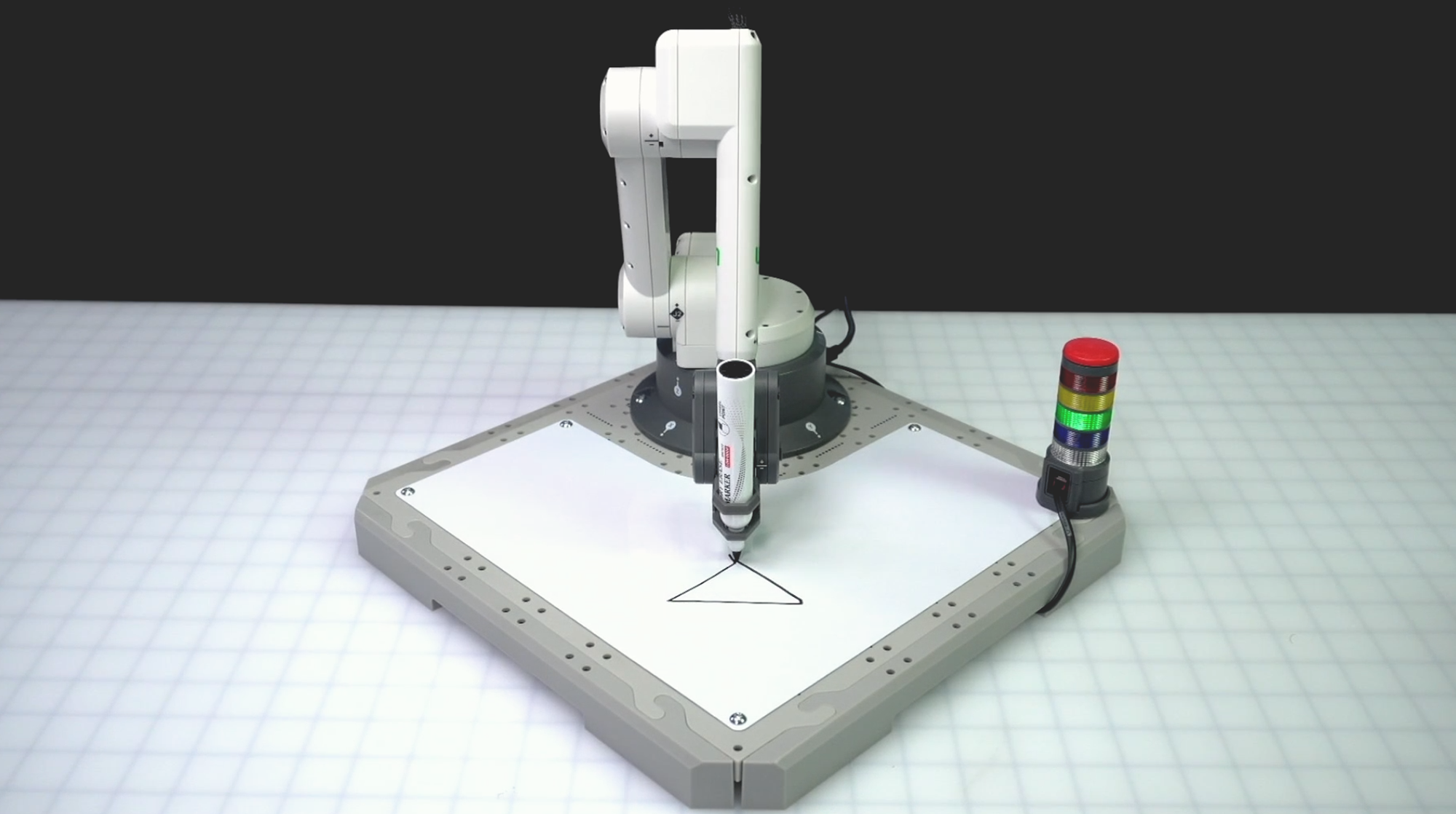
6축 암은 A 지점에서 시작한 다음 B 지점으로 이동하여 삼각형의 첫 번째 변을 그립니다. 그런 다음 C 지점으로 계속 이동하여 삼각형의 두 번째 변을 그립니다. 6축 암은 세 번째 변을 그려 삼각형을 완성하기 위해 지점 A로 다시 이동합니다.
6축 암의 움직임이 끝나면 프로젝트를 중지합니다.
활동
이제 초기 좌표와 두 변의 길이가 주어졌을 때 누락된 좌표를 찾는 방법을 배웠으므로 이 기술을 연습해 보겠습니다. 이 활동에서는 이번 수업에서 배운 프로젝트를 바탕으로 정사각형을 그려봅니다.

- 설정: 위에 표시된 대로 엔지니어링 노트북에 A, B, C, D 지점을 그립니다. 이 수업에서 배운 삼각형 ABC에 대한 정보를 활용하여 누락된 점 D를 찾을 수 있습니다.
- A점은 (125, 125, 0)에 위치합니다.
- B점은 (175, 125, 0)에 위치합니다.
- C점은 (125, 175, 0)에 위치합니다.
- 측면 길이 AB와 AC는 50mm입니다.
- 활동: 점 D의 좌표를 구하세요. 이 수업에서 배운 프로젝트를 바탕으로 정사각형을 그려보세요.
- 프로젝트를 편집한 후 실행하여 테스트해 보세요. 6축 암이 사각형의 네 변을 모두 성공적으로 그릴 수 있나요? 그렇지 않은 경우 프로젝트를 수정하여 다시 테스트하세요.
- 엔지니어링 노트북에 D 지점을 찾는 데 사용한 프로세스를 기록하고, VEXcode 프로젝트에서 D 지점을 어떻게 사용했는지에 대한 세부 정보를 포함하세요.
이해도 확인
다음 수업으로 넘어가기 전에 엔지니어링 노트북에서 아래 문서의 질문에 답하여 이 수업의 개념을 이해했는지 확인하세요.
이해도 확인 질문 > (Google Doc / .docx / .pdf)
다음 > 선택하여 다양한 방향으로 더 많은 삼각형을 그리는 방법을 알아보세요.