
2과: 삼각형 그리기
이전 수업에서는 6축 로봇팔이 삼각형을 그리는 VEXcode 프로젝트를 분석했습니다. 이 수업에서는 다음 내용을 배우게 됩니다.
- 이전 수업에서 배운 삼각형을 그리기 위해 6축 팔을 코딩하는 방법.
- VEXcode에서 프로젝트에 주석을 추가하는 방법.
- 6축 암을 코딩하여 여러 개의 삼각형을 그리는 방법.
이 수업을 마치면 6축 암이 화이트보드에 두 번째 삼각형을 그리도록 프로젝트를 추가하게 됩니다. 펜 홀더 도구를 사용하여 여러 개의 삼각형을 그리면 6축 암이 여러 축에서 어떻게 움직이는지 강조됩니다.

삼각형을 그리세요
이제 1차시에서 배운 삼각형을 그리는 프로젝트를 만들어 보겠습니다. 프로젝트를 개별 블록으로 나누고 6축 팔이 여러 축을 따라 움직이도록 코딩하는 방법을 살펴보겠습니다.
이 영상의 단계에 따라New Blocks Project열어보세요. 비디오 클립에서 도구 모음에서 파일 선택한 다음 새 블록 프로젝트 선택합니다. 두 가지 옵션이 있는 대화 상자가 나타납니다. 왼쪽에는 EXP Brain, 오른쪽에는 Arm이 있습니다. Arm 옵션이 선택되고 작업 공간에서 새 프로젝트가 열립니다.
이 영상의 단계에 따라 프로젝트에 Comment 블록을 추가하세요. 비디오 클립에서는 도구 상자 왼쪽에 있는 댓글 선택기가 선택되어 있습니다. 그런 다음 도구 상자에서 Comment 블록을 선택하고 작업 공간으로 끌어서 When started 블록에 붙입니다.
주석은 프로젝트의 각 부분이 무엇을 하려는 것인지 설명합니다.
더 많은 블록을 사용하여 더 복잡한 프로젝트를 구축하기 시작하면 주석을 통해 프로젝트에서 어느 단계에 있는지 추적할 수 있습니다. 이렇게 하면 6축 암이 의도한 대로 작동하지 않을 때 문제를 해결하는 것이 더 쉬워질 수도 있습니다.
Comment 블록에 "삼각형 그리기 준비하기"를 입력하세요.

프로젝트에 Set 엔드 이펙터 블록을 추가합니다. 매개변수를 '펜'으로 설정합니다.

스택에 개의 댓글 블록을 추가합니다. Comment 블록에 '삼각형 그리기'를 입력하세요.
이렇게 하면 주석 뒤에 나오는 블록에 6축 암이 삼각형을 그릴 것입니다.

프로젝트에 을 위치로 이동 블록을 추가합니다. 블록의 매개변수에 좌표(100, 100, 0)을 입력합니다.
이 좌표는 6축 암을 삼각형의 첫 번째 지점으로 이동합니다.

프로젝트에 이동 블록을 위치로 추가합니다. 블록의 매개변수에 좌표(200, 100, 0)를 입력합니다.

x좌표가 100mm에서 200mm로 변경된 것을 확인하세요. 이렇게 하면 6축 암이 x축을 따라 양의 방향으로 100mm 이동하여 삼각형의 첫 번째 변이 완성됩니다.
6축 암은 y축을 따라 전혀 움직이지 않았으므로 y 좌표는 동일하게 유지됩니다. z 좌표도 동일하게 0mm로 설정되어 펜이 화이트보드에 닿아 선을 그립니다.

6축 암이 VEX코드에 연결되어 있는지 확인하세요. 프로젝트를 실행하여 테스트해 보세요.
6축 암의 움직임이 완료되면 프로젝트를 중지합니다.
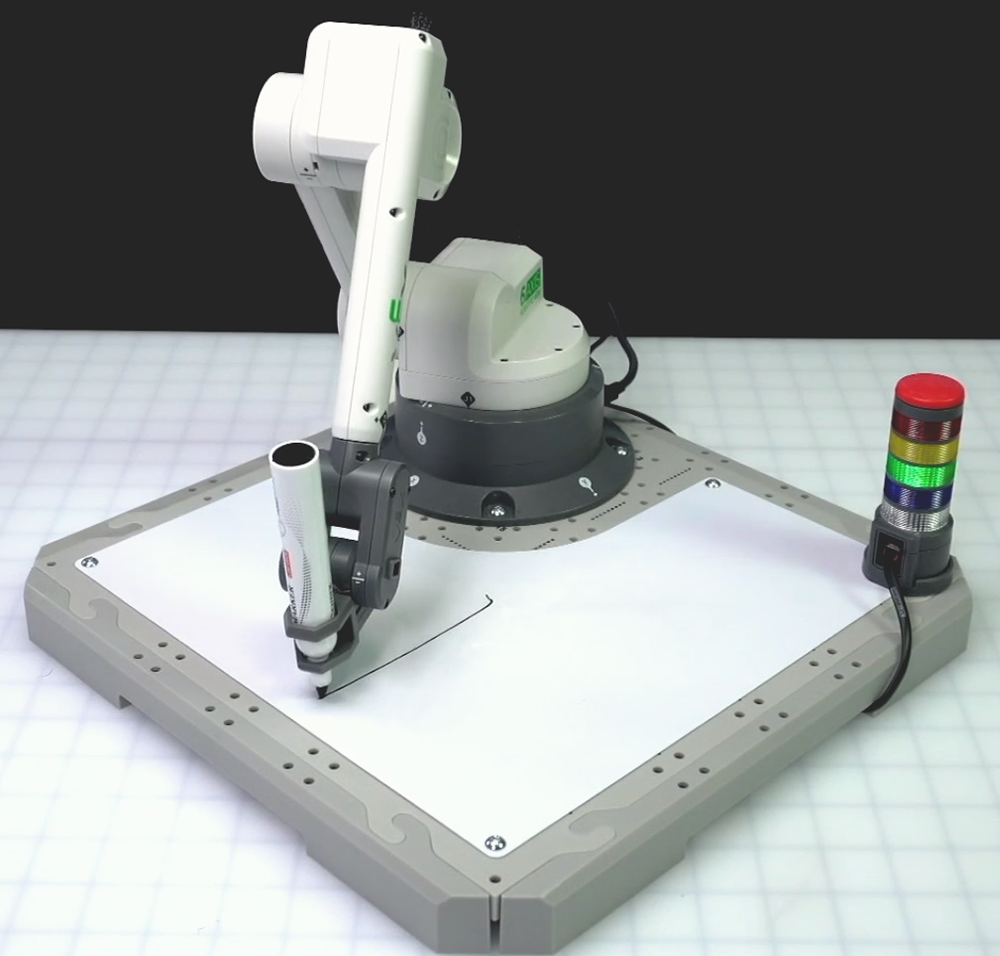
프로젝트에 이동 블록을 위치로 추가합니다. 블록의 매개변수에 좌표(200, 150, 0)를 입력합니다.

이렇게 하면 삼각형의 두 번째 변을 그리기 위해 6축 팔에 코드가 지정됩니다.
x좌표와 z좌표는 동일하게 유지되지만 y좌표는 양의 방향으로 50mm 이동합니다. 6축 암은 삼각형의 이 면을 그리기 위해 y축을 따라서만 이동하면 됩니다.

화이트보드를 지웁니다. 프로젝트를 실행하여 테스트해 보세요.
각 실행 사이에 화이트보드를 지우면 프로젝트를 테스트할 때마다 펜이 무엇을 그리는지 명확하게 보는 데 도움이 됩니다.
6축 암의 움직임이 완료되면 프로젝트를 중지합니다.
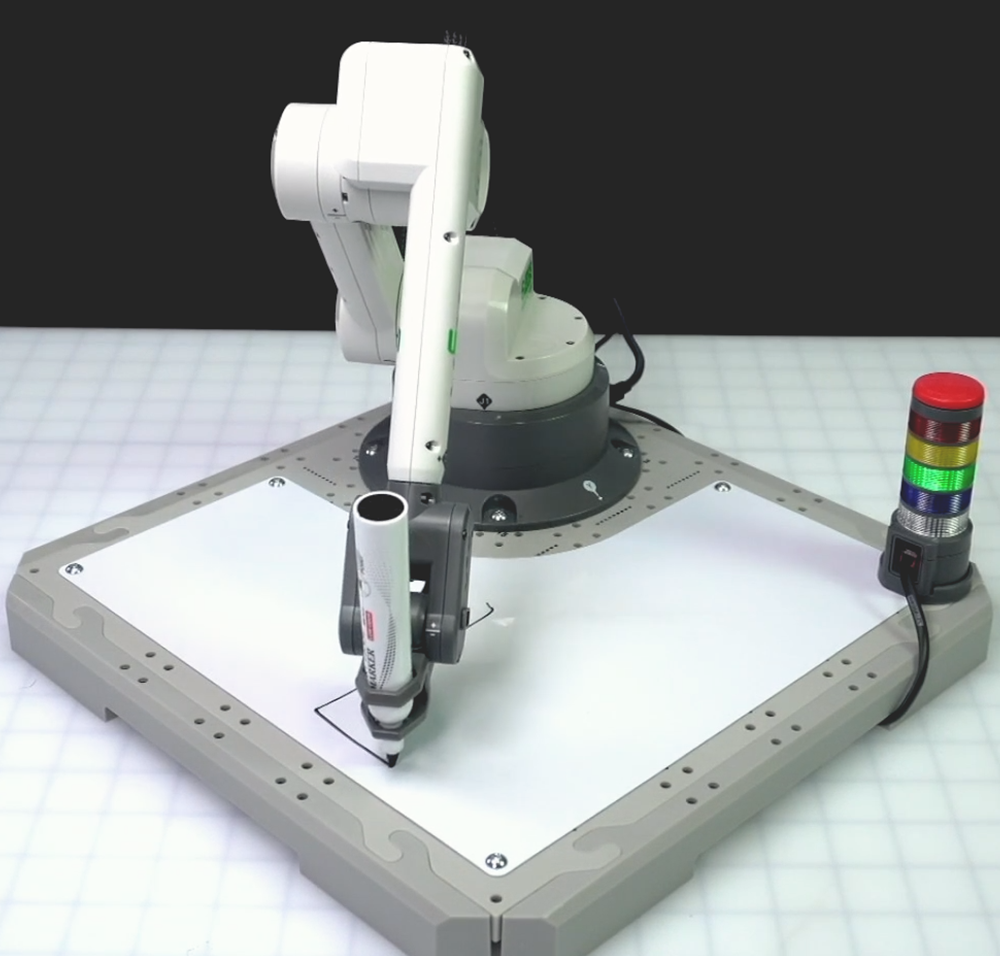
프로젝트에 이동 블록을 위치로 추가합니다. 블록의 매개변수에 좌표(100, 100, 0)을 입력합니다.

삼각형의 세 번째 변을 만들기 위해 x와 y 좌표를 모두 변경하고 있다는 점에 유의하세요. 6축 암은 삼각형의 세 번째 점과 시작점을 연결하는 대각선을 그립니다.
귀하의 프로젝트는 삼각형의 세 번째 변을 성공적으로 그리기 위해 여러 축을 따라 조화롭게 진행됩니다.

화이트보드를 지웁니다. 프로젝트를 실행하여 테스트해 보세요.
6축 암의 움직임이 끝나면 프로젝트를 중지합니다.
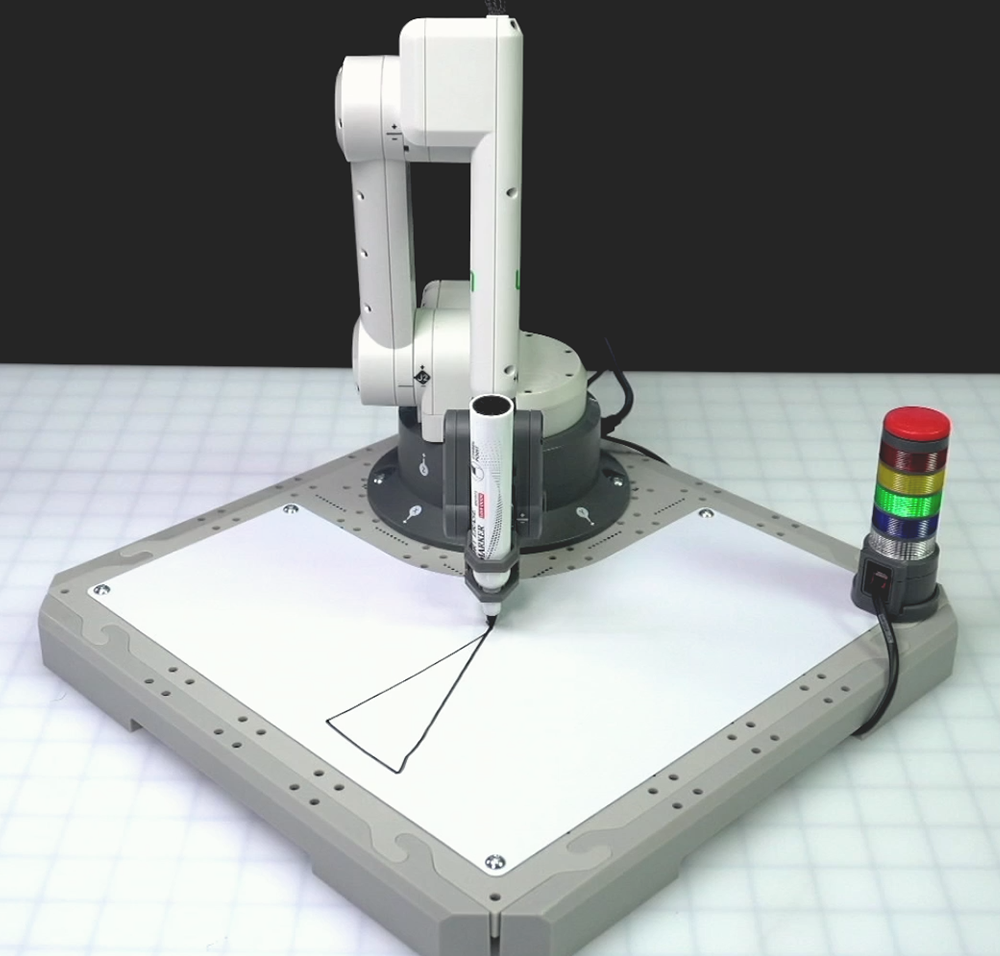
프로젝트의 이름을 바꾸고 장치에 저장하세요.

활동
이제 펜으로 삼각형을 그리는 6축 암 코딩 연습을 마쳤으니, 프로젝트에 추가하여 6축 암이 화이트보드에 추가 삼각형을 그리도록 해보겠습니다.

두 번째 삼각형에는 다음과 같은 점이 있습니다.
- 아(150, 0, 0)
- 비(200, 0, 0)
- 씨(200, 50, 0)
활동: 6축 팔이 화이트보드에 두 번째 삼각형을 그리도록 프로젝트를 확장하세요. 이 프로젝트를 구성하려면 댓글을 사용하세요.
- 2과 프로젝트에 추가하고 6축 팔이 완료해야 하는 각 동작을 설명하는 주석을 작성하여 코드를 구성하세요.
- 6축 암이 두 번째 삼각형을 그릴 수 있도록 프로젝트에 이동 위치 블록을 추가합니다.
- 프로젝트를 실행하여 테스트해 보세요.
- 화이트보드에 두 번째 삼각형을 그렸나요? 그렇지 않다면 프로젝트를 계속 수정하고 성공할 때까지 테스트하세요.
- 프로젝트를 완료한 후 프로젝트의 이름을 바꾸고 장치에 저장하세요.
- 엔지니어링 노트북에 기록하여 프로젝트를 문서화하세요.
귀하의 정보를 위해
화이트보드에 두 번째 삼각형을 그리는 프로젝트를 진행하는 중에 다음과 같이 원치 않는 선이 생길 수 있습니다.

- 이는 한 삼각형에서 다음 삼각형으로 이동해도 펜이 화이트보드에 남아 있기 때문입니다. z축을 따라 6축 암을 움직여 들어올리려면 블록을 추가해야 합니다. 이렇게 하려면 두 개의위치 로 이동 블록을 사용해야 합니다. 하나는 팔을 들어올리는 데 사용하고, 다른 하나는 두 번째 삼각형의 시작 부분 위로 팔을 옮기는 데 사용합니다.

이해도 확인
다음 수업으로 넘어가기 전에 엔지니어링 노트북에서 아래 문서의 질문에 답하여 이 수업의 개념을 이해했는지 확인하세요.
이해도 확인 질문 > (Google Doc / .docx / .pdf)
다음 >선택하여 중간 단원 반성을 완료하세요.