
पाठ 3: लुप्त निर्देशांक ज्ञात करना
पिछले पाठों में, आपने पेन होल्डर टूल का उपयोग करके व्हाइटबोर्ड पर त्रिभुज बनाना सीखा, जहाँ त्रिभुज के सभी बिंदु दिए गए थे। हालांकि, यदि त्रिभुज के कुछ बिंदु नहीं दिए गए हैं, तो 6-अक्षीय भुजा को कई अक्षों में गति करने के लिए उन्हें गणितीय रूप से निर्धारित करने की आवश्यकता होगी।
इस पाठ में, आप त्रिभुज बनाने के लिए त्रिभुज के दो लुप्त निर्देशांक ज्ञात करेंगे। इस पाठ के अंत में, आप त्रिभुज को आगे हुए वर्ग बनाने के लिए सीखी गई बातों का उपयोग करेंगे
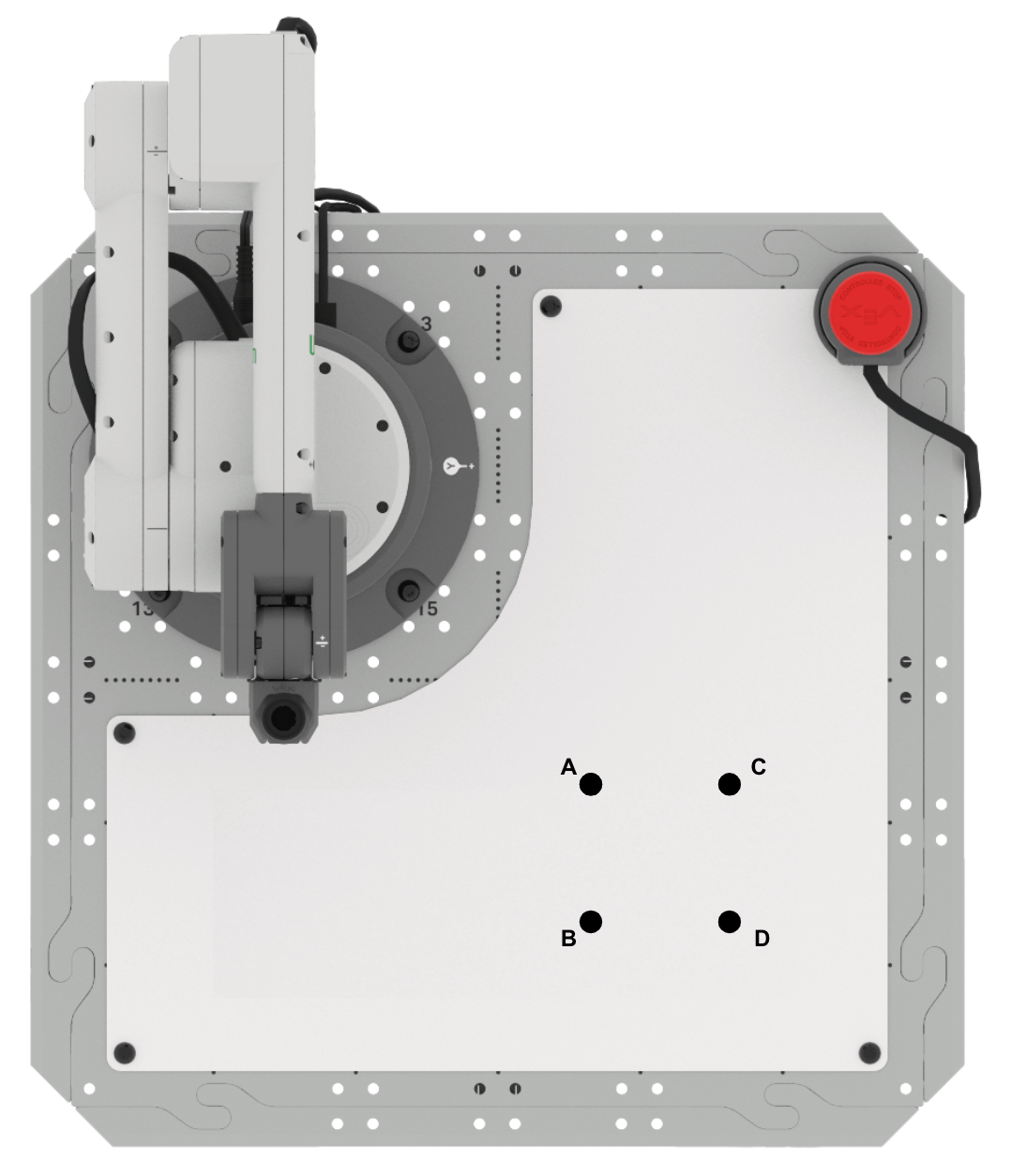
लुप्त निर्देशांक ढूँढना
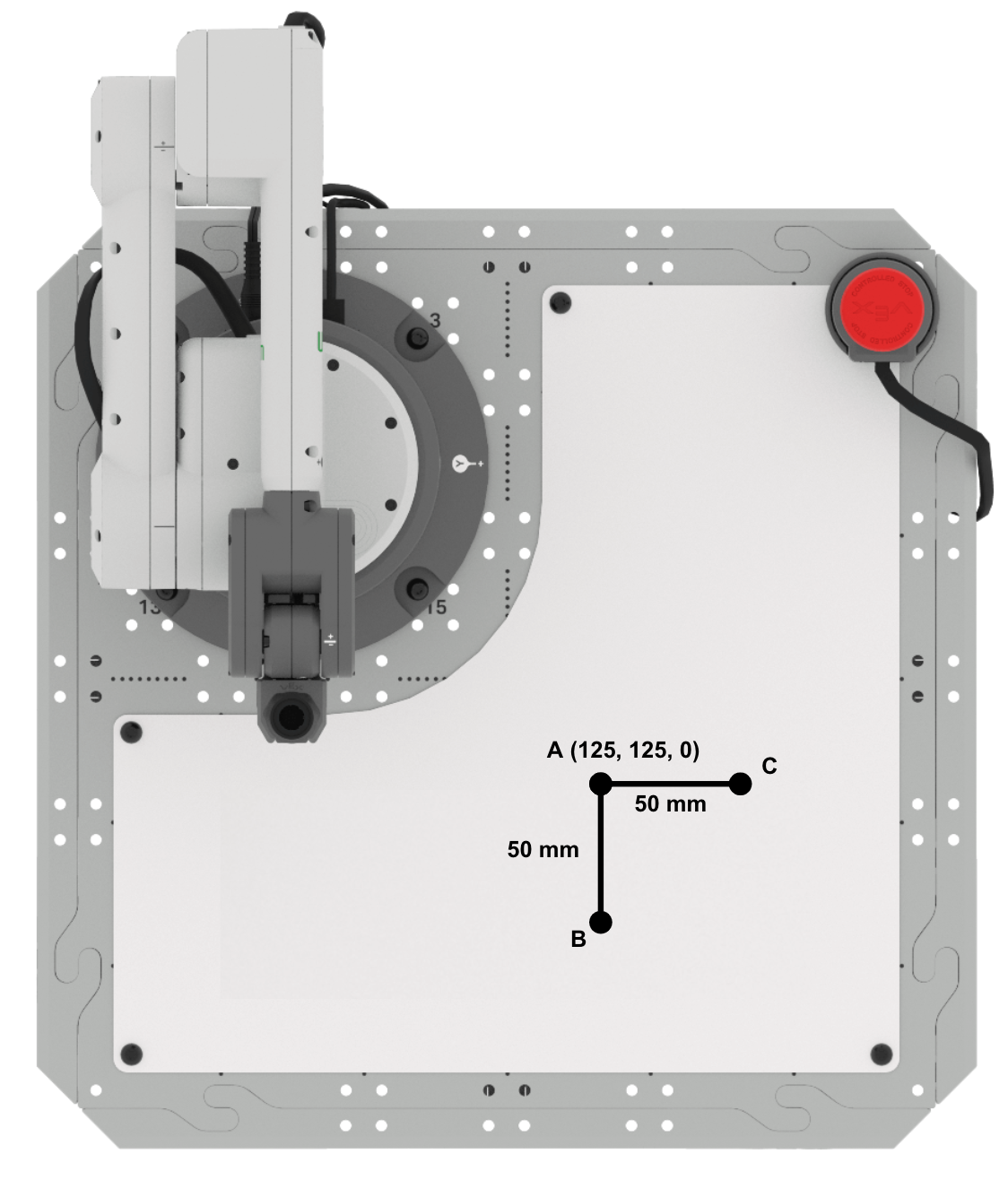
6-अक्षीय भुजा एक त्रिभुज बनाएगी। इस त्रिभुज के बारे में हमें जो जानकारी है, वह इस प्रकार है:
- बिंदु A (125, 125, 0) है।
- प्रत्येक भुजा की लंबाई 50 मिमी है।
- त्रिभुज ABC एक समकोण त्रिभुज है (एक ऐसा त्रिभुज जिसमें एक कोण 90 डिग्री का होता है)।
- इस कोण के सामने वाली भुजा सबसे लंबी भुजा कहलाती है, जिसे कर्ण कहते हैं। बाकी दो भुजाओं को पैर कहा जाता है।
इस जानकारी का उपयोग करके, हम त्रिभुज बनाने के लिए दो अंतिम बिंदुओं (बिंदु B और C) का पता लगा सकते हैं।
बिंदु B और C ज्ञात करने और त्रिभुज बनाने के लिए नीचे दिए गए चरणों का पालन करें।
बिंदु B ढूँढना
त्रिभुज के बारे में ज्ञात जानकारी को अपनी इंजीनियरिंग नोटबुक में रेखाचित्रित करें।
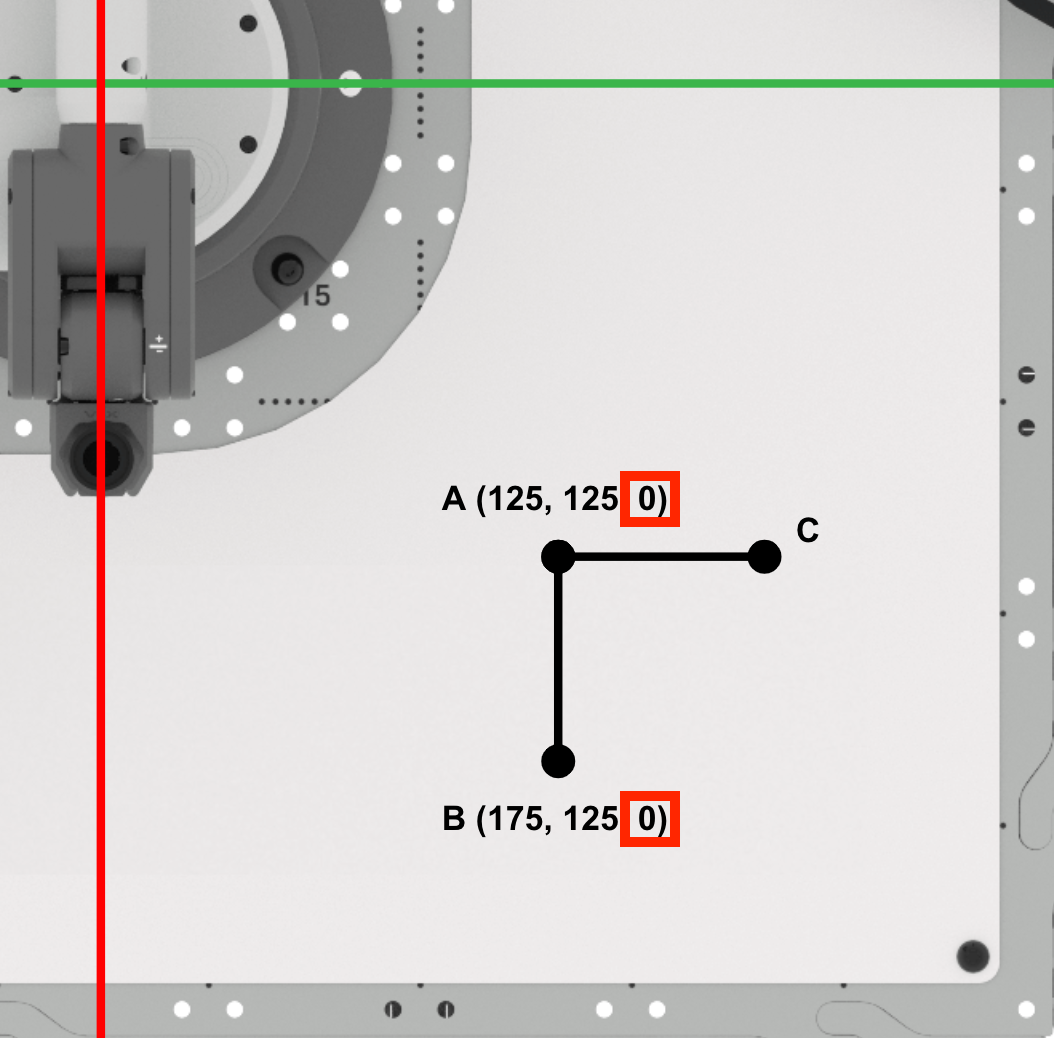
बिंदु A लगभग (125, 125, 0) पर स्थित है।
बिंदु A से बिंदु B तक की दूरी लगभग 50 मिमी है। बिंदु A से बिंदु C तक की दूरी लगभग 50 मिमी है। इनमें से प्रत्येक दूरी त्रिभुज की भुजाओं की लंबाई के बराबर है।
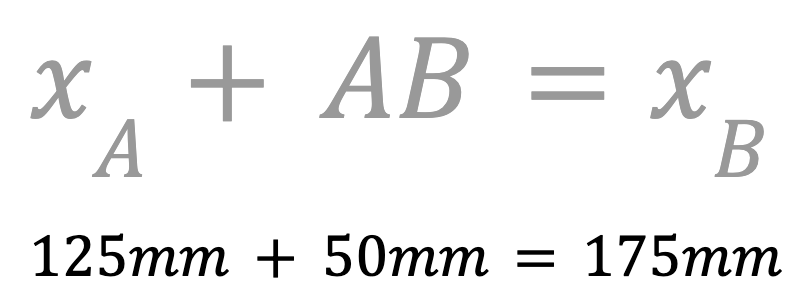
बिंदु B का x-निर्देशांक ज्ञात कीजिए। इसके लिए, AB की लंबाई में बिंदु A का x-निर्देशांक जोड़कर बिंदु B का x-निर्देशांक ज्ञात किया जा सकता है।
बिंदु B का x मान 175 मिमी है। इसे अपनी इंजीनियरिंग नोटबुक में लिख लें।
इसके बाद, हम बिंदु B का y-निर्देशांक ज्ञात करेंगे।
चूंकि बिंदु A और B रेखा y=125mm पर स्थित हैं, इसलिए बिंदु B का y-निर्देशांक बिंदु A के y-निर्देशांक (125mm) के समान है। इसे अपनी इंजीनियरिंग नोटबुक में लिख लें।
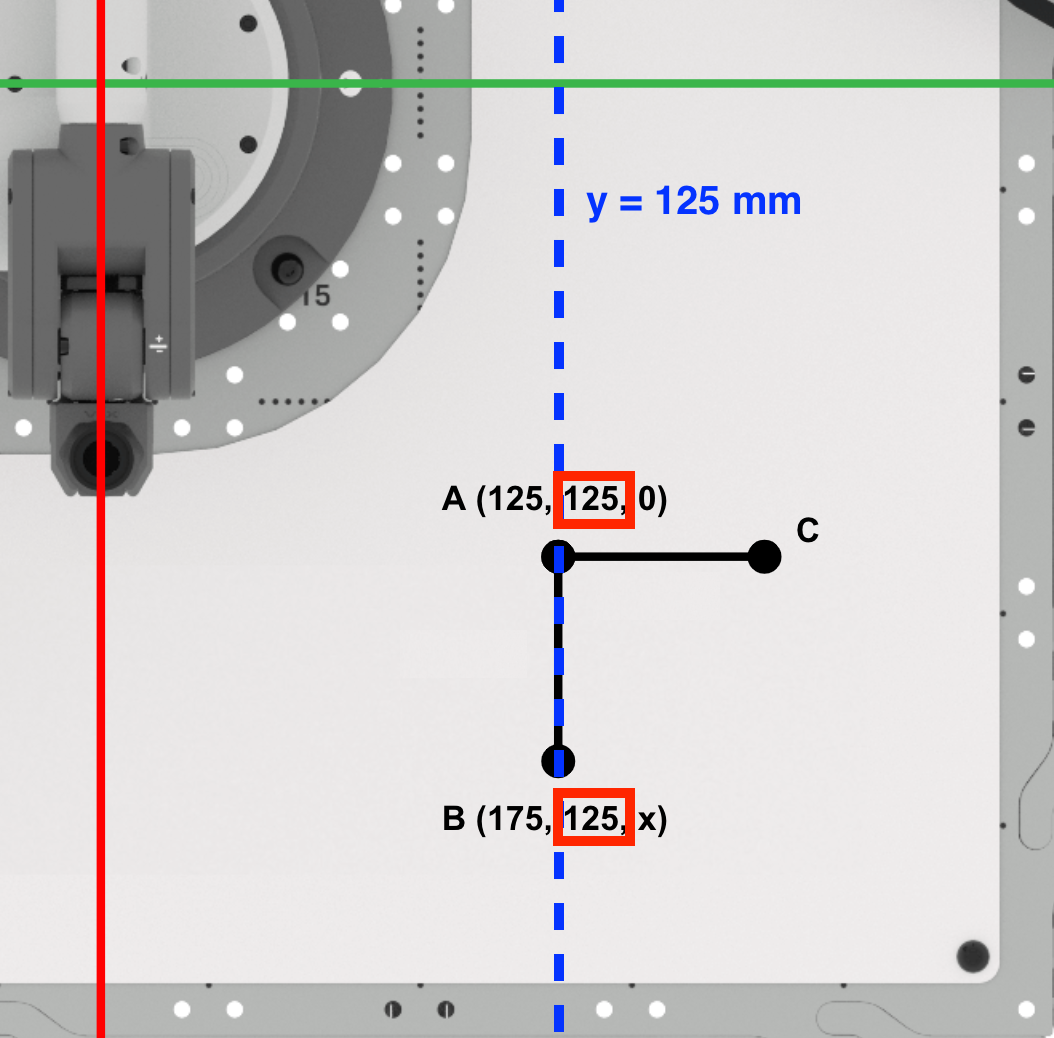
चूंकि पेन बिंदु A और B के बीच ऊपर नहीं उठ रहा है, इसलिए बिंदु B का z-निर्देशांक शून्य रहेगा।
बिंदु B (175, 125, 0) है। इसे अपनी इंजीनियरिंग नोटबुक में लिख लें।
बिंदु C ढूँढना
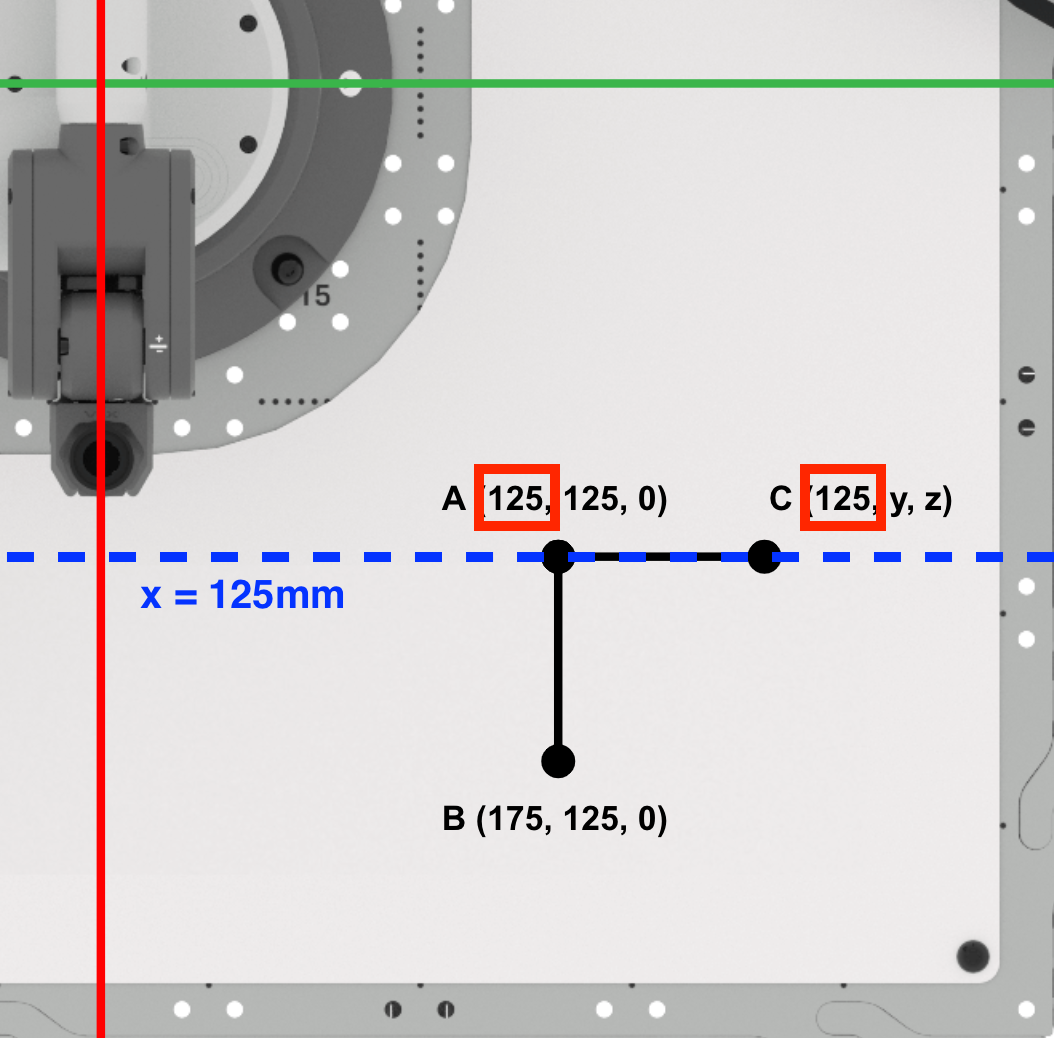
बिंदु C का x-निर्देशांक ज्ञात कीजिए।
चूंकि बिंदु A और C रेखा x=125mm पर स्थित हैं, इसलिए बिंदु C का x मान बिंदु A के x मान (125mm) के समान है।
इसे अपनी इंजीनियरिंग नोटबुक में लिख लें।
इसके बाद, बिंदु C का y-निर्देशांक ज्ञात कीजिए।
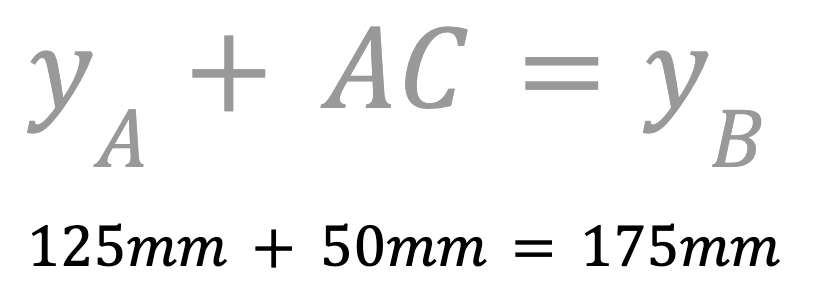
चूंकि हम एक समकोण त्रिभुज बना रहे हैं, इसलिए हम जानते हैं कि भुजा AC, y-अक्ष के समानांतर होगी। बिंदु A के y-निर्देशांक में AC की लंबाई जोड़ें, तो बिंदु C का y-निर्देशांक ज्ञात हो जाएगा।
बिंदु C का y-निर्देशांक 175 मिमी है। इसे अपनी इंजीनियरिंग नोटबुक में लिख लें।
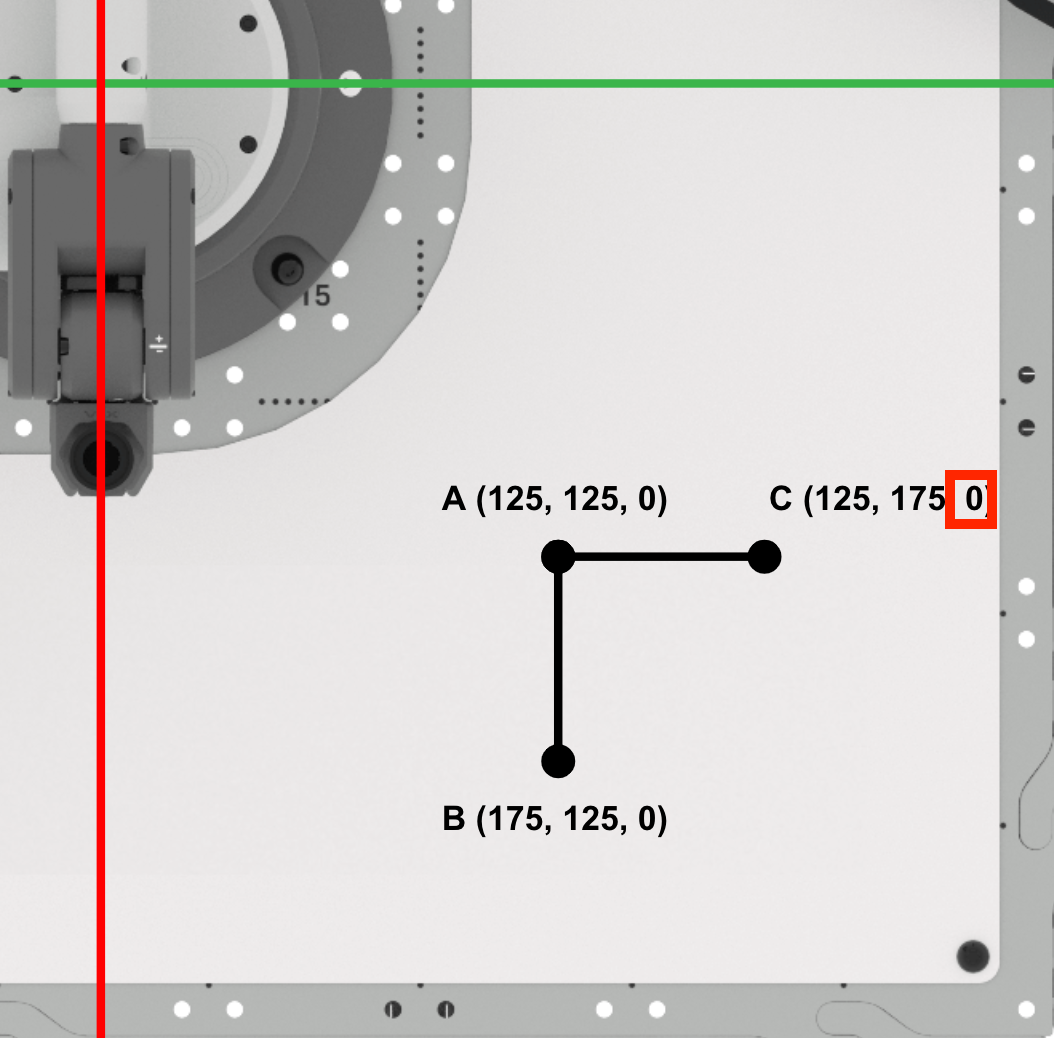
चूंकि बिंदु A और C के बीच पेन ऊपर नहीं उठ रहा है, इसलिए बिंदु C का z-निर्देशांक शून्य रहेगा।
बिंदु C (125, 175, 0) है। इसे अपनी इंजीनियरिंग नोटबुक में लिख लें।
बिंदु A, B और C को जोड़ने के लिए 6-अक्षीय भुजा को कोड करना
अब जबकि आपने बिंदु B और C के निर्देशांक निर्धारित कर लिए हैं, अब समय आ गया है कि बिंदुओं A, B और C को जोड़कर एक त्रिभुज बनाने के लिए 6-अक्षीय भुजा के लिए एक VEXcode EXP प्रोजेक्ट बनाया जाए।
इस वीडियो में दिए गए चरणों का पालन करकेन्यू ब्लॉक्स प्रोजेक्टखोलें। वीडियो क्लिप में, टूलबार में फ़ाइल का चयन किया जाता है, और फिर नया ब्लॉक प्रोजेक्ट चुना जाता है। एक डायलॉग बॉक्स खुलता है जिसमें दो विकल्प होते हैं, बाईं ओर EXP Brain और दाईं ओर Arm। आर्म विकल्प का चयन किया जाता है, और वर्कस्पेस में एक नया प्रोजेक्ट खुल जाता है।
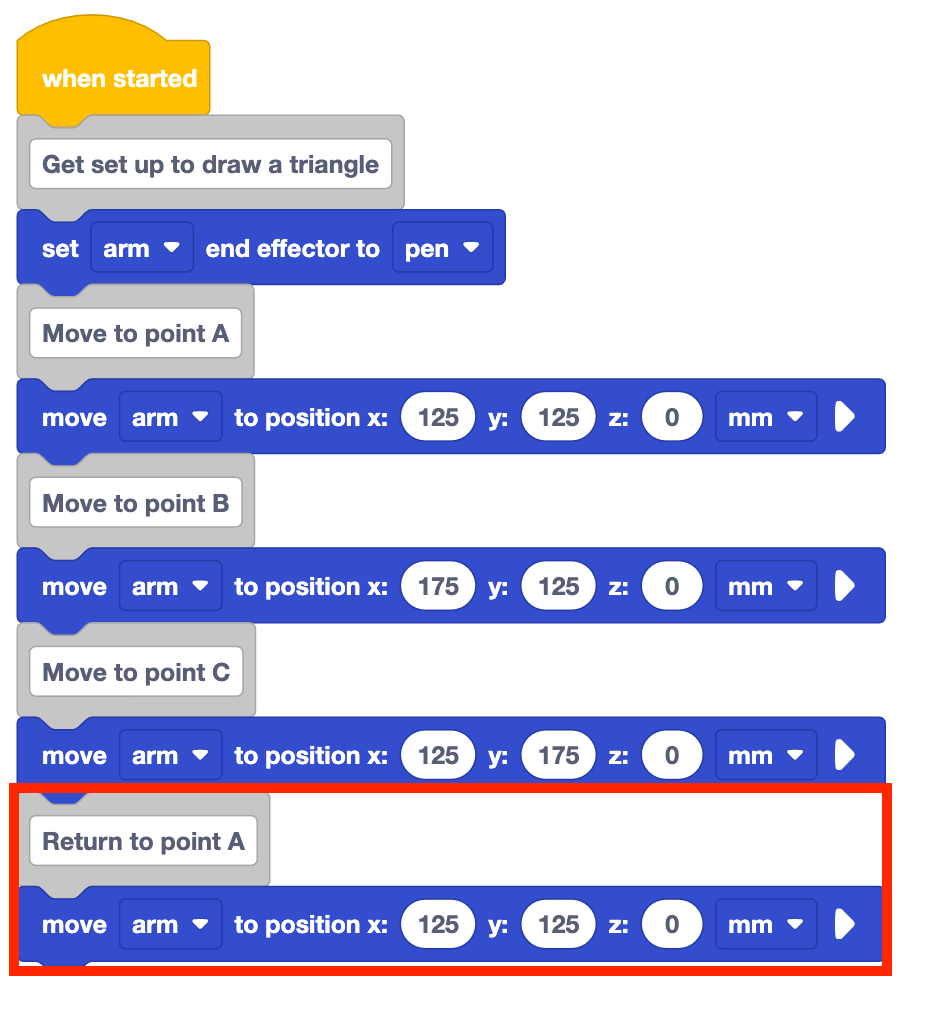
स्टैक में कमेंट ब्लॉक जोड़ें और 'त्रिभुज बनाने के लिए सेटअप करें' टाइप करें।
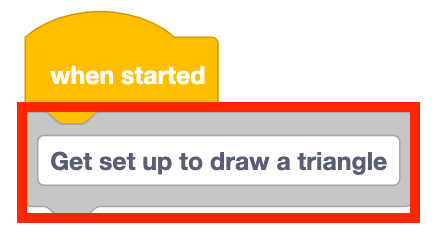
स्टैक में सेट एंड इफेक्टर ब्लॉक जोड़ें और इसे 'पेन' पर सेट करें।

स्टैक में कमेंट ब्लॉक जोड़ें और 'पॉइंट A पर जाएं' टाइप करें।
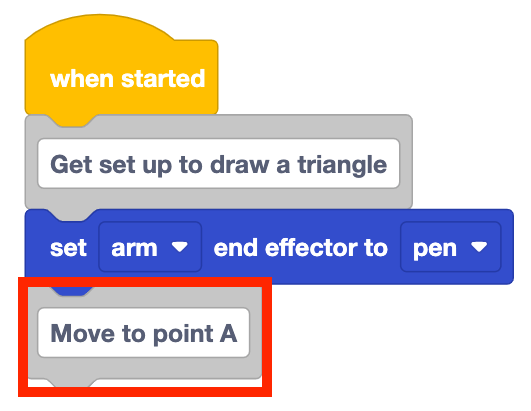
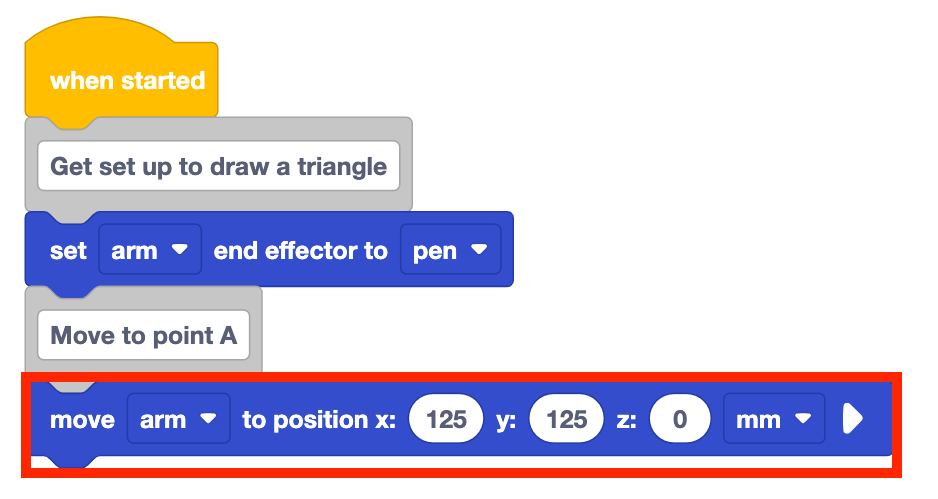
स्टैक में कमेंट ब्लॉक के नीचे मूव टू पोजीशन ब्लॉक जोड़ें।
मूव टू पोजीशन ब्लॉक के पैरामीटर को बिंदु A के निर्देशांकों पर सेट करें, जो आपकी इंजीनियरिंग नोटबुक में दर्ज हैं।
टिप्पणी जोड़ें और बिंदु B और C के लिए ब्लॉक की स्थिति पर ले जाएं।
मूव टू पोजीशन ब्लॉक के पैरामीटर को बिंदु B और C के निर्देशांकों पर सेट करें, जिन्हें आपने अपनी इंजीनियरिंग नोटबुक में दर्ज किया था।
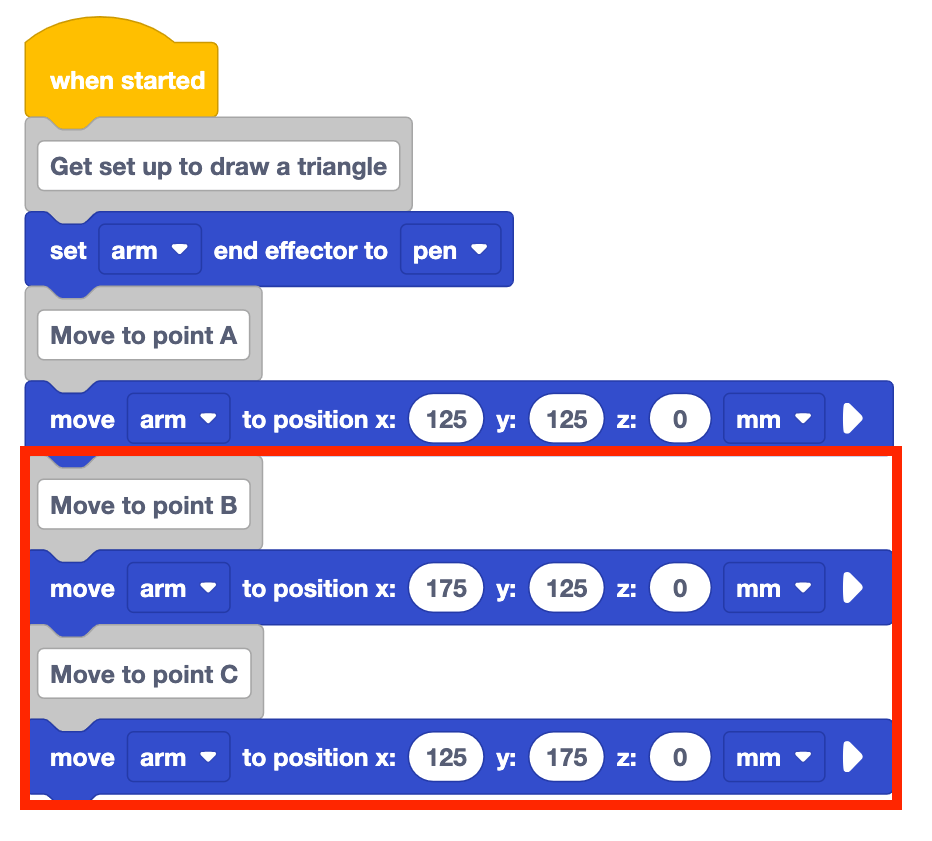
वर्तमान परियोजना के तहत त्रिभुज की केवल दो भुजाएँ ही खींची जाएंगी। त्रिभुज को पूरा करने के लिए 6-अक्षीय भुजा को वापस बिंदु A पर जाना होगा।
स्टैक में कमेंट ब्लॉक जोड़ें और इसे 'पॉइंट A पर वापस लौटें' लेबल करें, साथ ही मूव टू पोजीशन ब्लॉक भी जोड़ें।
से स्थिति पर जाने वाले ब्लॉक के मापदंडों को बिंदु A के निर्देशांक पर सेट करें।
अपने प्रोजेक्ट का नाम बदलकर उसे अपने डिवाइस में सेव करना न भूलें।
सुनिश्चित करें कि 6-एक्सिस आर्म VEXcode से जुड़ा हुआ है। अपना प्रोजेक्ट चलाएं।
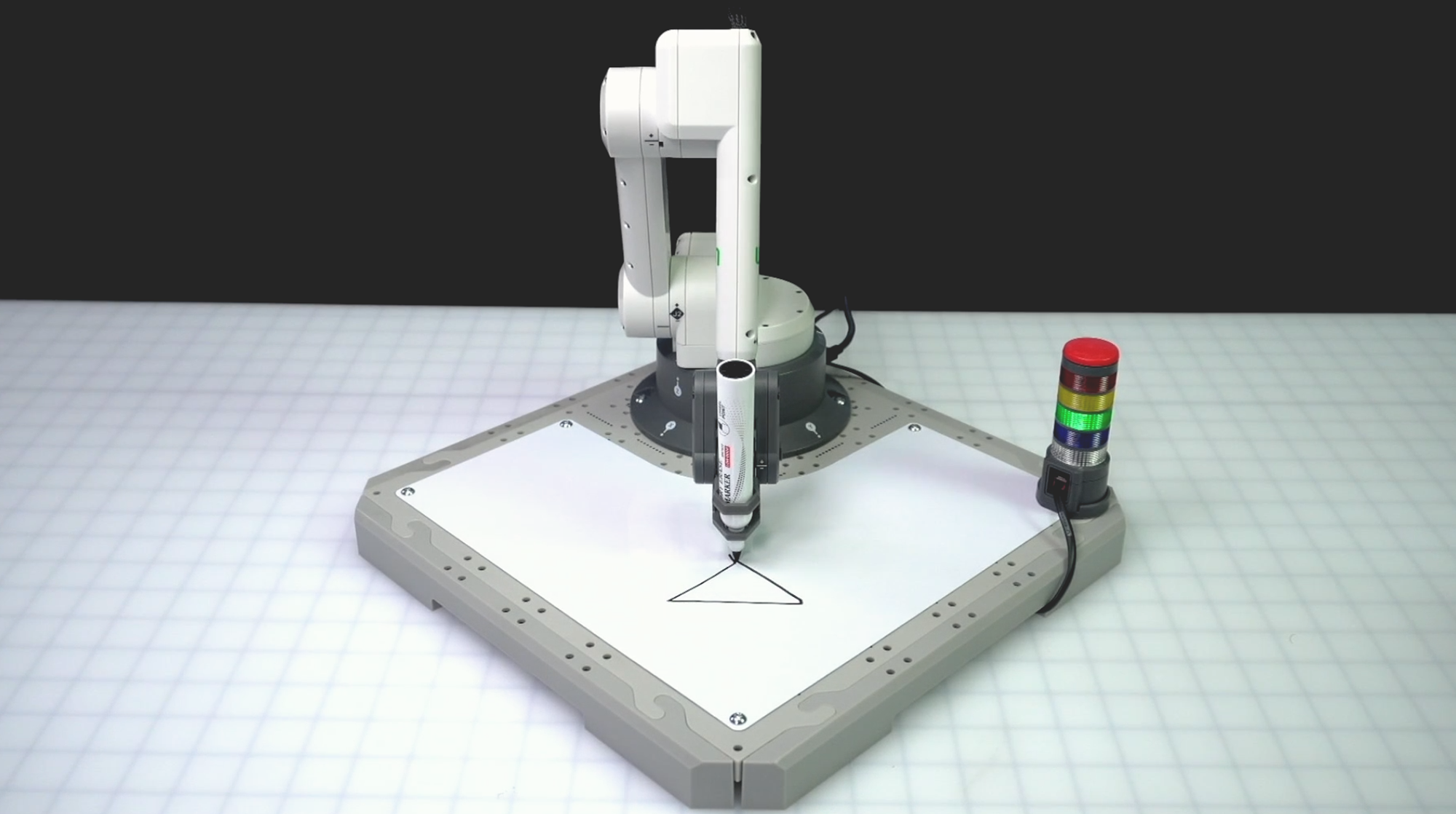
6-अक्षीय भुजा बिंदु A से शुरू होगी, फिर त्रिभुज की पहली भुजा खींचने के लिए बिंदु B तक जाएगी। इसके बाद यह बिंदु C की ओर बढ़ता रहेगा और त्रिभुज की दूसरी भुजा खींचेगा। इसके बाद 6-अक्षीय भुजा वापस बिंदु A पर आ जाएगी और तीसरी भुजा खींचकर त्रिभुज को पूरा करेगी।
6-एक्सिस आर्म की गति पूरी हो जाने के बाद प्रोजेक्ट को रोक दें।
गतिविधि
अब जबकि आप यह सीख चुके हैं कि प्रारंभिक निर्देशांक और दो भुजाओं की लंबाई दिए जाने पर लुप्त निर्देशांक कैसे ज्ञात किए जाते हैं, आप इस कौशल का अभ्यास करेंगे। इस गतिविधि में, आप इस पाठ में दिए गए अपने प्रोजेक्ट को आगे बढ़ाते हुए एक वर्ग बनाएंगे।
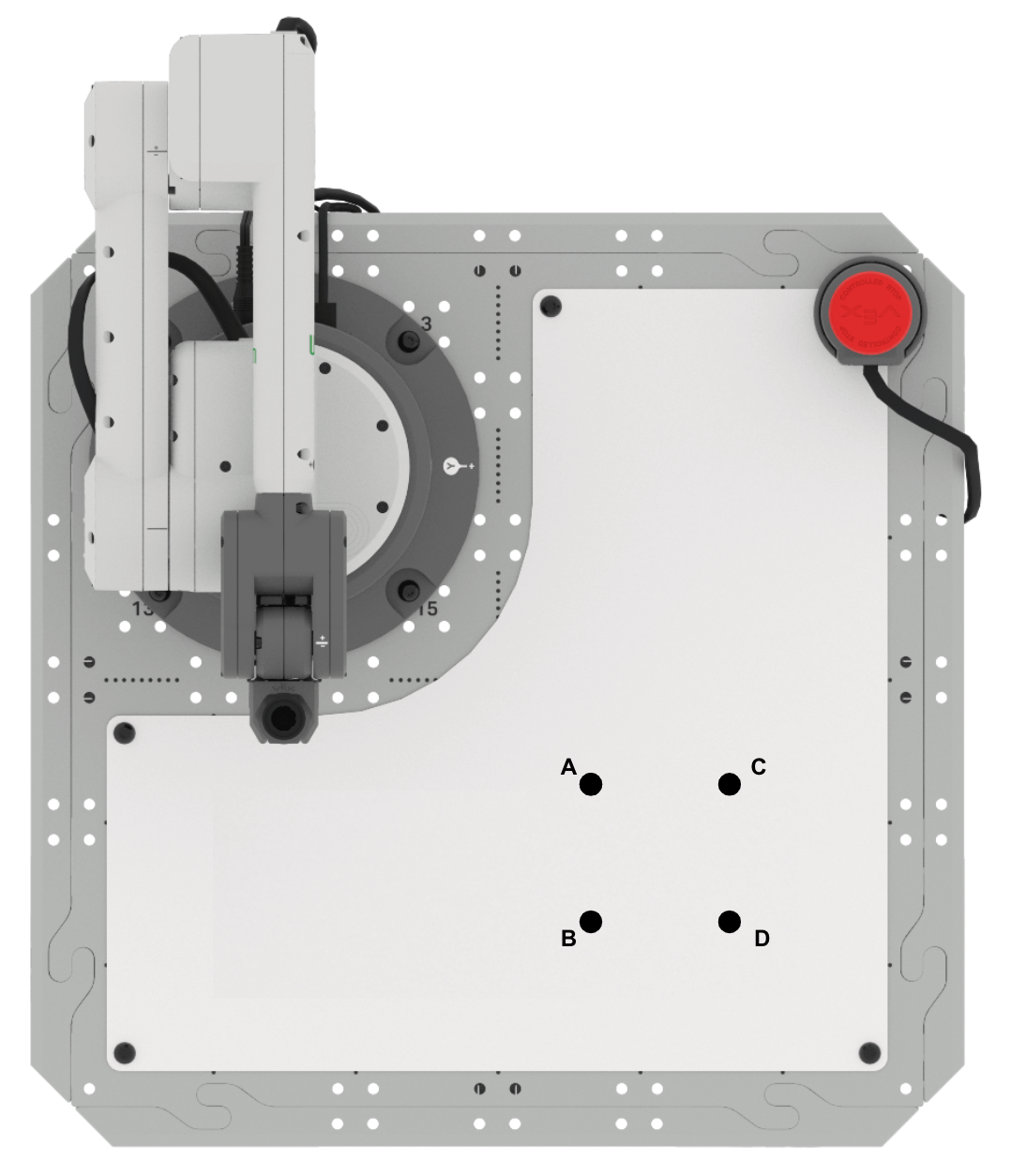
- सेटअप: अपनी इंजीनियरिंग नोटबुक में ऊपर दिखाए अनुसार बिंदु A, B, C और D बनाएं। आप इस पाठ में त्रिभुज एबीसी के बारे में दी गई जानकारी का उपयोग करके लुप्त बिंदु डी को ढूंढ सकते हैं।
- बिंदु A (125, 125, 0) पर स्थित है।
- बिंदु B (175, 125, 0) पर स्थित है।
- बिंदु C (125, 175, 0) पर स्थित है।
- भुजा AB और AC की लंबाई 50 मिमी है।
- गतिविधि: बिंदु D के निर्देशांक ज्ञात कीजिए। इस पाठ से अपने प्रोजेक्ट को आगे बढ़ाते हुए एक वर्ग बनाइए।
- अपने प्रोजेक्ट को संपादित करने के बाद, परीक्षण के लिए इसे चलाएँ। क्या 6-एक्सिस आर्म वर्ग की चारों भुजाओं को सफलतापूर्वक खींच पाता है? यदि नहीं, तो अपने प्रोजेक्ट में बदलाव करें और दोबारा परीक्षण करें।
- बिंदु D को खोजने के लिए आपने जिस प्रक्रिया का उपयोग किया, उसे अपनी इंजीनियरिंग नोटबुक में रिकॉर्ड करें, और अपने VEXcode प्रोजेक्ट में बिंदु D का उपयोग कैसे किया, इसके बारे में विवरण शामिल करें।
अपनी समझ की जाँच करें
अगले पाठ पर जाने से पहले, यह सुनिश्चित कर लें कि आपने इस पाठ की अवधारणाओं को समझ लिया है। इसके लिए नीचे दिए गए दस्तावेज़ में दिए गए प्रश्नों के उत्तर अपनी इंजीनियरिंग नोटबुक में लिखें।
अपनी समझ की जाँच करें प्रश्न > (गूगल डॉक / .docx / .pdf)
अलग-अलग दिशाओं में त्रिभुज बनाना सीखने के लिए अगला > चुनें।