
ในบทเรียนก่อนหน้านี้คุณได้เรียนรู้วิธีวาดสามเหลี่ยมบนไวท์บอร์ดด้วยเครื่องมือจับปากกาที่ได้รับจุดทั้งหมดของสามเหลี่ยม อย่างไรก็ตามหากบางจุดของสามเหลี่ยมไม่ได้รับพวกมันจะต้องถูกกำหนดทางคณิตศาสตร์เพื่อให้แขน 6 แกนเคลื่อนที่ในหลายแกน
ในบทเรียนนี้คุณจะพบพิกัดที่หายไปสองจุดของรูปสามเหลี่ยมเพื่อวาดรูปสามเหลี่ยม ในตอนท้ายของบทเรียนนี้ท่านจะนำสิ่งที่ได้เรียนรู้มาประยุกต์ใช้ในการสร้างลงบนสามเหลี่ยมเพื่อวาดรูปสี่เหลี่ยมจัตุรัส
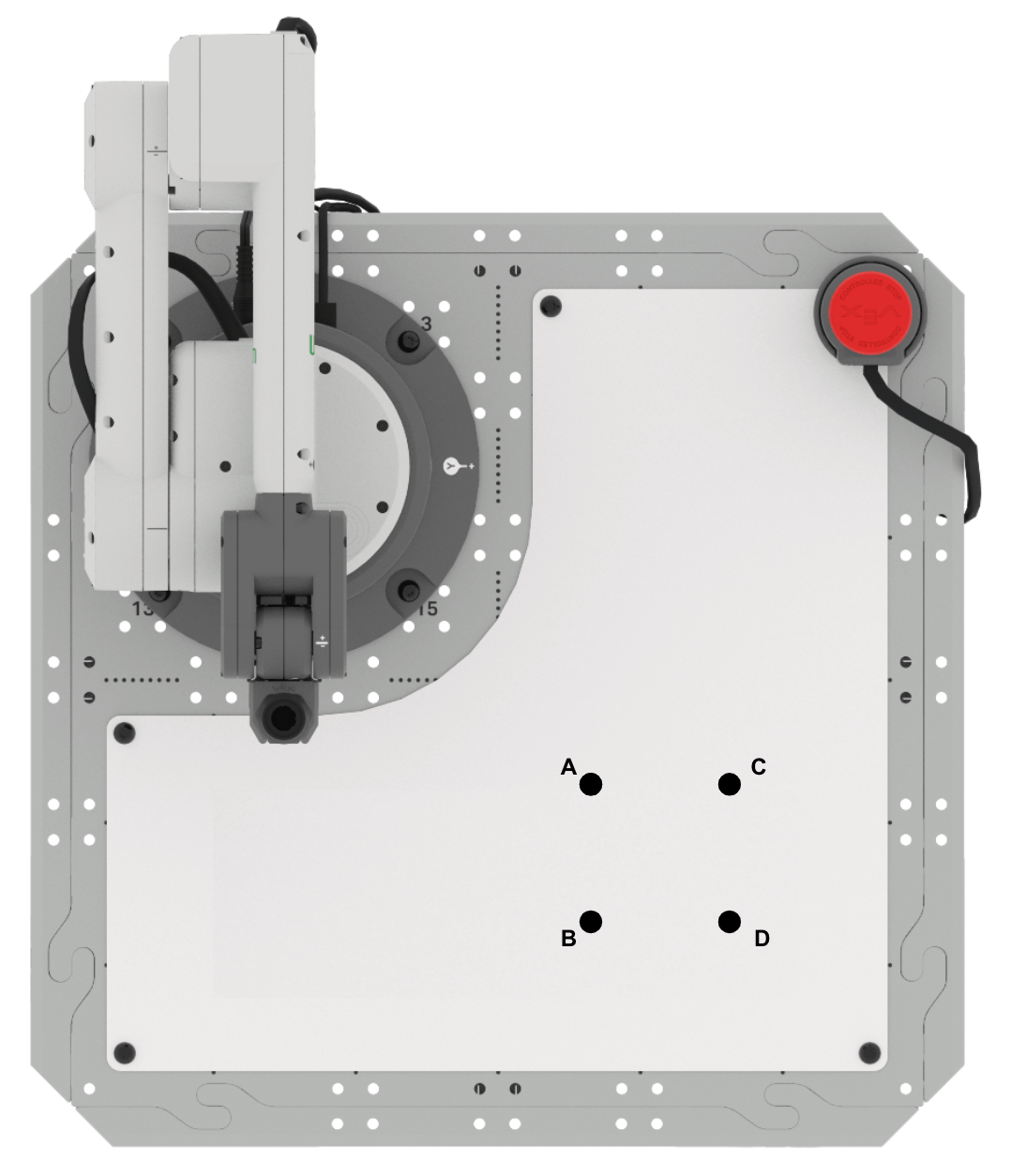
การค้นหาพิกัดที่หายไป
แขน 6 แกนจะวาดเป็นสามเหลี่ยม นี่คือข้อมูลที่เรารู้เกี่ยวกับสามเหลี่ยมนี้:
- จุด A คือ (125, 125, 0)
- ความยาวแต่ละด้านคือ 50 มม.
- สามเหลี่ยม ABC เป็นสามเหลี่ยมมุมฉาก (สามเหลี่ยมที่มีมุม 90 องศา) Triangle ABC is a
right triangle (a triangle with one 90 º angle).
- ด้านตรงข้ามมุมนี้เป็นด้านที่ยาวที่สุดหรือที่เรียกว่าด้านตรงข้ามมุมฉาก อีกสองด้านเรียกว่าขา
เมื่อใช้ข้อมูลนี้เราสามารถหาจุดสิ้นสุดสองจุด (จุด B และ C) เพื่อวาดสามเหลี่ยมได้
ทำตามขั้นตอนด้านล่างเพื่อหาจุด B และ C และวาดสามเหลี่ยม
การค้นหาจุด B
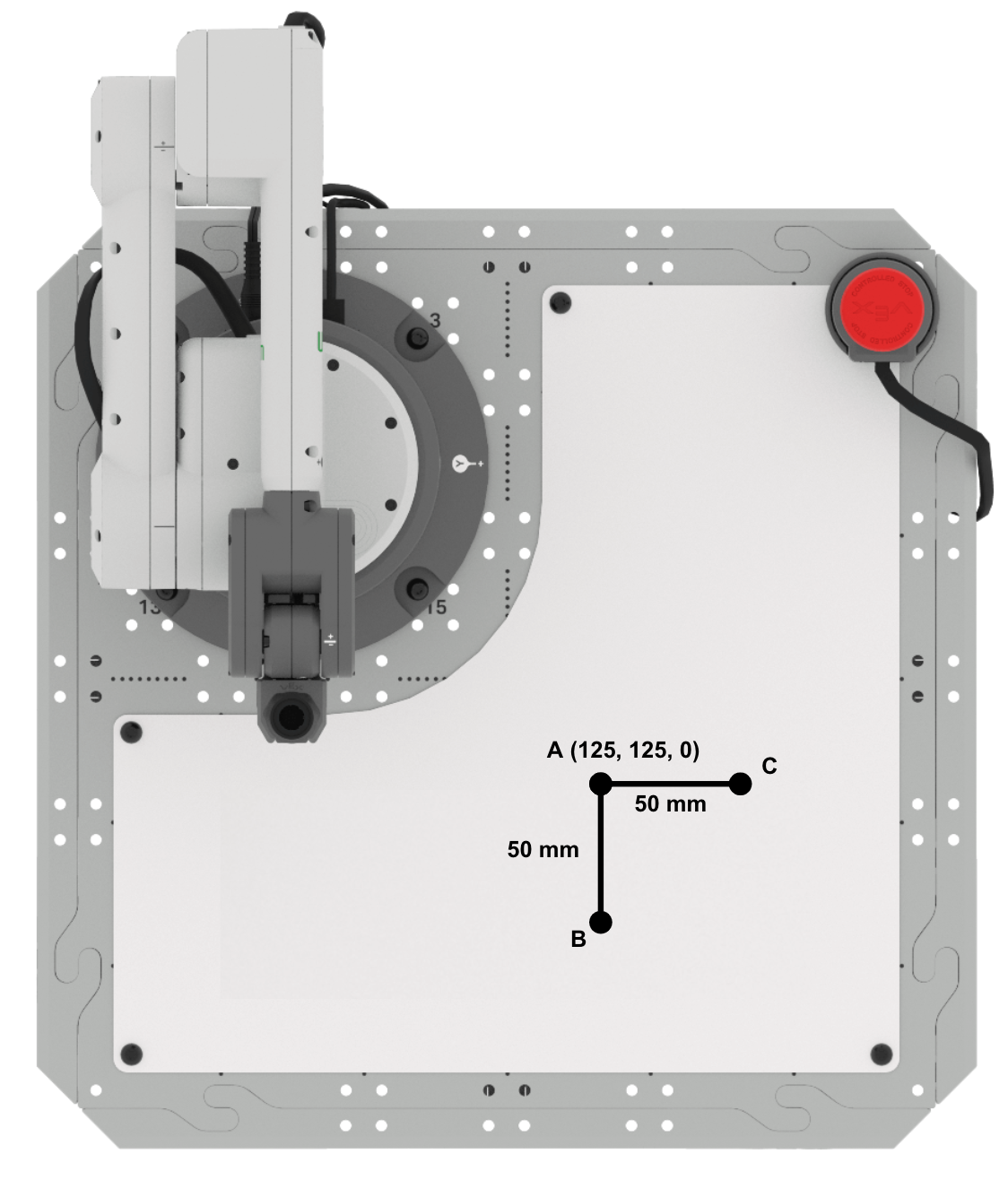
ร่างข้อมูลที่ทราบเกี่ยวกับสามเหลี่ยมในสมุดบันทึกวิศวกรรมของคุณ
จุด A อยู่ที่ ประมาณ (125, 125, 0)
ระยะทางจากจุด A ถึงจุด B ประมาณ 50 มม. ระยะทางจากจุด A ถึงจุด C ประมาณ 50 มม. The distance from point A to point C is approximately 50mm. แต่ละระยะทางเหล่านี้สอดคล้องกับความยาวด้านข้างของสามเหลี่ยม
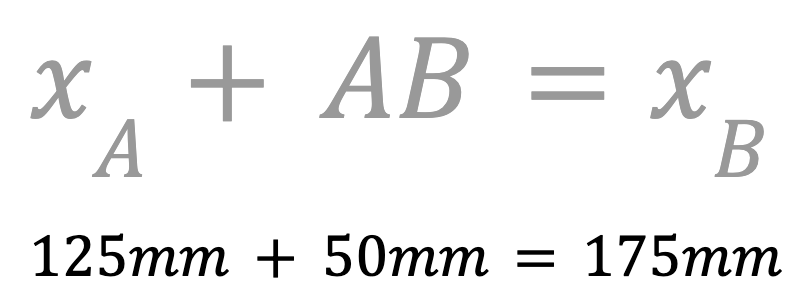
กำหนดพิกัด x ของจุด B ซึ่งสามารถทำได้โดยการเพิ่ม ความยาวของ AB ลงในพิกัด x ของจุด A เพื่อหาพิกัด x ของจุด B
ค่า x ของจุด B คือ 175 มม. บันทึกลงในสมุดบันทึกวิศวกรรมของคุณ
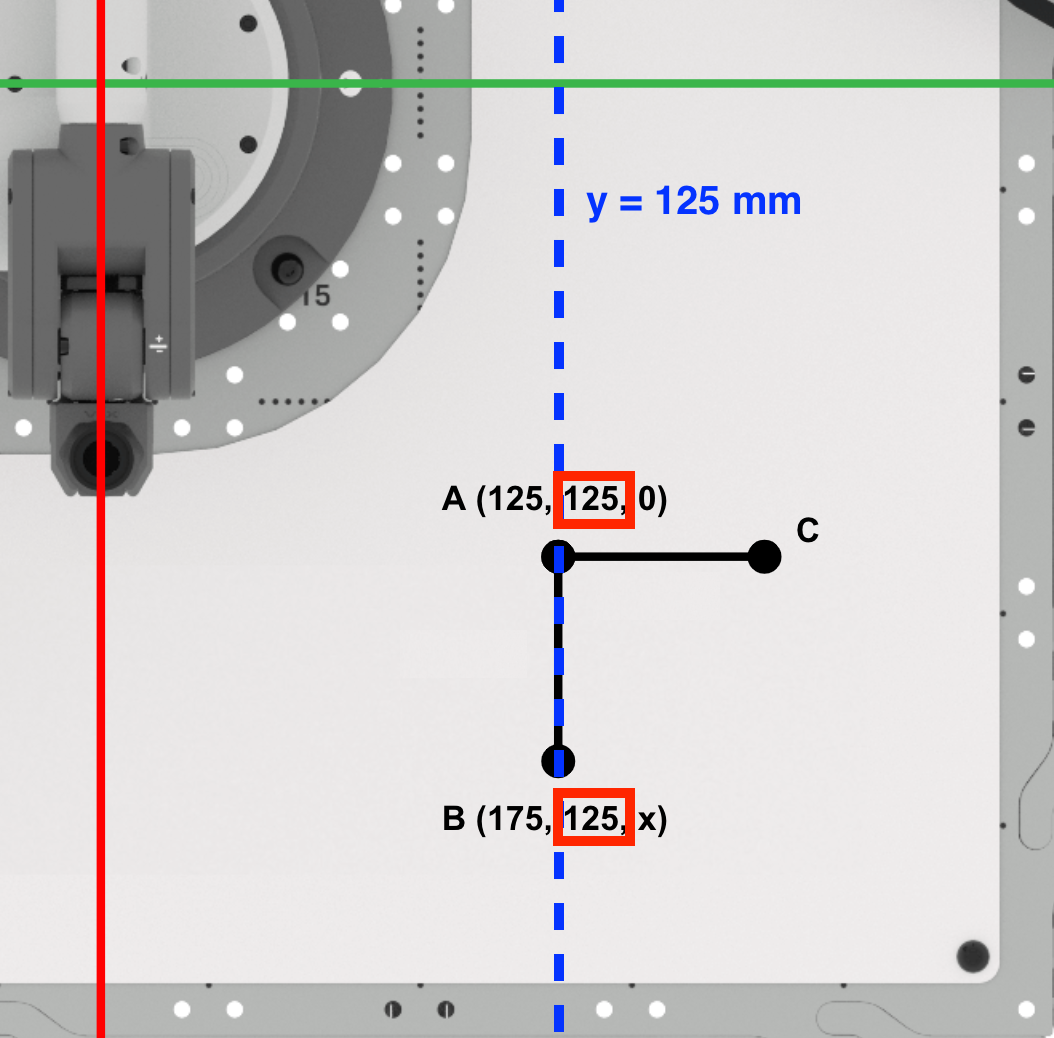
ต่อไปเราจะหาพิกัด y ของจุด B
เนื่องจากจุด A และ B อยู่ตามเส้นตรง y = 125 มม. พิกัด y ของจุด B จึงเหมือนกับจุด A (125 มม.) บันทึกลงในสมุดบันทึกวิศวกรรมของคุณ
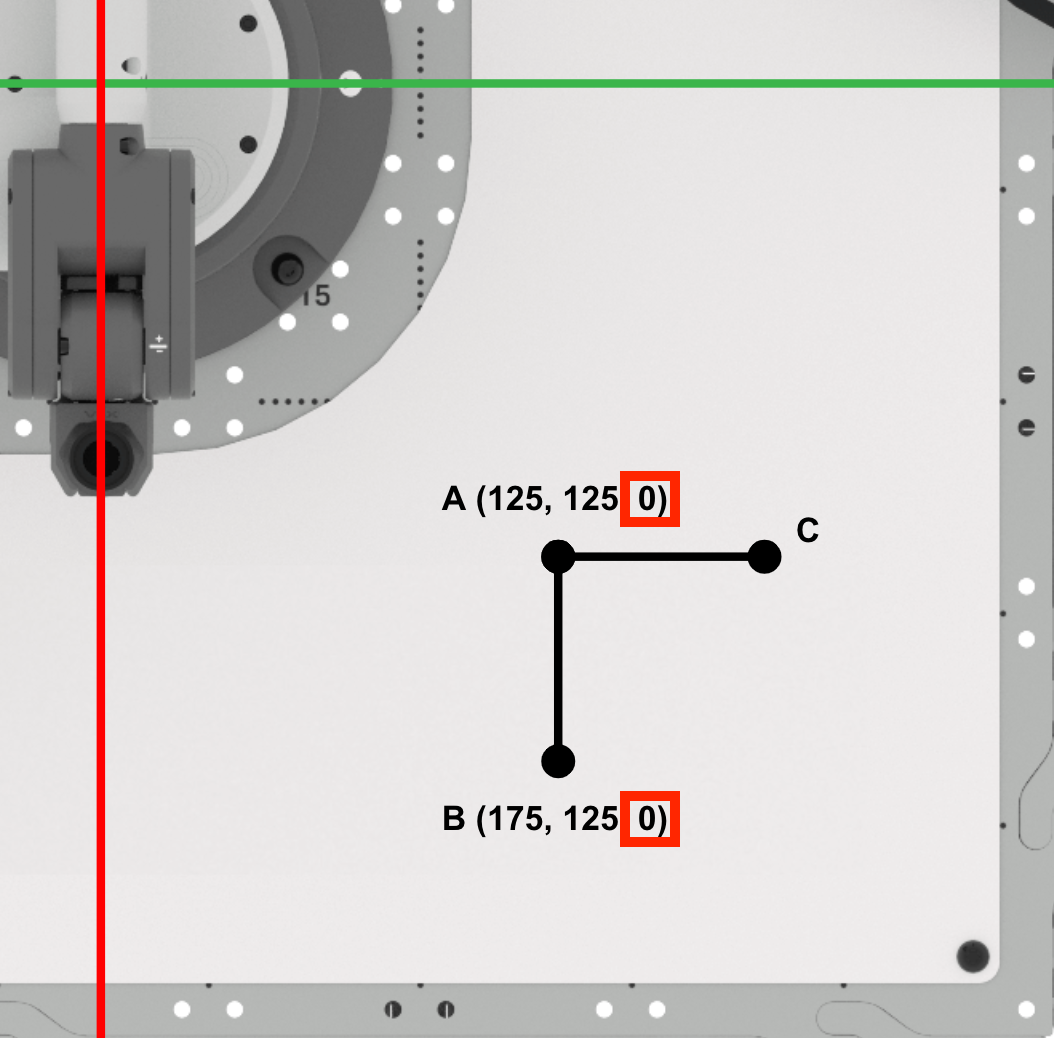
เนื่องจากปากกาไม่ได้เพิ่มขึ้นระหว่างจุด A และ B พิกัด z ของจุด B จะยังคงเป็นศูนย์
จุด B คือ (175, 125, 0) บันทึกลงในสมุดบันทึกวิศวกรรมของคุณ
การค้นหาจุด C
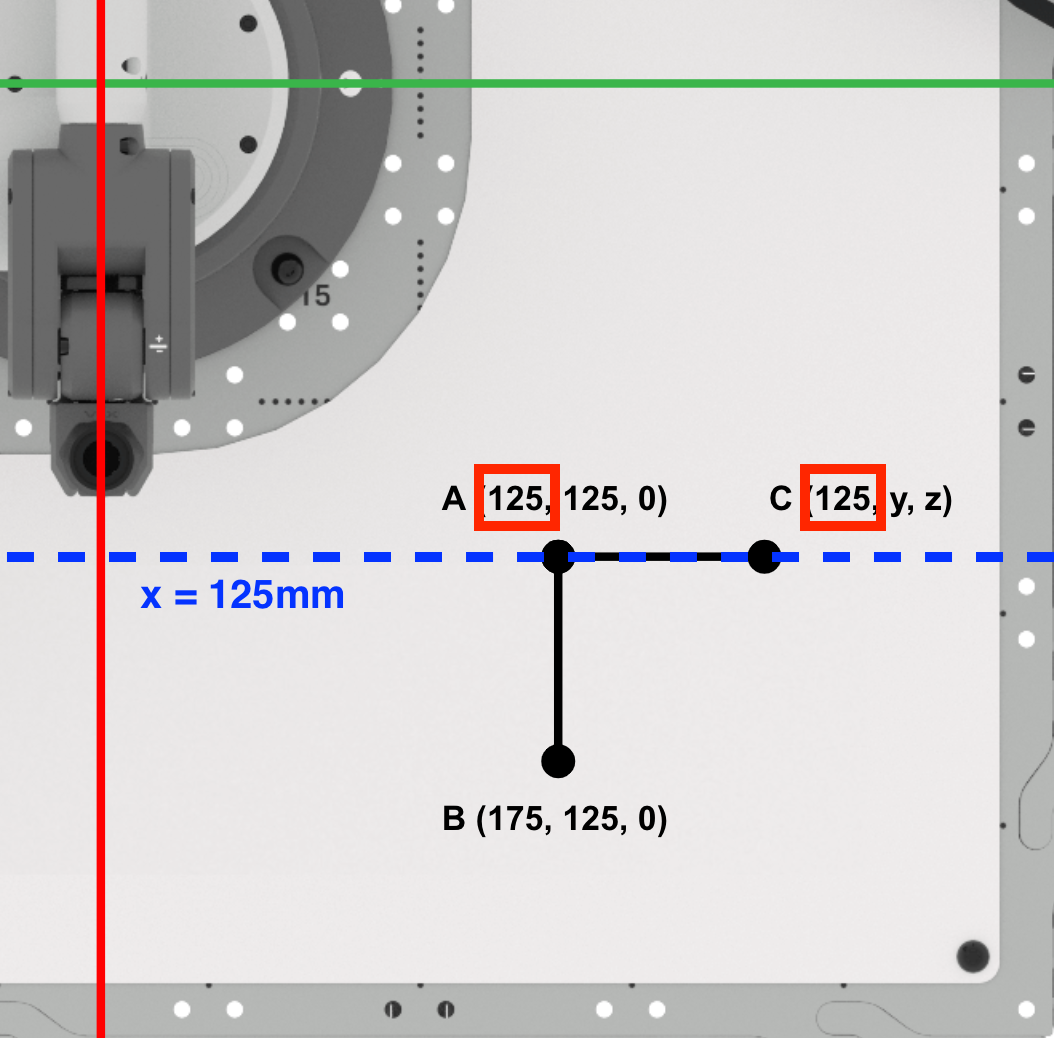
หาพิกัด x ของจุด C
เนื่องจากจุด A และ C อยู่ตามเส้น x = 125 มม. ค่า x ของจุด C จึงเท่ากับจุด A (125 มม.)
บันทึกลงในสมุดบันทึกวิศวกรรมของคุณ
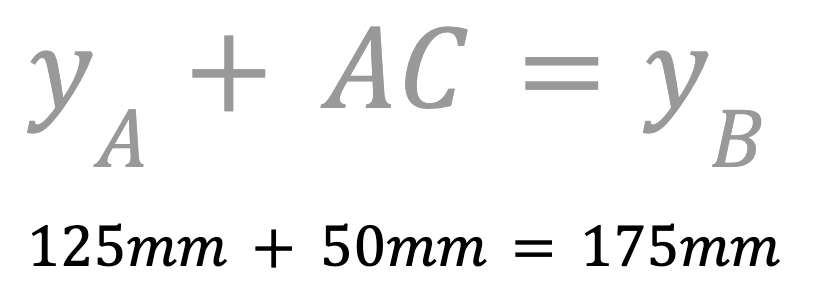
ต่อไปให้หาพิกัด y ของจุด C
เนื่องจากเราวาดสามเหลี่ยมมุมฉากเราจึงรู้ว่าด้าน AC จะขนานกับแกน y เพิ่มความยาวของ AC ลงในพิกัด y ของจุด A เพื่อหาพิกัด y ของจุด C
พิกัด y ของจุด C คือ 175 มม. บันทึกลงในสมุดบันทึกวิศวกรรมของคุณ
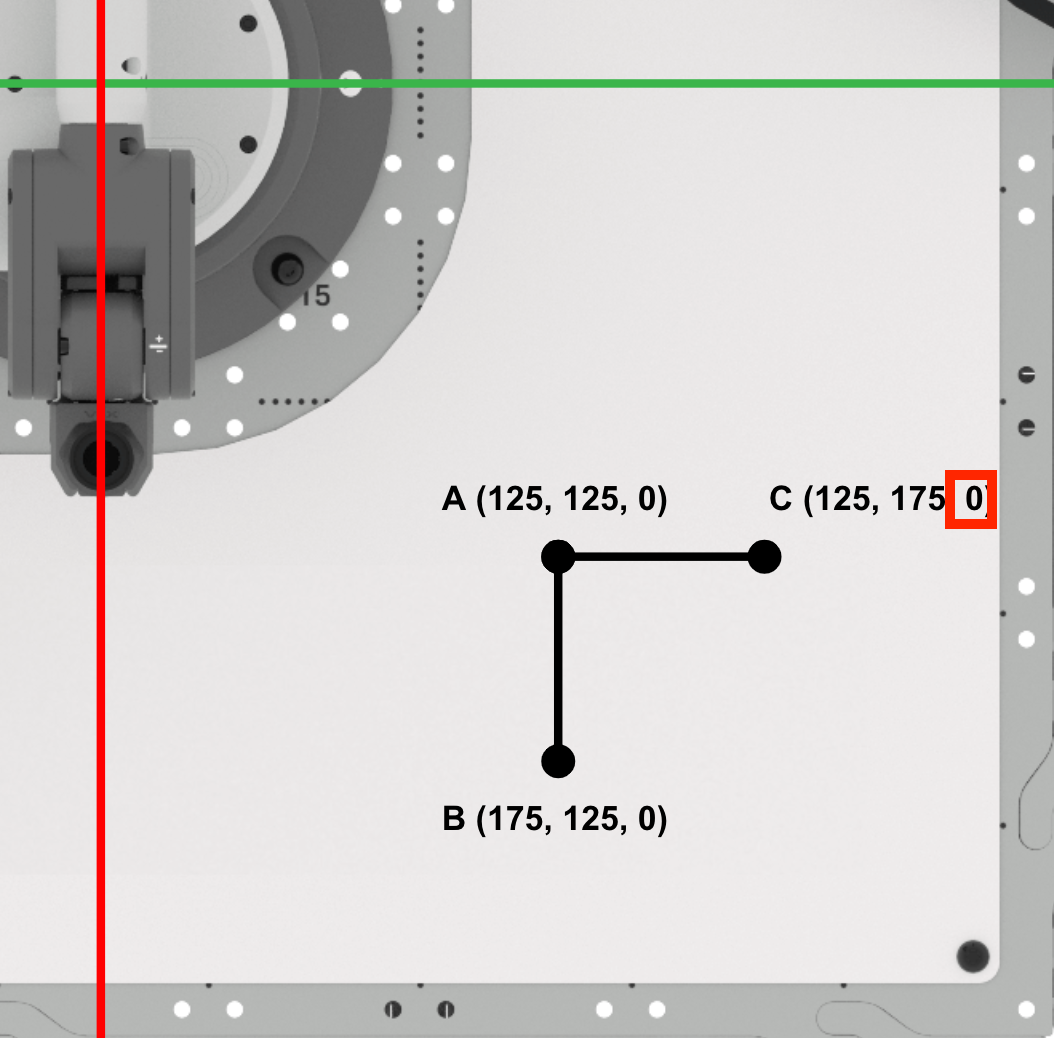
เนื่องจากปากกาไม่ได้เพิ่มขึ้นระหว่างจุด A และ C พิกัด z ของจุด C จะยังคงเป็นศูนย์
จุด C คือ (125, 175, 0) บันทึกลงในสมุดบันทึกวิศวกรรมของคุณ
การเข้ารหัสแขน 6 แกนเพื่อเชื่อมต่อจุด A, B และ C
ตอนนี้คุณได้กำหนดพิกัดสำหรับจุด B และ C แล้วถึงเวลาสร้างโครงการ VEXcode EXP สำหรับแขน 6 แกนเพื่อเชื่อมต่อจุด A, B และ C เพื่อวาดสามเหลี่ยม
เปิดโปรเจกต์บล็อก ใหม่ โดยทำตามขั้นตอนในวิดีโอนี้
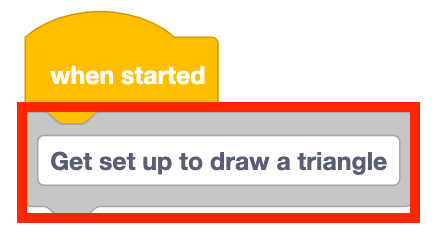
เพิ่ม บล็อก ความคิดเห็นลงในสแต็กและพิมพ์ว่า 'ตั้งค่าเพื่อวาดสามเหลี่ยม'

เพิ่ม บล็อกเอฟเฟกต์ตั้ง ค่าท้ายลงในสแต็กและตั้งค่าเป็น 'ปากกา'
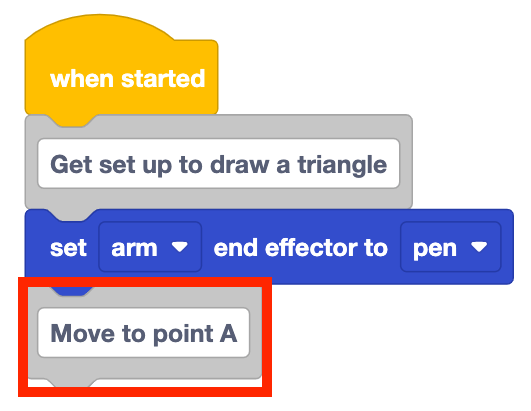
เพิ่ม บล็อก ความคิดเห็นลงในกองซ้อนแล้วพิมพ์ 'ย้ายไปยังจุด A'
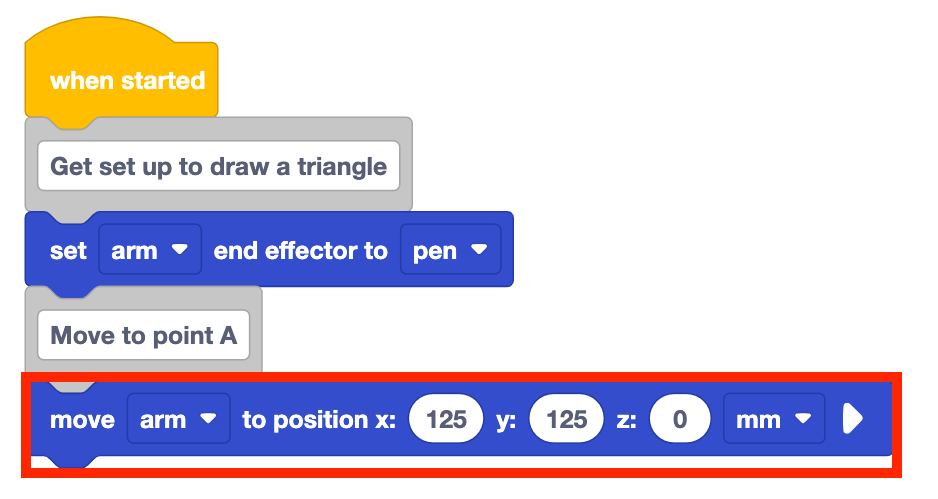
เพิ่มการ ย้ายไปยัง บล็อกตำแหน่งไปยังกองซ้อนใต้ บล็อก ความคิดเห็น
ตั้งค่าการ ย้ายไปยังตำแหน่งพารามิเตอร์ของ บล็อกไปยังพิกัดของจุด A ที่บันทึกไว้ในสมุดบันทึกวิศวกรรมของคุณ
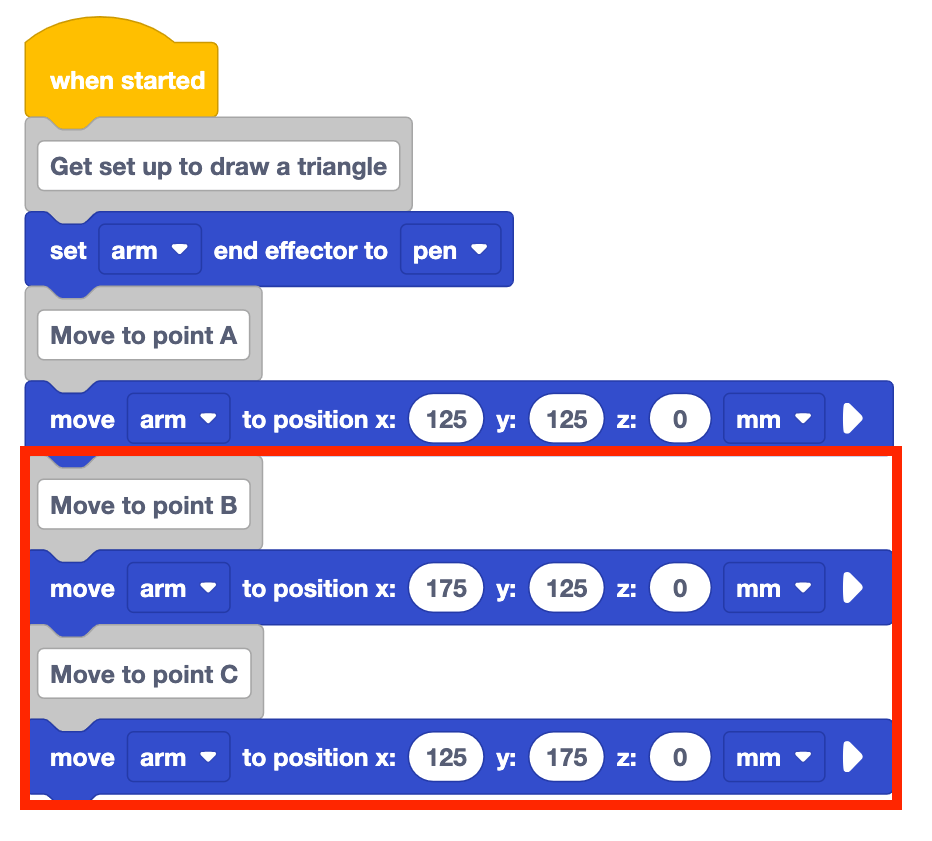
เพิ่ม ความคิดเห็น และ ย้ายไปยังตำแหน่ง บล็อกสำหรับจุด B และ C
ตั้งค่าพารามิเตอร์ของ ย้ายไปยังตำแหน่ง บล็อกไปยังพิกัดของจุด B และ C ที่บันทึกไว้ในสมุดบันทึกวิศวกรรมของคุณ
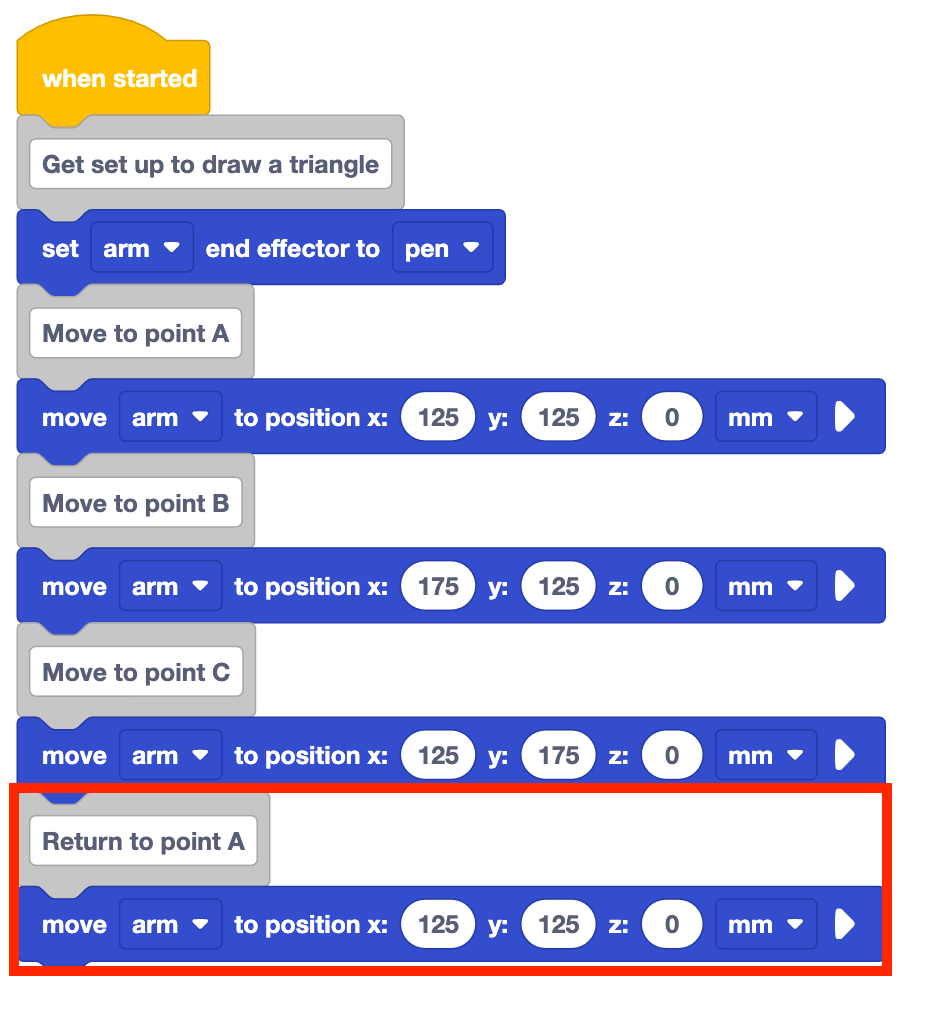
โครงการตามสภาพจะวาดเฉพาะสองด้านของสามเหลี่ยม แขน 6 แกนต้องกลับไปที่จุด A เพื่อให้สามเหลี่ยมสมบูรณ์
เพิ่ม บล็อก ความคิดเห็นลงในกองซ้อนและติดป้ายกำกับว่า 'กลับไปที่จุด A' เช่นเดียวกับการเพิ่ม บล็อก ย้ายไปยังตำแหน่ง
ตั้งค่าพารามิเตอร์ของ ย้ายไปยังตำแหน่ง บล็อกไปยังพิกัดของจุด A

อย่าลืมเปลี่ยนชื่อและบันทึกโปรเจกต์ลงในอุปกรณ์ของคุณ
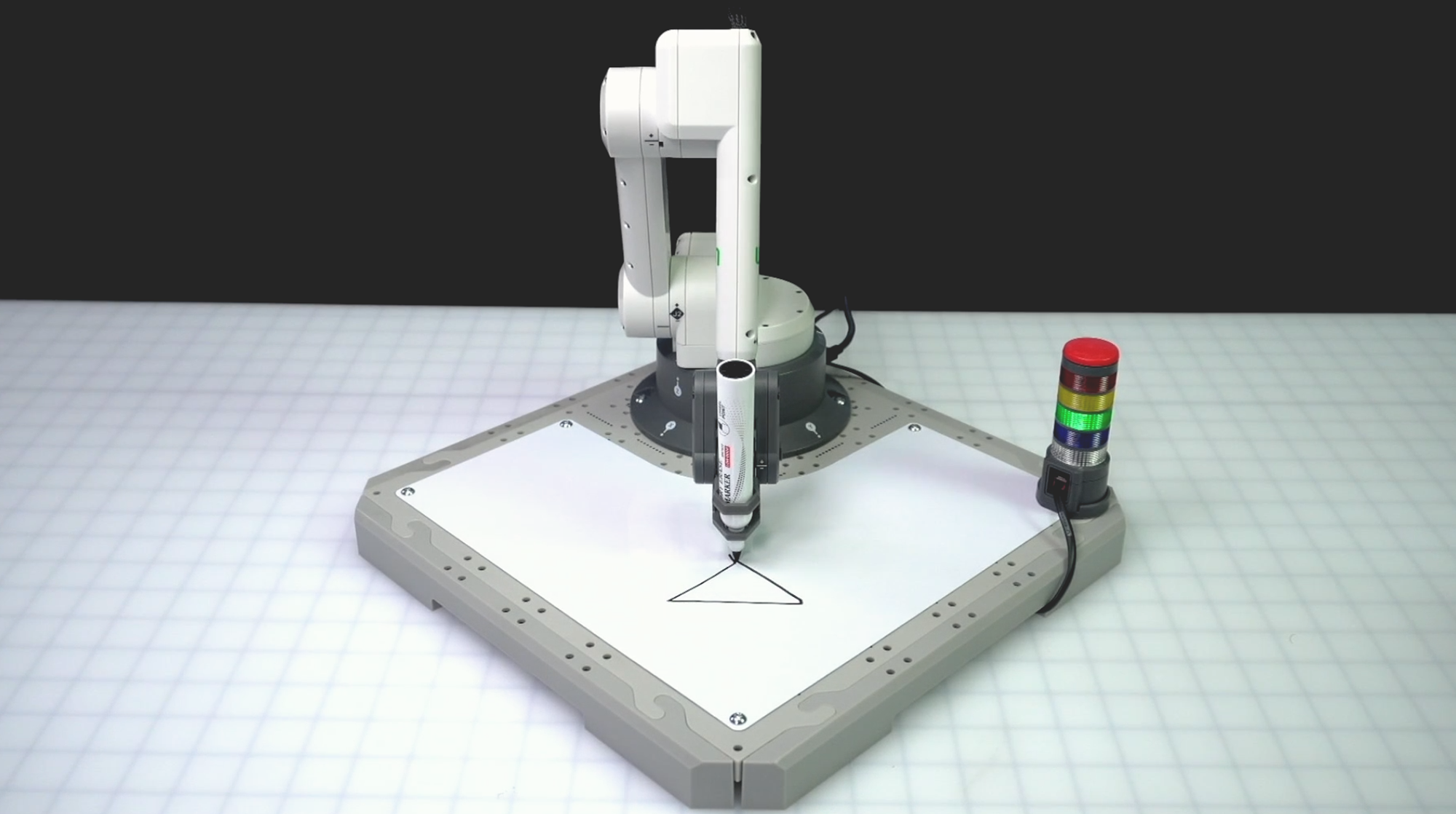
ตรวจสอบให้แน่ใจว่าแขน 6 แกนเชื่อมต่อกับ VEXcode แล้ว เรียกใช้โปรเจกต์ของคุณ
แขน 6 แกนจะเริ่มต้นที่จุด A จากนั้นย้ายไปยังจุด B เพื่อวาดด้านแรกของสามเหลี่ยม จากนั้นก็จะมาต่อที่จุด C นะคะวาดด้านที่สองของสามเหลี่ยมนะคะ จากนั้นแขน 6 แกนจะย้ายกลับไปยังจุด A เพื่อทำให้สามเหลี่ยมสมบูรณ์โดยการวาดด้านที่สาม
หยุดโครงการเมื่อแขน 6 แกนเคลื่อนที่เสร็จแล้ว
กิจกรรม
ตอนนี้คุณได้เรียนรู้วิธีหาพิกัดที่ขาดหายไปตามพิกัดเริ่มต้นและความยาวด้านข้างสองด้านแล้วคุณจะได้ฝึกทักษะนี้ ในกิจกรรมนี้ท่านจะสร้างโปรเจกต์จากบทเรียนนี้เพื่อวาดรูปสี่เหลี่ยมจัตุรัส
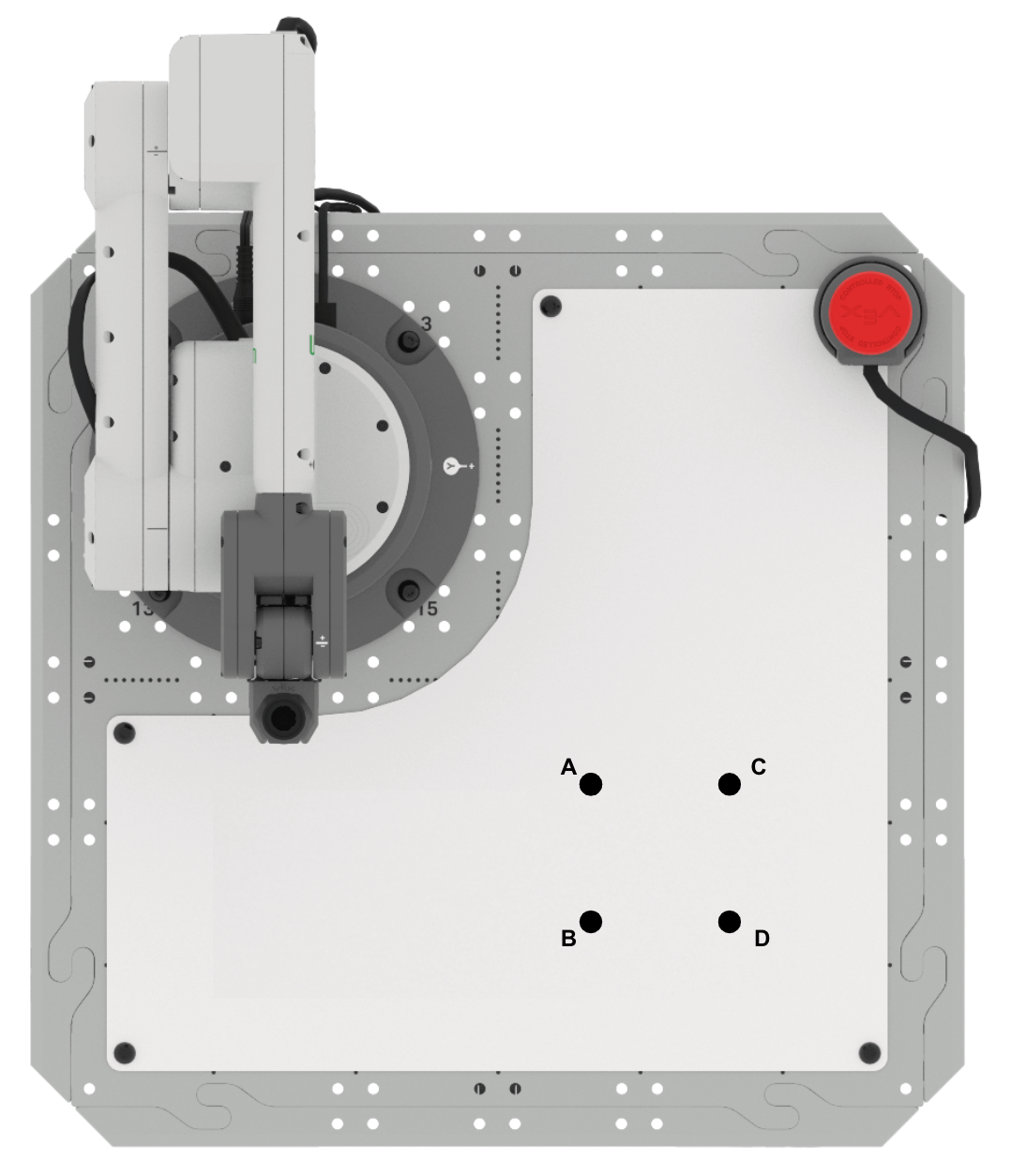
- การตั้งค่า: วาดจุด A, B, C และ D
ในสมุดบันทึกวิศวกรรมของคุณตามที่แสดงไว้ด้านบน ท่านสามารถใช้ข้อมูลเกี่ยวกับสามเหลี่ยม ABC
จากบทเรียนนี้เพื่อช่วยท่านหาจุดที่หายไป D
- จุด A อยู่ที่ (125, 125, 0)
- จุด B อยู่ที่ (175, 125, 0)
- จุด C ตั้งอยู่ที่ (125, 175, 0)
- ความยาวด้านข้าง AB และ AC คือ 50 มม.
- กิจกรรม: หาพิกัดของจุด D
สร้าง โปรเจกต์จากบทเรียนนี้เพื่อวาดสี่เหลี่ยม
- เมื่อแก้ไขโปรเจกต์แล้วให้เรียกใช้เพื่อทดสอบ แขน 6 แกนวาดสี่เหลี่ยมทั้งสี่ด้านได้สำเร็จหรือไม่? หากไม่ใช่ให้แก้ไขโปรเจกต์ของคุณและทดสอบอีกครั้ง
- บันทึกกระบวนการที่คุณใช้เพื่อค้นหาจุด D ในสมุดบันทึกวิศวกรรมของคุณและรวมรายละเอียดเกี่ยวกับวิธีที่คุณใช้จุด D ในโครงการ VEXcode ของคุณ
ตรวจสอบความเข้าใจของคุณ
ก่อนที่จะย้ายไปยังบทเรียนถัดไปตรวจสอบให้แน่ใจว่าท่านเข้าใจแนวคิดในบทเรียนนี้โดยตอบคำถามในเอกสารด้านล่างในสมุดบันทึกวิศวกรรมของท่าน
ตรวจสอบคำถามเกี่ยวกับความเข้าใจของ คุณ > ( Google Doc /.docx /.pdf)
เลือก ถัดไป > เพื่อเรียนรู้วิธีวาดสามเหลี่ยมมากขึ้นในทิศทางที่แตกต่างกัน