
레슨 2: VEX CTE 워크셀 시작하기
CTE 워크셀 키트에는 향후 유닛에서 사용될 VEX EXP 브레인이 포함되어 있습니다. 6축 암은 VEX코드 EXP를 통해서도 제어되는데, 6축 암을 움직이기 전에 먼저 설정해야 합니다.
이 페이지에서는 6축 암과 시그널 타워를 CTE 타일에 부착하고, 필요한 모든 케이블을 연결하고, VEXcode EXP를 설정합니다.
짓다
3D 빌드 지침을 사용하는 방법을 알아보려면 이 동영상을 시청하세요.
이 동영상은 다른 VEX 플랫폼의 빌드 지침의 예를 보여주지만, 이 3D 지침을 사용하는 방법에 대한 정보는 여전히 CTE Workcell Kit에 적용됩니다.
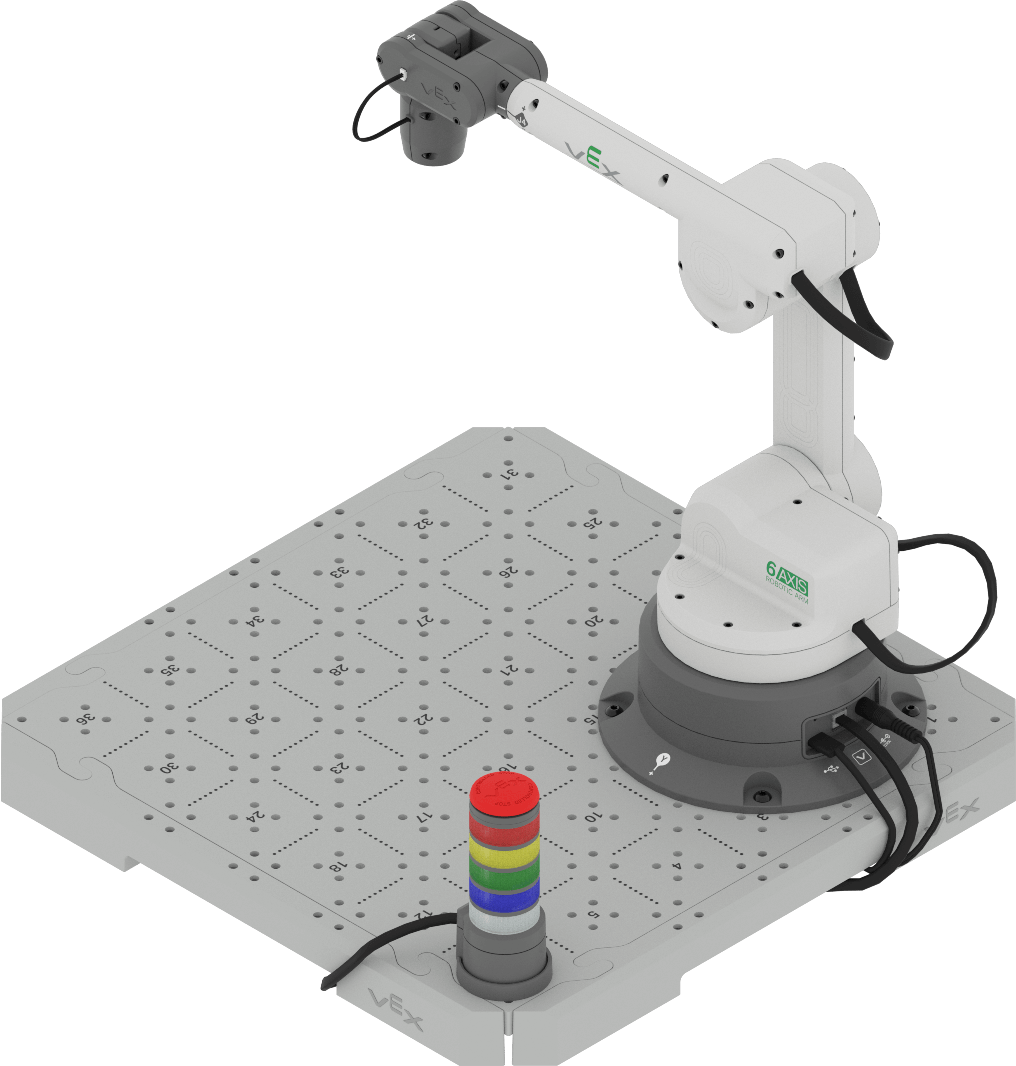
로봇 팔의 케이블 연결
6축 암을 VEXcode EXP와 함께 사용하려면 먼저 장치와 전원에 연결해야 합니다.
전원 케이블을 6축 암의 바닥에 연결하고 다른 쪽 끝을 전원에 연결하십시오.
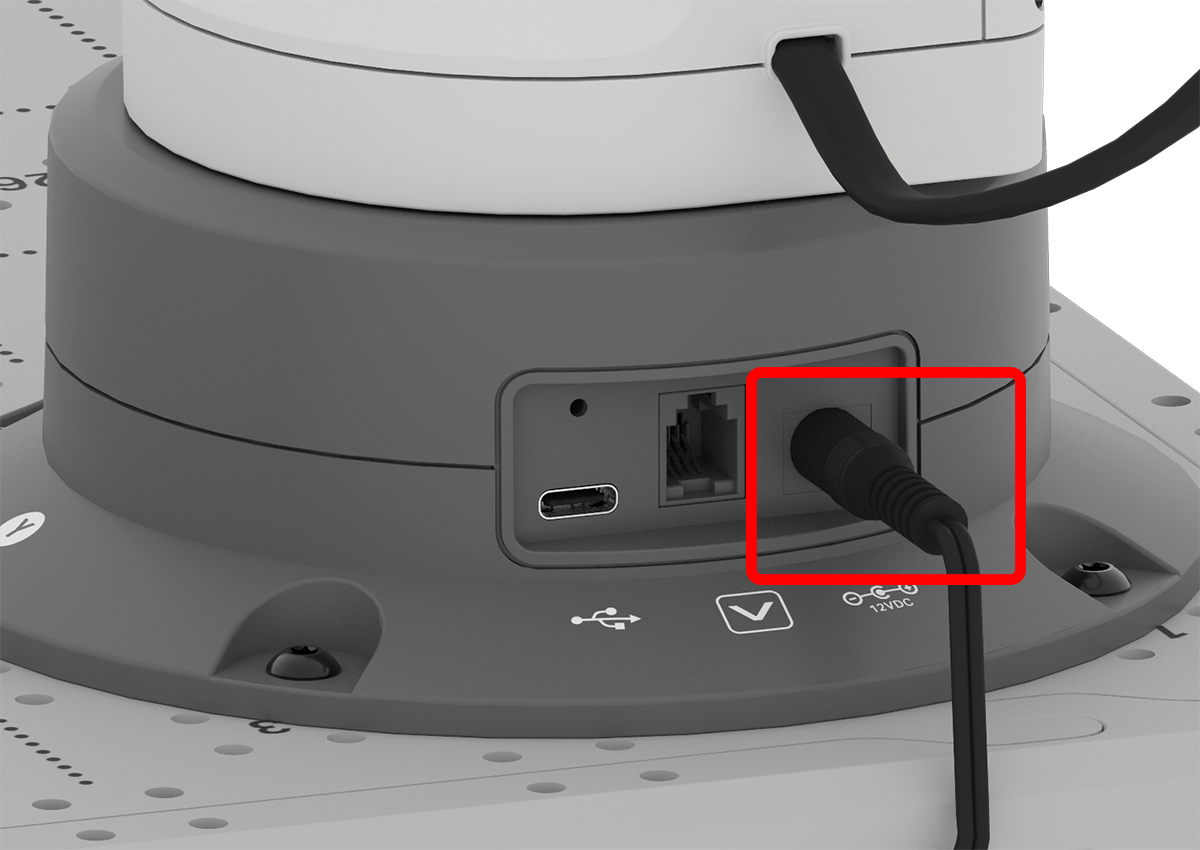
USB 케이블의 한쪽 끝을 6축 암의 바닥에 연결하고 다른 쪽 끝을 컴퓨터에 연결합니다.
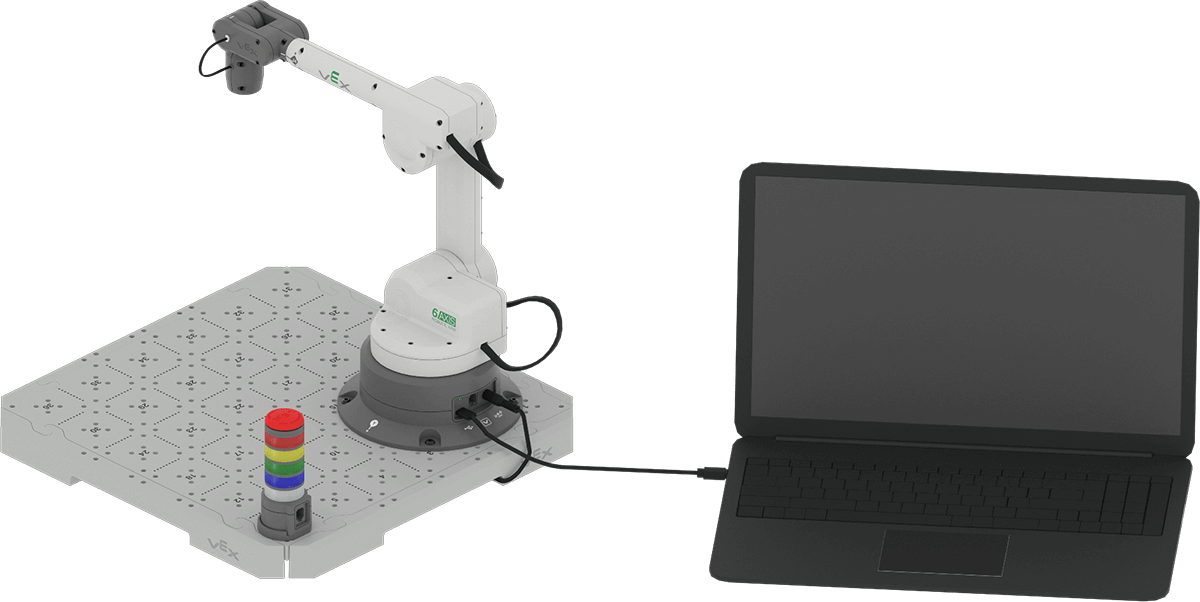
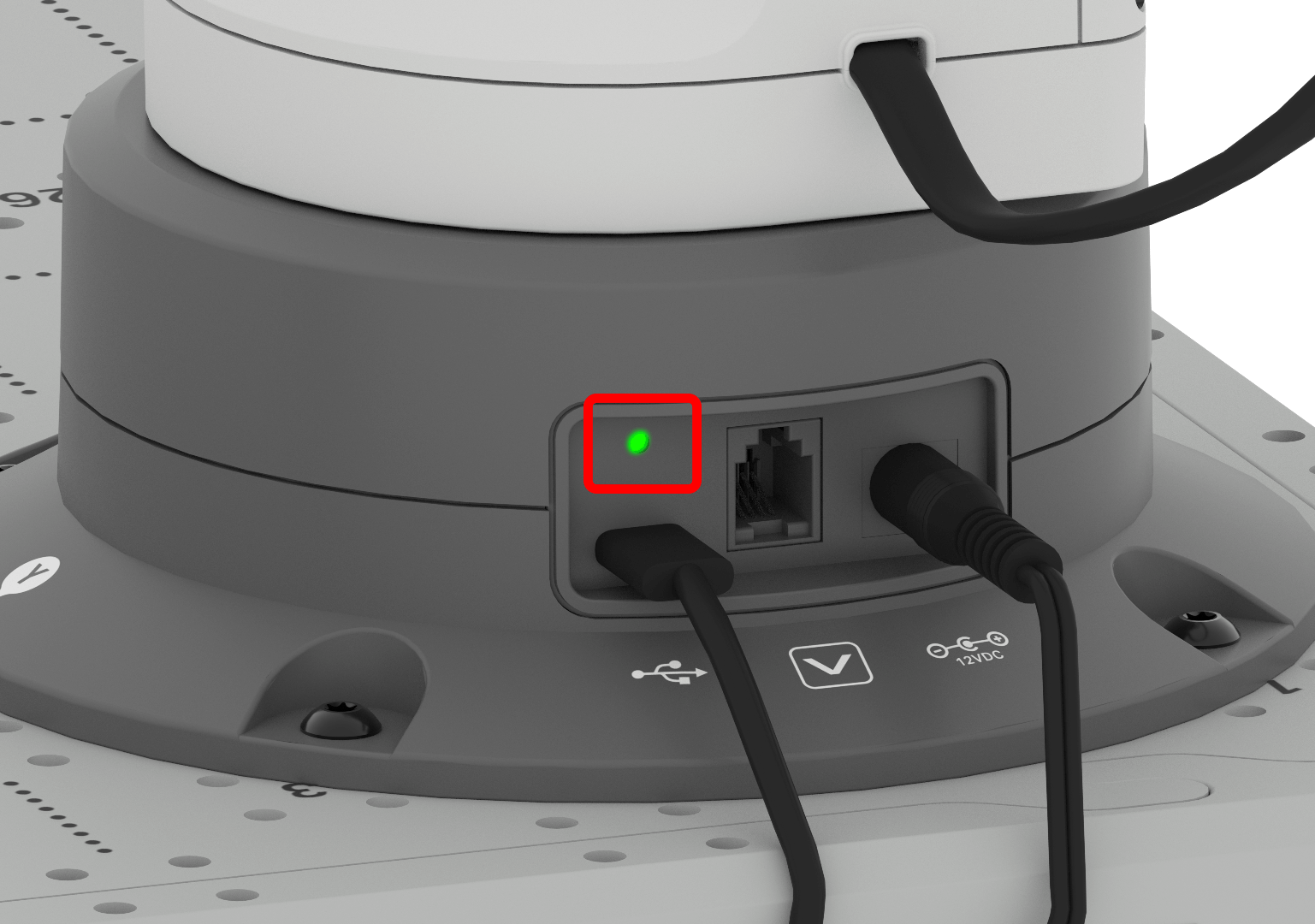
6축 암의 전원이 켜지고 컴퓨터에 연결되면 표시등이 녹색으로 켜집니다.
VEXcode EXP 시작하기
사용 중인 VEXcode EXP 버전 (웹 기반 또는 앱 기반) 과 일치하는 아래의 ’VEXcode EXP 시작하기’ 섹션을 따르십시오. 어떤 버전을 사용하고 있는지 잘 모르시겠나요? 강사에게 문의하세요.
웹 기반 VEXcode EXP에서 VEX CTE 프로젝트에 액세스하기
웹 기반 VEXcode EXP에 액세스하고 VEX CTE 프로젝트를 열려면 다음 단계를 따르십시오. 웹 기반 버전의 VEXcode EXP에 액세스하려면 Windows, Mac 또는 Chromebook에서 Google Chrome 또는 Microsoft Edge 브라우저를 사용해야 합니다.
VEXcode EXP에 액세스하려면 codeexp.vex.com으로 이동하십시오.
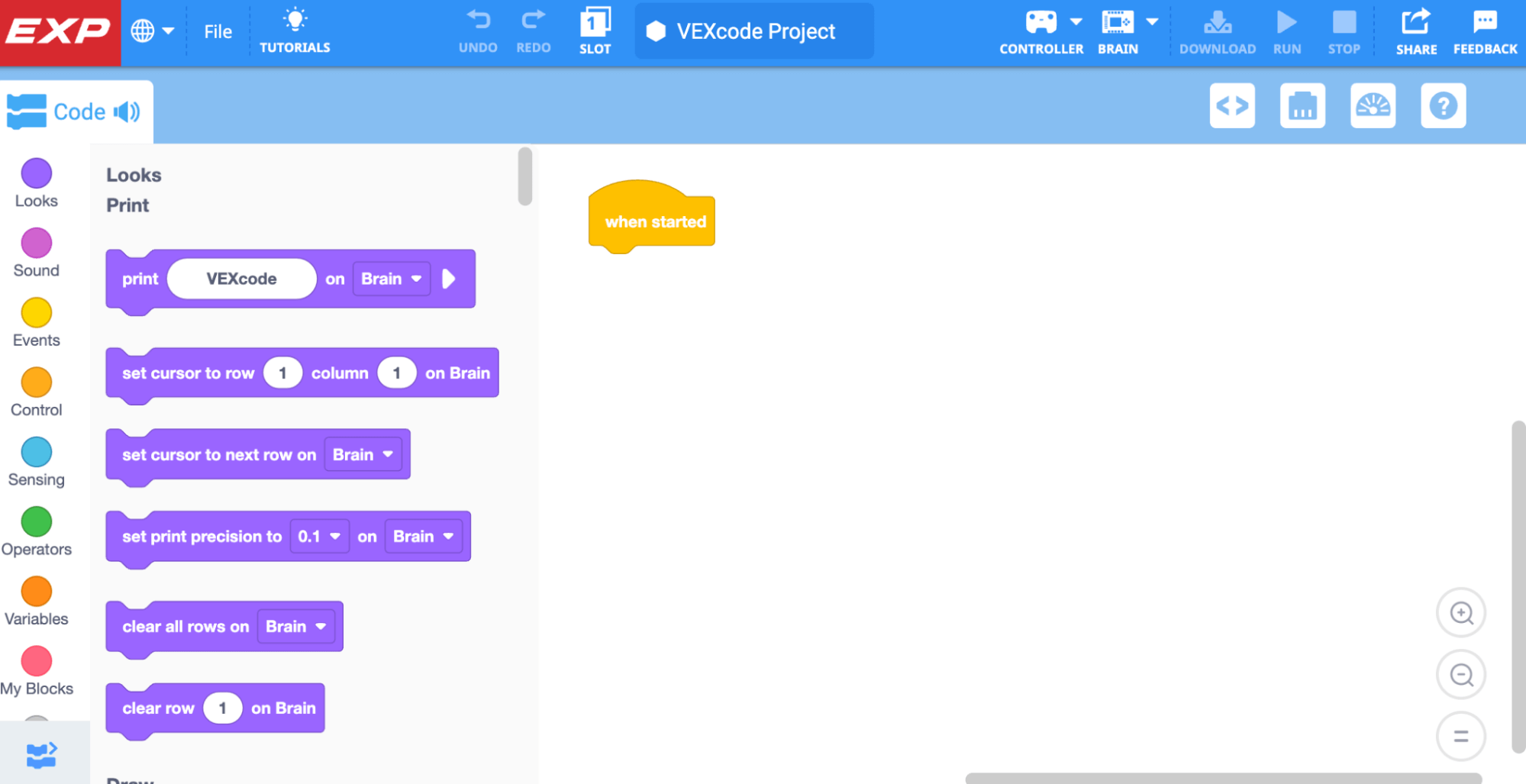
이 동영상의 단계에 따라 새 Arm 프로젝트를 생성합니다. 동영상에 표시되는 단계는 다음과 같습니다.
- 파일 메뉴 열기
- ‘새 블록 프로젝트’ 를 선택합니다.
- 암 아이콘 선택
6축 암을 웹 기반 VEXcode EXP에 연결
웹 기반 버전의 VEXcode Exp를 사용할 때 6축 암을 연결하는 추가 단계가 있습니다. 아래 단계를 따르세요.
6축 암을 연결하려면 툴바에서 암 아이콘을 선택합니다.

Connect Arm (암 연결) 을 선택합니다.

다음 연결 창에서 선택할 옵션을 설명하는 텍스트 상자가 나타납니다.
텍스트 상자에서 계속 을 선택하여 연결 창을 엽니다.

통신 포트라고 표시된 6축 암을 선택합니다.
통신 포트가 옵션으로 표시되지 않으면 다음 단계로 이동하십시오.
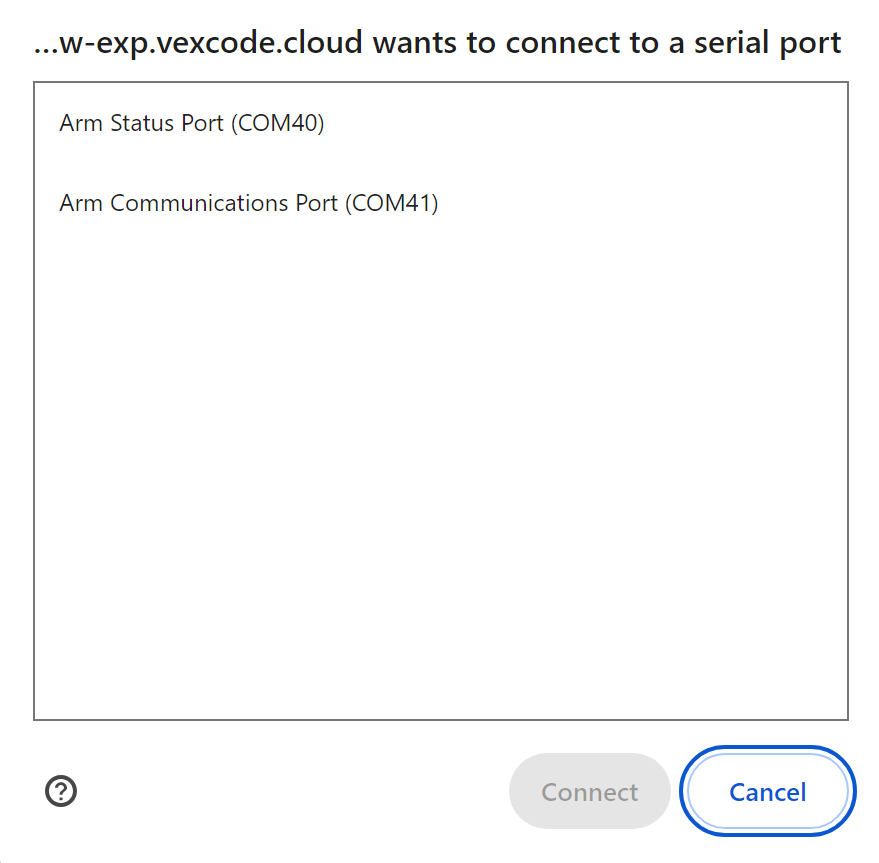
통신 포트가 옵션으로 표시되지 않으면 ID 번호가 가장 낮은 6축 암을 선택합니다.

6축 암을 선택한 후 연결 버튼을 선택합니다.

6축 암이 성공적으로 연결되면 암 아이콘이 녹색으로 바뀝니다.

앱 기반 VEXcode EXP에서 CTE 프로젝트에 액세스하고 6축 암 연결
아래 단계에 따라 VEXcode EXP에 액세스하고 앱 기반 버전을 사용하여 연결하십시오. 앱 기반 버전은 Windows 및 Mac 장치에서 다운로드할 수 있습니다.
VEXcode Exp를 엽니다.
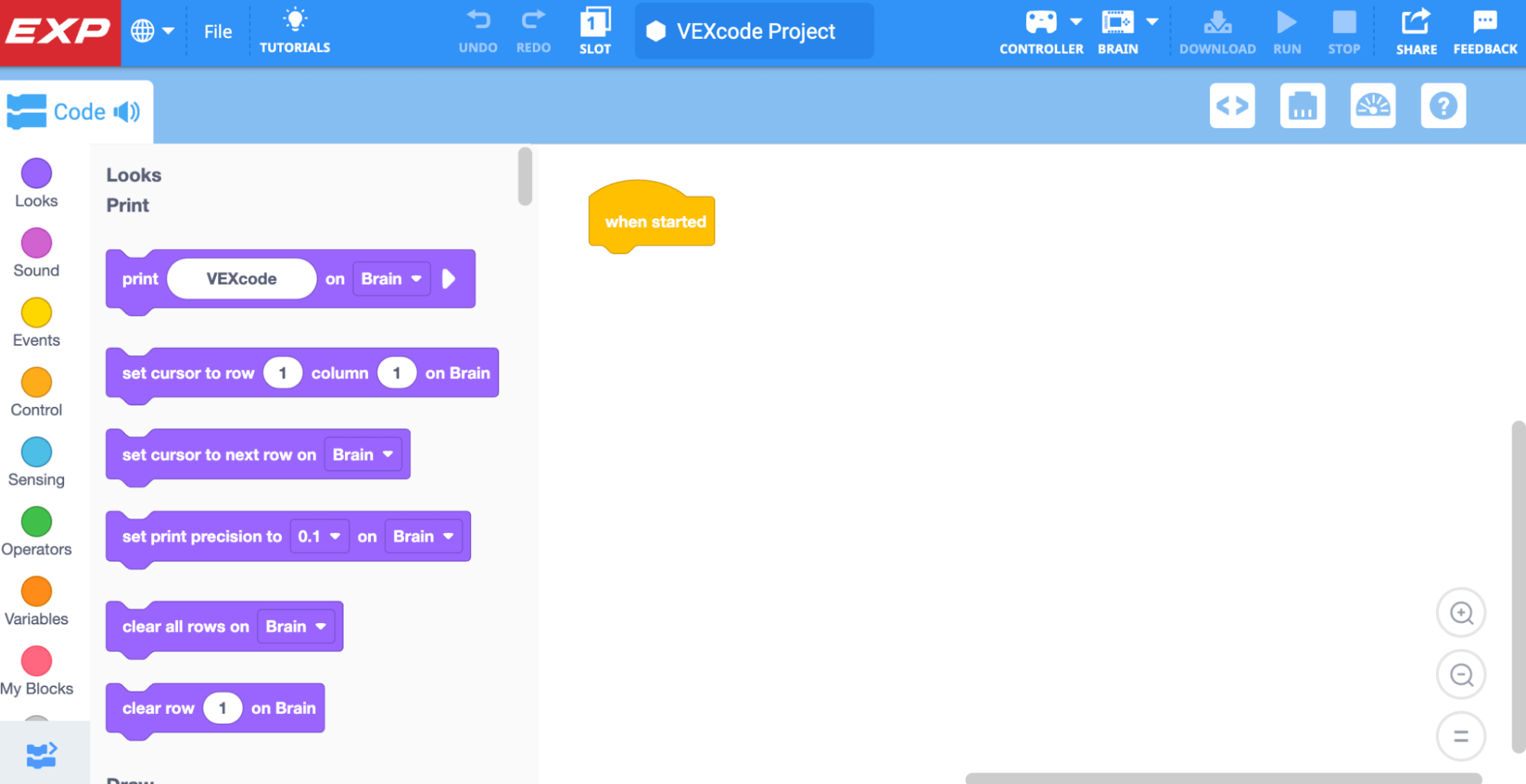
이 동영상의 단계에 따라 새 Arm 프로젝트를 생성합니다. 표시되는 단계는 다음과 같습니다.
- 파일 메뉴 열기
- ‘새 블록 프로젝트’ 를 선택합니다.
- 암 아이콘 선택

6축 암의 전원이 켜지고 VEXcode EXP가 열린 장치에 연결되면 암 아이콘이 녹색으로 표시됩니다.

이해도 확인하기
중간 단위 성찰 및 목표 조정을 시작하기 전에 엔지니어링 노트의 아래 문서에 있는 질문에 답하여 이 수업에서 다루는 개념을 이해해야 합니다.
이해하기 질문 확인하기 > (Google Doc / .docx / .pdf)
다음을 > 선택하여 중간 단위 반사를 완료합니다.