
Bài 2: Bắt đầu với VEX CTE Workcell
Bộ dụng cụ CTE Workcell bao gồm VEX EXP Brain sẽ được sử dụng trong các Đơn vị trong tương lai. Cánh tay 6 trục cũng được điều khiển thông qua VEXcode EXP, cần phải thiết lập trước khi bạn có thể bắt đầu di chuyển Cánh tay 6 trục.
Trên trang này, bạn sẽ gắn Cánh tay 6 trục và Tháp tín hiệu vào Ô CTE, cắm tất cả các loại cáp cần thiết và thiết lập VEXcode EXP.
Xây dựng
Xem video này để tìm hiểu cách sử dụng hướng dẫn dựng 3D.
Video này cho thấy các ví dụ về hướng dẫn xây dựng từ CÁC nền tảng VEX khác, tuy nhiên thông tin về cách sử dụng các hướng dẫn 3D này vẫn áp dụng cho CTE Workcell Kit.
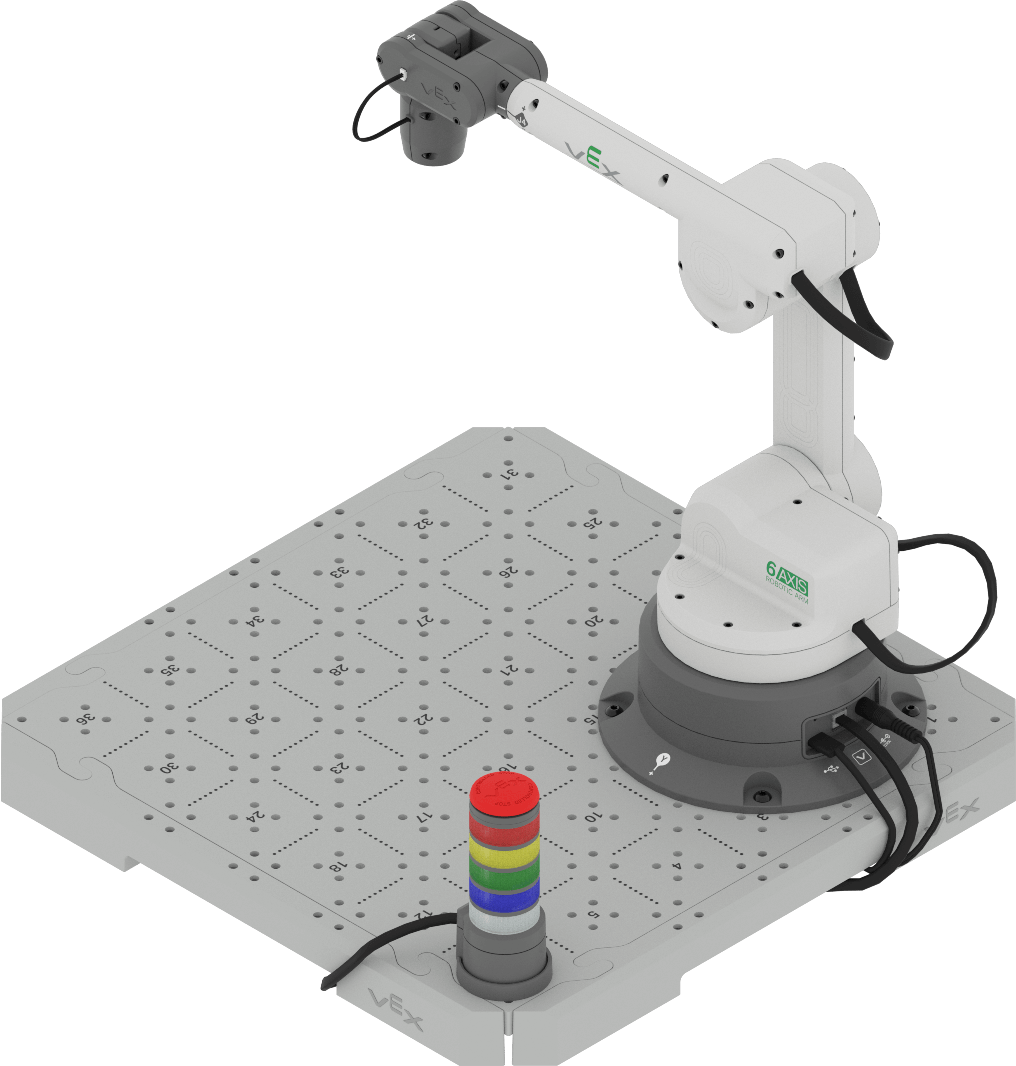
Kết nối cáp của cánh tay robot
Để sử dụng Cánh tay 6 trục với VEXcode EXP, trước tiên nó cần được kết nối với thiết bị, cũng như nguồn điện.
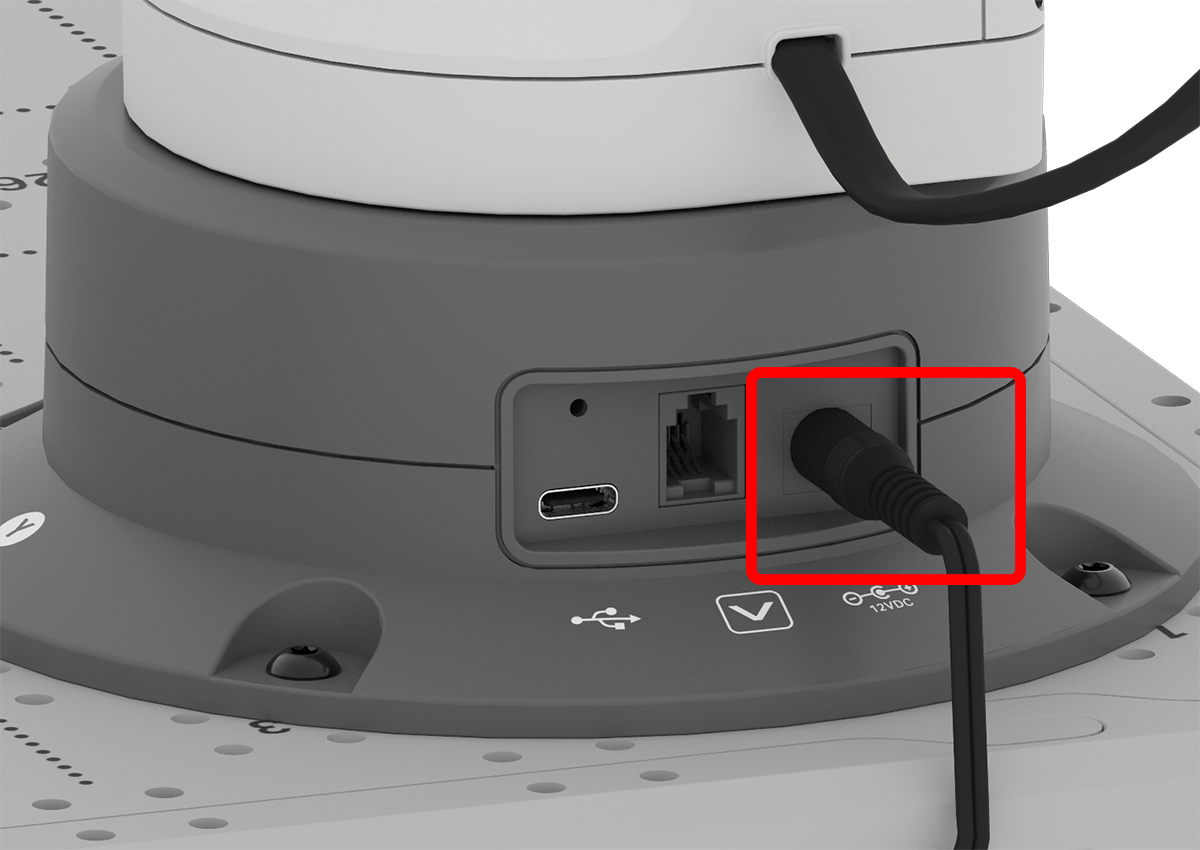
Kết nối cáp nguồn với đế của Tay đo 6 trục và đầu kia với nguồn điện.
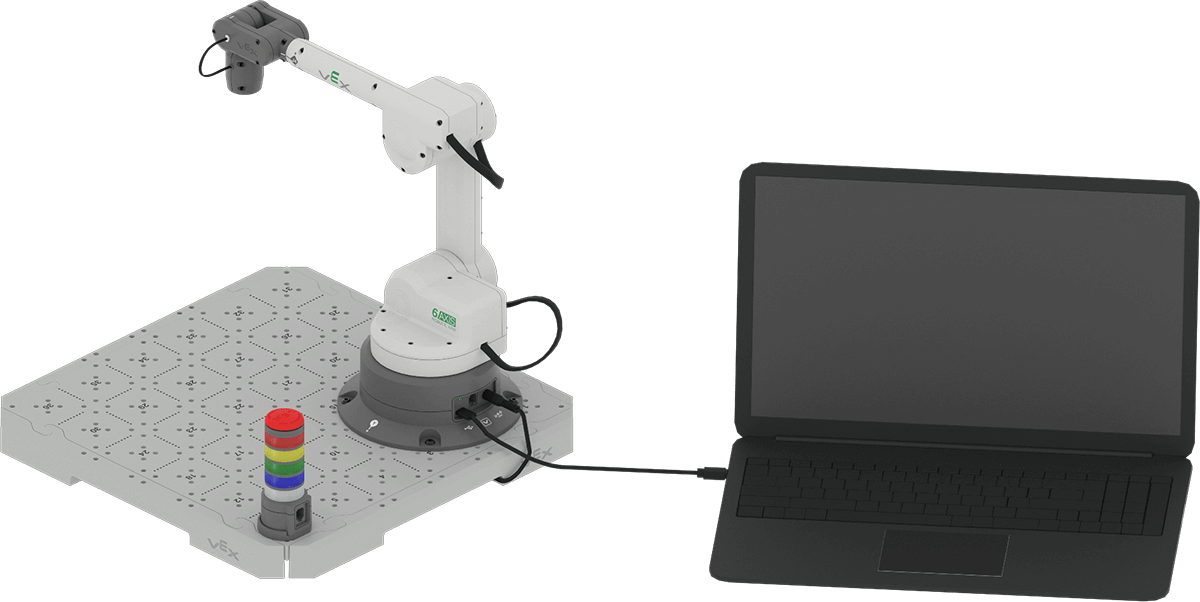
Kết nối một đầu của cáp USB với đế của Cánh tay 6 trục và đầu kia với máy tính.
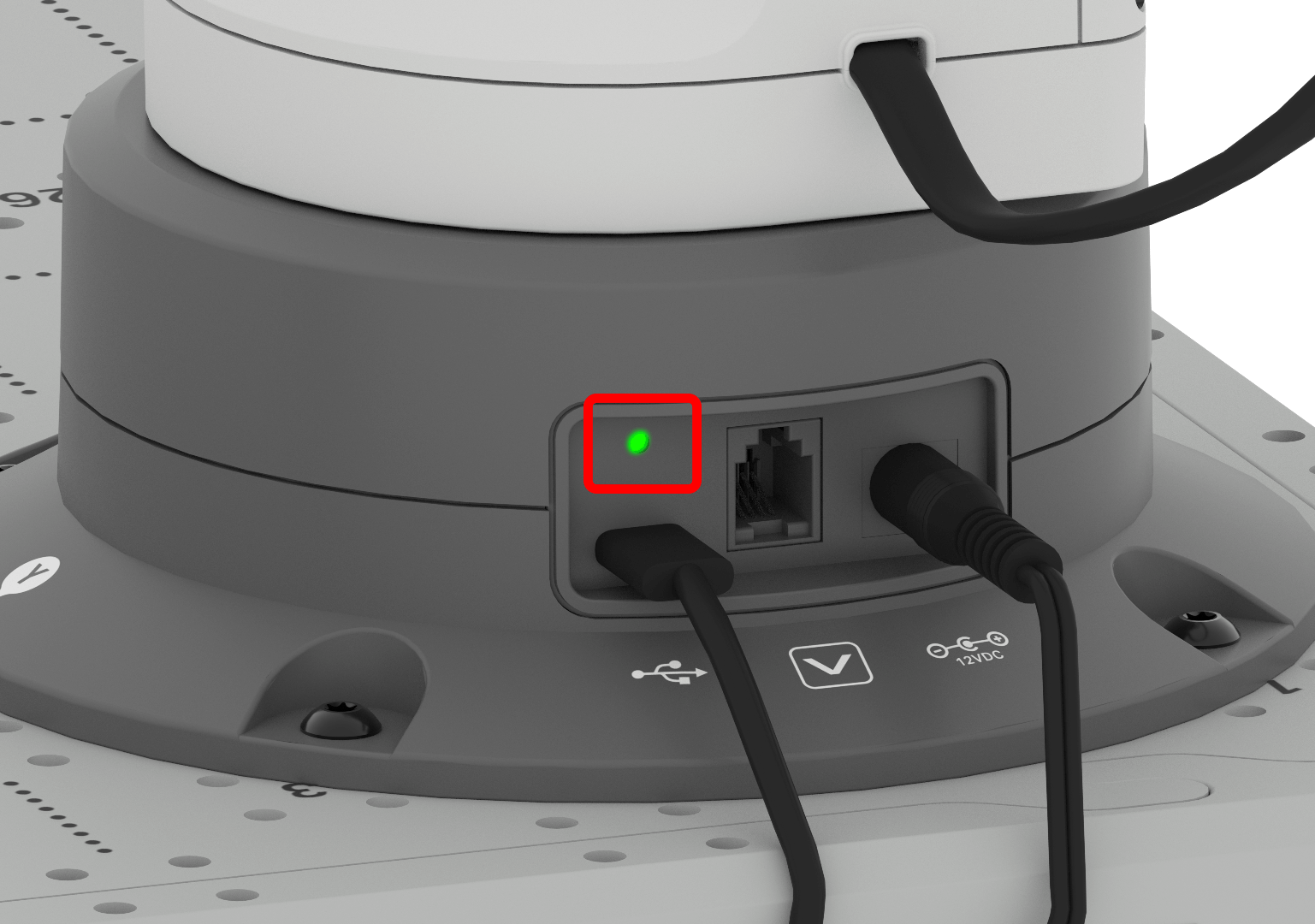
Khi cánh tay 6 trục được cấp nguồn và kết nối với máy tính, đèn báo sẽ phát sáng màu xanh lá cây.
Bắt đầu với VEXcode EXP
Thực hiện theo phần ‘Bắt đầu với EXP VEXCODE’ bên dưới khớp với phiên bản EXP VEXcode mà bạn đang sử dụng (dựa trên web hoặc dựa trên ứng dụng). Bạn không chắc mình đang sử dụng phiên bản nào? Hỏi người hướng dẫn của bạn.
Truy cập CÁC dự án VEX CTE trong VEXcode EXP dựa trên web
Thực hiện theo các bước dưới đây để truy cập VEXcode EXP dựa trên web và mở một dự án VEX CTE. Để truy cập phiên bản VEXcode EXP dựa trên web, bạn phải sử dụng trình duyệt Google Chrome hoặc Microsoft Edge trên Windows, Mac hoặc Chromebook.
Để truy cập VEXcode EXP, hãy điều hướng đến codeexp.vex.com.
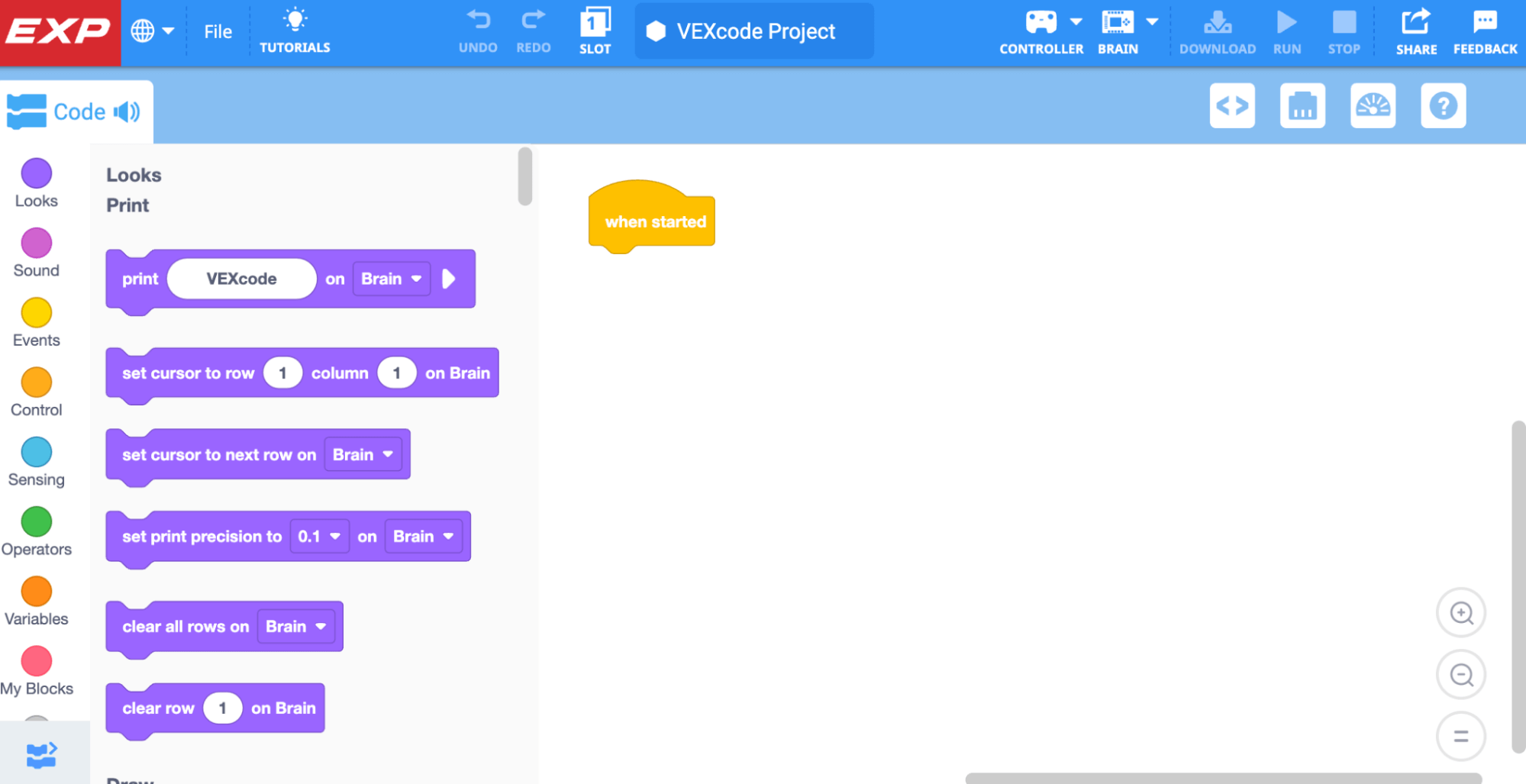
Tạo một dự án Arm mới bằng cách làm theo các bước trong video này. Các bước được hiển thị trong video là:
- Mở Menu Tệp
- Chọn ‘Dự án khối mới’
- Chọn biểu tượng cánh tay
Kết nối Cánh tay 6 trục với EXP VEXcode dựa trên web
Có các bước bổ sung để kết nối Cánh tay 6 trục khi sử dụng phiên bản VEXcode EXP dựa trên web. Hãy làm theo các bước dưới đây.

Để kết nối Cánh tay 6 trục, hãy chọn biểu tượng ARM trên Thanh công cụ.
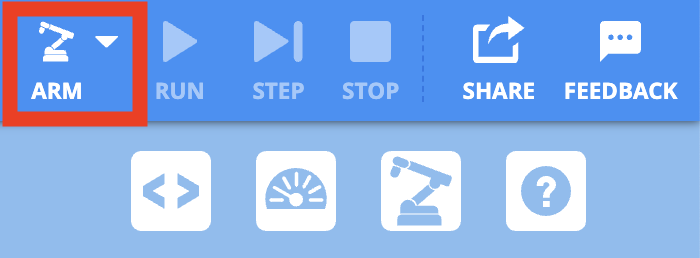

Chọn Connect Arm (Kết nối tay).

Một hộp văn bản sẽ xuất hiện giải thích nên chọn tùy chọn nào trong cửa sổ kết nối sau.
Chọn Tiếp tục trên hộp văn bản để mở cửa sổ kết nối.

Chọn Cánh tay 6 trục cho biết Cổng giao tiếp.
Nếu Cổng liên lạc không được hiển thị dưới dạng tùy chọn, hãy chuyển sang bước tiếp theo.

Nếu Cổng liên lạc không được hiển thị dưới dạng tùy chọn, hãy chọn Cánh tay 6 trục có số ID thấp nhất.

Chọn nút Connectsau khi bạn đã chọn Cánh tay 6 trục.

Khi cánh tay 6 trục được kết nối thành công, biểu tượng Cánh tay sẽ chuyển sang màu xanh lá cây.

Truy cập các dự án CTE và kết nối cánh tay 6 trục trong EXP VEXcode dựa trên ứng dụng
Thực hiện theo các bước dưới đây để truy cập VEXcode EXP và kết nối bằng phiên bản dựa trên ứng dụng. Phiên bản dựa trên ứng dụng có sẵn để tải xuống trên các thiết bị Windows và Mac.
Mở VEXcode EXP.
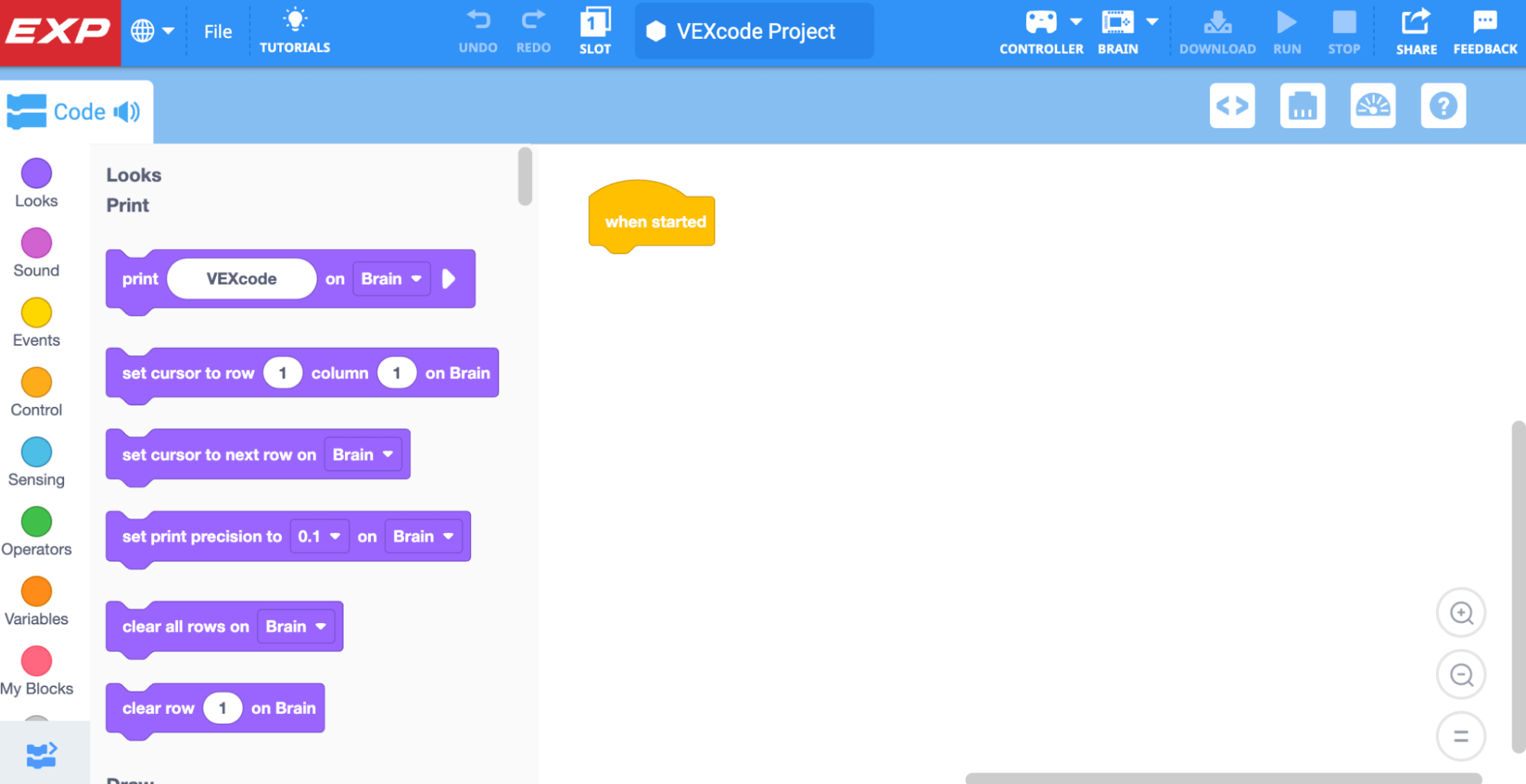
Tạo một dự án ARM mới bằng cách làm theo các bước trong video này. Các bước được hiển thị là:
- Mở Menu Tệp
- Chọn ‘Dự án khối mới’
- Chọn biểu tượng cánh tay
Biểu tượng Cánh tay sẽ hiển thị màu xanh lá cây sau khi Cánh tay 6 trục được bật nguồn và kết nối với thiết bị đã mở VEXcode EXP.

Kiểm tra kiến thức của bạn
Trước khi bạn bắt đầu Suy ngẫm giữa kỳ và Điều chỉnh mục tiêu, hãy đảm bảo rằng bạn hiểu các khái niệm được đề cập trong Bài học này bằng cách trả lời các câu hỏi trong tài liệu dưới đây trong sổ ghi chép kỹ thuật của bạn.
Kiểm tra câu hỏi Hiểu biết của bạn > (Google Doc / .docx / .pdf)
Chọn Tiếp theo > để hoàn thành phần Suy ngẫm giữa đơn vị.