
পাঠ ২: VEX CTE ওয়ার্কসেল দিয়ে শুরু করা
সিটিই ওয়ার্কসেল কিটটিতে একটি ভেক্স এক্সপি ব্রেন রয়েছে যা ভবিষ্যতের ইউনিটগুলিতে ব্যবহার করা হবে। 6-অ্যাক্সিস আর্মটি VEXcode EXP এর মাধ্যমেও নিয়ন্ত্রিত হয়, যা 6-অ্যাক্সিস আর্মটি সরানো শুরু করার আগে সেট আপ করতে হবে।
এই পৃষ্ঠায়, আপনি 6-অ্যাক্সিস আর্ম এবং সিগন্যাল টাওয়ারটি CTE টাইলের সাথে সংযুক্ত করবেন, সমস্ত প্রয়োজনীয় কেবল প্লাগ ইন করবেন এবং VEXcode EXP সেট আপ করবেন।
নির্মাণ করুন
3D বিল্ড নির্দেশাবলী কীভাবে ব্যবহার করতে হয় তা জানতে এই ভিডিওটি দেখুন ।
এই ভিডিওটি অন্যান্য ভেক্স প্ল্যাটফর্ম থেকে বিল্ড নির্দেশাবলীর উদাহরণ দেখায়, তবে এই 3 ডি নির্দেশাবলী কীভাবে ব্যবহার করবেন সে সম্পর্কে তথ্য এখনও সিটিই ওয়ার্কসেল কিটে প্রযোজ্য ।

রোবোটিক আর্মের তারগুলি সংযুক্ত করা হচ্ছে
VEXcode EXP এর সাথে 6-অক্ষ বাহু ব্যবহার করার জন্য, এটি প্রথমে একটি ডিভাইসের সাথে সংযুক্ত করা প্রয়োজন, সেইসাথে একটি পাওয়ার উত্স ।
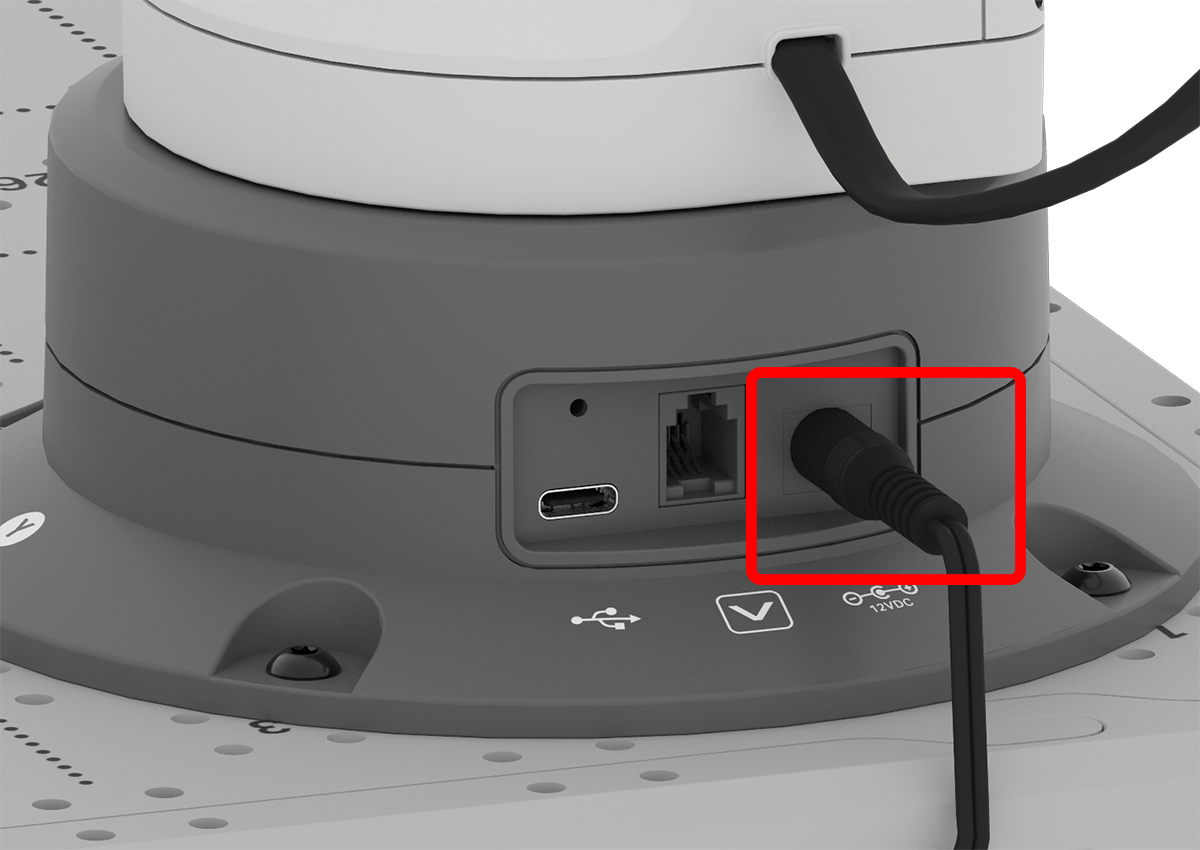
পাওয়ার ক্যাবলটি 6-অক্ষ বাহুর গোড়ায় এবং অন্য প্রান্তে পাওয়ার সোর্সের সাথে সংযুক্ত করুন ।
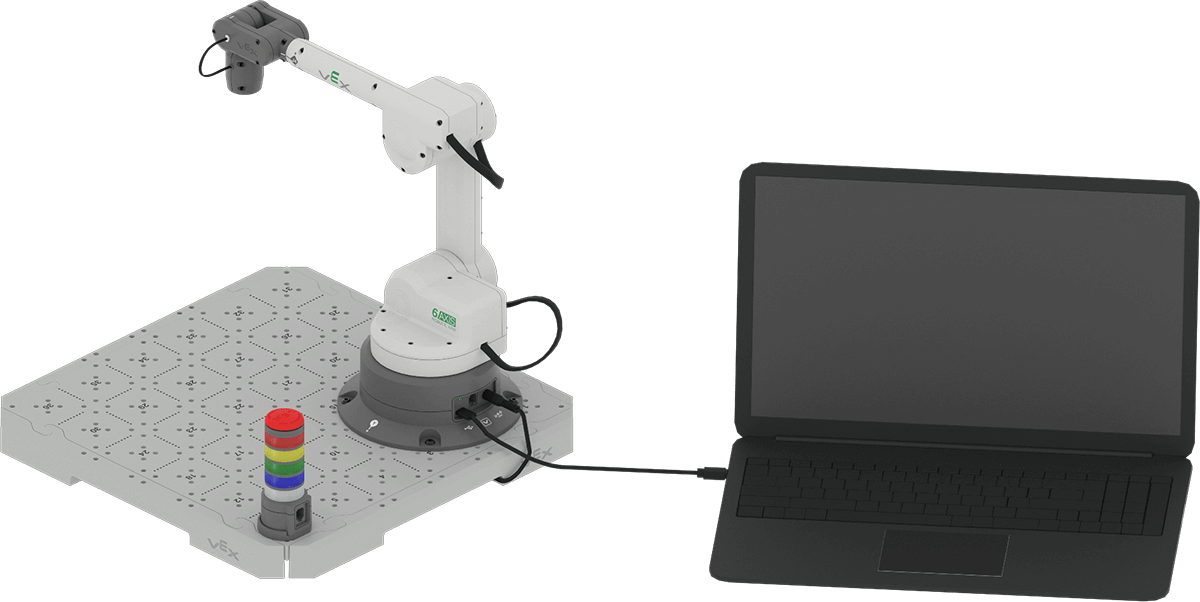
USB ক্যাবলের এক প্রান্ত 6-অক্ষ বাহুর গোড়ায় এবং অন্য প্রান্তটি একটি কম্পিউটারের সাথে সংযুক্ত করুন ।
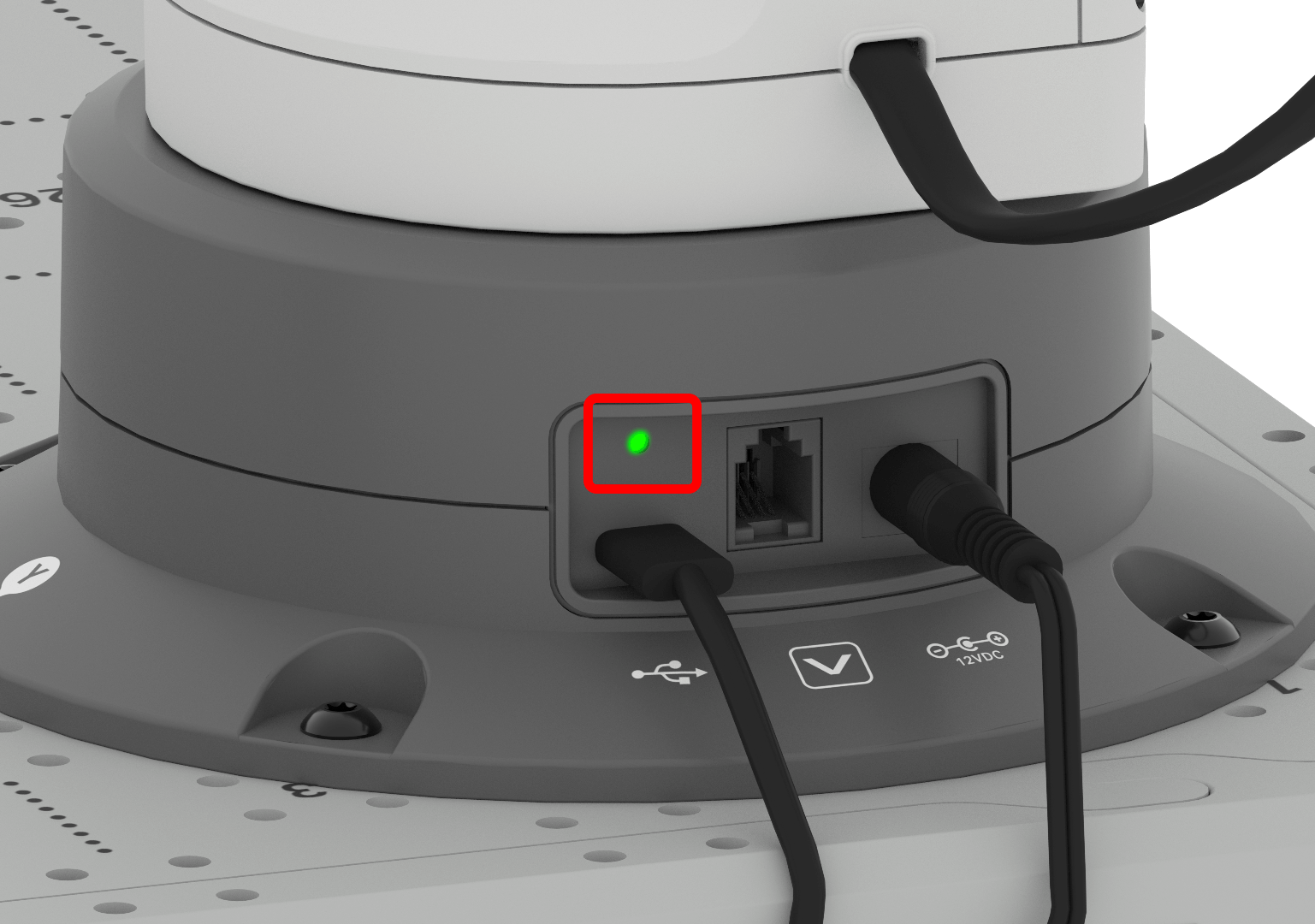
একবার 6-অক্ষ বাহু চালিত এবং একটি কম্পিউটারের সাথে সংযুক্ত হয়ে গেলে, নির্দেশকের আলো সবুজ হয়ে যাবে ।
VEXcode Exp দিয়ে শুরু করা
নিচের ‘VEXcode EXP দিয়ে শুরু করা’ বিভাগটি অনুসরণ করুন যা আপনি ব্যবহার করছেন (ওয়েব-ভিত্তিক বা অ্যাপ-ভিত্তিক) VEXcode EXP এর সংস্করণের সাথে মেলে । আপনি কোন সংস্করণটি ব্যবহার করছেন তা নিশ্চিত নন? আপনার প্রশিক্ষককে জিজ্ঞাসা করুন ।
ওয়েব-ভিত্তিক VEXcode Exp-এ VEX CTE প্রকল্প অ্যাক্সেস করা
ওয়েব-ভিত্তিক VEXcode Exp অ্যাক্সেস করতে নিচের পদক্ষেপগুলি অনুসরণ করুন এবং একটি VEX CTE প্রকল্প খুলুন । VEXcode Exp-এর ওয়েব-ভিত্তিক সংস্করণটি অ্যাক্সেস করতে, আপনাকে অবশ্যই একটি উইন্ডোজ, ম্যাক বা Chromebook-এ Google Chrome বা Microsoft Edge ব্রাউজার ব্যবহার করতে হবে ।
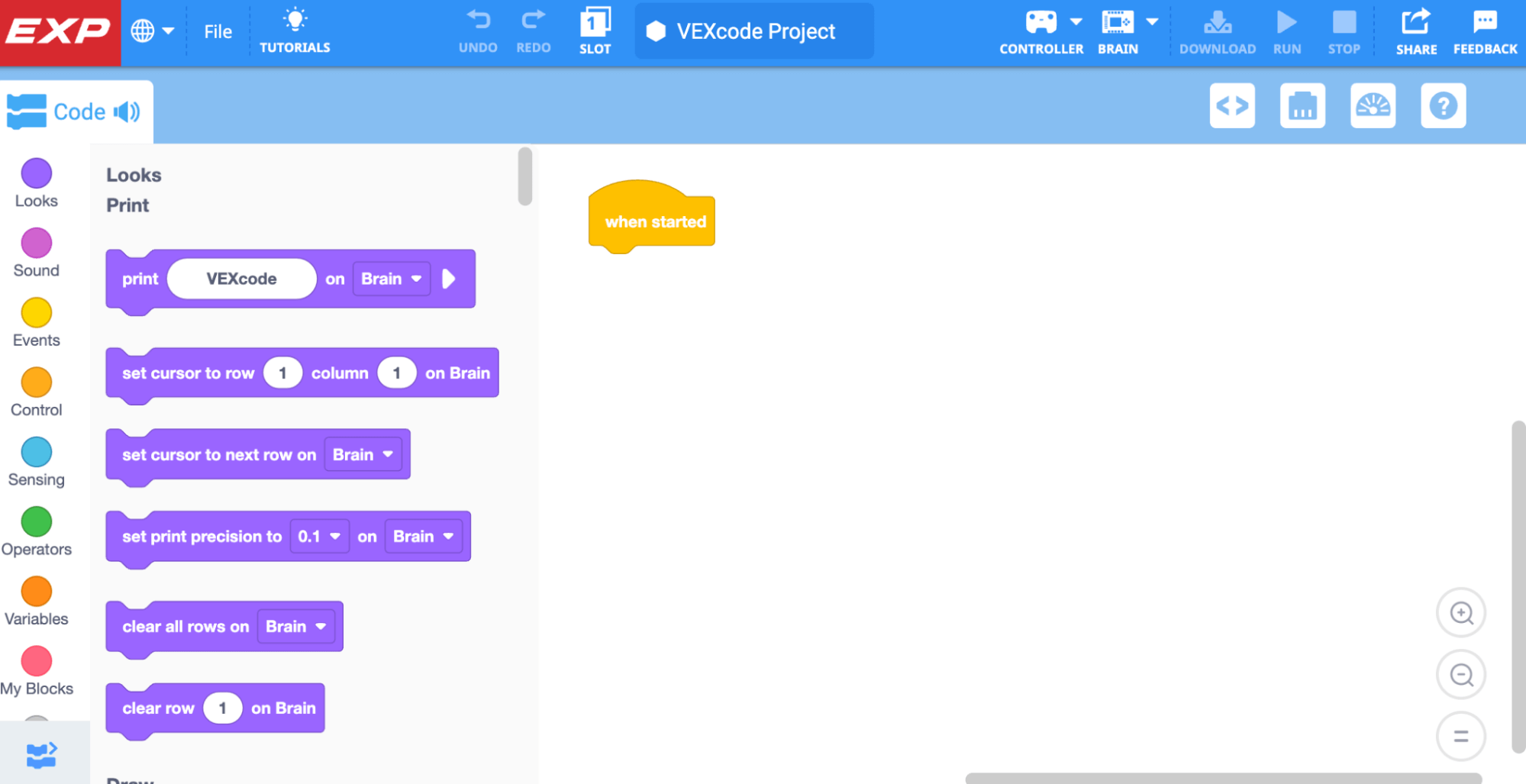
VEXcode Exp অ্যাক্সেস করতে, codeexp.vex.com-এ নেভিগেট করুন।
এই ভিডিওর ধাপগুলি অনুসরণ করে একটি নতুন ARM প্রকল্প তৈরি করুন । ভিডিওতে দেখানো পদক্ষেপগুলি হল:
- ফাইল মেনু খুলুন
- ‘নতুন ব্লক প্রকল্প’ বেছে নিন
- আর্ম আইকনটি নির্বাচন করুন
ওয়েব-ভিত্তিক VEXcode exp-এর সাথে 6-অক্ষ বাহুকে সংযুক্ত করা হচ্ছে
VEXcode EXP এর ওয়েব-ভিত্তিক সংস্করণ ব্যবহার করার সময় 6-অক্ষ বাহুকে সংযুক্ত করার জন্য অতিরিক্ত পদক্ষেপ রয়েছে । নিচের এই ধাপগুলি অনুসরণ করুন ।

6-অক্ষ বাহু সংযোগ করতে, টুলবারের বাহু আইকনটি নির্বাচন করুন ।


কানেক্ট আর্ম বেছে নিন।

নিম্নলিখিত সংযোগ উইন্ডোতে কোন বিকল্পটি বেছে নিতে হবে তা ব্যাখ্যা করে একটি টেক্সট বক্স প্রদর্শিত হবে ।
সংযোগ উইন্ডোটি খুলতে টেক্সট বক্সে চালিয়ে যান নির্বাচন করুন ।

6-অক্ষ বাহু নির্বাচন করুন যা কমিউনিকেশন পোর্ট বলে।
যদি কমিউনিকেশন পোর্ট বিকল্প হিসাবে দেখানো না হয়, তাহলে পরবর্তী ধাপে যান ।

যদি কমিউনিকেশন পোর্ট বিকল্প হিসাবে দেখানো না হয়, সর্বনিম্ন আইডি নম্বর সহ 6-অক্ষ বাহু নির্বাচন করুন ।

কানেক্ট বোতামটি বেছে নিন, একবার আপনি একটি 6-অক্ষের বাহু বেছে নিলে ।

একবার 6-অক্ষ বাহু সফলভাবে সংযুক্ত হয়ে গেলে আর্ম আইকনটি সবুজ হয়ে যাবে ।

CTE প্রকল্পগুলি অ্যাক্সেস করা এবং অ্যাপ-ভিত্তিক VEXcode Exp-এ 6-অক্ষ বাহু সংযুক্ত করা
VEXcode Exp অ্যাক্সেস করতে এবং অ্যাপ-ভিত্তিক সংস্করণ ব্যবহার করে সংযোগ করতে নিচের পদক্ষেপগুলি অনুসরণ করুন । অ্যাপ-ভিত্তিক সংস্করণটি উইন্ডোজ এবং ম্যাক ডিভাইসে ডাউনলোডের জন্য উপলব্ধ ।
VEXcode Exp খুলুন ।
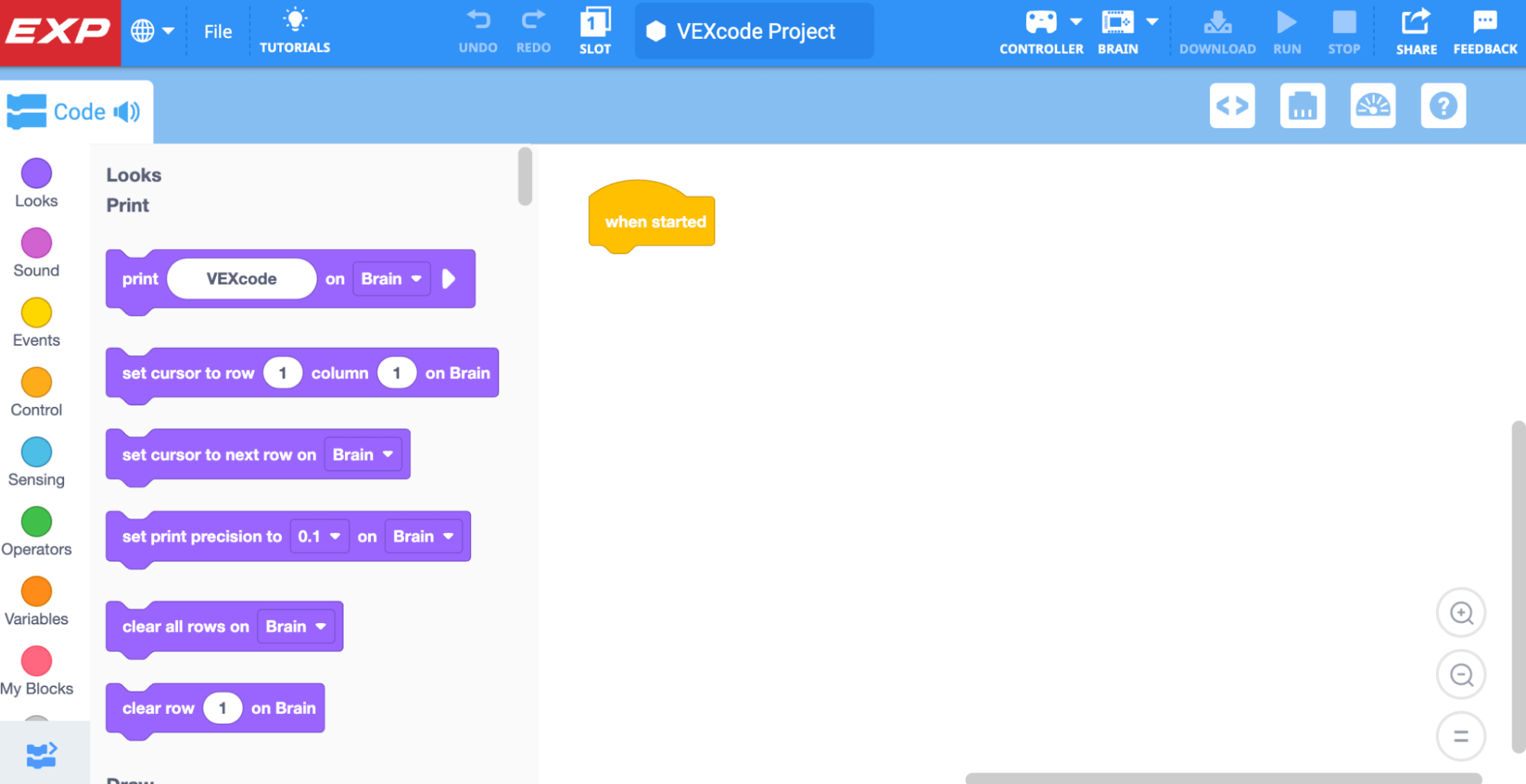
এই ভিডিওর ধাপগুলি অনুসরণ করে একটি নতুন ARM প্রকল্প তৈরি করুন । দেখানো পদক্ষেপগুলি হল:
- ফাইল মেনু খুলুন
- ‘নতুন ব্লক প্রকল্প’ বেছে নিন
- আর্ম আইকনটি নির্বাচন করুন
6-অক্ষের বাহুটি চালু হয়ে গেলে এবং VEXcode Exp খোলার সাথে ডিভাইসের সাথে সংযুক্ত হয়ে গেলে ARM আইকনটি সবুজ প্রদর্শন করবে ।

আপনার বোধগম্যতা পরীক্ষা করুন
আপনি মিড-ইউনিট রিফ্লেকশন এবং গোল অ্যাডজাস্টমেন্ট শুরু করার আগে, আপনার ইঞ্জিনিয়ারিং নোটবুকে নীচের ডকুমেন্টের প্রশ্নের উত্তর দিয়ে আপনি এই পাঠে অন্তর্ভুক্ত ধারণাগুলি বুঝতে পেরেছেন তা নিশ্চিত করুন ।
আপনার বোধগম্য প্রশ্নগুলি দেখুন > (Google Doc / .docx / .pdf)
মিড-ইউনিট প্রতিফলন সম্পূর্ণ করতে পরবর্তী >নির্বাচন করুন।