
บทที่ 2: เริ่มต้นใช้งาน VEX CTE Workcell
ชุด CTE Workcell ประกอบด้วย VEX EXP Brain ที่จะใช้ในหน่วยในอนาคต แขน 6 แกนยังได้รับการควบคุมโดย VEXcode EXP ซึ่งจะต้องตั้งค่าก่อนจึงจะเริ่มเคลื่อนย้ายแขน 6 แกนได้
ในหน้านี้ คุณจะติดตั้งแขน 6 แกนและหอสัญญาณเข้ากับ CTE Tile เสียบสายเคเบิลที่จำเป็นทั้งหมด และตั้งค่า VEXcode EXP
สร้าง
ดูวิดีโอนี้เพื่อเรียนรู้วิธีใช้คำแนะนำการสร้าง 3 มิติ
วิดีโอนี้จะแสดงตัวอย่างคำแนะนำการสร้างจากแพลตฟอร์ม VEX อื่นๆ อย่างไรก็ตาม ข้อมูลเกี่ยวกับวิธีใช้คำแนะนำ 3D เหล่านี้ยังคงใช้ได้กับ CTE Workcell Kit
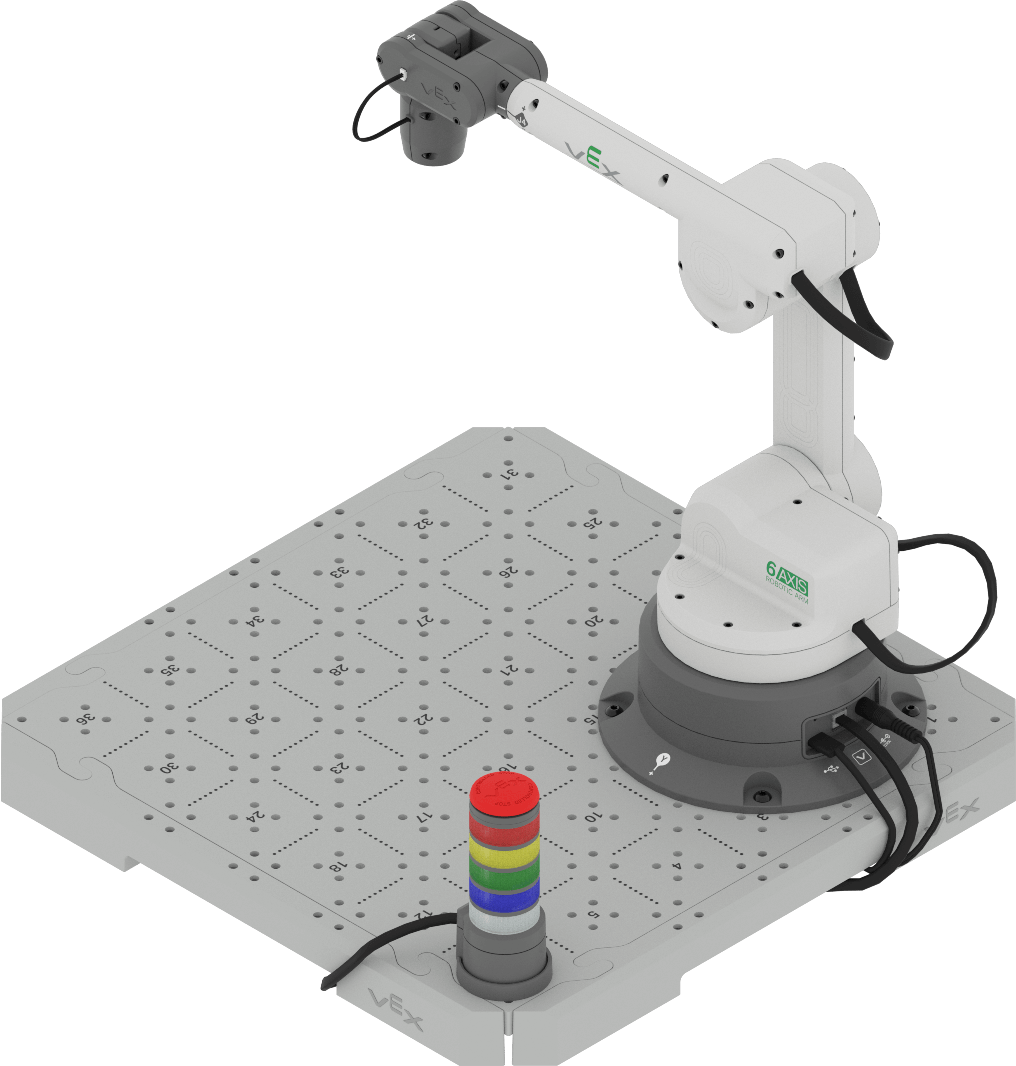
การเชื่อมต่อสายเคเบิลของแขนหุ่นยนต์
ในการใช้ Arm 6 แกนกับ VEXcode EXP ก่อนอื่นต้องเชื่อมต่อกับอุปกรณ์และแหล่งพลังงาน
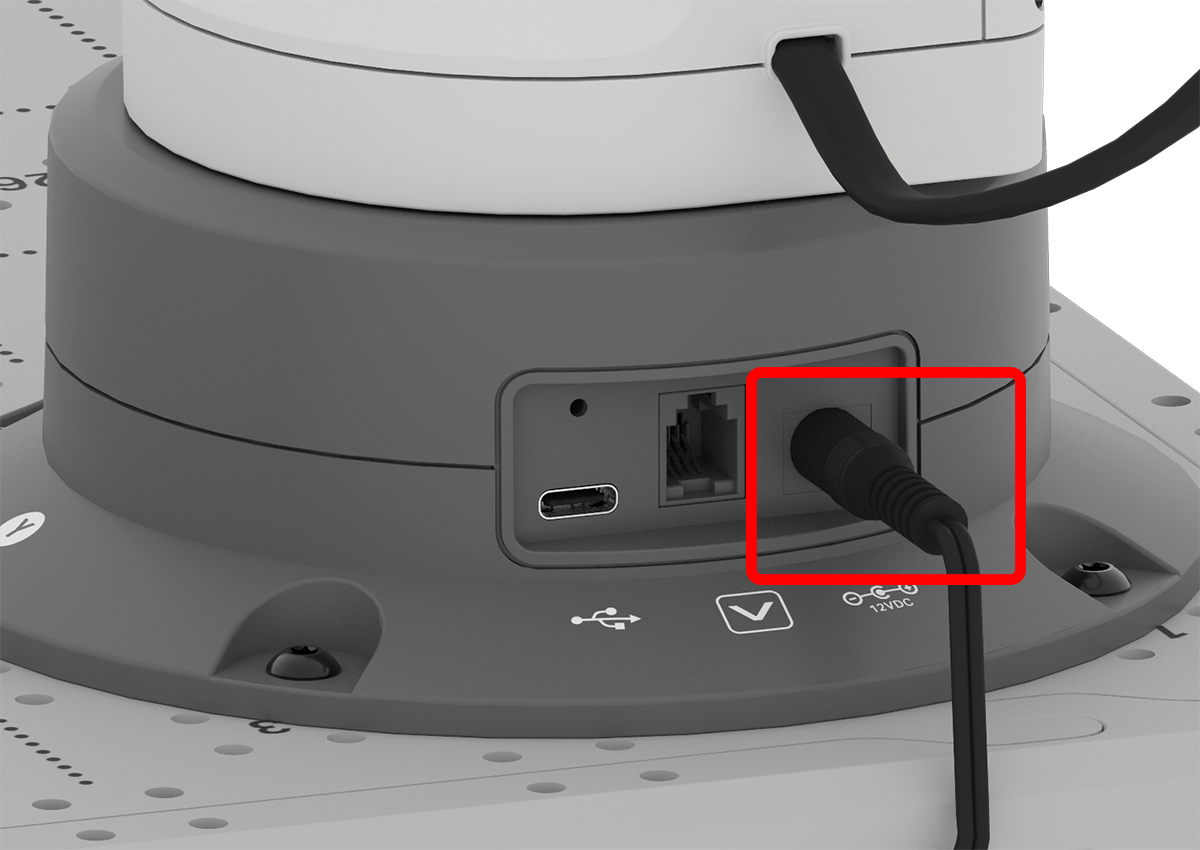
เชื่อมต่อสายไฟเข้ากับฐานของแขน 6 แกนและปลายอีกด้านหนึ่งเข้ากับแหล่งจ่ายไฟ
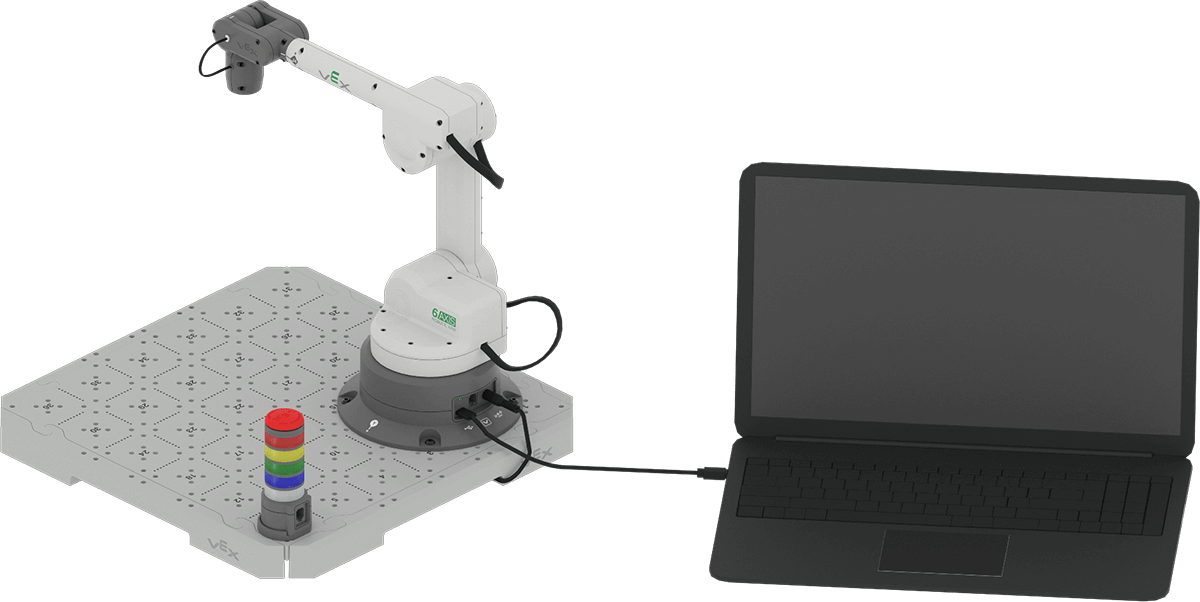
เชื่อมต่อปลายด้านหนึ่งของสาย USB เข้ากับฐานของแขน 6 แกน และปลายอีกด้านหนึ่งเข้ากับคอมพิวเตอร์
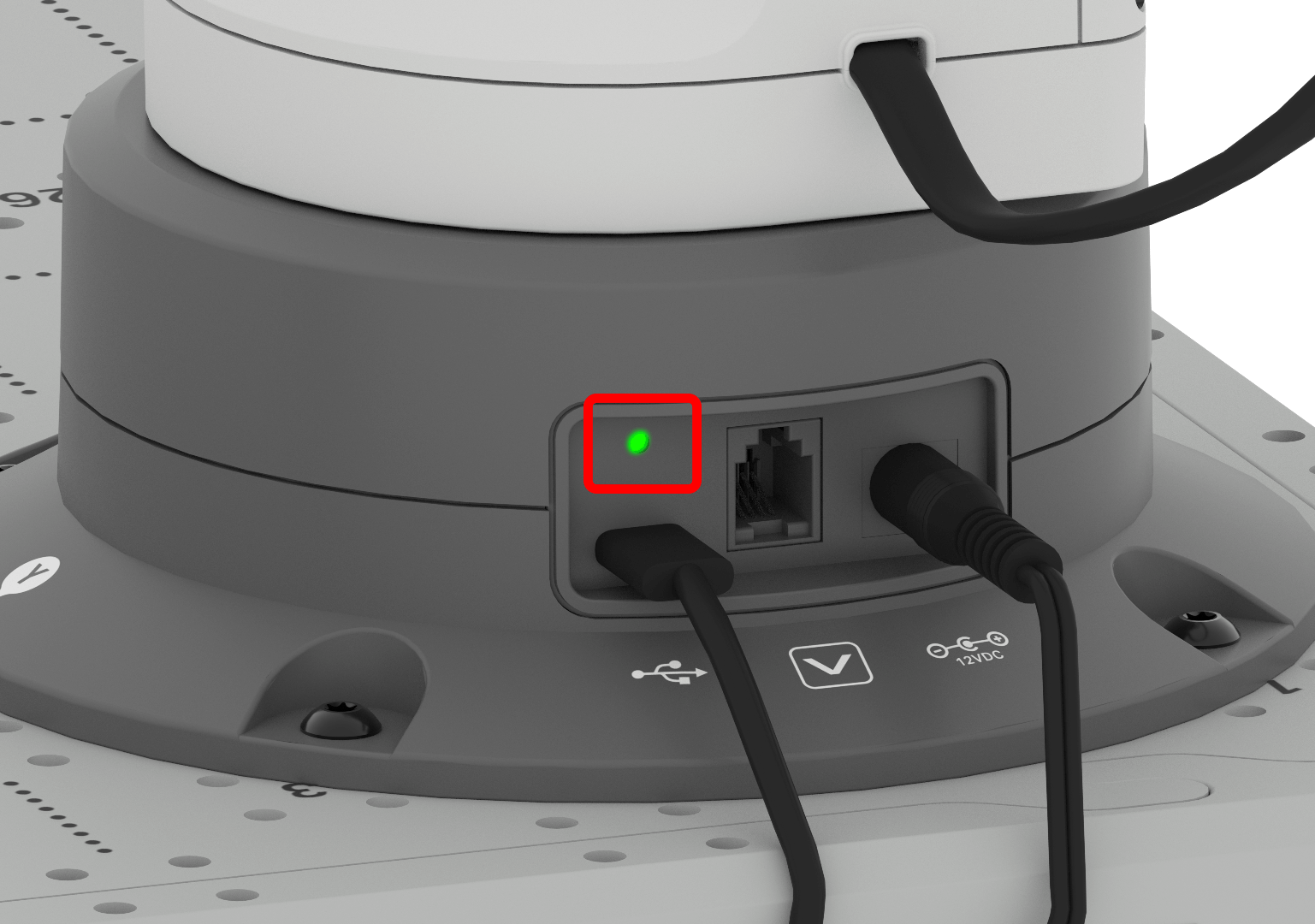
เมื่อเปิดเครื่องแขน 6 แกนและเชื่อมต่อกับคอมพิวเตอร์แล้ว ไฟแสดงสถานะจะสว่างเป็นสีเขียว
เริ่มต้นใช้งาน VEXcode EXP
ทำตามหัวข้อ 'เริ่มต้นใช้งาน VEXcode EXP' ด้านล่างที่ตรงกับเวอร์ชันของ VEXcode EXP ที่คุณกำลังใช้ (บนเว็บหรือบนแอป) ไม่แน่ใจว่าคุณกำลังใช้เวอร์ชันใดอยู่ใช่หรือไม่ สอบถามผู้สอนของคุณ
การเข้าถึงโครงการ VEX CTE ใน VEXcode EXP บนเว็บ
ทำตามขั้นตอนต่อไปนี้เพื่อเข้าถึง VEXcode EXP บนเว็บและเปิดโครงการ VEX CTE หากต้องการเข้าถึงเวอร์ชันเว็บของ VEXcode EXP คุณต้องใช้เบราว์เซอร์ Google Chrome หรือ Microsoft Edge บน Windows, Mac หรือ Chromebook
To access VEXcode EXP, navigate to codeexp.vex.com.
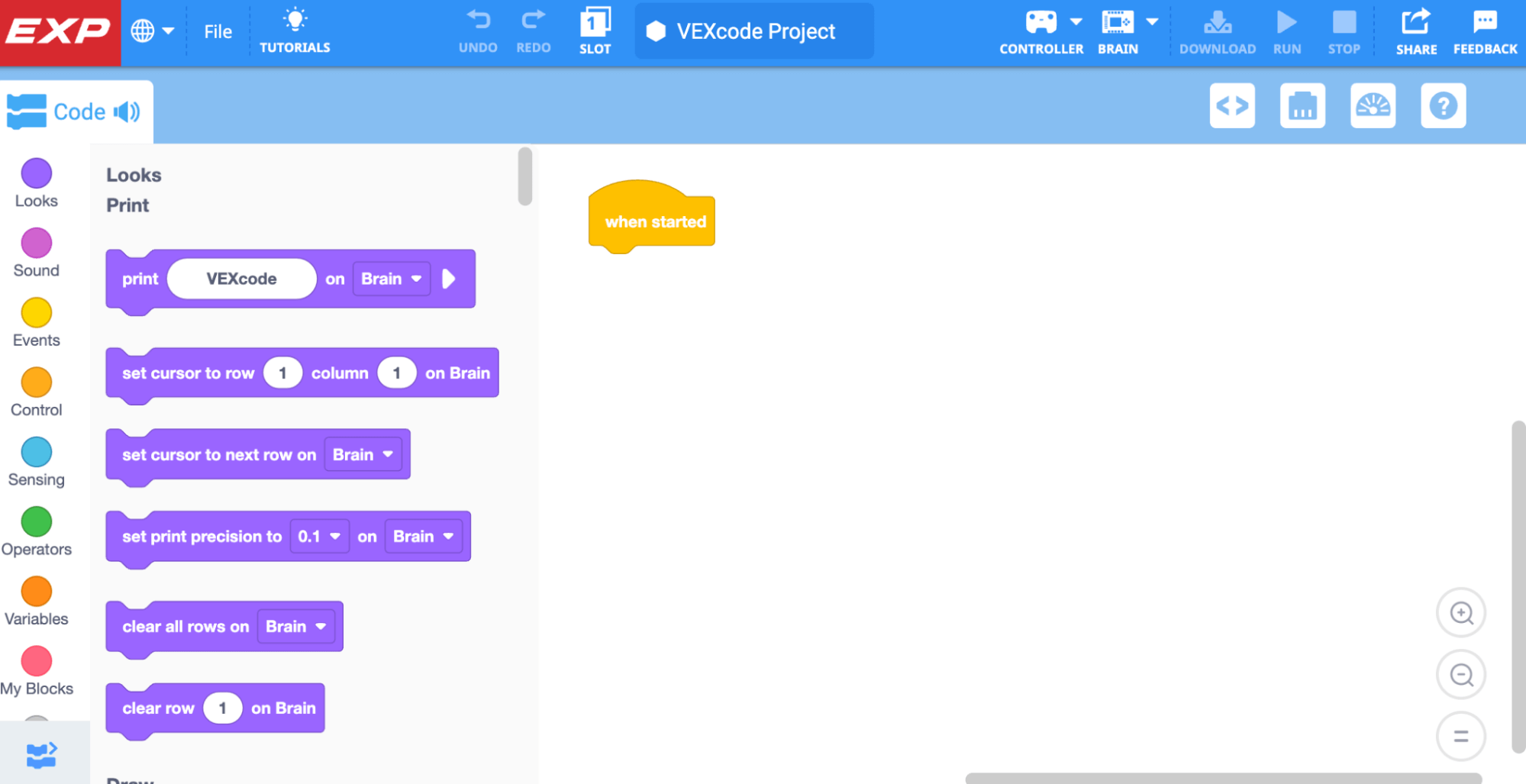
สร้างโครงการ Arm ใหม่โดยทำตามขั้นตอนในวิดีโอนี้ ขั้นตอนที่แสดงในวิดีโอมีดังนี้:
- เปิดเมนูไฟล์
- เลือก 'โครงการบล็อคใหม่'
- เลือกไอคอนแขน
การเชื่อมต่อแขน 6 แกนเข้ากับ VEXcode EXP บนเว็บ
มีขั้นตอนเพิ่มเติมในการเชื่อมต่อแขน 6 แกนเมื่อใช้ VEXcode EXP เวอร์ชันบนเว็บ ปฏิบัติตามขั้นตอนต่อไปนี้
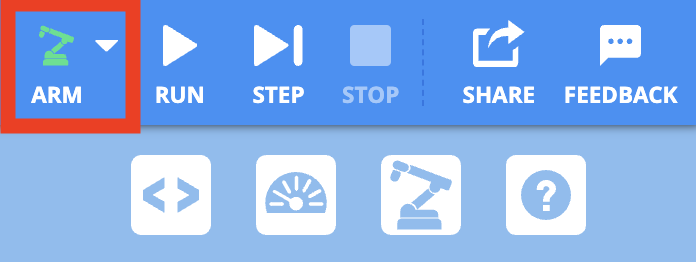
หากต้องการเชื่อมต่อแขน 6 แกน ให้เลือกไอคอน ARM ในแถบเครื่องมือ
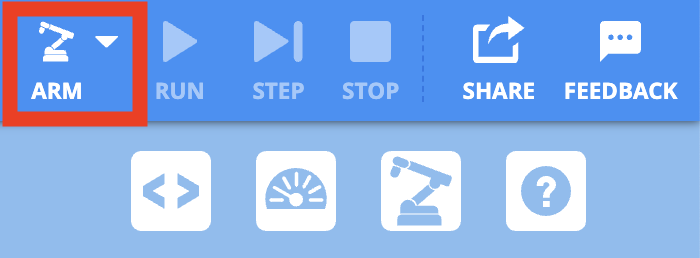
เลือก เชื่อมต่อแขน

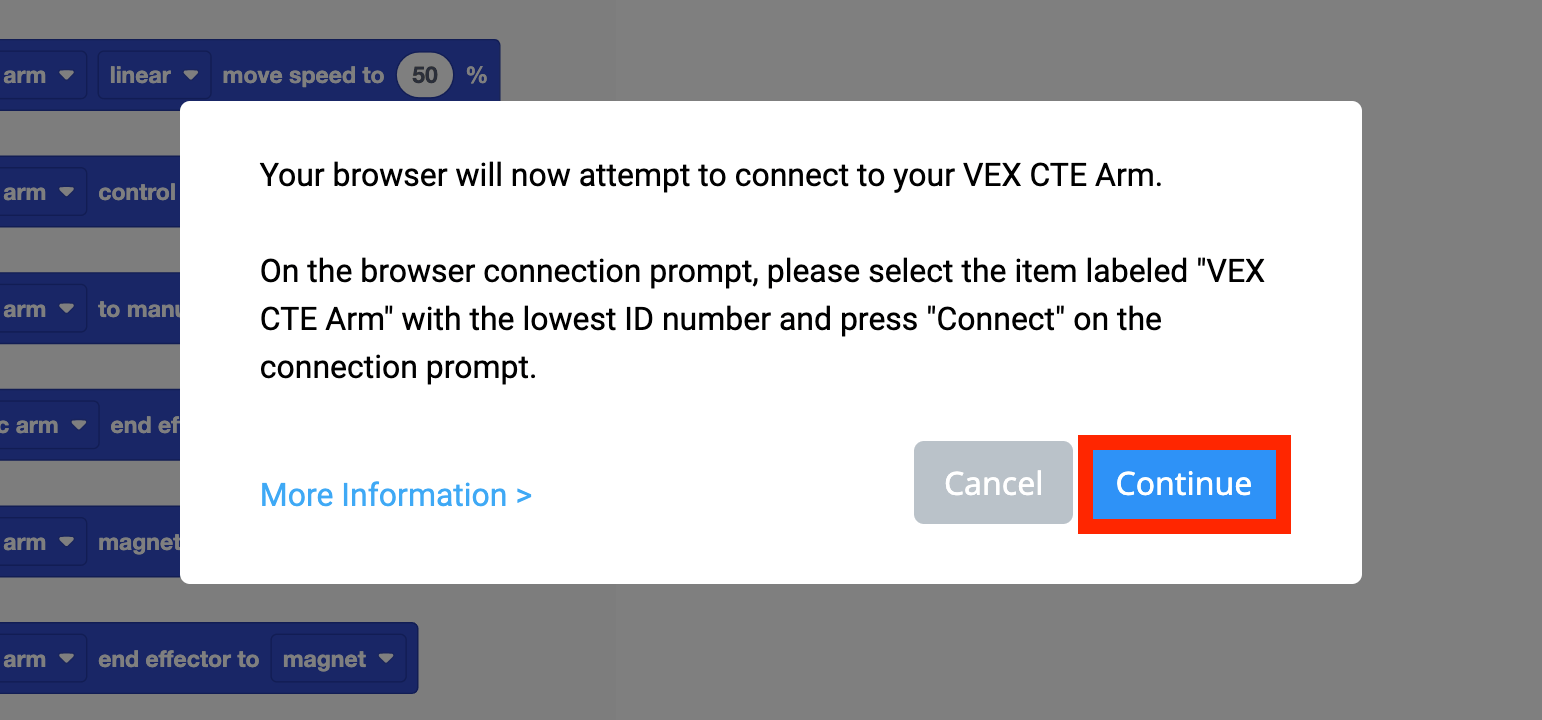
กล่องข้อความจะปรากฏขึ้นเพื่ออธิบายว่าต้องเลือกตัวเลือกใดในหน้าต่างการเชื่อมต่อต่อไปนี้
เลือก ดำเนินการต่อ ในกล่องข้อความเพื่อเปิดหน้าต่างการเชื่อมต่อ
เลือกแขน 6 แกนที่ระบุว่า พอร์ตการสื่อสาร
หากพอร์ตการสื่อสาร ไม่ได้แสดงตัวเลือก ให้ดำเนินการตามขั้นตอนถัดไป
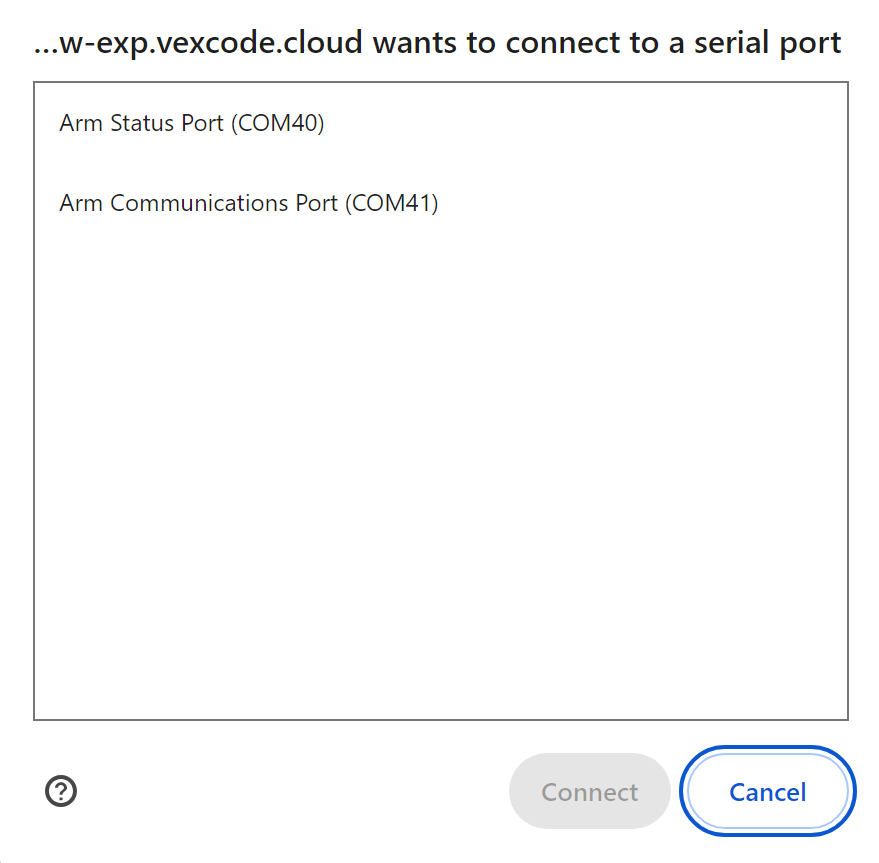
หากพอร์ตการสื่อสาร พอร์ต ไม่ได้แสดงเป็นตัวเลือก ให้เลือกแขน 6 แกนที่มีหมายเลข ID ต่ำที่สุด
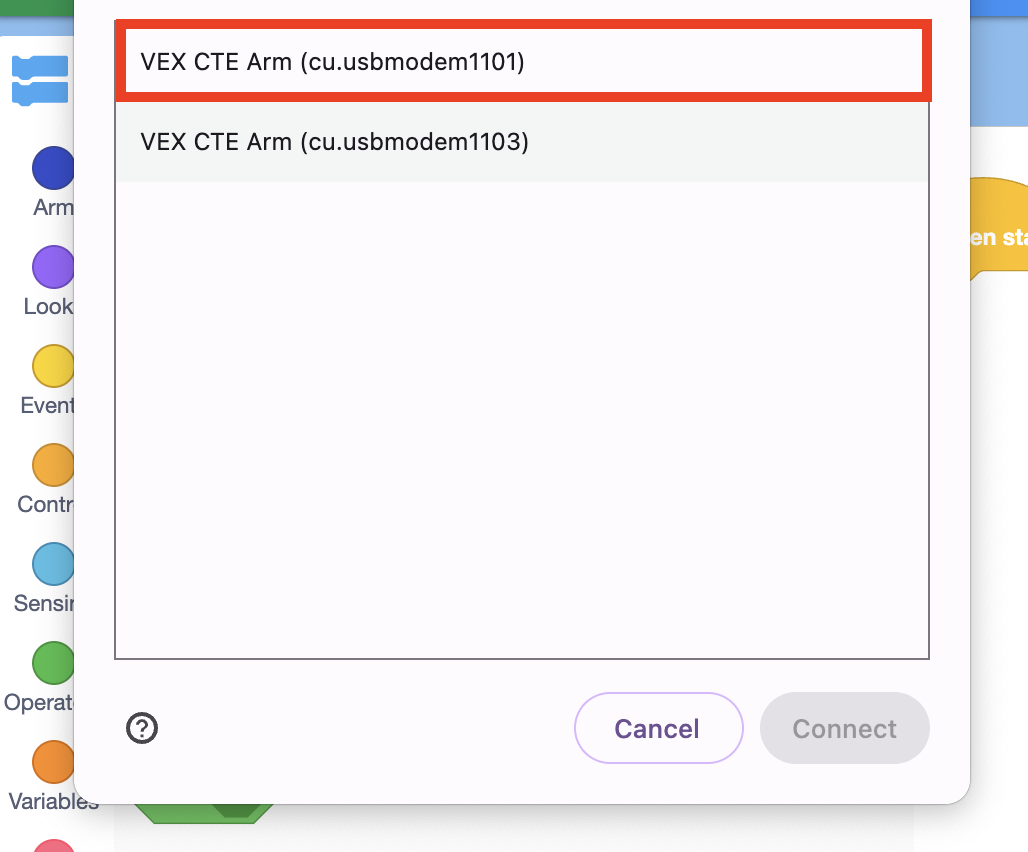
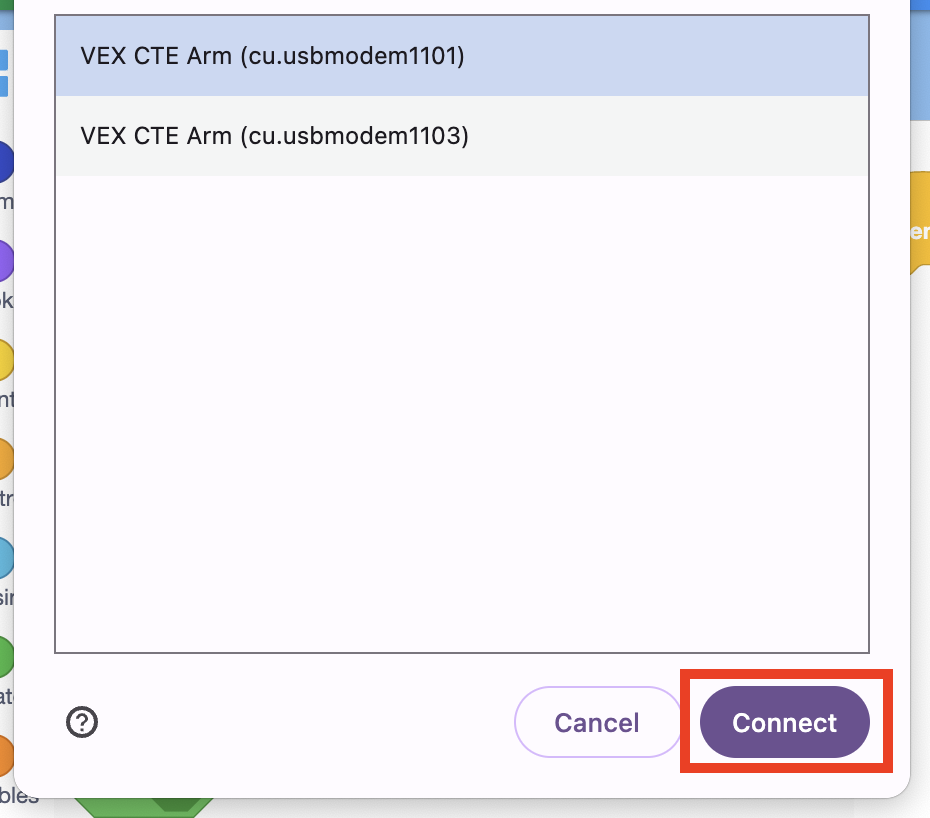
เลือกปุ่ม เชื่อมต่อ เมื่อคุณเลือกแขน 6 แกนแล้ว
เมื่อเชื่อมต่อแขน 6 แกนสำเร็จแล้ว ไอคอนแขนจะเปลี่ยนเป็นสีเขียว
การเข้าถึงโครงการ CTE และการเชื่อมต่อ Arm 6 แกนใน VEXcode EXP ที่ใช้แอป
ทำตามขั้นตอนต่อไปนี้เพื่อเข้าถึง VEXcode EXP และเชื่อมต่อโดยใช้เวอร์ชันที่ใช้แอป เวอร์ชันที่ใช้แอปสามารถดาวน์โหลดได้บนอุปกรณ์ Windows และ Mac
เปิด VEXcode EXP
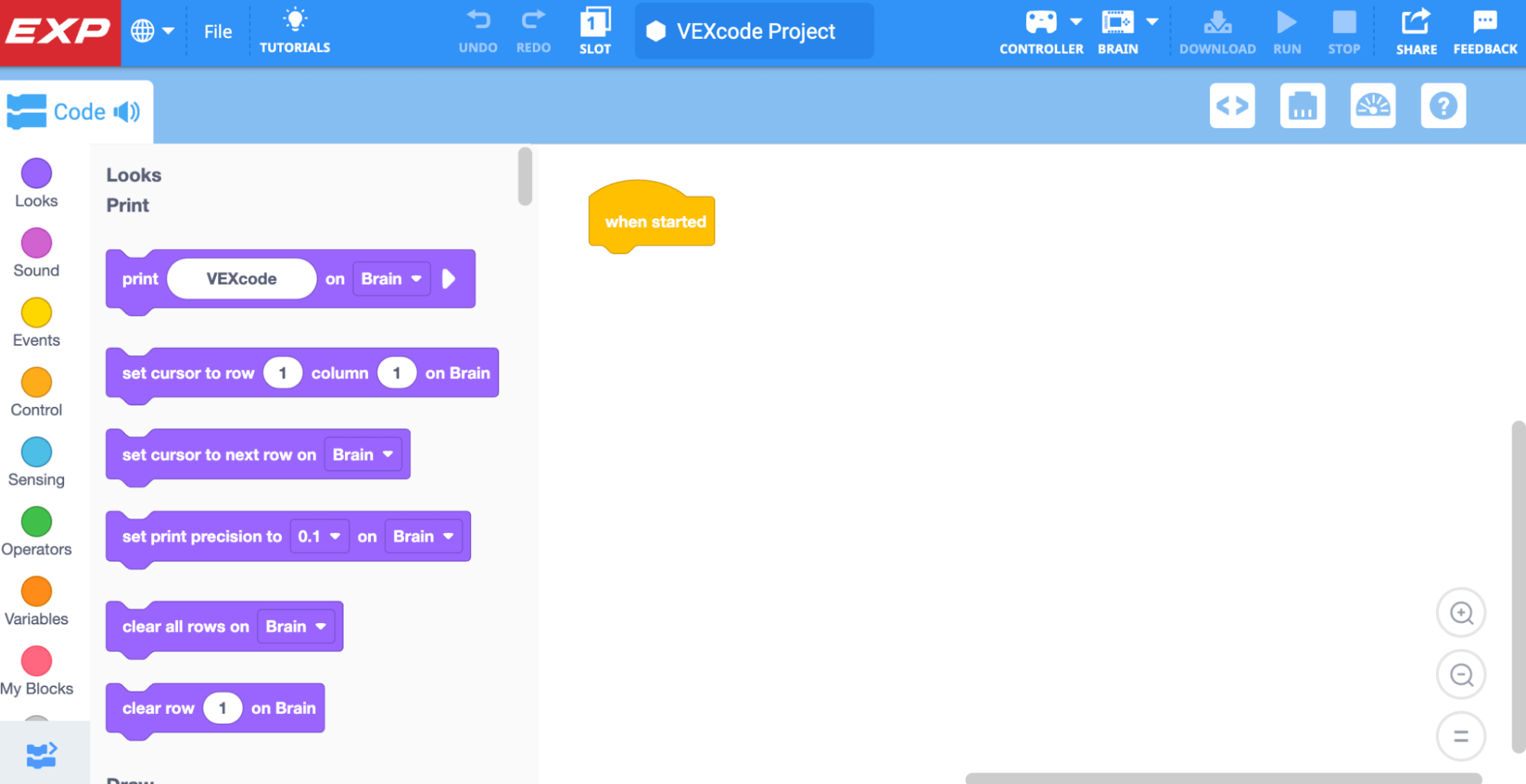
สร้างโปรเจ็กต์ Arm ใหม่โดยทำตามขั้นตอนในวิดีโอนี้ ขั้นตอนที่แสดงมีดังนี้:
- เปิดเมนูไฟล์
- เลือก 'โครงการบล็อคใหม่'
- เลือกไอคอนแขน
ไอคอนแขนจะปรากฏเป็นสีเขียวเมื่อแขน 6 แกนเปิดเครื่องและเชื่อมต่อกับอุปกรณ์โดยเปิด VEXcode EXP

ตรวจสอบความเข้าใจของคุณ
ก่อนที่คุณจะเริ่มการสะท้อนความคิดกลางหน่วยและการปรับเป้าหมาย ให้แน่ใจว่าคุณเข้าใจแนวคิดที่ครอบคลุมในบทเรียนนี้โดยตอบคำถามในเอกสารด้านล่างในสมุดบันทึก ของคุณ
ตรวจสอบคำถามความเข้าใจของคุณ > (Google Doc / .docx / .pdf)
เลือก ถัดไป > เพื่อทำแบบสะท้อนกลางหน่วยให้เสร็จสมบูรณ์