
Pelajaran 2: Memulai Menggunakan Workcell VEX CTE
Kit CTE Workcell mencakup VEX EXP Brain yang akan digunakan dalam Unit-Unit selanjutnya. Lengan 6-Axis juga dikendalikan melalui VEXcode EXP, yang perlu diatur terlebih dahulu sebelum Anda dapat mulai menggerakkan Lengan 6-Axis.
Pada halaman ini, Anda akan memasang Lengan 6-Axis dan Menara Sinyal ke Tile CTE, menyambungkan semua kabel yang diperlukan, dan mengatur VEXcode EXP.
Membangun
Tonton video ini untuk mempelajari cara menggunakan instruksi pembuatan 3D.
Video ini menunjukkan contoh instruksi perakitan dari platform VEX lainnya, namun informasi tentang cara menggunakan instruksi 3D ini tetap berlaku untuk Kit Workcell CTE.
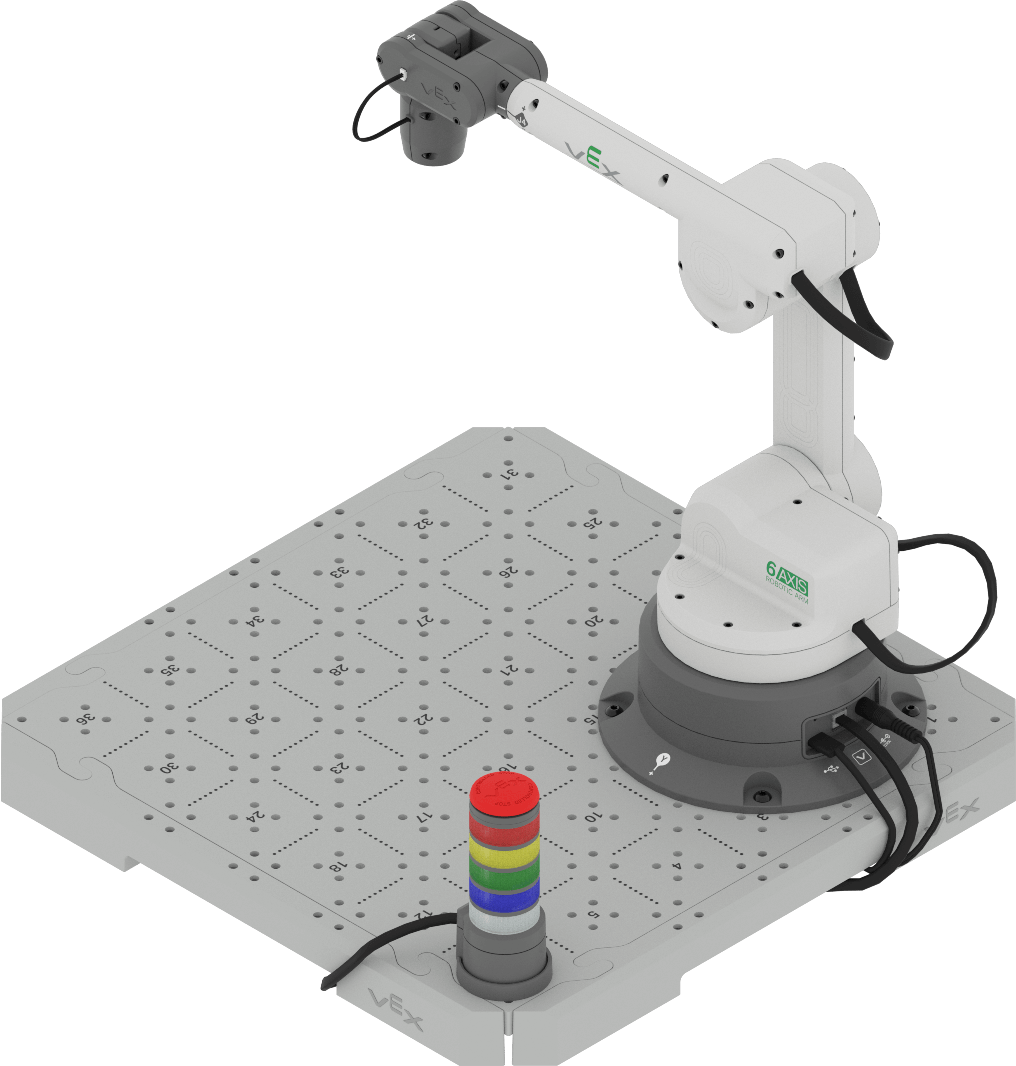
Menghubungkan Kabel-Kabel Lengan Robot
Untuk menggunakan Lengan 6-Axis dengan VEXcode EXP, pertama-tama perlu dihubungkan ke perangkat, serta sumber daya listrik.
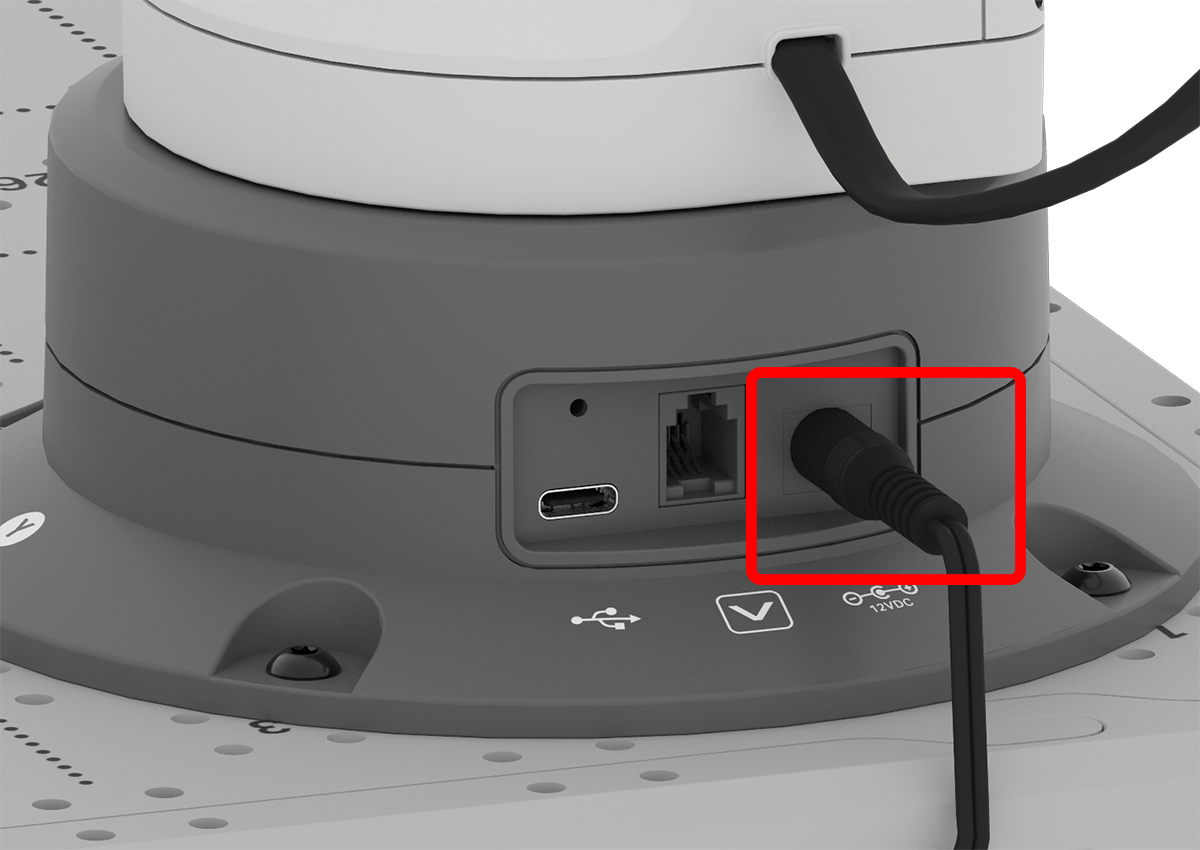
Hubungkan kabel daya ke alas Lengan 6-Axis dan ujung lainnya ke sumber daya.
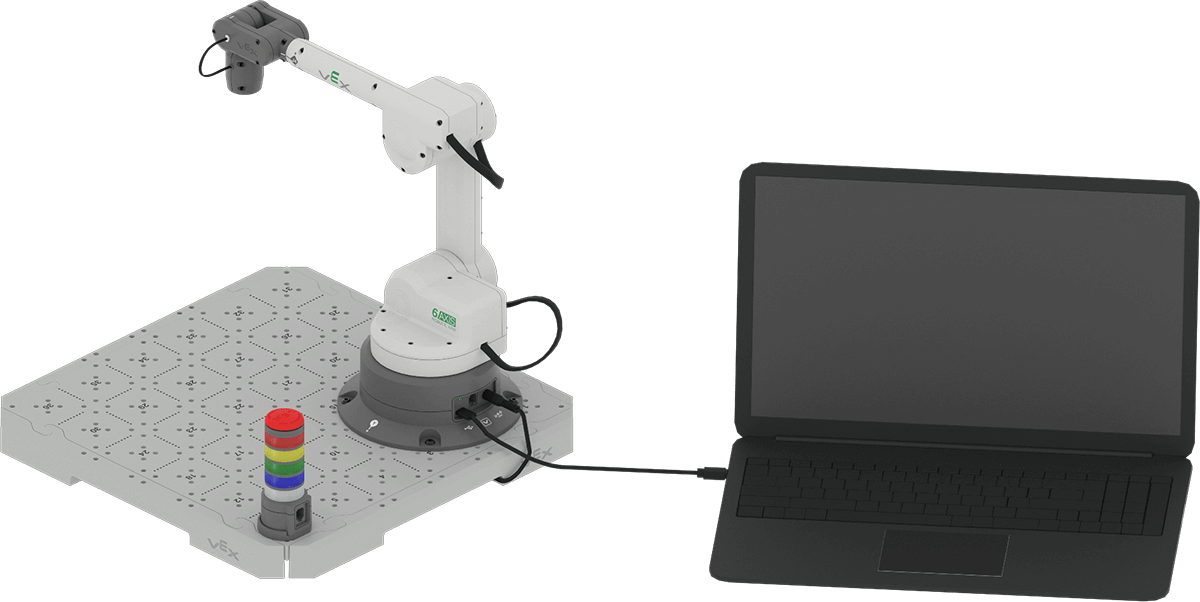
Hubungkan salah satu ujung kabel USB ke alas Lengan 6-Axis dan ujung lainnya ke komputer.
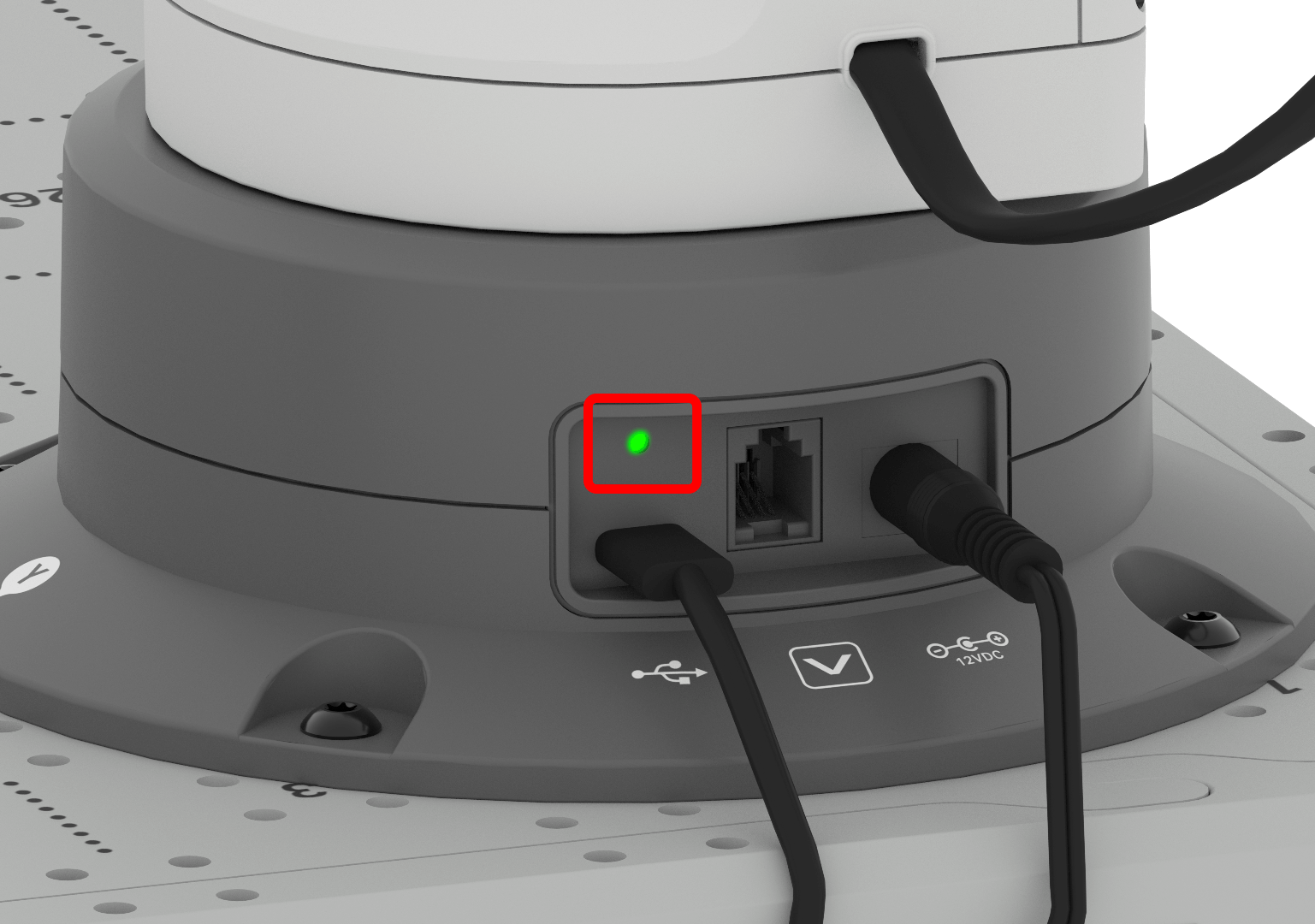
Setelah Lengan 6-Axis dinyalakan dan terhubung ke komputer, lampu indikator akan menyala hijau.
Memulai Menggunakan VEXcode EXP
Ikuti bagian 'Memulai dengan VEXcode EXP' di bawah ini yang sesuai dengan versi VEXcode EXP yang Anda gunakan (berbasis web atau berbasis aplikasi). Tidak yakin versi mana yang Anda gunakan? Tanyakan kepada instruktur Anda.
Mengakses Proyek VEX CTE di VEXcode EXP berbasis Web
Ikuti langkah-langkah di bawah ini untuk mengakses VEXcode EXP berbasis web dan membuka proyek VEX CTE. Untuk mengakses versi berbasis web dari VEXcode EXP, Anda harus menggunakan browser Google Chrome atau Microsoft Edge pada Windows, Mac, atau Chromebook.
Untuk mengakses VEXcode EXP, kunjungi codeexp.vex.com.
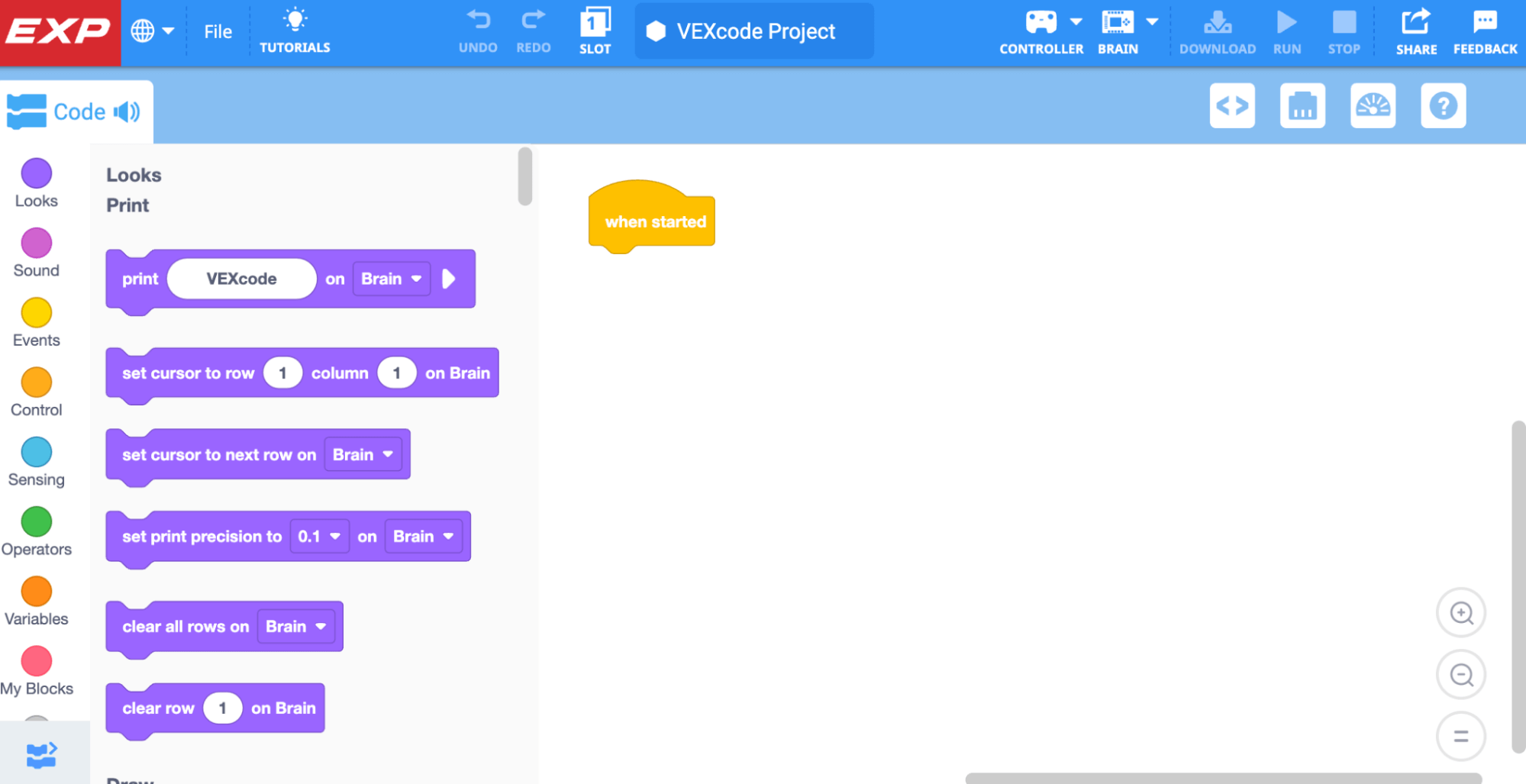
Buat proyek Arm baru dengan mengikuti langkah-langkah dalam video ini. Langkah-langkah yang ditunjukkan dalam video adalah:
- Buka Menu File
- Pilih 'Proyek Blok Baru'
- Pilih ikon lengan.
Menghubungkan Lengan 6-Axis ke VEXcode EXP Berbasis Web
Ada langkah tambahan untuk menghubungkan Lengan 6-Axis saat menggunakan versi VEXcode EXP berbasis web. Ikuti langkah-langkah di bawah ini.
Untuk menghubungkan Lengan 6-Axis, pilih ikon ARM di Toolbar.
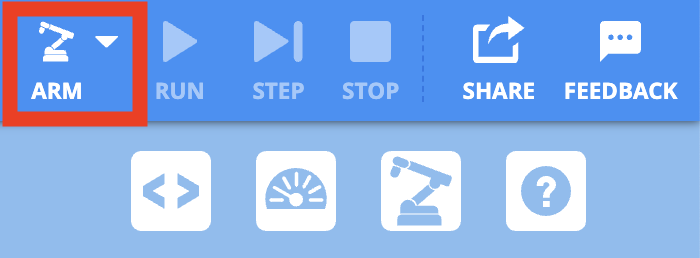
Pilih Hubungkan Lengan.

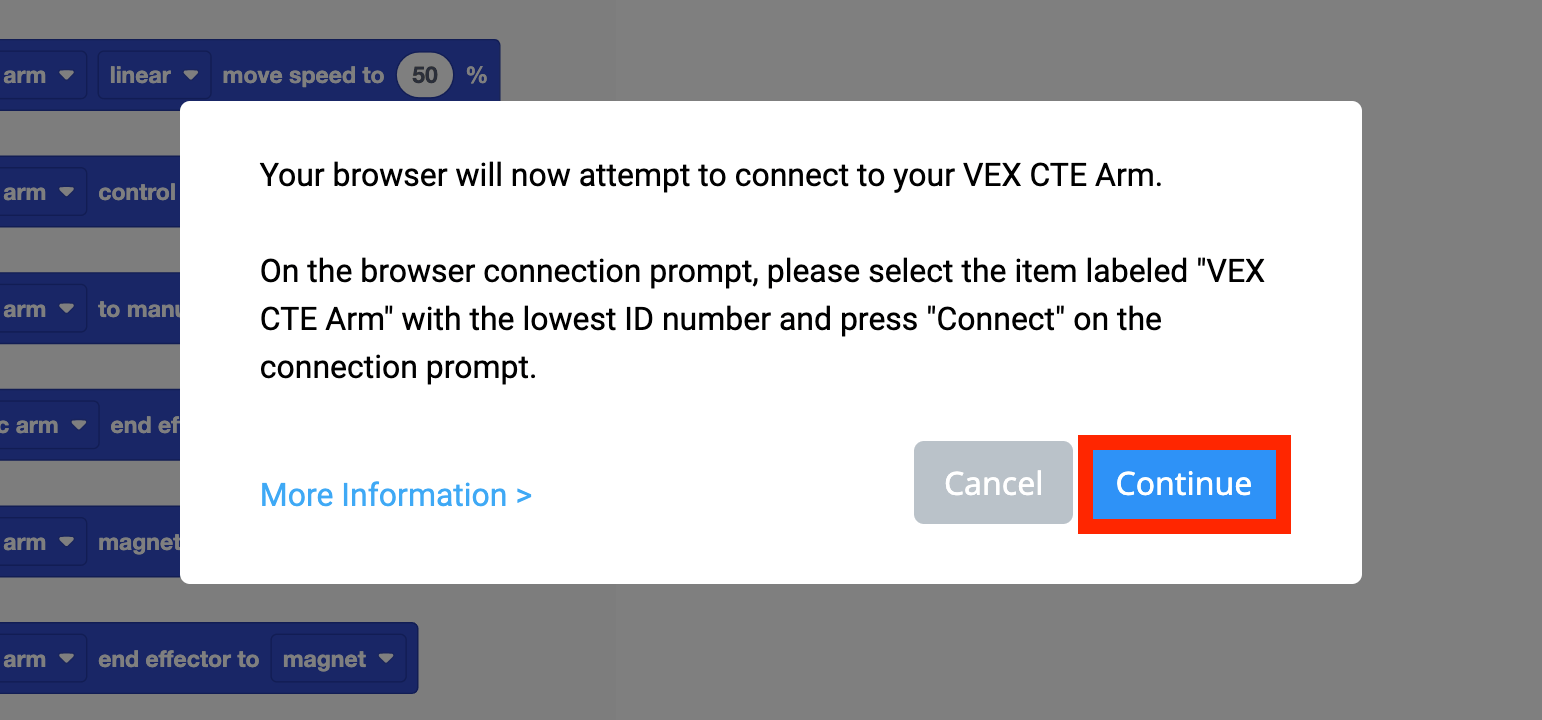
Sebuah kotak teks akan muncul menjelaskan opsi mana yang harus dipilih di jendela koneksi berikutnya.
Pilih Lanjutkan pada kotak teks untuk membuka jendela koneksi.
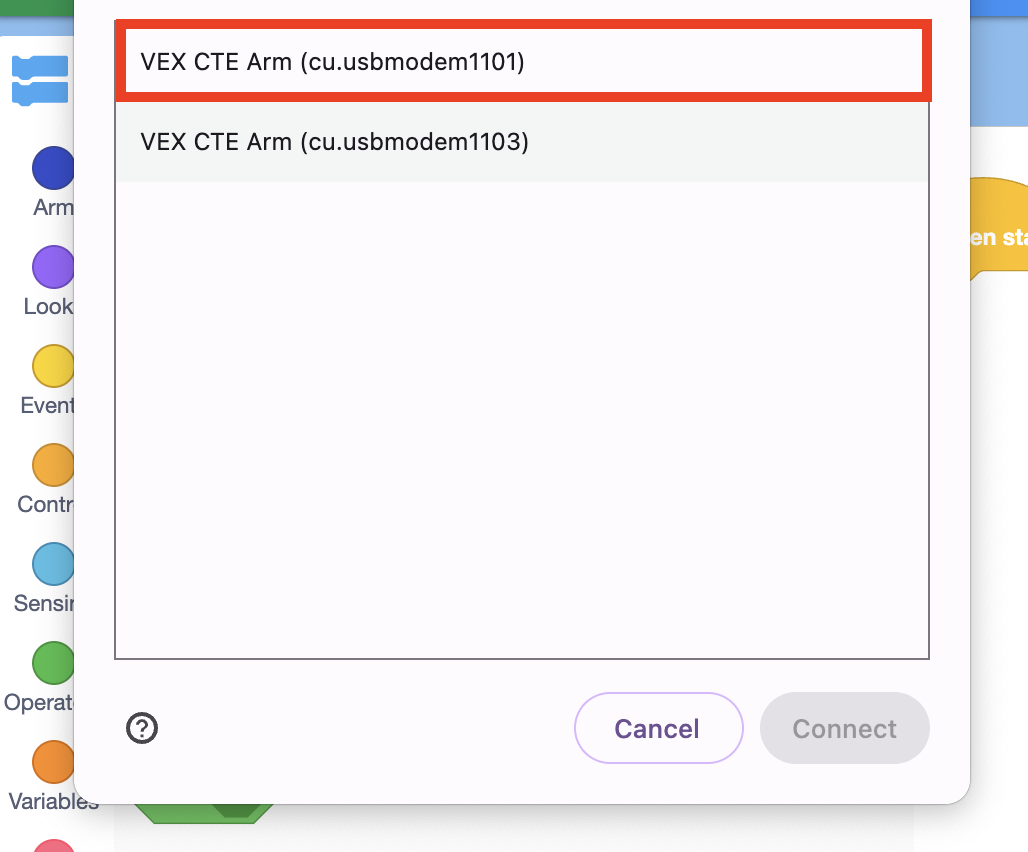
Pilih Lengan 6-Axis yang bertuliskan Communications Port.
Jika Port Komunikasi tidak ditampilkan sebagai pilihan, lanjutkan ke langkah berikutnya
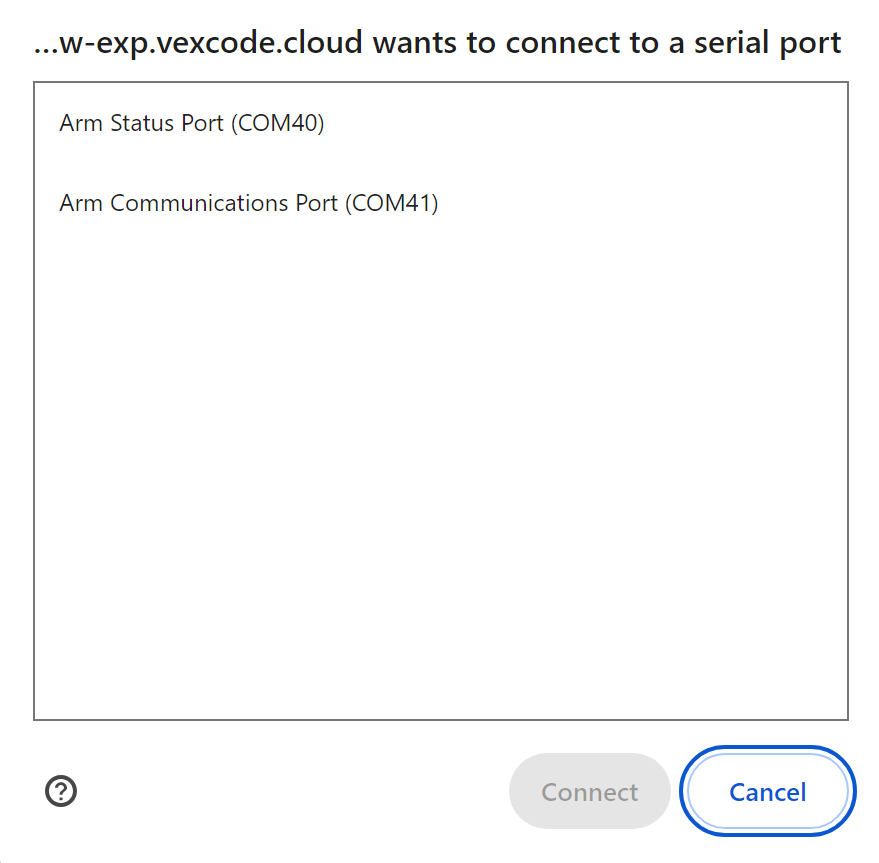
Jika Port Komunikasi ) tidak ditampilkan sebagai pilihan, pilih Lengan 6-Axis dengan nomor ID terendah.
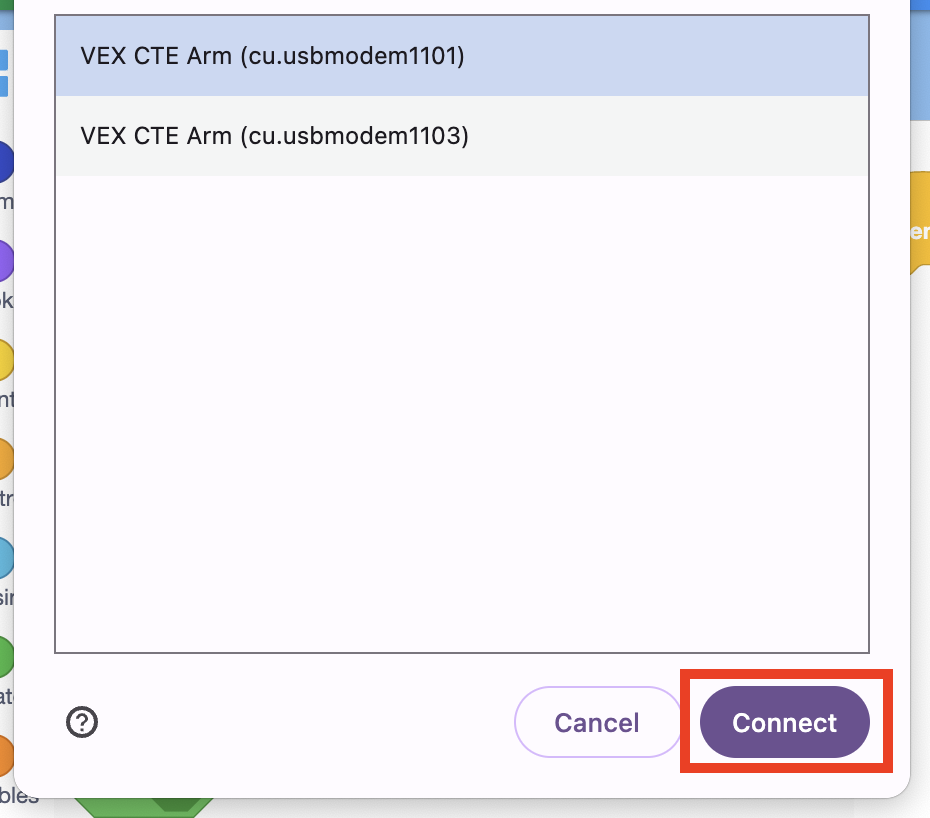
Pilih tombol Connectsetelah Anda memilih Lengan 6-Axis.
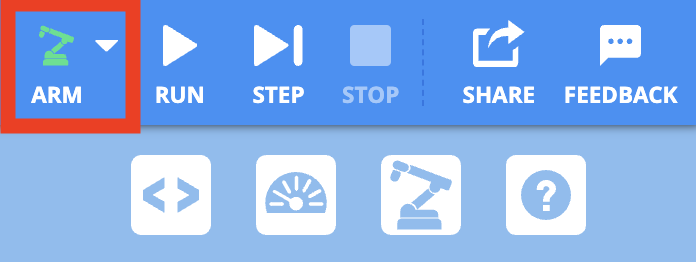
Setelah Lengan 6-Axis berhasil terhubung, ikon Lengan akan berubah menjadi hijau.
Mengakses Proyek CTE dan Menghubungkan Lengan 6-Axis di VEXcode EXP berbasis Aplikasi
Ikuti langkah-langkah di bawah ini untuk mengakses VEXcode EXP dan terhubung menggunakan versi berbasis aplikasi. Versi berbasis aplikasi tersedia untuk diunduh di perangkat Windows dan Mac.
Buka VEXcode EXP.
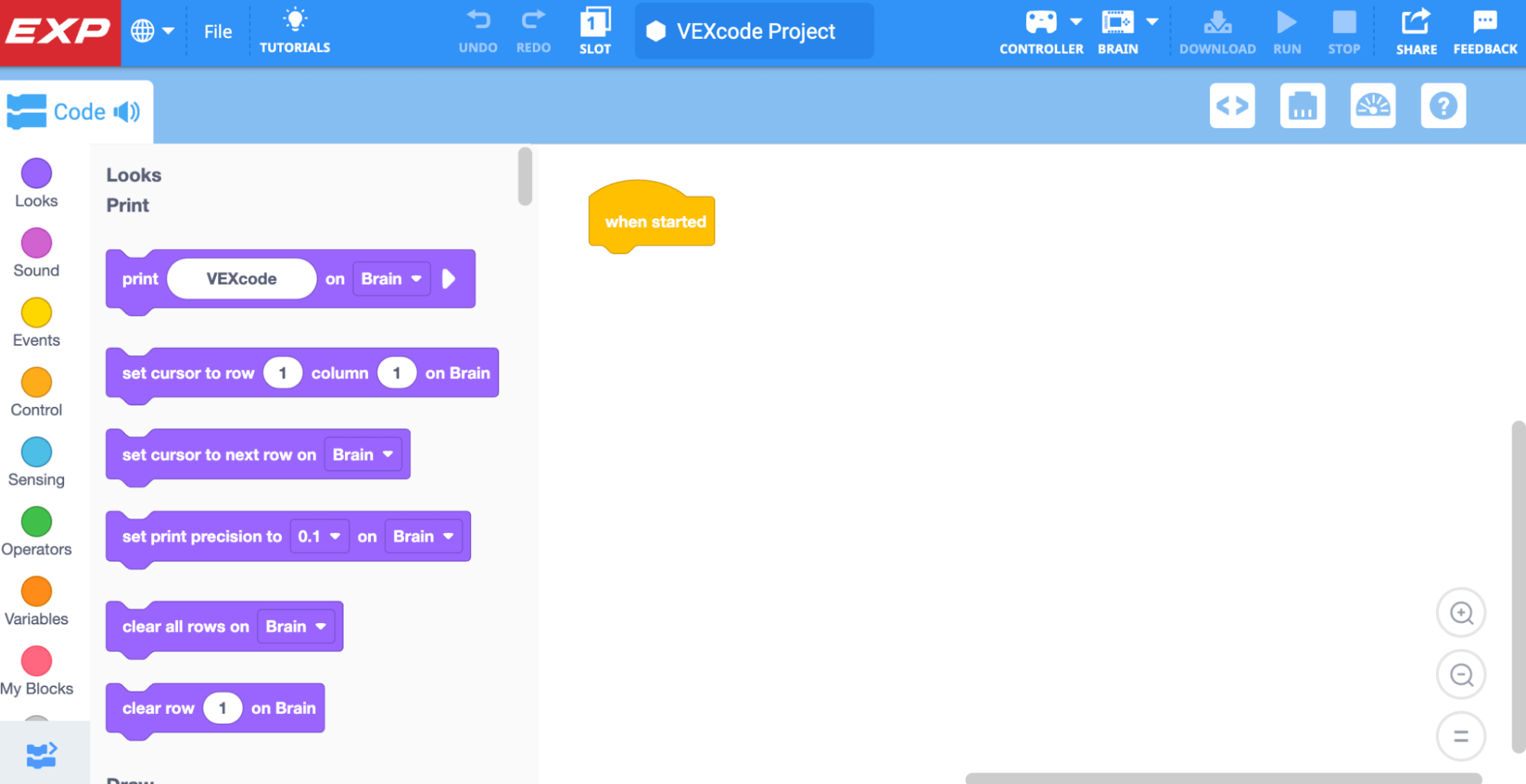
Buat proyek Arm baru dengan mengikuti langkah-langkah dalam video ini. Langkah-langkah yang ditunjukkan adalah:
- Buka Menu File
- Pilih 'Proyek Blok Baru'
- Pilih ikon lengan.
Ikon Lengan akan menampilkan warna hijau setelah Lengan 6-Axis dinyalakan dan terhubung ke perangkat dengan VEXcode EXP terbuka.

Periksa Pemahaman Anda
Sebelum Anda memulai Refleksi Pertengahan Unit dan Penyesuaian Tujuan, pastikan Anda memahami konsep-konsep yang dibahas dalam Pelajaran ini dengan menjawab pertanyaan-pertanyaan dalam dokumen di bawah ini di buku catatan teknik Anda.
Periksa Pemahaman Anda pertanyaan > (Google Doc / .docx / .pdf)
Pilih Berikutnya >untuk menyelesaikan Refleksi Pertengahan Unit.