
Lección 2: Introducción a la celda de trabajo VEX CTE
El kit de célula de trabajo CTE incluye un cerebro VEX EXP que se utilizará en unidades futuras. El brazo de 6 ejes también se controla a través de VEXcode EXP, que deberá configurarse antes de poder comenzar a mover el brazo de 6 ejes.
En esta página, conectará el brazo de 6 ejes y la torre de señales al mosaico CTE, conectará todos los cables necesarios y configurará VEXcode EXP.
Construir
Mire este vídeo para aprender a utilizar las instrucciones de construcción en 3D.
Este video muestra ejemplos de instrucciones de construcción de otras plataformas VEX, sin embargo, la información sobre cómo usar estas instrucciones 3D aún se aplica al kit de celda de trabajo CTE.
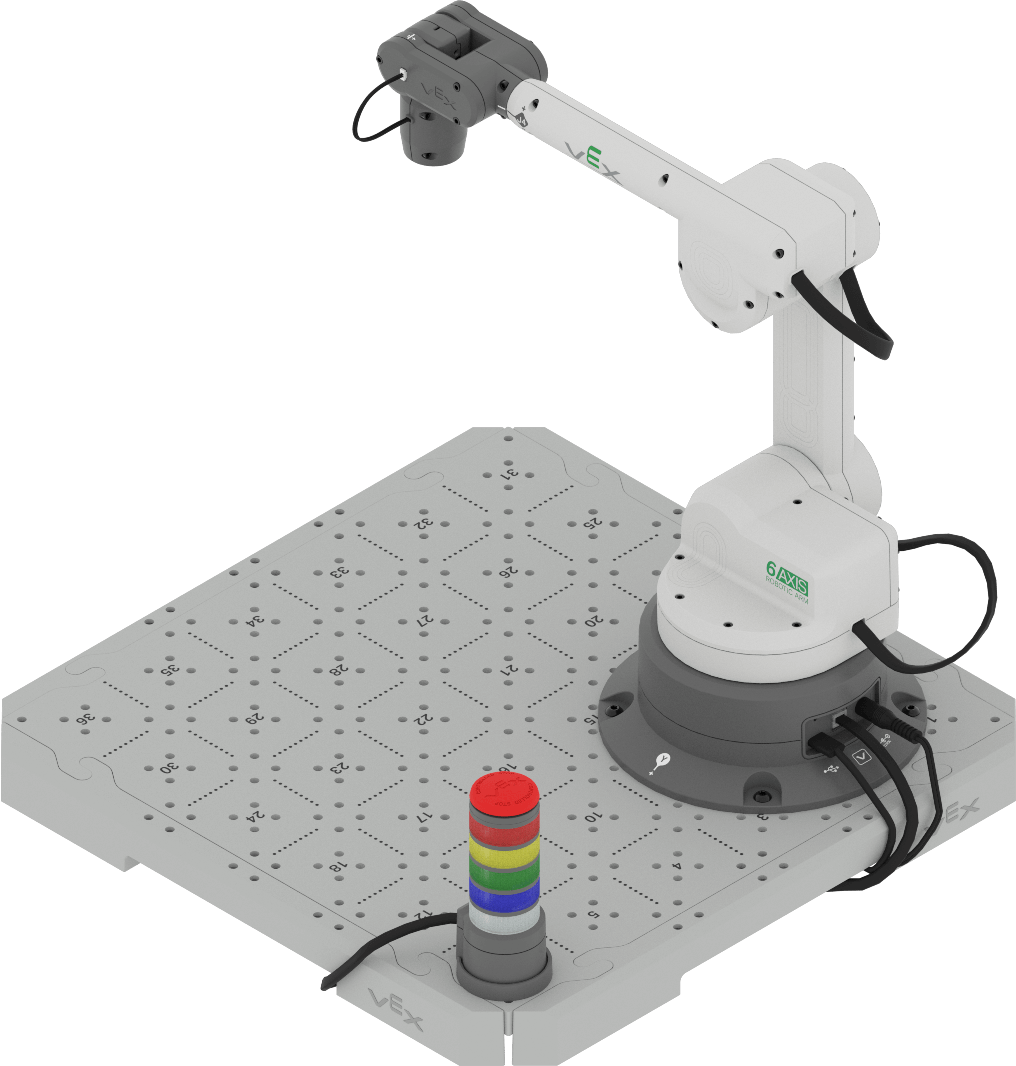
Conexión de los cables del brazo robótico
Para utilizar el brazo de 6 ejes con VEXcode EXP, primero es necesario conectarlo a un dispositivo, así como a una fuente de alimentación.
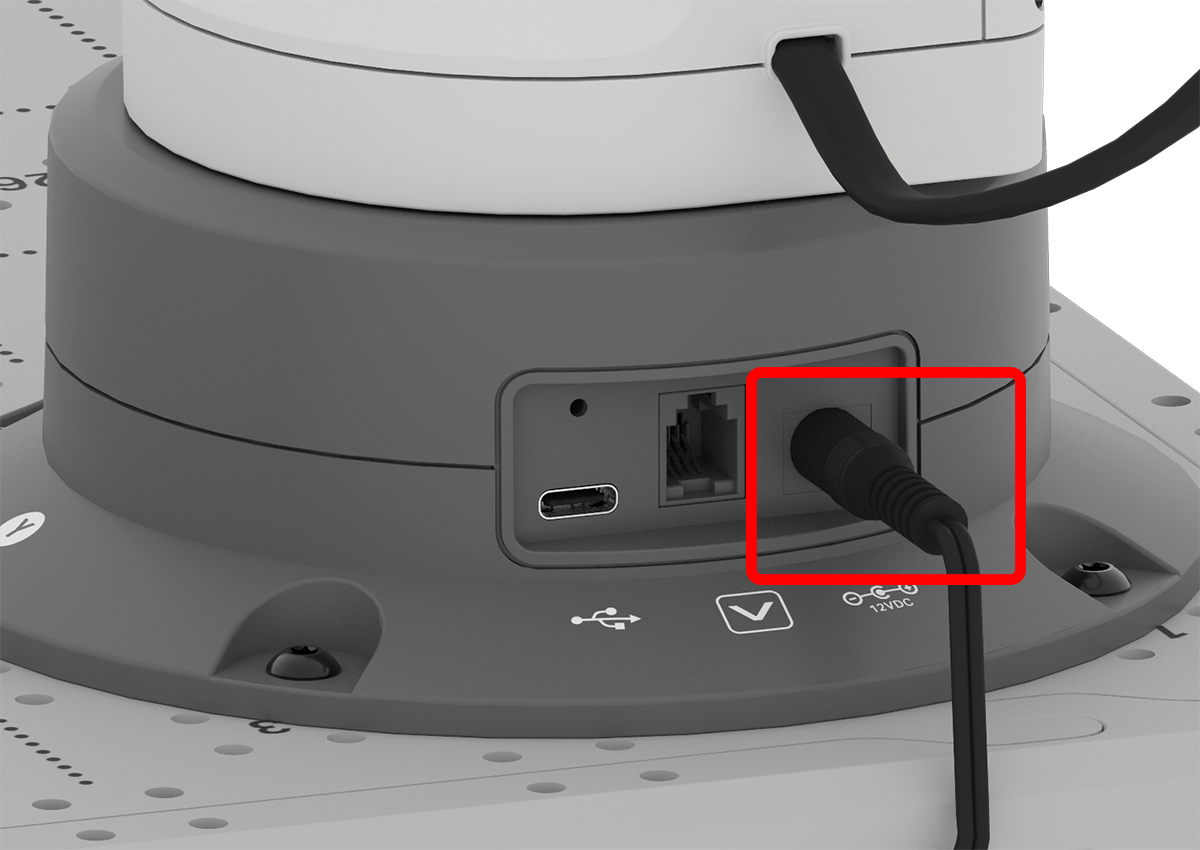
Conecte el cable de alimentación a la base del brazo de 6 ejes y el otro extremo a una fuente de alimentación.
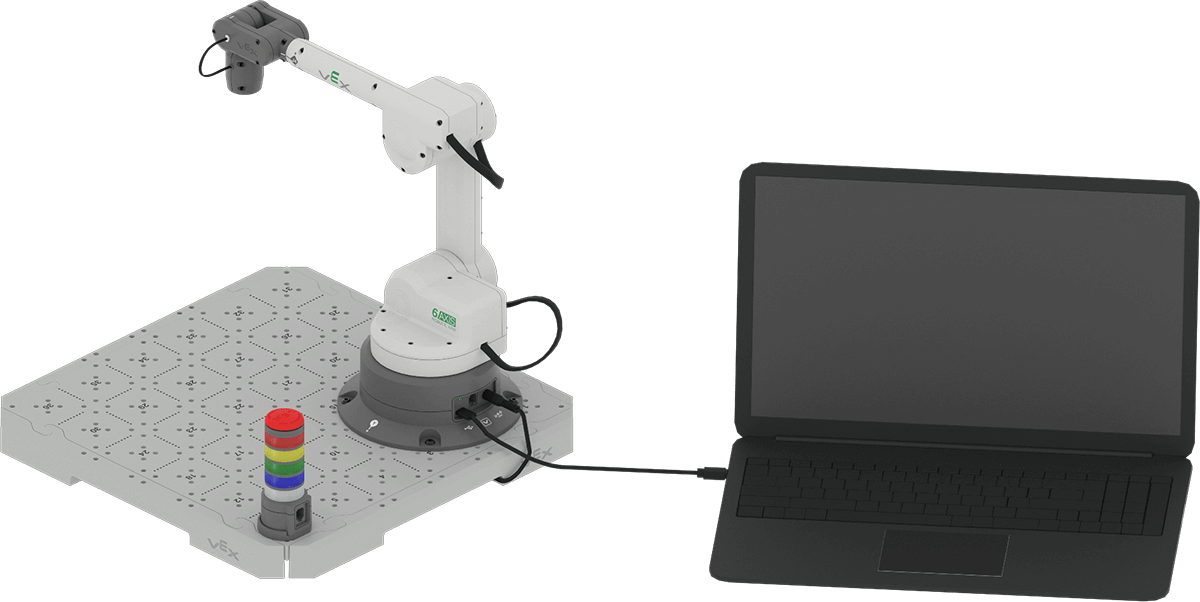
Conecte un extremo del cable USB a la base del brazo de 6 ejes y el otro extremo a una computadora.
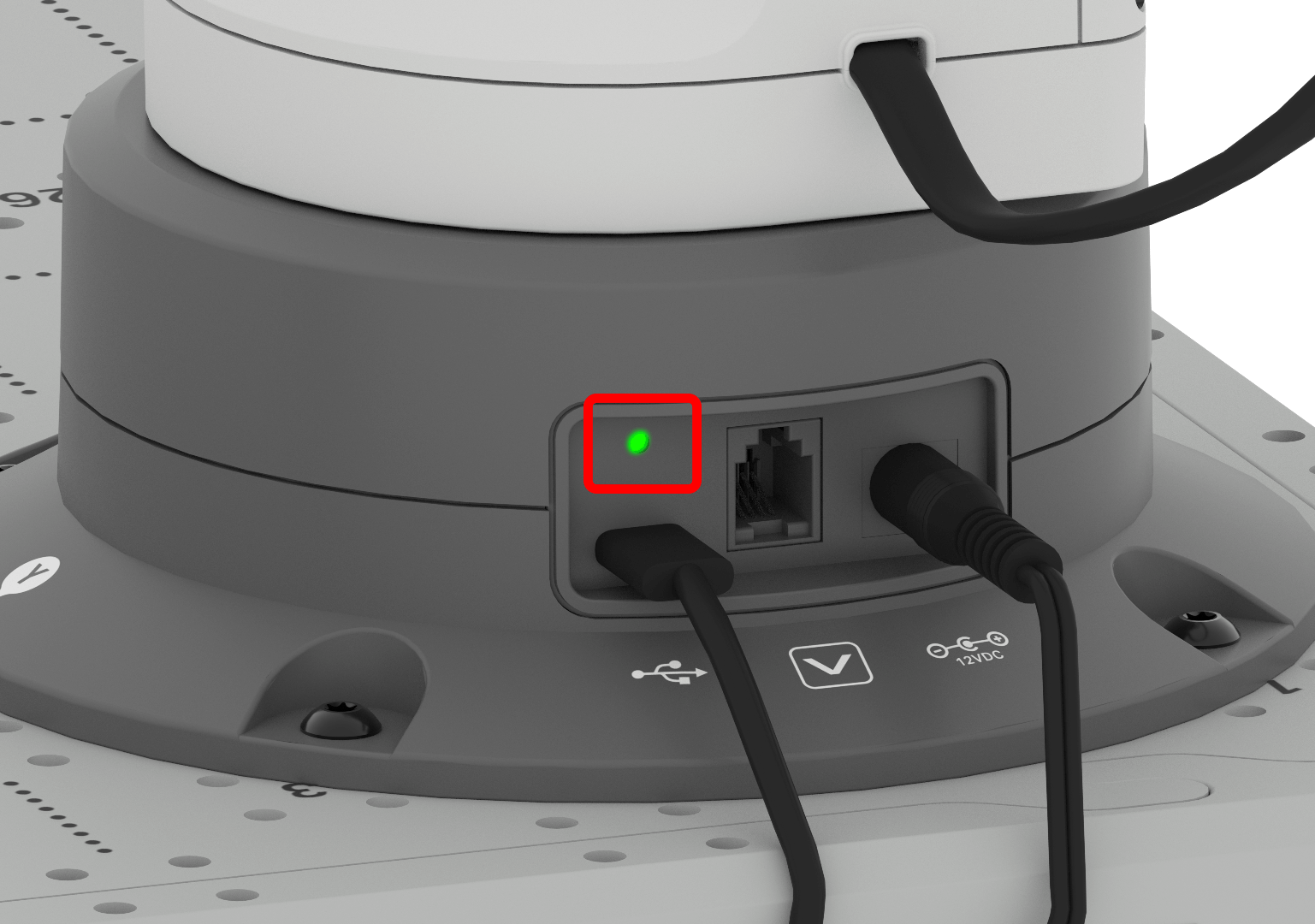
Una vez que el brazo de 6 ejes esté encendido y conectado a una computadora, la luz indicadora se iluminará en verde.
Introducción a VEXcode EXP
Siga la sección 'Introducción a VEXcode EXP' a continuación que coincida con la versión de VEXcode EXP que está utilizando (basada en la web o en la aplicación). ¿No está seguro de qué versión está utilizando? Pregúntele a su instructor.
Acceso a proyectos VEX CTE en VEXcode basado en la Web EXP
Siga los pasos a continuación para acceder a VEXcode EXP basado en web y abrir un proyecto VEX CTE. Para acceder a la versión web de VEXcode EXP, debe utilizar el navegador Google Chrome o Microsoft Edge en Windows, Mac o Chromebook.
To access VEXcode EXP, navigate to codeexp.vex.com.
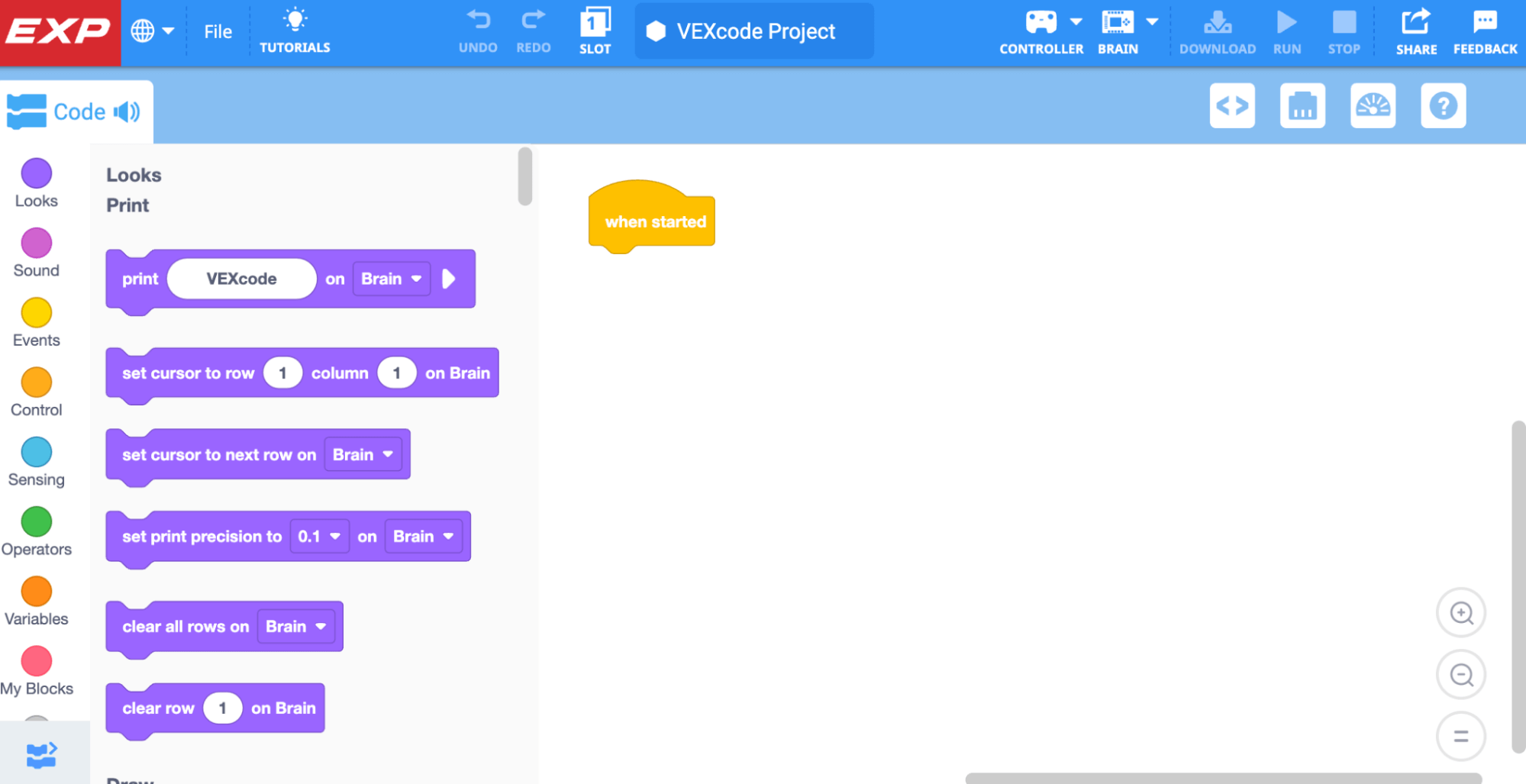
Cree un nuevo proyecto Arm siguiendo los pasos de este video. Los pasos que se muestran en el vídeo son:
- Abrir el menú Archivo
- Seleccione 'Nuevo proyecto de bloques'
- Seleccione el icono del brazo
Conexión del brazo de 6 ejes a VEXcode EXP basado en la Web
Hay pasos adicionales para conectar el brazo de 6 ejes cuando se utiliza la versión basada en web de VEXcode EXP. Siga estos pasos a continuación.
Para conectar el brazo de 6 ejes, seleccione el ícono BRAZO en la barra de herramientas.
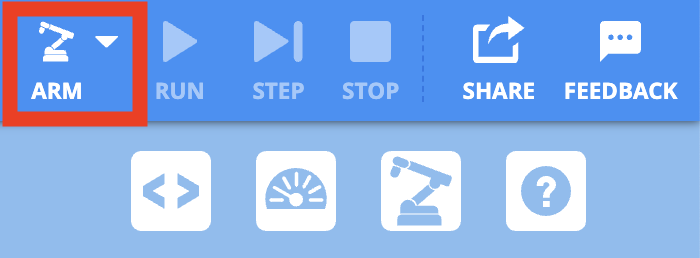
Seleccione Conectar brazo.

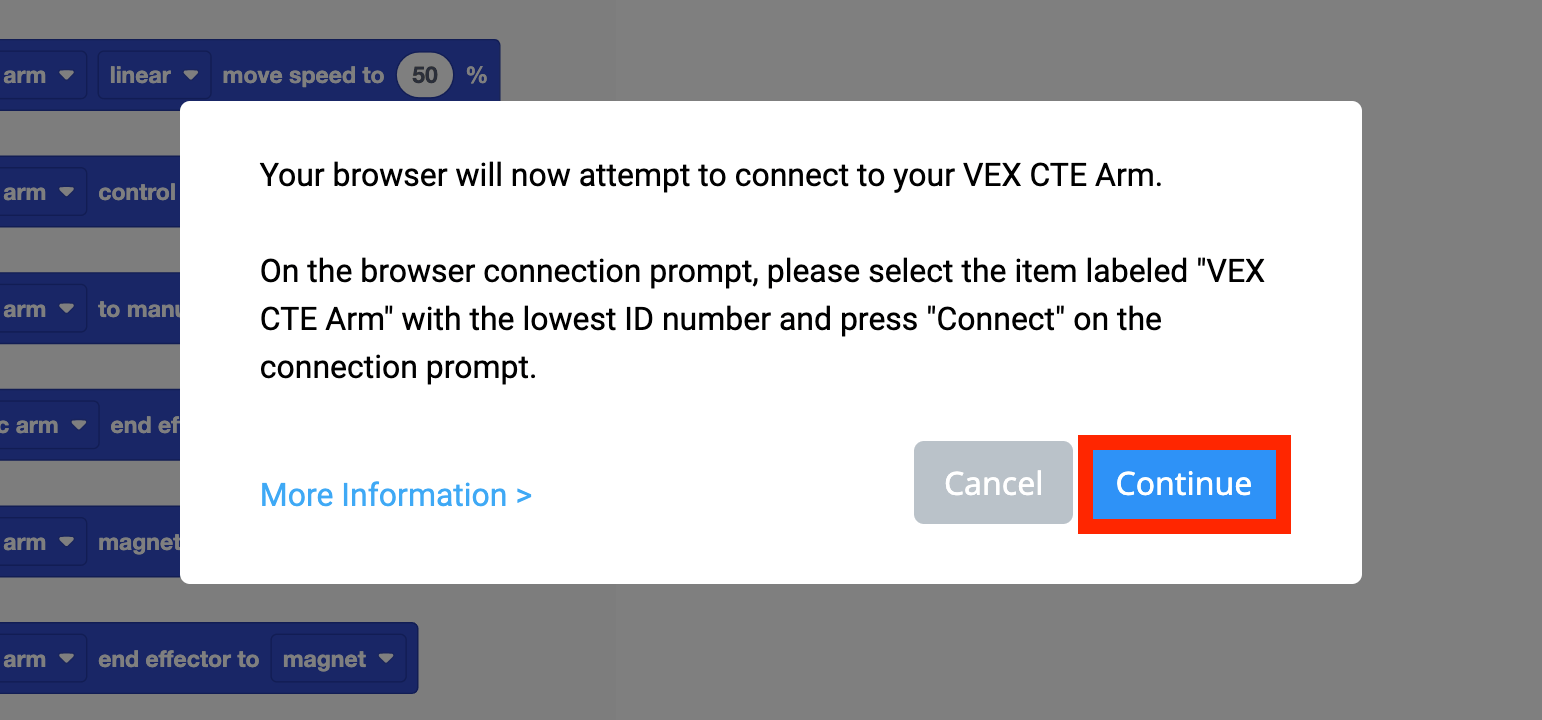
Aparecerá un cuadro de texto explicando qué opción elegir en la siguiente ventana de conexión.
Seleccione Continuar en el cuadro de texto para abrir la ventana de conexión.
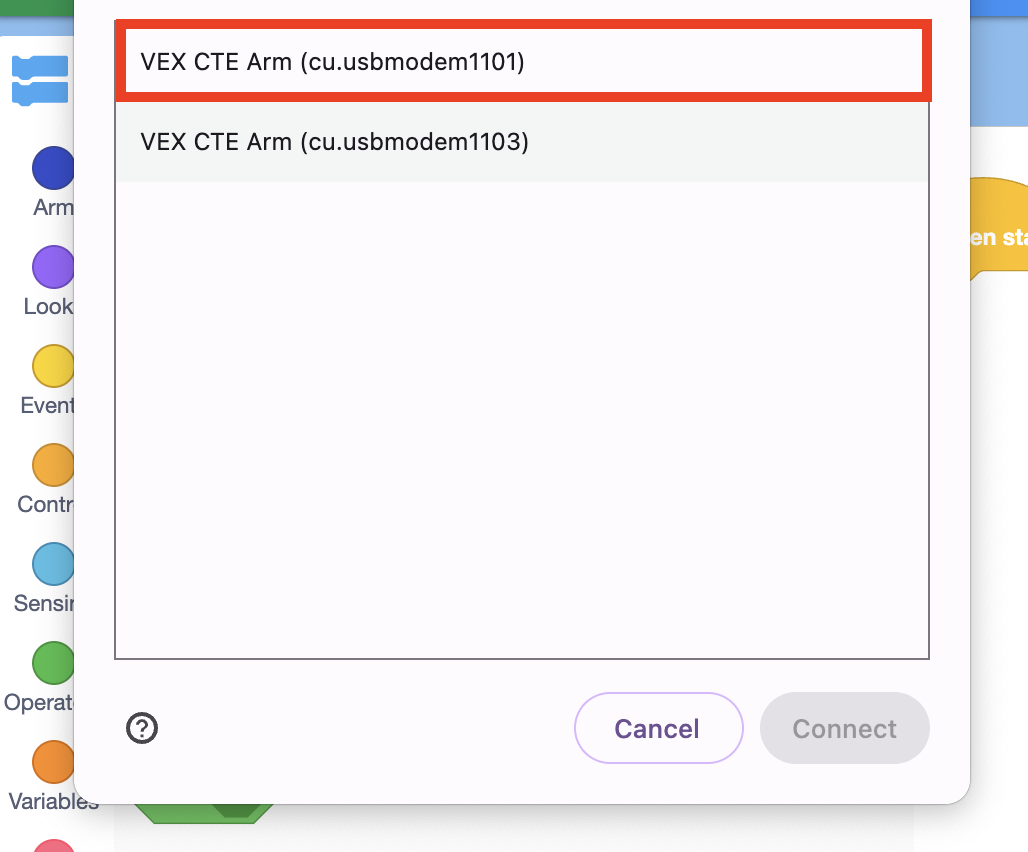
Seleccione el brazo de 6 ejes que dice Puerto de comunicaciones.
el puerto de comunicaciones no se muestra como una opción, pase al siguiente paso.
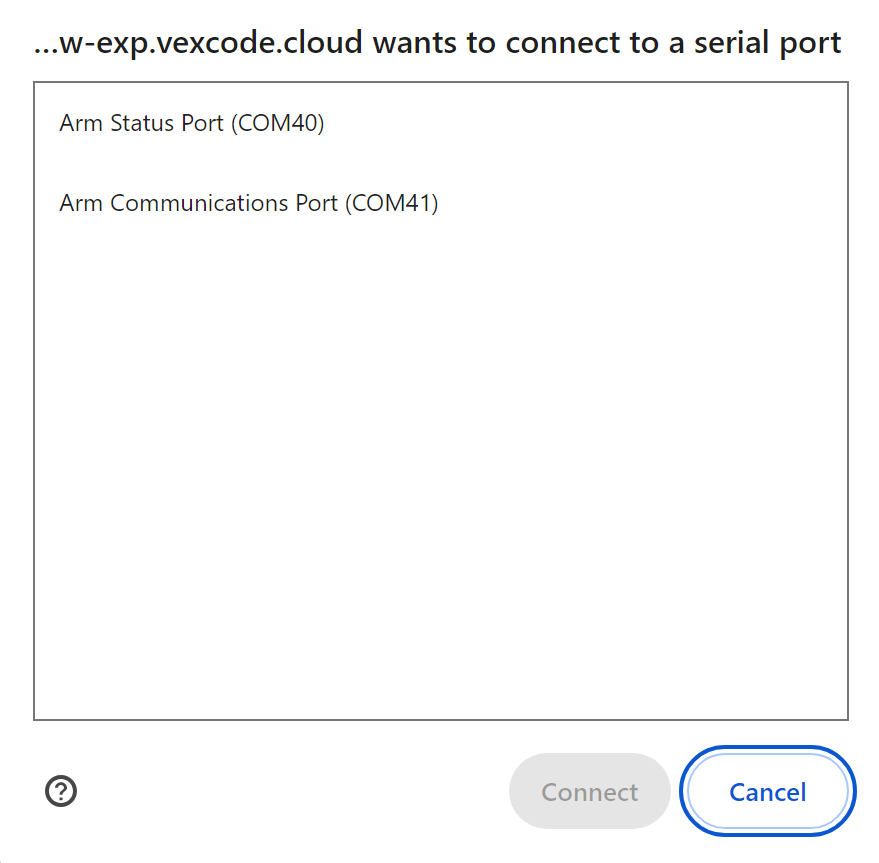
Si puerto de comunicaciones no se muestra como opción, seleccione el brazo de 6 ejes con el número de identificación más bajo.
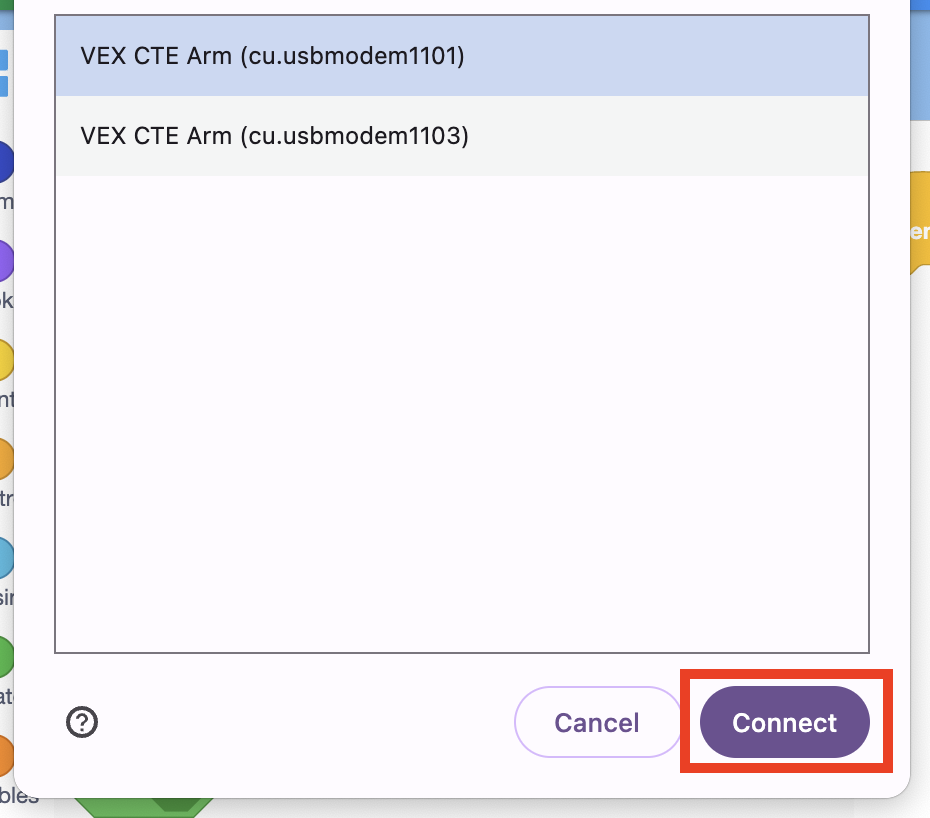
Seleccione el botón Conectar , una vez que haya elegido un brazo de 6 ejes.
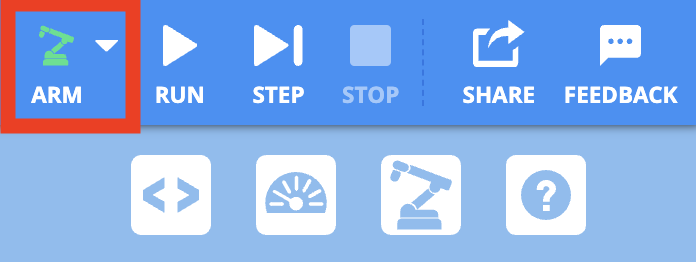
Una vez que el brazo de 6 ejes esté conectado correctamente, el ícono del brazo se volverá verde.
Acceso a proyectos CTE y conexión del brazo de 6 ejes en VEXcode EXP basado en aplicaciones
Siga los pasos a continuación para acceder a VEXcode EXP y conectarse usando la versión basada en la aplicación. La versión basada en aplicación está disponible para descargar en dispositivos Windows y Mac.
Abrir VEXcode EXP.
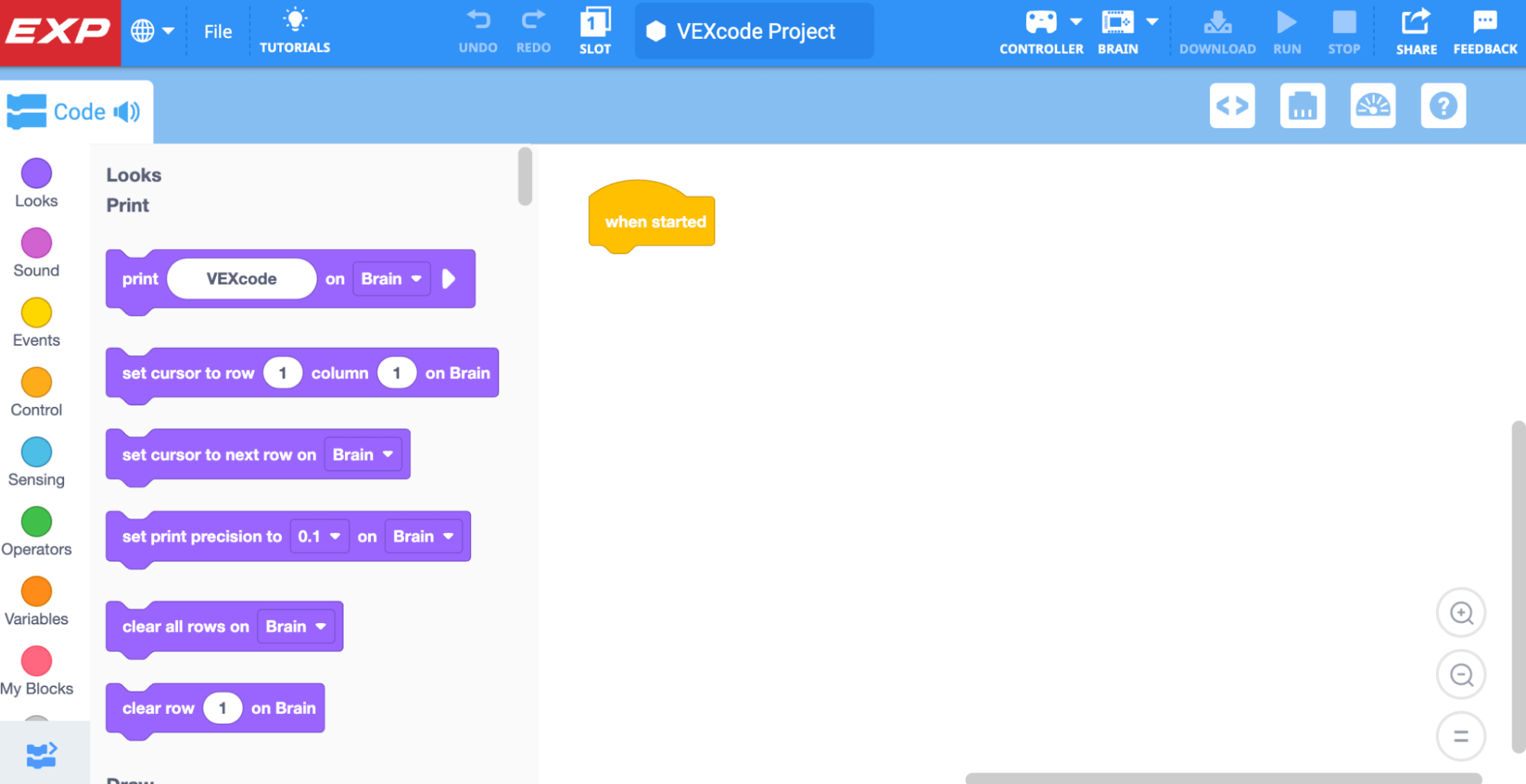
Cree un nuevo proyecto Arm siguiendo los pasos de este vídeo. Los pasos que se muestran son:
- Abrir el menú Archivo
- Seleccione 'Nuevo proyecto de bloques'
- Seleccione el icono del brazo
El ícono del brazo se mostrará en verde una vez que el brazo de 6 ejes esté encendido y conectado al dispositivo con VEXcode EXP abierto.

Comprueba tu comprensión
Antes de comenzar la reflexión de mitad de unidad y el ajuste de objetivos, asegúrese de comprender los conceptos tratados en esta lección respondiendo las preguntas del documento a continuación en su cuaderno de ingeniería.
Comprueba tus preguntas de comprensión > (Google Doc / .docx / .pdf)
Seleccione Siguiente > para completar la reflexión de mitad de unidad.