
Les 2: Aan de slag met de VEX CTE-werkcel
De CTE Workcell Kit bevat een VEX EXP Brain die in toekomstige units gebruikt zal worden. De 6-assige arm wordt ook aangestuurd via VEXcode EXP. Deze moet worden ingesteld voordat u de 6-assige arm kunt bewegen.
Op deze pagina bevestigt u de 6-assige arm en signaaltoren aan de CTE-tegel, sluit u alle benodigde kabels aan en stelt u VEXcode EXP in.
Bouwen
Bekijk deze video voor meer informatie over het gebruik van 3D-bouwinstructies.
Deze video toont voorbeelden van bouwinstructies van andere VEX-platforms, maar de informatie over het gebruik van deze 3D-instructies is nog steeds van toepassing op de CTE Workcell Kit.
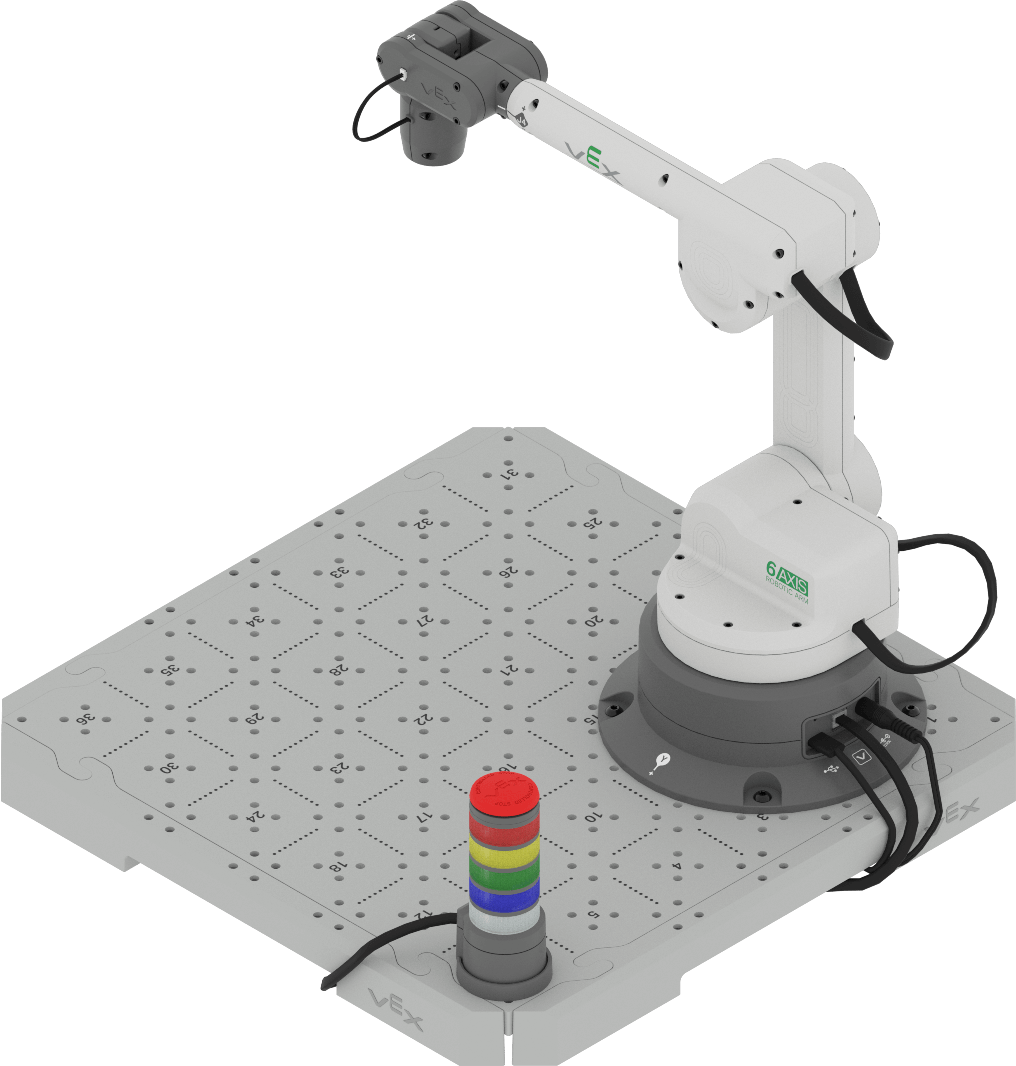
De kabels van de robotarm aansluiten
Om de 6-assige arm met VEXcode EXP te gebruiken, moet deze eerst worden aangesloten op een apparaat en een voedingsbron.
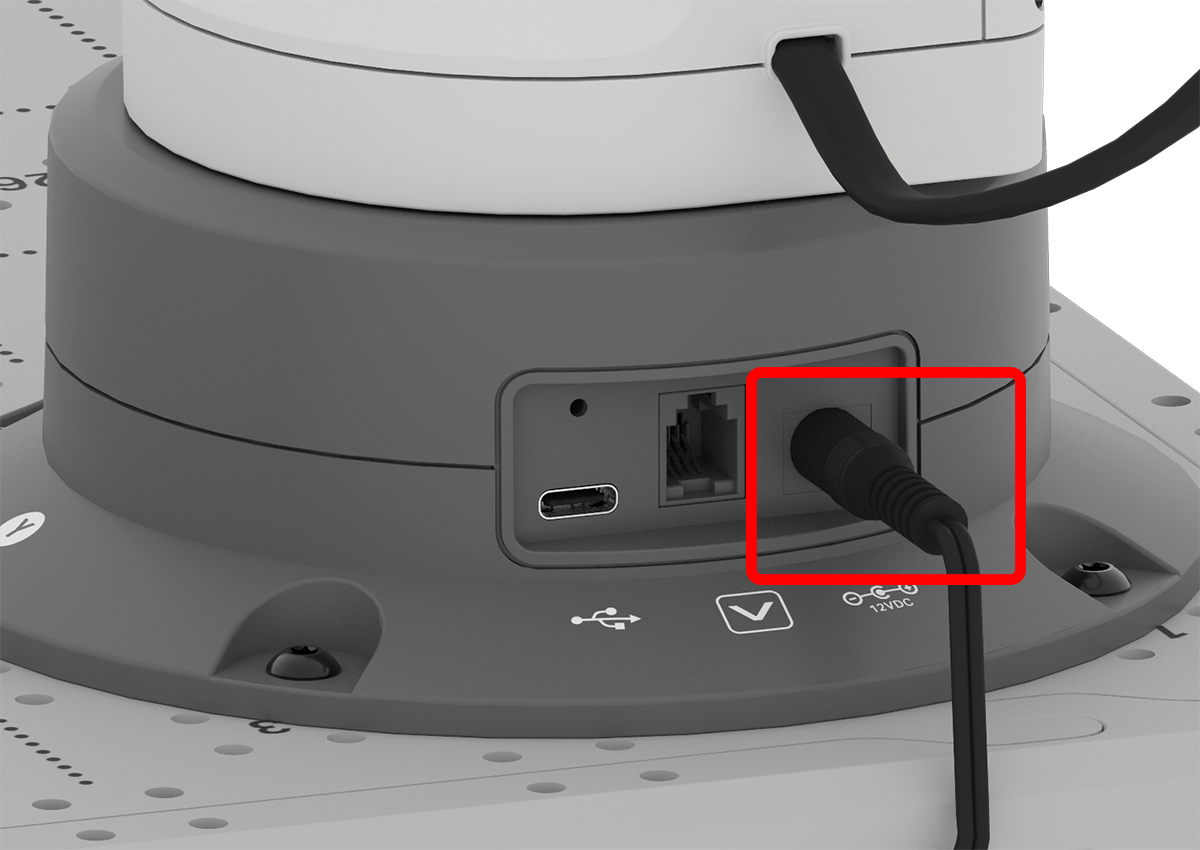
Sluit de voedingskabel aan op de basis van de 6-assige arm en het andere uiteinde op een voedingsbron.
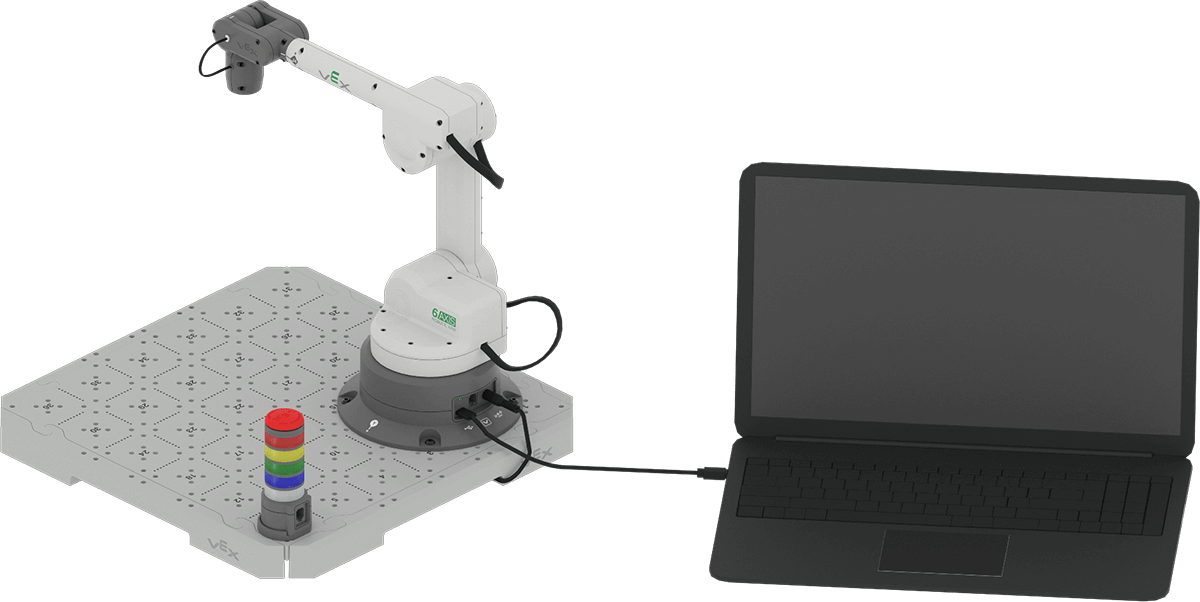
Sluit het ene uiteinde van de USB-kabel aan op de basis van de 6-assige arm en het andere uiteinde op een computer.
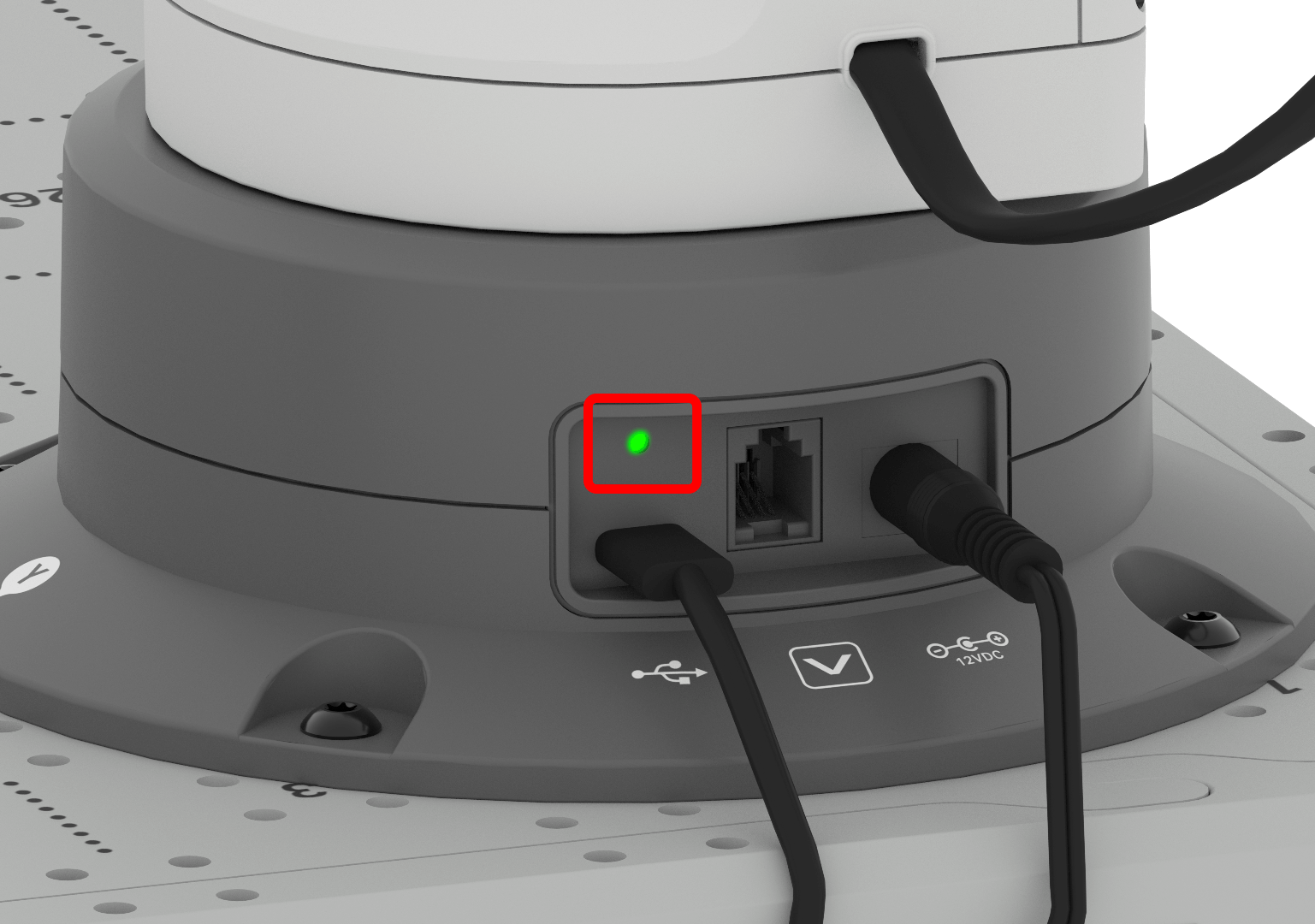
Zodra de 6-assige arm wordt gevoed en aangesloten op een computer, zal het indicatielampje groen oplichten.
Aan de slag met VEXcode EXP
Volg het gedeelte ‘Aan de slag met VEXcode EXP’ hieronder dat overeenkomt met de versie van VEXCODE EXP die u gebruikt (webgebaseerd of app-gebaseerd). Weet u niet zeker welke versie u gebruikt? Vraag het aan je instructeur.
Toegang tot VEX CTE-projecten in webgebaseerde VEXcode EXP
Volg de onderstaande stappen om toegang te krijgen tot webgebaseerde VEXCODE EXP en een VEX CTE-PROJECT te openen. Om toegang te krijgen tot de webversie van VEXcode EXP, moet u Google Chrome of Microsoft Edge browser gebruiken op een Windows, Mac of Chromebook.
Navigeer naar codeexp.vex.com om toegang te krijgen tot VEXcode EXP.
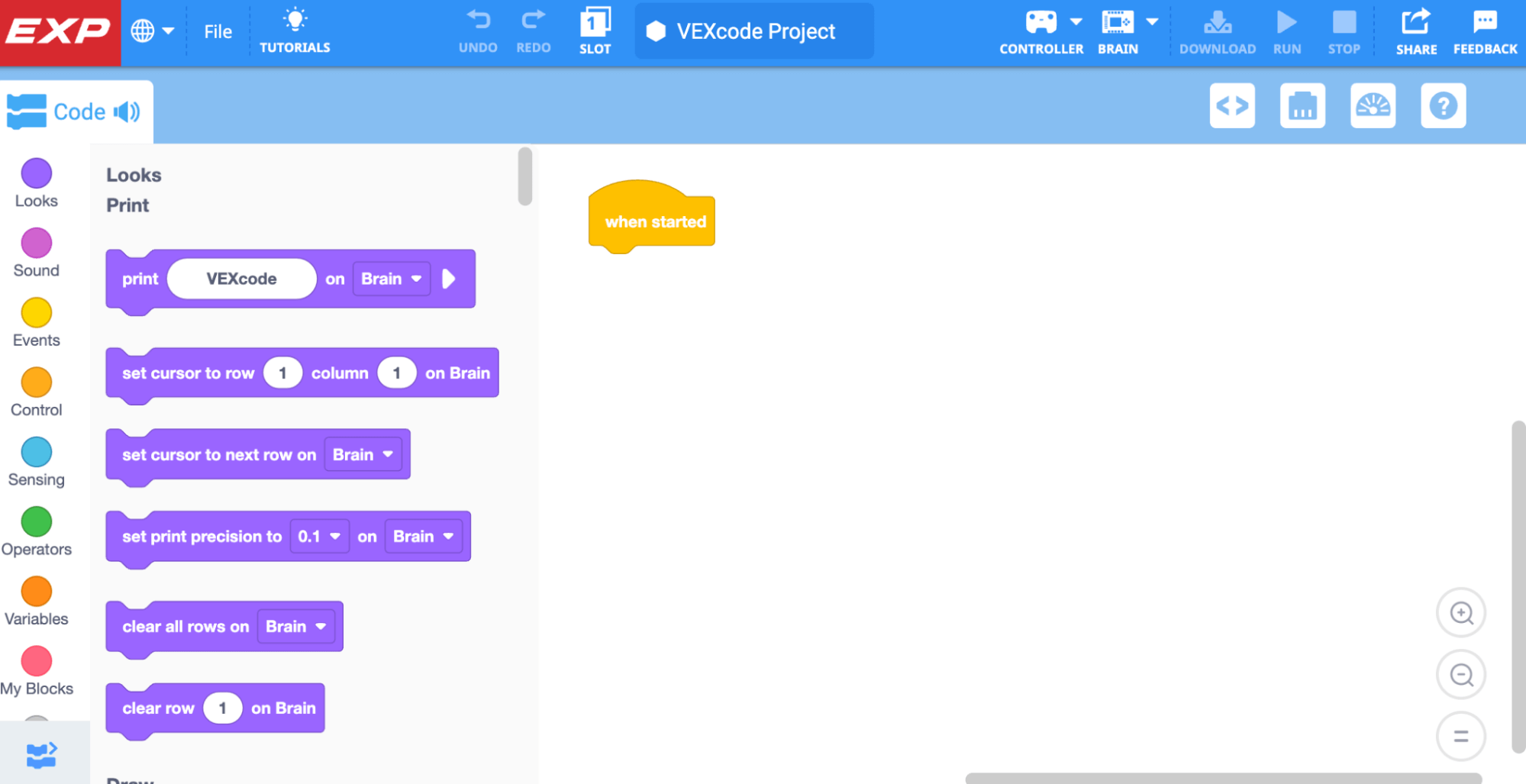
Maak een nieuw Arm -project door de stappen in deze video te volgen. De stappen in de video zijn:
- Open het menu Bestand
- Selecteer ‘New Blocks Project’
- Selecteer het Arm-pictogram
De 6-assige arm aansluiten op webgebaseerde VEXcode EXP
Er zijn extra stappen om de 6-assige arm aan te sluiten bij gebruik van de webgebaseerde versie van VEXcode EXP. Volg deze stappen hieronder.
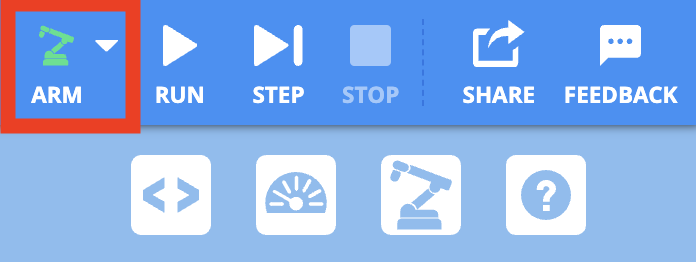
Om de 6-assige arm aan te sluiten, selecteert u het armpictogram in de werkbalk.
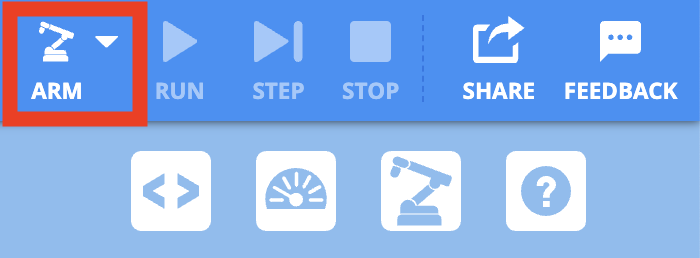
Selecteer Verbind arm.

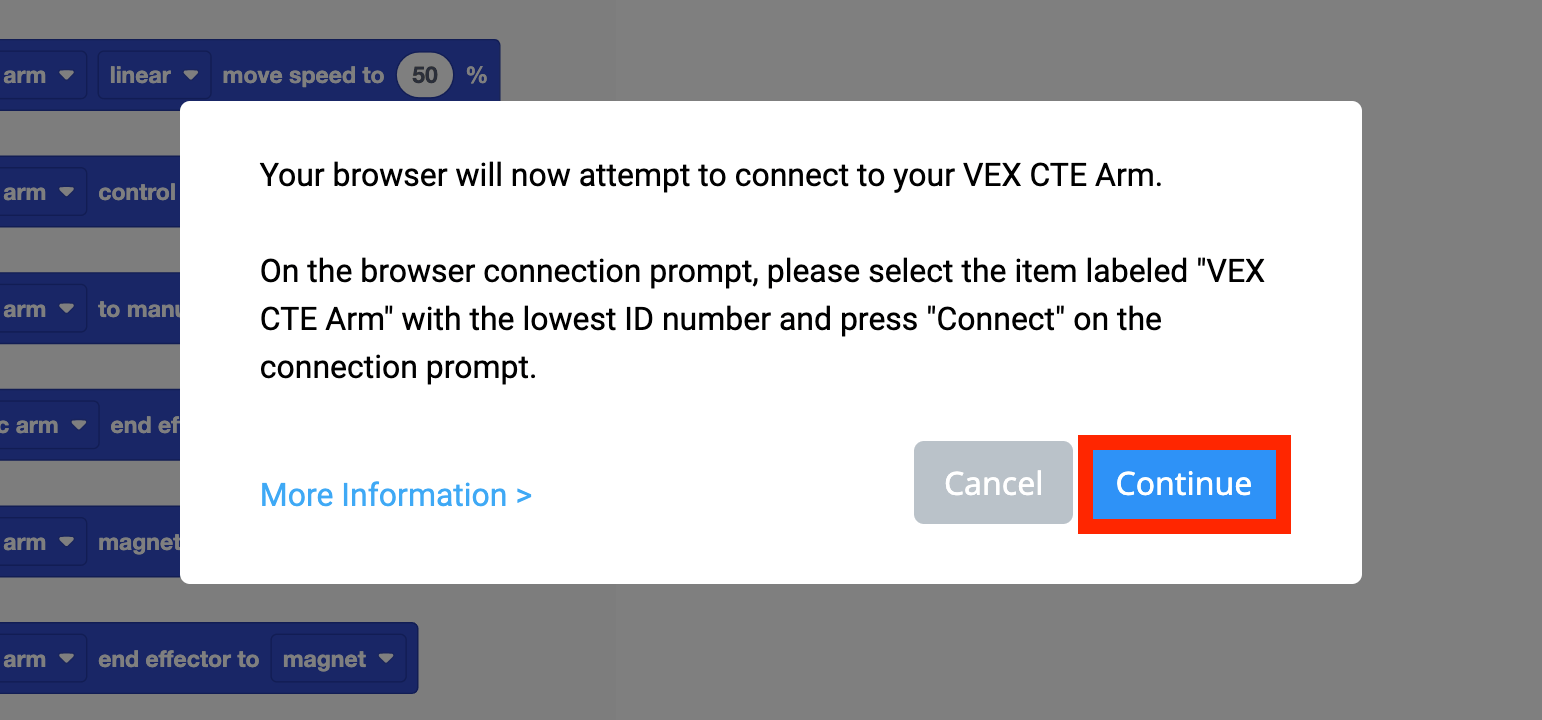
Er verschijnt een tekstvak waarin wordt uitgelegd welke optie u moet kiezen in het volgende verbindingsvenster.
Selecteer Doorgaan in het tekstvak om het verbindingsvenster te openen.
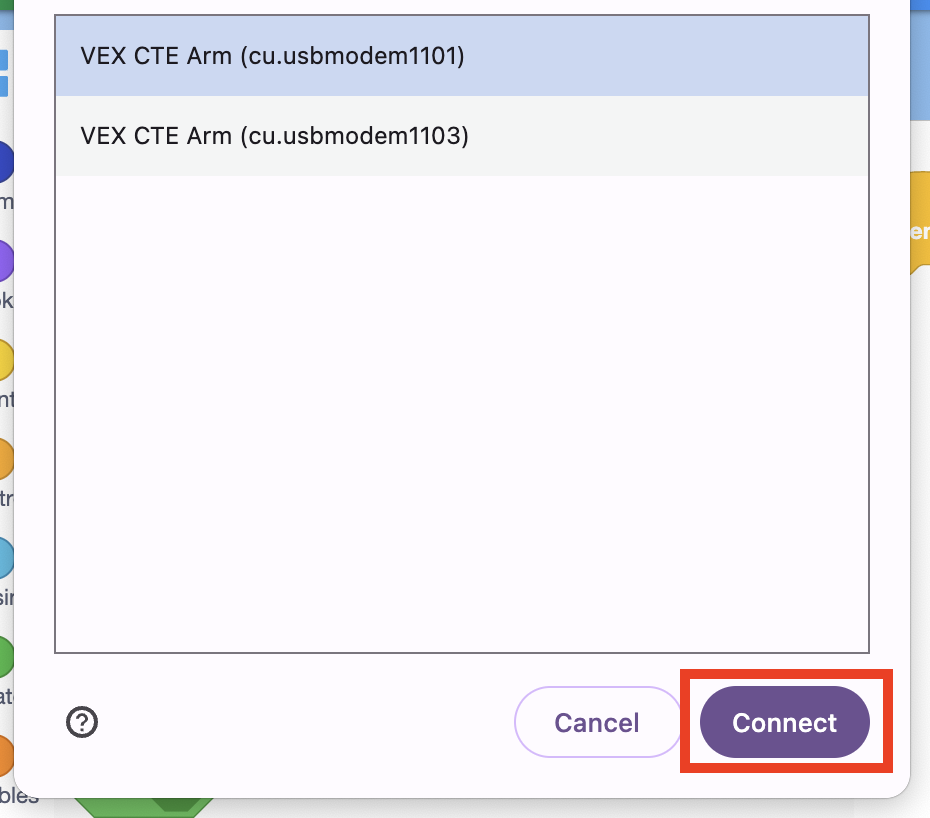
Selecteer de 6-assige arm met de communicatiepoort.
Als Communicatiepoort niet als optie wordt weergegeven, gaat u naar de volgende stap.

Als Communicatiepoort niet als optie wordt weergegeven, selecteert u de 6-assige arm met het laagste ID-nummer.
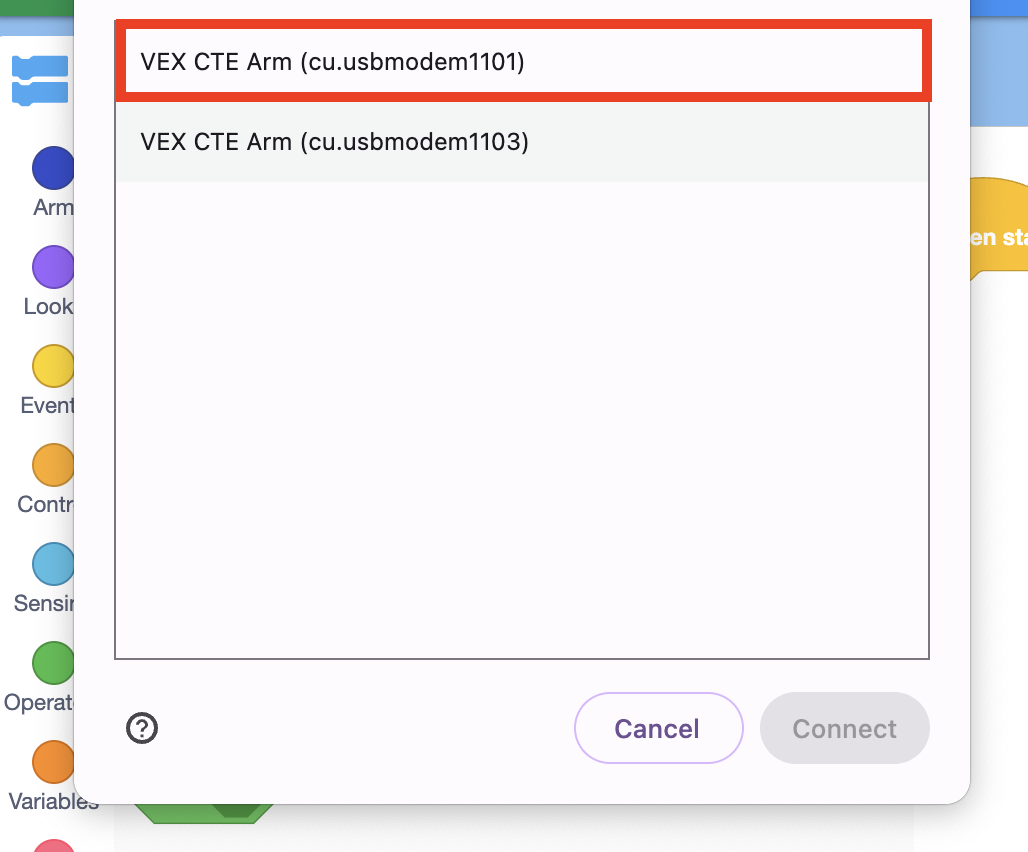
Selecteer de knop Connectzodra u een 6-assige arm hebt gekozen.
Zodra de 6-assige arm met succes is verbonden, wordt het armpictogram groen.
Toegang tot CTE-projecten en verbinding maken met de 6-assige arm in app-gebaseerde VEXcode EXP
Volg de onderstaande stappen om VEXcode EXP te openen en verbinding te maken met de app-versie. De app-versie is beschikbaar om te downloaden op Windows- en Mac-apparaten.
Open VEXcode EXP.
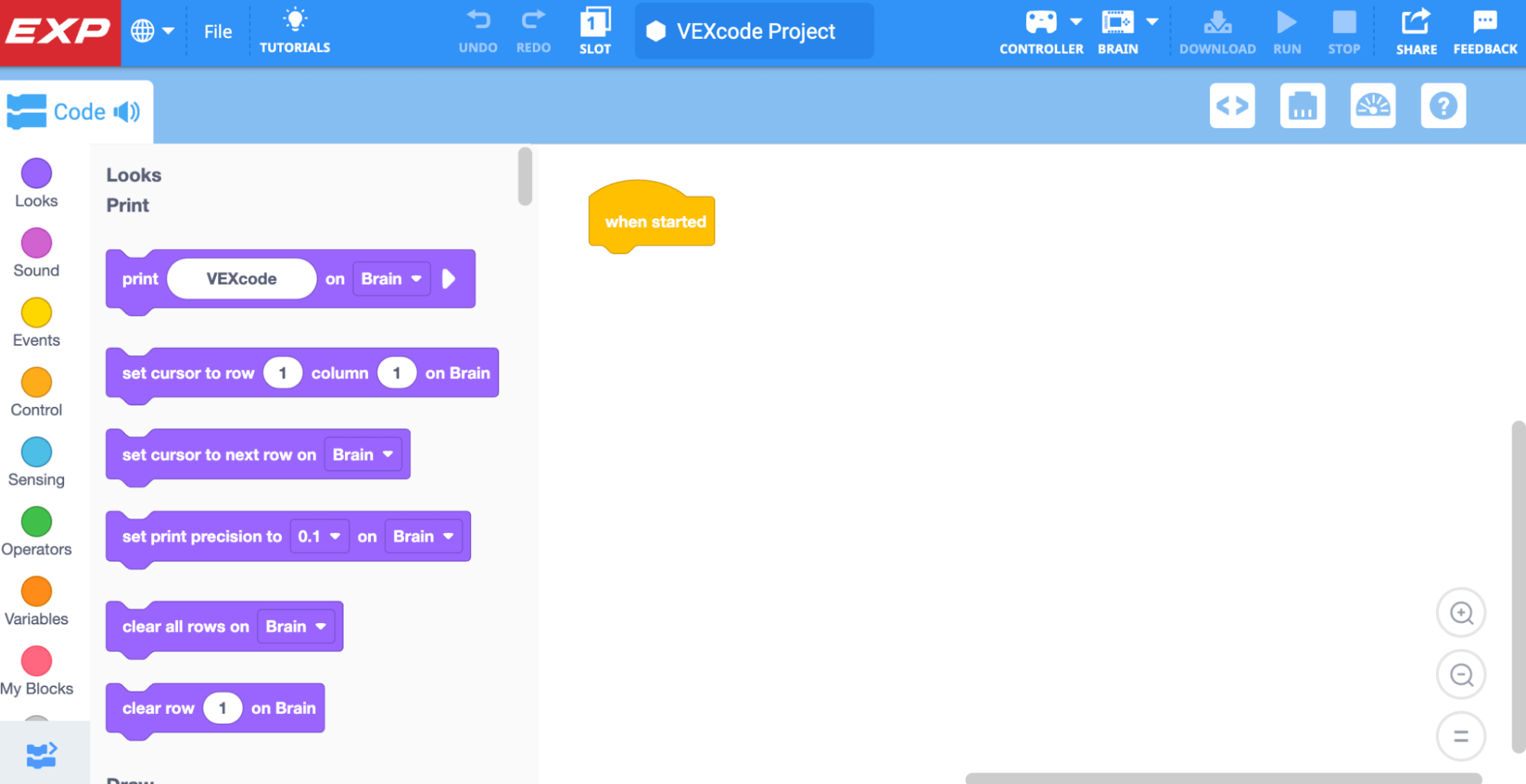
Maak een nieuw ARM-project door de stappen in deze video te volgen. De getoonde stappen zijn:
- Open het menu Bestand
- Selecteer ‘New Blocks Project’
- Selecteer het Arm-pictogram

Het armpictogram wordt groen weergegeven zodra de 6-assige arm is ingeschakeld en is verbonden met het apparaat met VEXcode EXP geopend.

Controleer uw begrip
Voordat u begint met de Mid-Unit Reflection and Goal Adjustment, moet u ervoor zorgen dat u de concepten die in deze les worden behandeld begrijpt door de vragen in het onderstaande document in uw technische notitieblok te beantwoorden.
Check Your Understanding vragen > (Google Doc / .docx / .pdf)
Selecteer Volgende > om de Mid-Unit Reflection te voltooien.