
الدرس 2: البدء في استخدام VEX CTE Workcell
تتضمن مجموعة CTE Workcell دماغ VEX EXP الذي سيتم استخدامه في الوحدات المستقبلية. يتم أيضًا التحكم في الذراع ذي الستة محاور من خلال VEXcode EXP، والذي يجب إعداده قبل أن تتمكن من البدء في تحريك الذراع ذي الستة محاور.
في هذه الصفحة، سوف تقوم بتوصيل الذراع المكون من 6 محاور وبرج الإشارة ببلاط CTE، وتوصيل جميع الكابلات اللازمة، وإعداد VEXcode EXP.
يبني
شاهد هذا الفيديو لمعرفة كيفية استخدام تعليمات البناء ثلاثية الأبعاد.
يعرض هذا الفيديو أمثلة على تعليمات البناء من منصات VEX الأخرى، ومع ذلك فإن المعلومات حول كيفية استخدام هذه التعليمات ثلاثية الأبعاد لا تزال تنطبق على مجموعة CTE Workcell Kit.
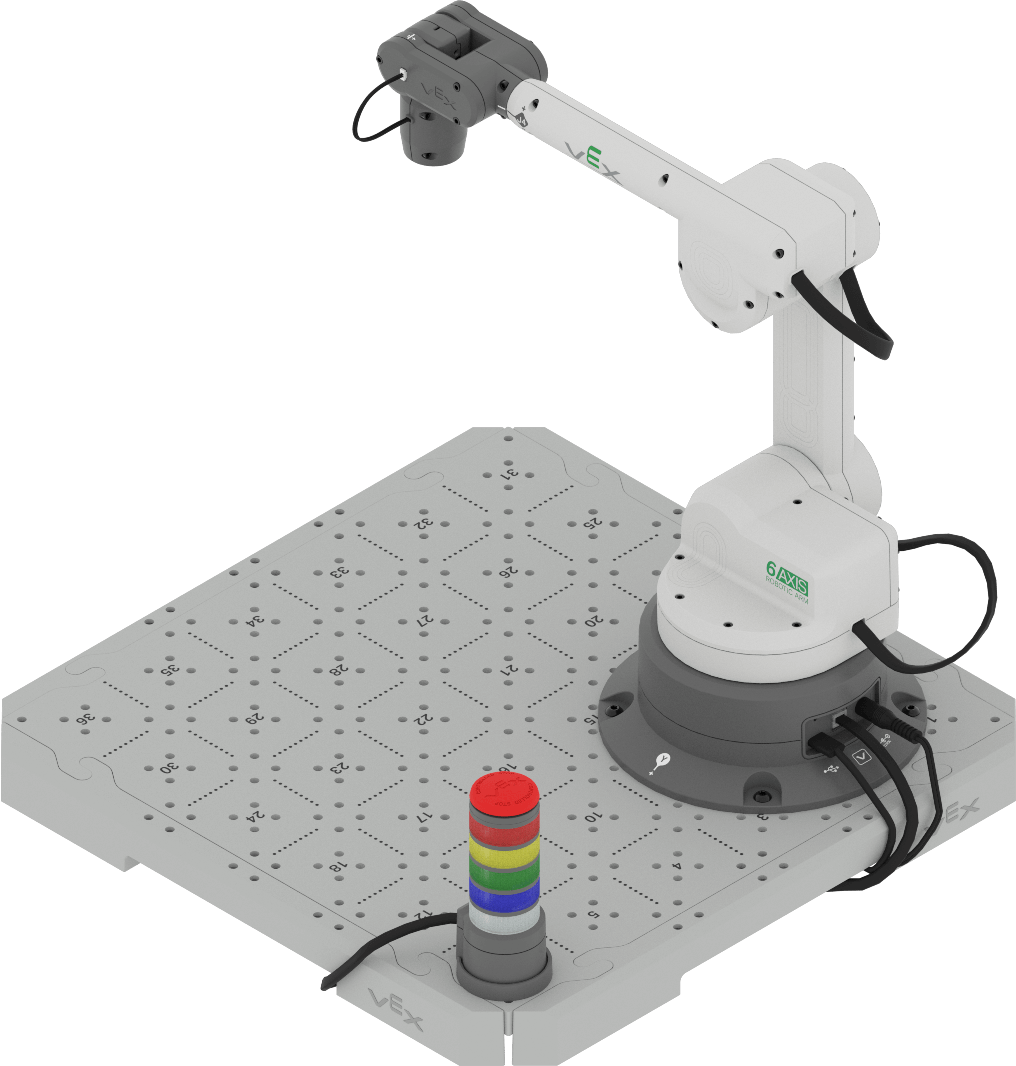
ربط كابلات الذراع الروبوتية
لاستخدام الذراع المكون من 6 محاور مع VEXcode EXP، يجب أولاً توصيله بجهاز، بالإضافة إلى مصدر طاقة.
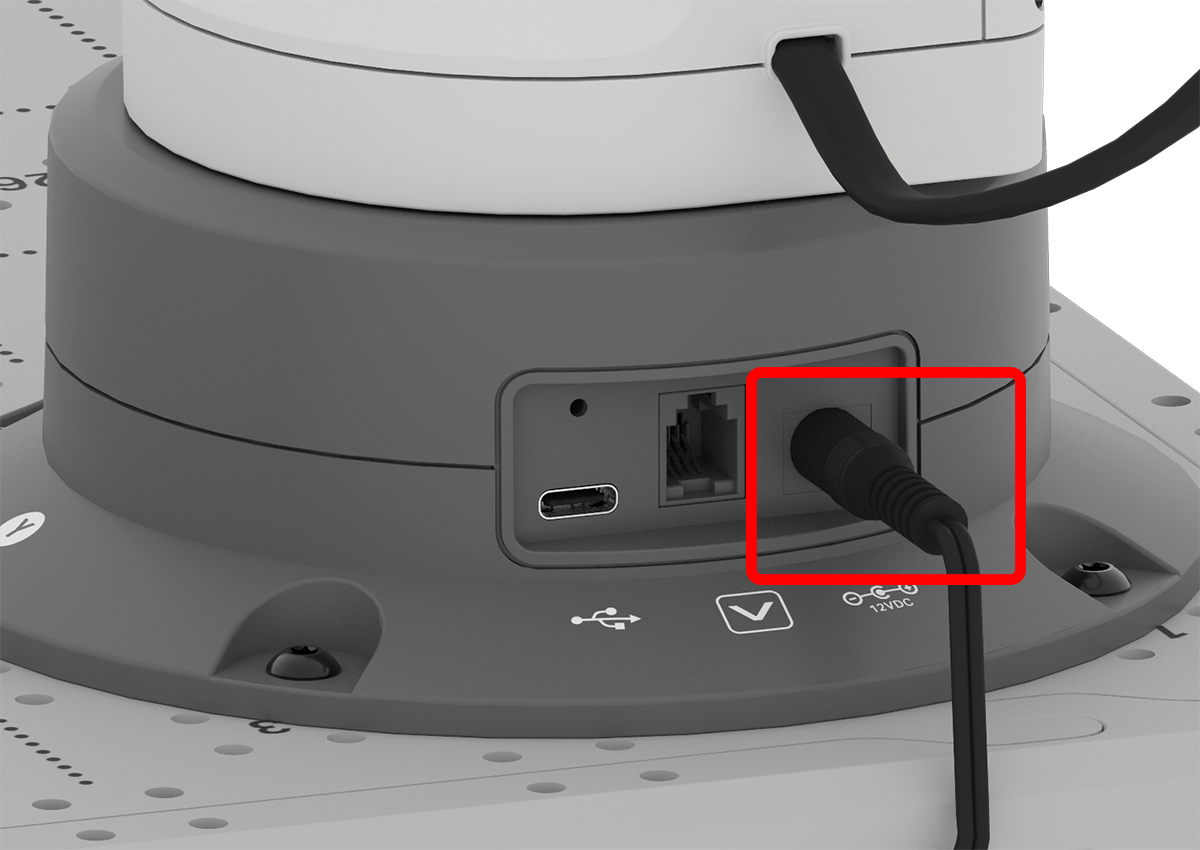
قم بتوصيل كابل الطاقة بقاعدة الذراع المكون من 6 محاور والطرف الآخر بمصدر الطاقة.
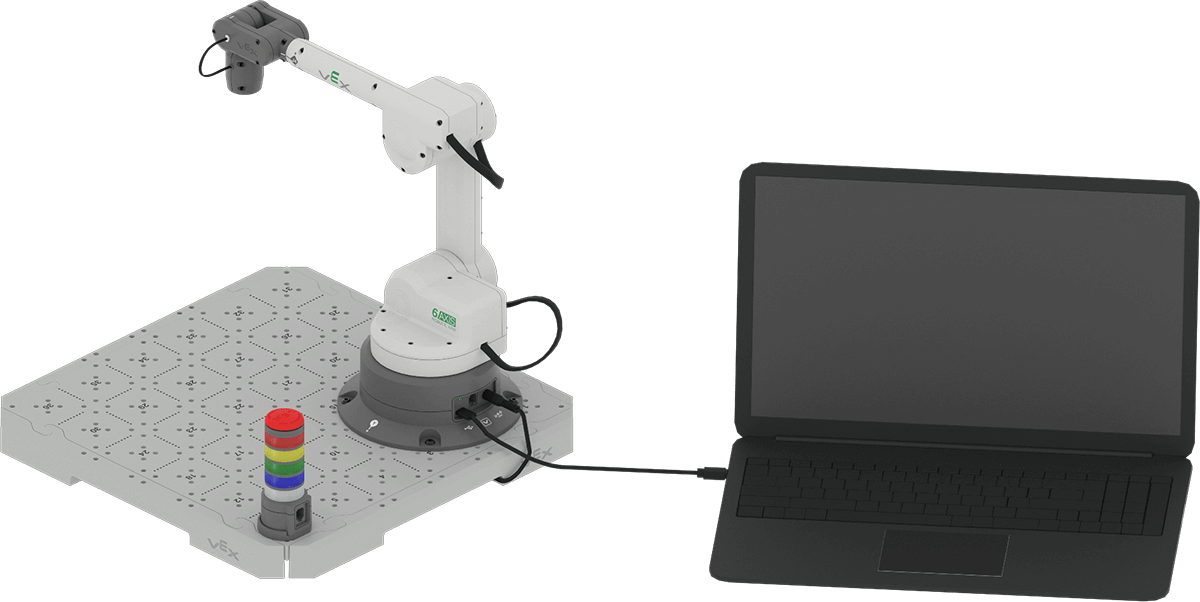
قم بتوصيل أحد طرفي كبل USB بقاعدة الذراع المكون من 6 محاور والطرف الآخر بالكمبيوتر.
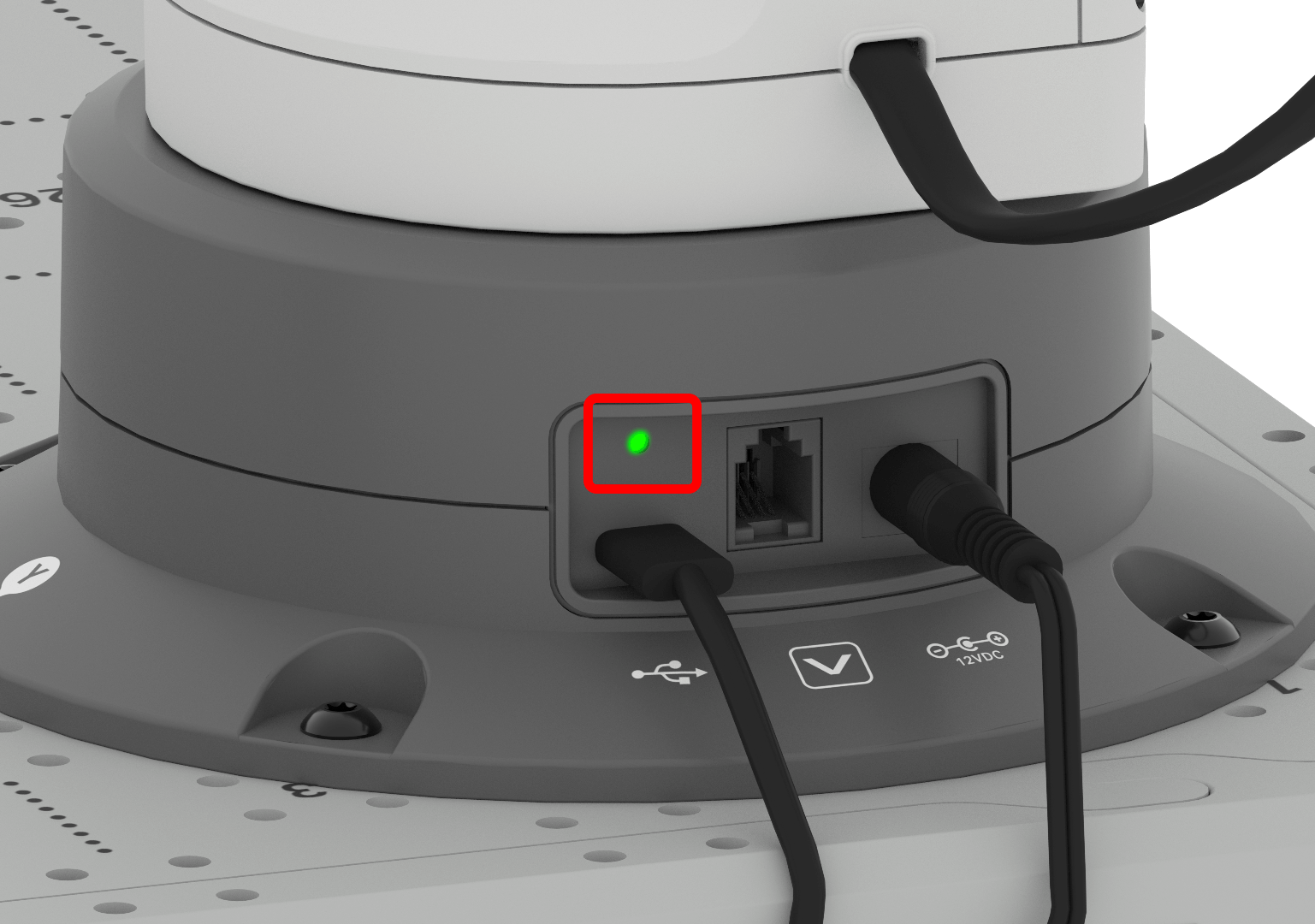
بمجرد تشغيل الذراع ذي الستة محاور وتوصيله بالكمبيوتر، سيضيء ضوء المؤشر باللون الأخضر.
البدء باستخدام VEXcode EXP
اتبع قسم "البدء باستخدام VEXcode EXP" أدناه الذي يتطابق مع إصدار VEXcode EXP الذي تستخدمه (مستند إلى الويب أو المستند إلى التطبيق). هل أنت غير متأكد من الإصدار الذي تستخدمه؟ اسأل معلمك.
الوصول إلى مشاريع VEX CTE في VEXcode EXP المستندة إلى الويب
اتبع الخطوات أدناه للوصول إلى VEXcode EXP المستند إلى الويب وفتح مشروع VEX CTE. للوصول إلى الإصدار المستند إلى الويب من VEXcode EXP، يجب عليك استخدام متصفح Google Chrome أو Microsoft Edge على نظام التشغيل Windows أو Mac أو Chromebook.
To access VEXcode EXP, navigate to codeexp.vex.com.
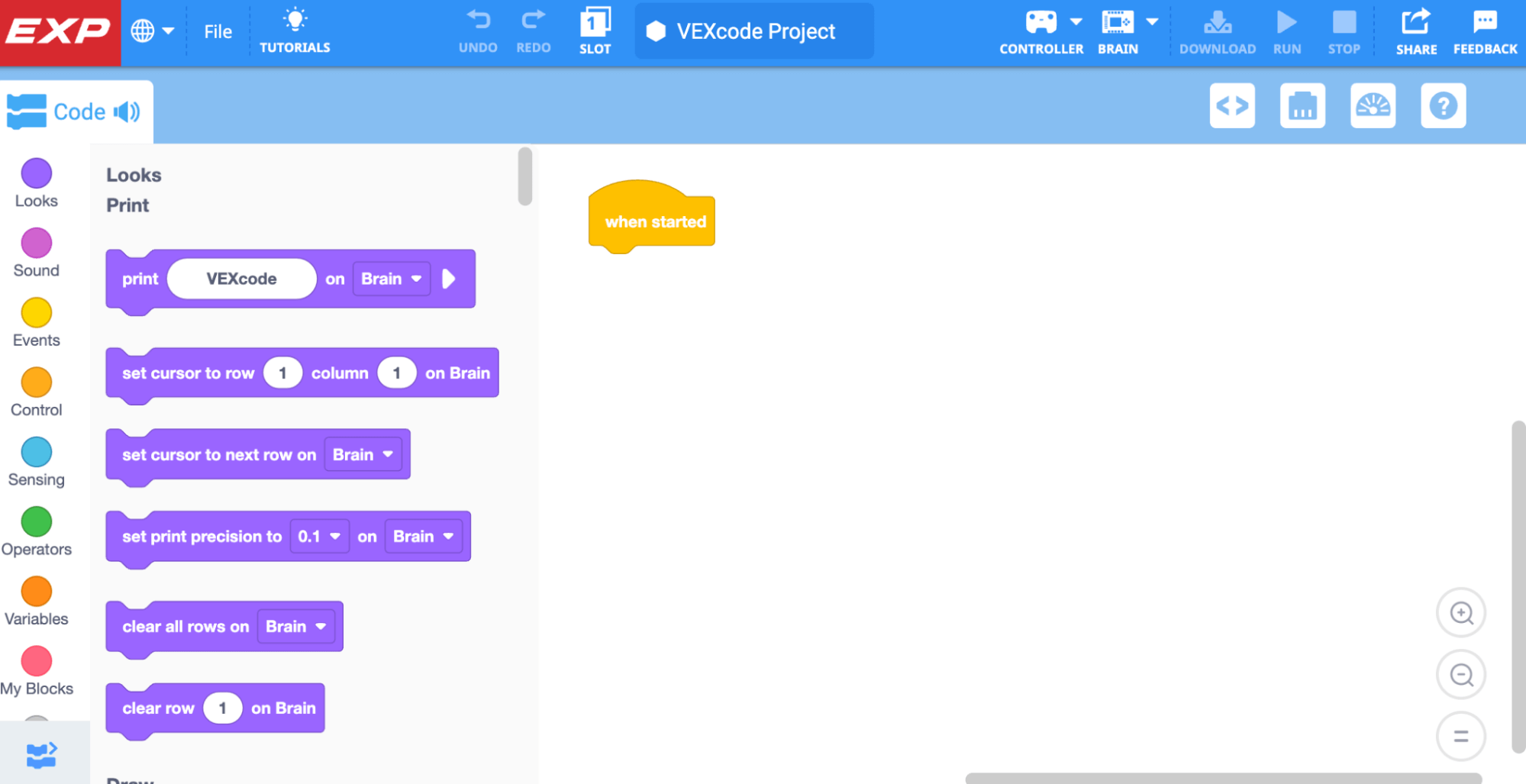
قم بإنشاء مشروع جديد Arm باتباع الخطوات الموضحة في هذا الفيديو. الخطوات الموضحة في الفيديو هي:
- افتح قائمة الملفات
- حدد "مشروع الكتل الجديد"
- حدد رمز الذراع
ربط الذراع المكون من 6 محاور بـ VEXcode EXP المستند إلى الويب
توجد خطوات إضافية لتوصيل الذراع المكون من 6 محاور عند استخدام الإصدار المستند إلى الويب من VEXcode EXP. اتبع الخطوات التالية.
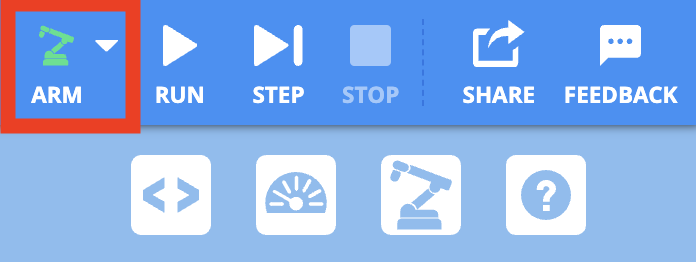
لتوصيل الذراع المكون من 6 محاور، حدد الرمز ARM في شريط الأدوات.
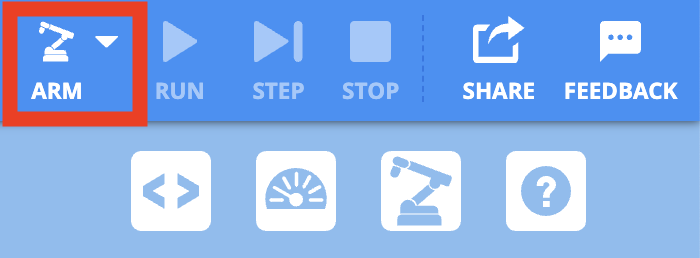
حدد توصيل الذراع.

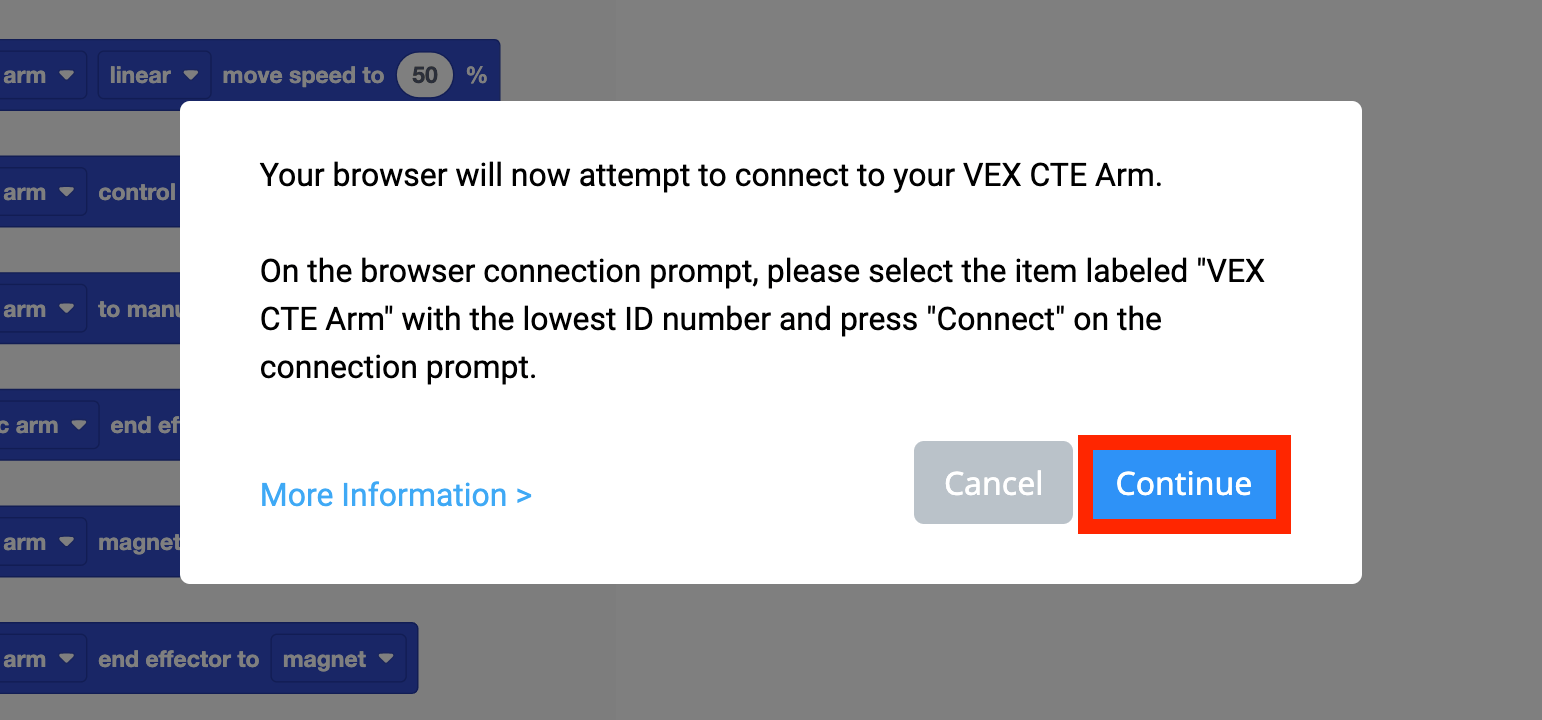
سيظهر مربع نص يشرح الخيار الذي يجب اختياره في نافذة الاتصال التالية.
حدد متابعة في مربع النص لفتح نافذة الاتصال.
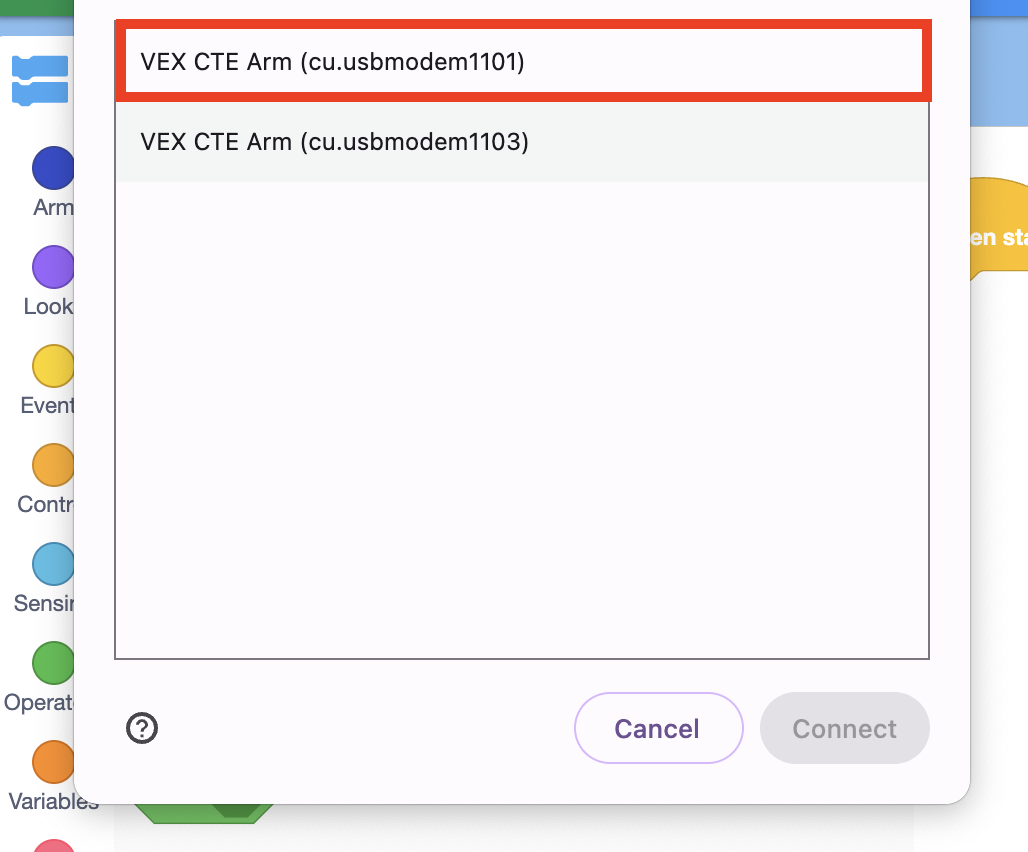
حدد الذراع المكون من 6 محاور الذي يشير إلى منفذ الاتصالات .
إذا لم يتم عرض منفذ الاتصالات كخيار، فانتقل إلى الخطوة التالية.
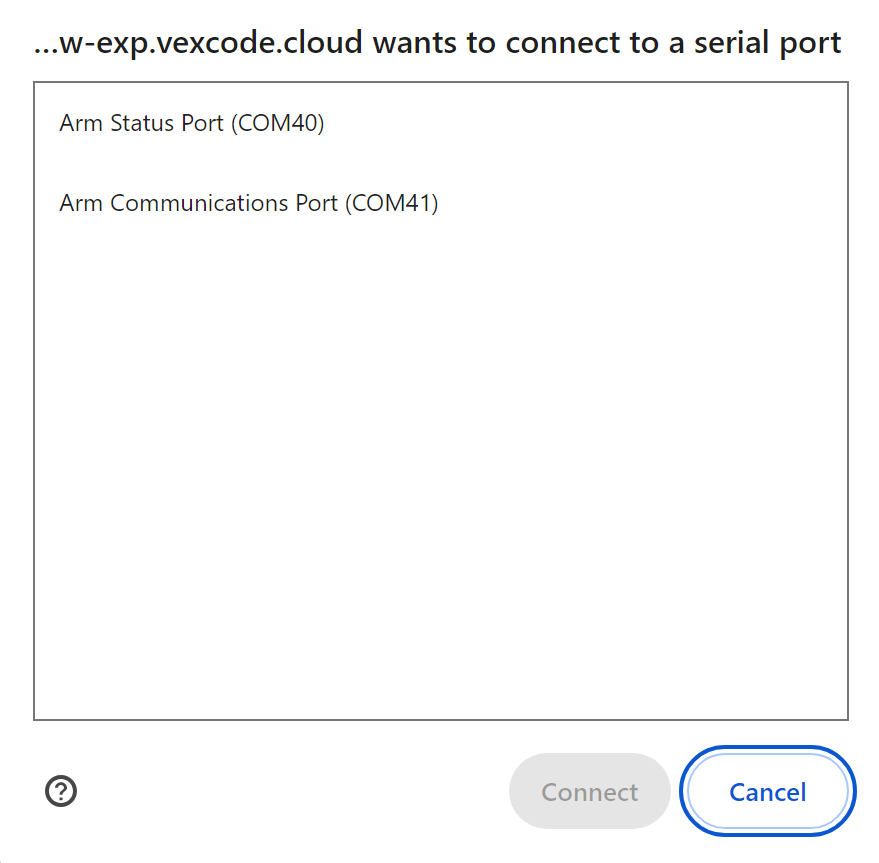
إذا لم يتم عرض منفذ الاتصالات كخيار، فحدد الذراع المكون من 6 محاور الذي يحمل أقل رقم معرف.
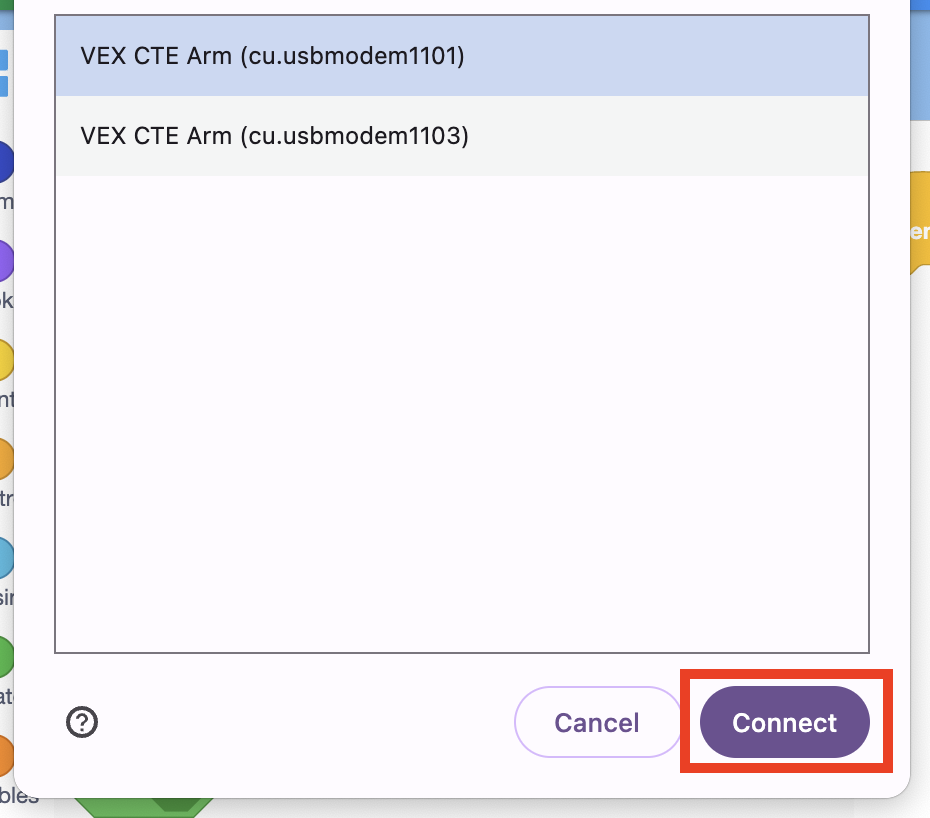
حدد الزر Connect ، بمجرد اختيار ذراع مكون من 6 محاور.
بمجرد توصيل الذراع المكون من 6 محاور بنجاح، سيتحول رمز الذراع إلى اللون الأخضر.
الوصول إلى مشاريع CTE وتوصيل الذراع المكون من 6 محاور في VEXcode EXP المستند إلى التطبيق
اتبع الخطوات أدناه للوصول إلى VEXcode EXP والاتصال باستخدام الإصدار المستند إلى التطبيق. يتوفر الإصدار المبني على التطبيق للتنزيل على أجهزة Windows وMac.
افتح VEXcode EXP.
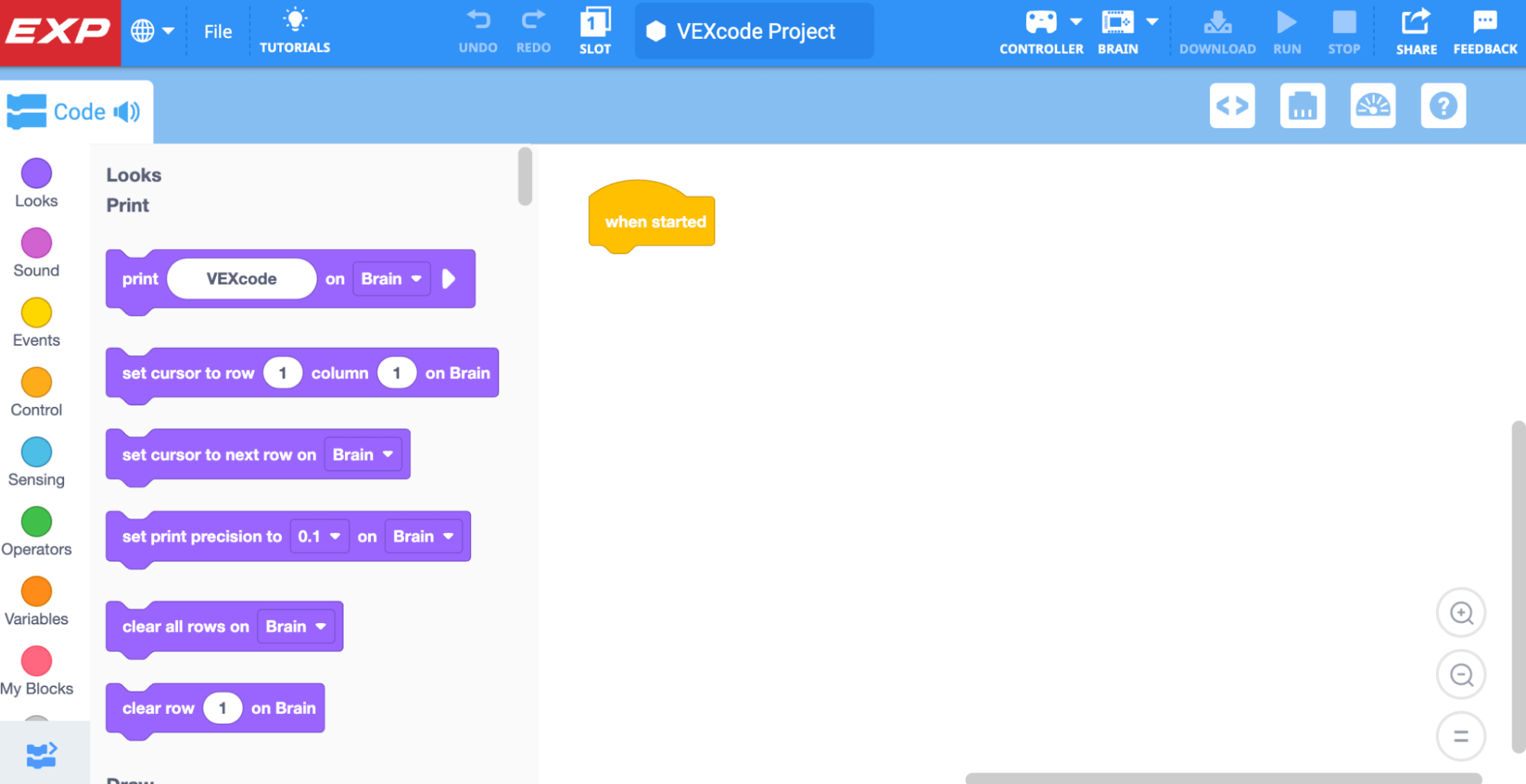
قم بإنشاء مشروع Arm جديد باتباع الخطوات الموضحة في هذا الفيديو. الخطوات الموضحة هي:
- افتح قائمة الملفات
- حدد "مشروع الكتل الجديد"
- حدد رمز الذراع
سيتم عرض رمز الذراع باللون الأخضر بمجرد تشغيل الذراع ذي المحاور الستة وتوصيله بالجهاز مع فتح VEXcode EXP.

تحقق من فهمك
قبل أن تبدأ في تأمل منتصف الوحدة وتعديل الهدف، تأكد من فهمك للمفاهيم التي يغطيها هذا الدرس من خلال الإجابة على الأسئلة الموجودة في المستند في دفتر الهندسة الخاص بك.
تحقق من أسئلة الفهم الخاصة بك > (Google Doc / .docx / .pdf)
حدد التالي > لإكمال انعكاس الوحدة الوسطى.