
Lektion 2: Erste Schritte mit der VEX CTE-Arbeitszelle
Das CTE Workcell Kit enthält ein VEX EXP Brain, das in zukünftigen Einheiten verwendet wird. Der 6-Achsen-Arm wird auch über VEXcode EXP gesteuert, das eingerichtet werden muss, bevor Sie mit der Bewegung des 6-Achsen-Arms beginnen können.
Auf dieser Seite befestigen Sie den 6-Achsen-Arm und den Signalturm an der CTE-Kachel, schließen alle erforderlichen Kabel an und richten VEXcode EXP ein.
Bauen
Sehen Sie sich dieses Video an, um zu erfahren, wie Sie 3D-Bauanleitungen verwenden.
Dieses Video zeigt Beispiele für Bauanleitungen anderer VEX-Plattformen. Die Informationen zur Verwendung dieser 3D-Anleitungen gelten jedoch weiterhin für das CTE Workcell Kit.
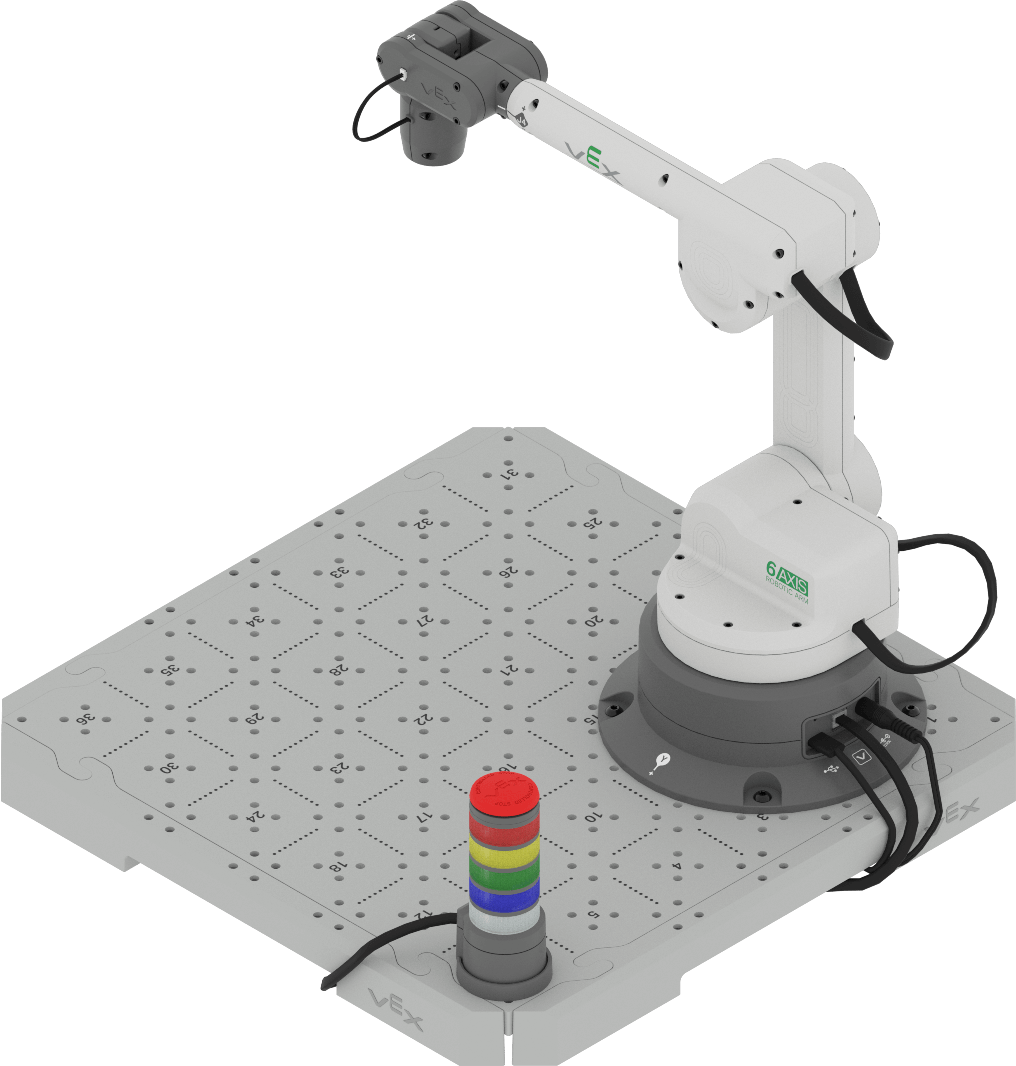
Anschließen der Kabel des Roboterarms
Um den 6-Achsen-Arm mit VEXcode EXP zu verwenden, muss er zunächst an ein Gerät und eine Stromquelle angeschlossen werden.
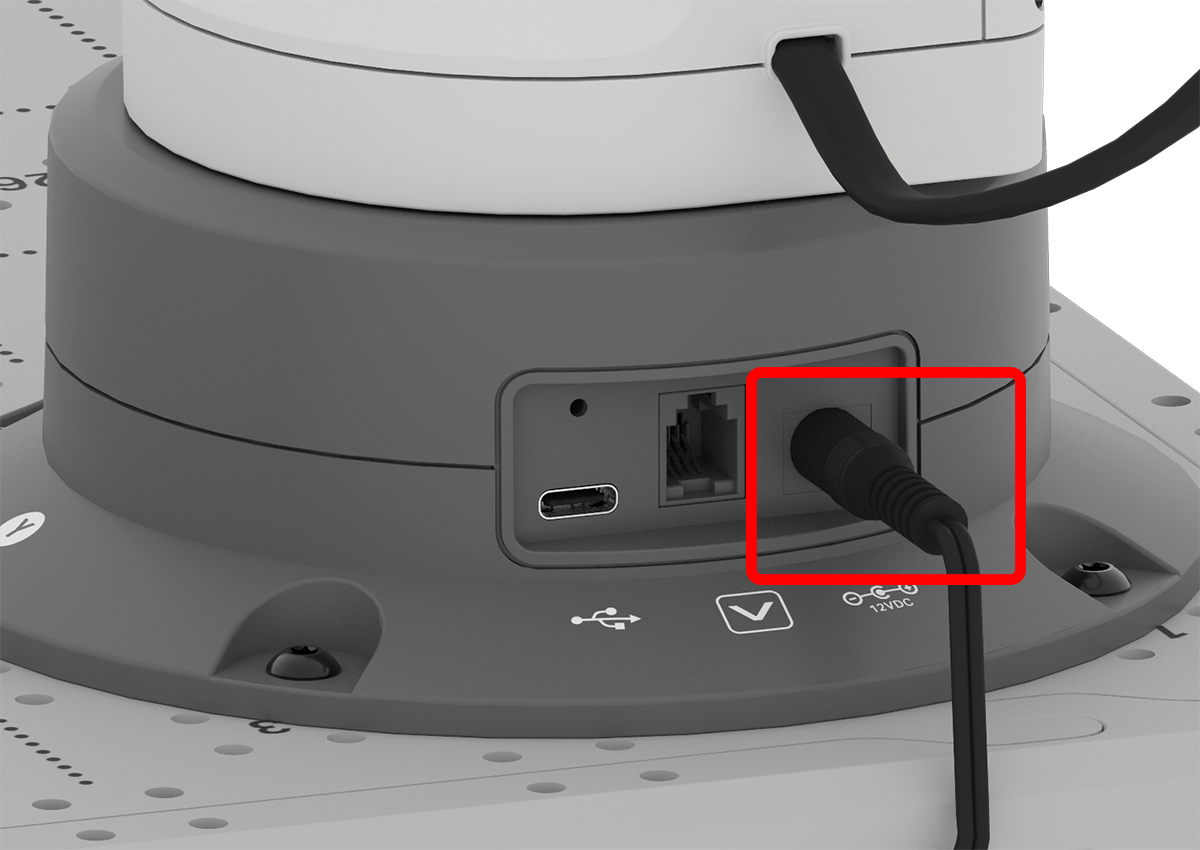
Schließen Sie das Netzkabel an die Basis des 6-Achsen-Arms und das andere Ende an eine Stromquelle an.
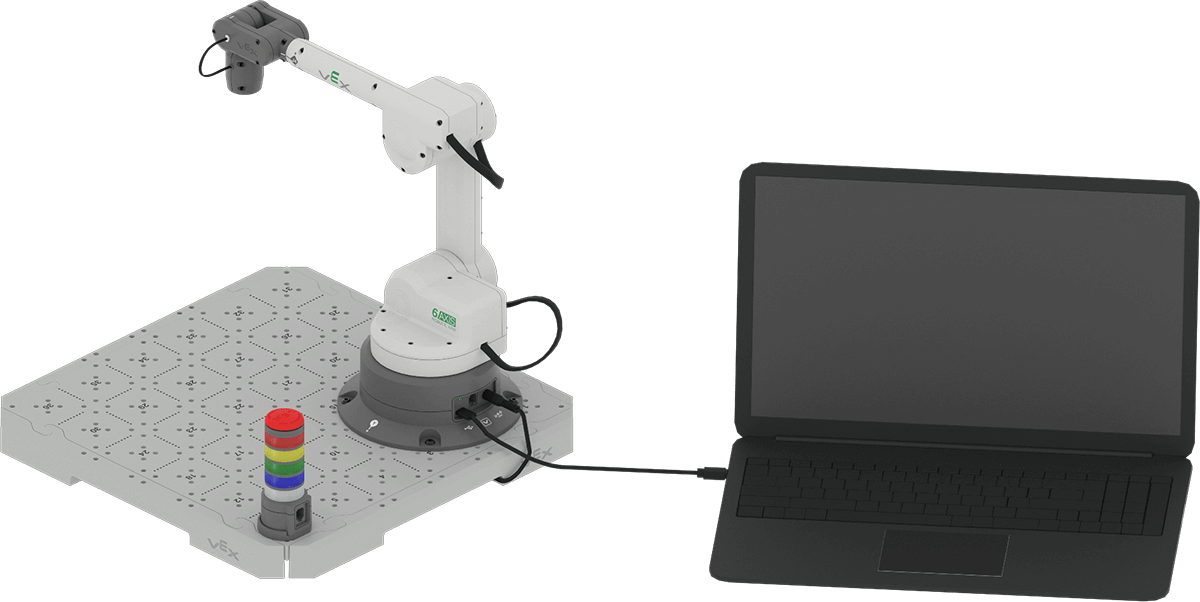
Verbinden Sie ein Ende des USB-Kabels mit der Basis des 6-Achsen-Arms und das andere Ende mit einem Computer.
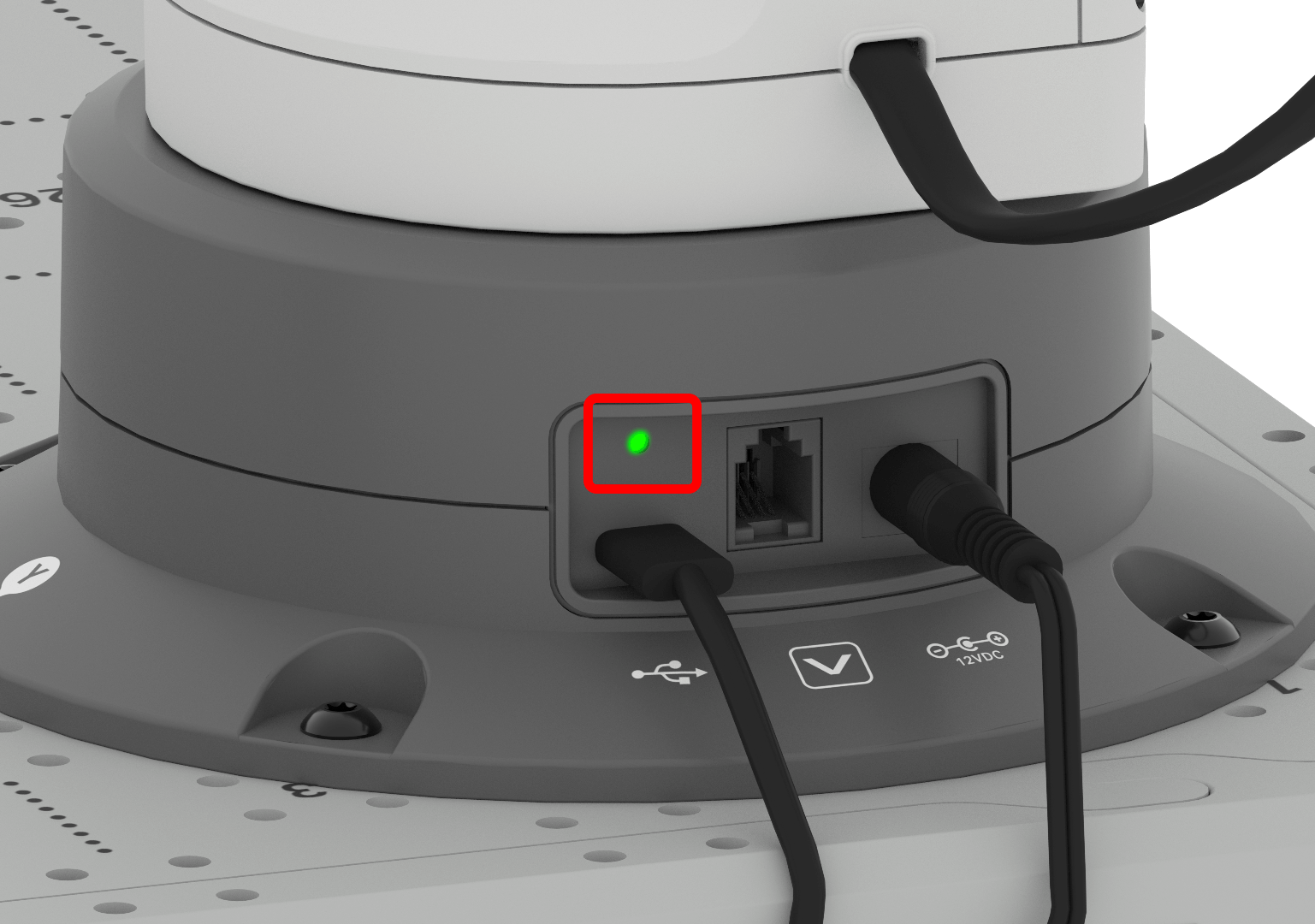
Sobald der 6-Achsen-Arm mit Strom versorgt und mit einem Computer verbunden ist, leuchtet die Kontrollleuchte grün.
Erste Schritte mit VEXcode EXP
Befolgen Sie den Abschnitt „Erste Schritte mit VEXcode EXP“ weiter unten, der der von Ihnen verwendeten Version von VEXcode EXP entspricht (webbasiert oder appbasiert). Sie sind sich nicht sicher, welche Version Sie verwenden? Fragen Sie Ihren Kursleiter.
Zugriff auf VEX CTE-Projekte im webbasierten VEXcode EXP
Befolgen Sie die nachstehenden Schritte, um auf den webbasierten VEXcode EXP zuzugreifen und ein VEX CTE-Projekt zu öffnen. Um auf die webbasierte Version von VEXcode EXP zuzugreifen, müssen Sie den Browser Google Chrome oder Microsoft Edge auf einem Windows-, Mac- oder Chromebook verwenden.
Um auf VEXcode EXP zuzugreifen, navigieren Sie zu codeexp.vex.com.
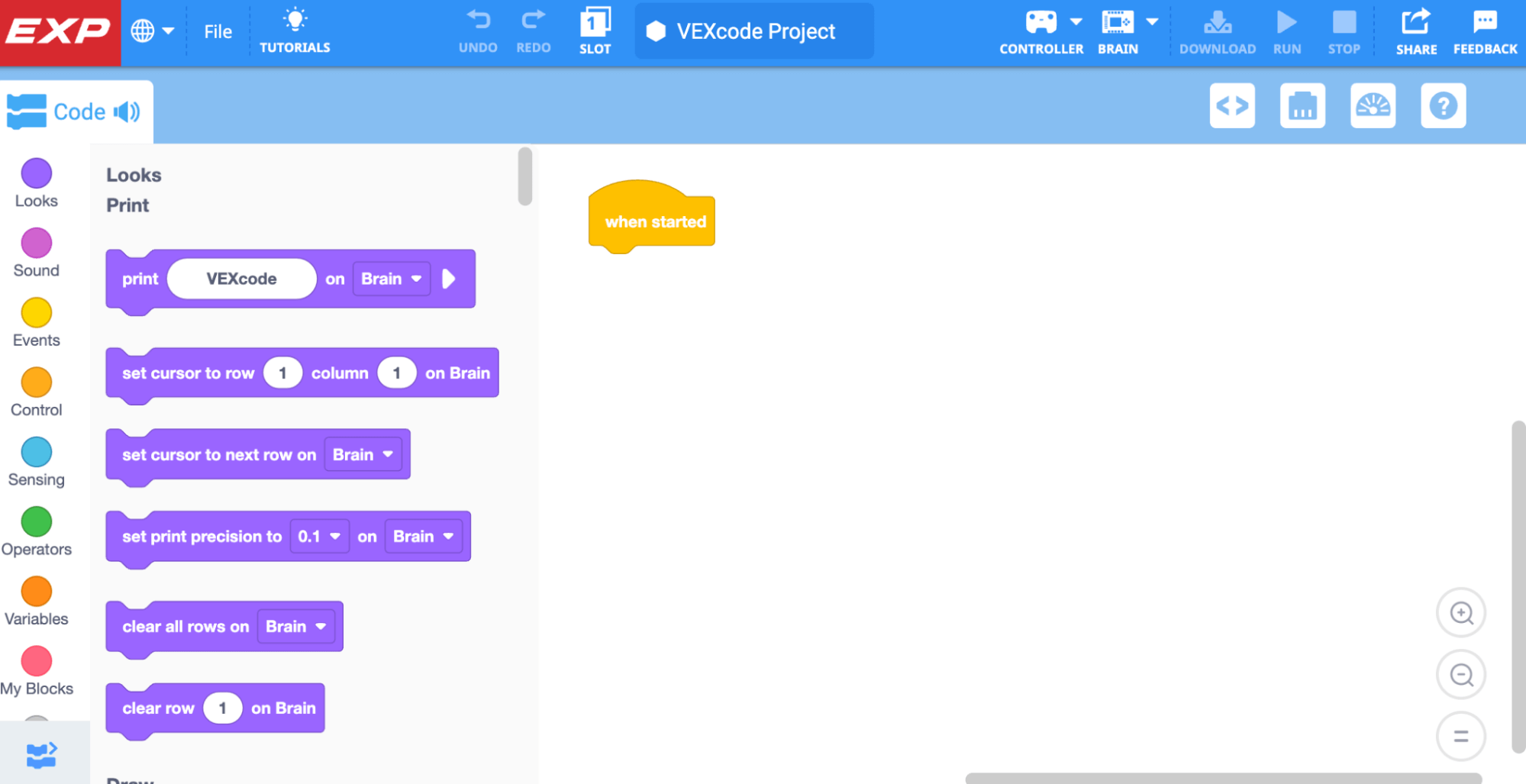
Erstellen Sie ein neues Arm -Projekt, indem Sie die Schritte in diesem Video befolgen. Die im Video gezeigten Schritte sind:
- Öffnen Sie das Menü „Datei“
- Wählen Sie „Neues Blockprojekt“
- Wählen Sie das Armsymbol
Verbinden des 6-Achsen-Arms mit dem webbasierten VEXcode EXP
Bei Verwendung der webbasierten Version von VEXcode EXP sind zusätzliche Schritte zum Anschließen des 6-Achsen-Arms erforderlich. Befolgen Sie die folgenden Schritte.
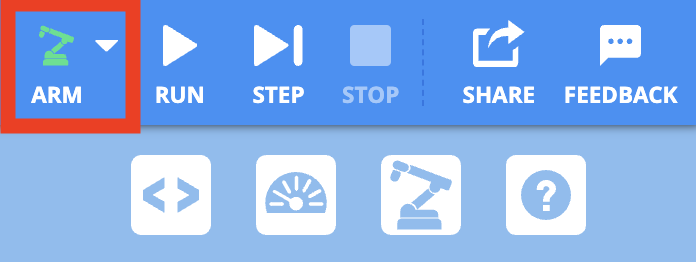
Um den 6-Achsen-Arm anzuschließen, wählen Sie das Symbol ARM in der Symbolleiste.
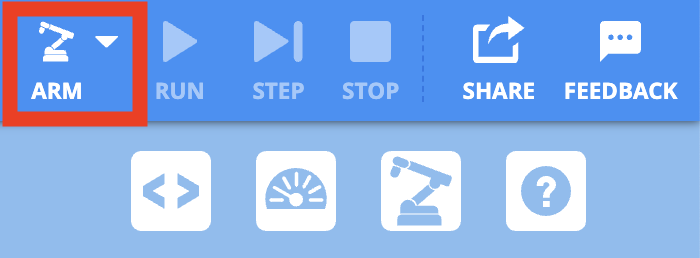
Wählen Sie Armverbinden“.

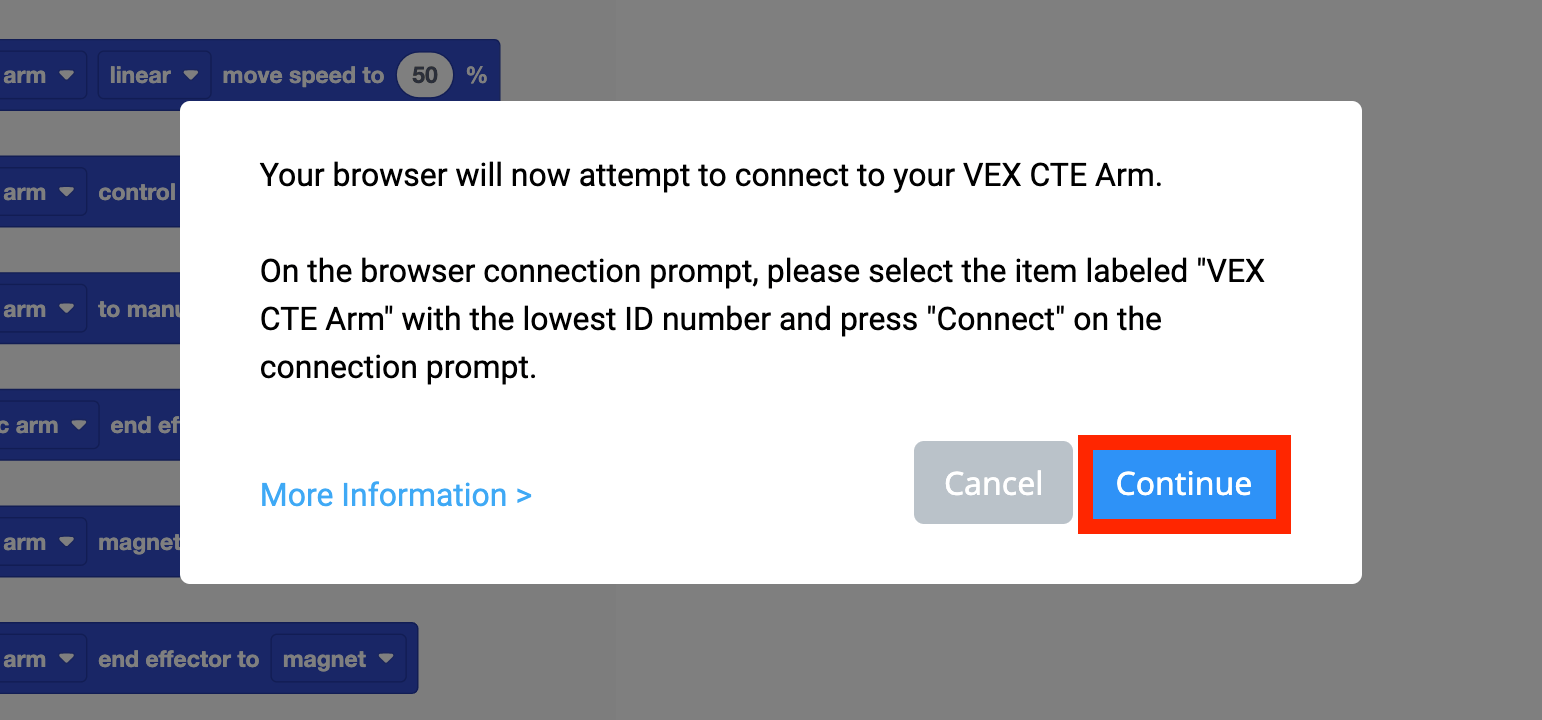
Es erscheint ein Textfeld mit der Erläuterung, welche Option im folgenden Verbindungsfenster auszuwählen ist.
Wählen Sie im Textfeld Weiter , um das Verbindungsfenster zu öffnen.
Wählen Sie den 6-Achsen-Arm mit der Aufschrift Communications Portaus.
Wenn Kommunikationsport nicht als Option angezeigt wird, fahren Sie mit dem nächsten Schritt fort.
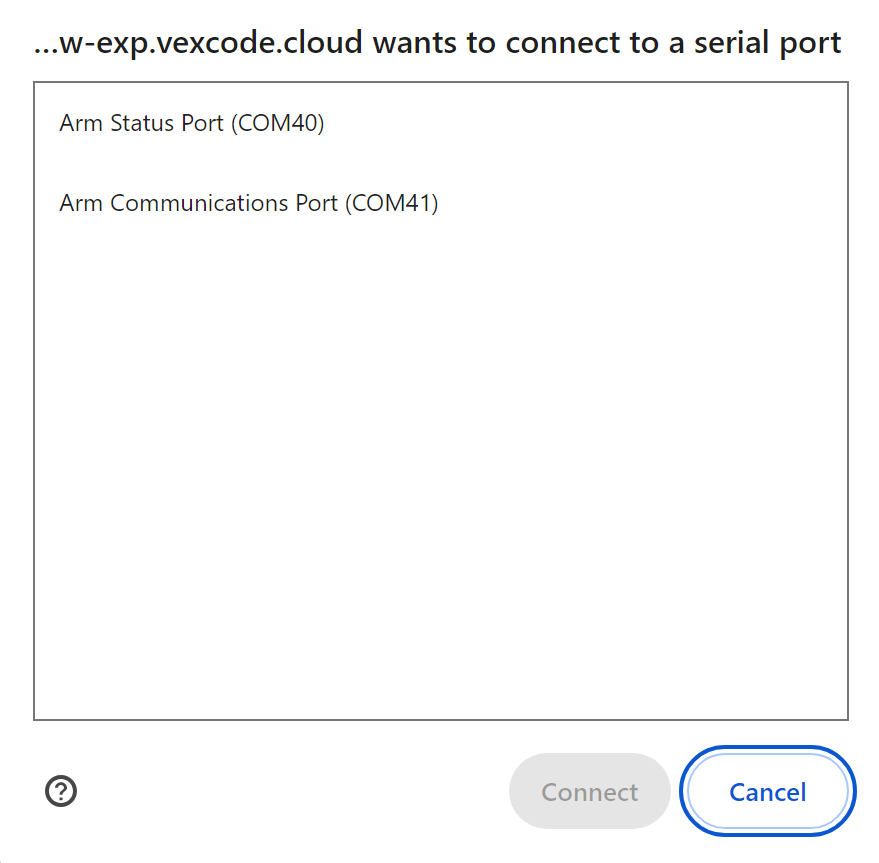
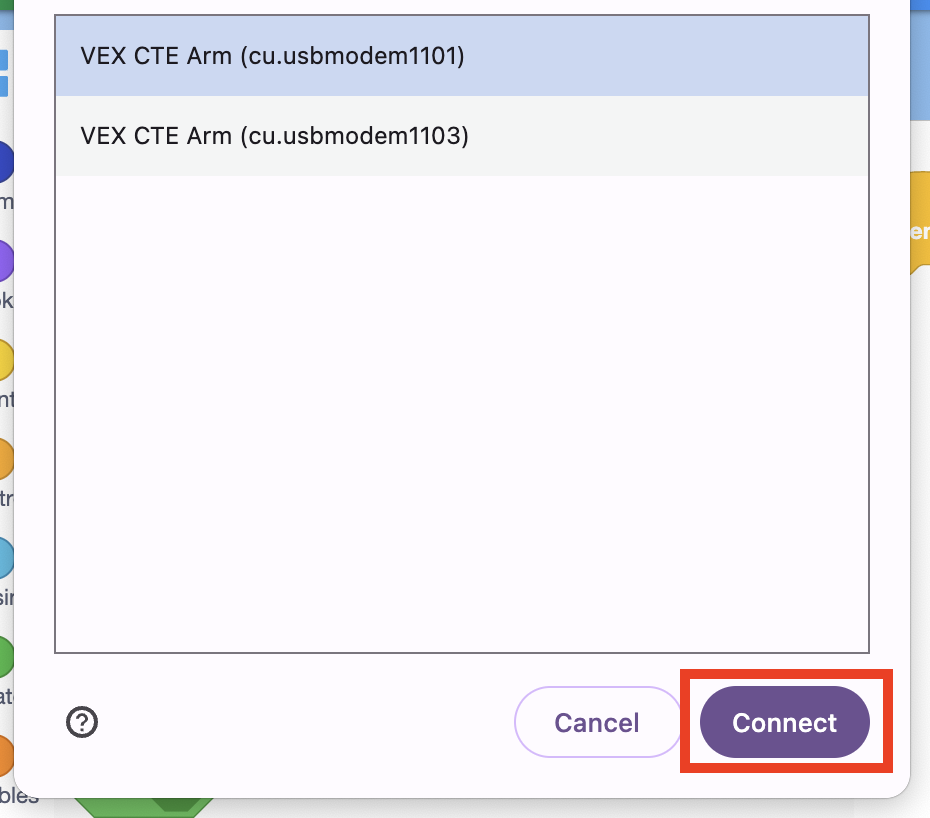
Wenn Kommunikationsport nicht als Option angezeigt wird, wählen Sie den 6-Achsen-Arm mit der niedrigsten ID-Nummer.
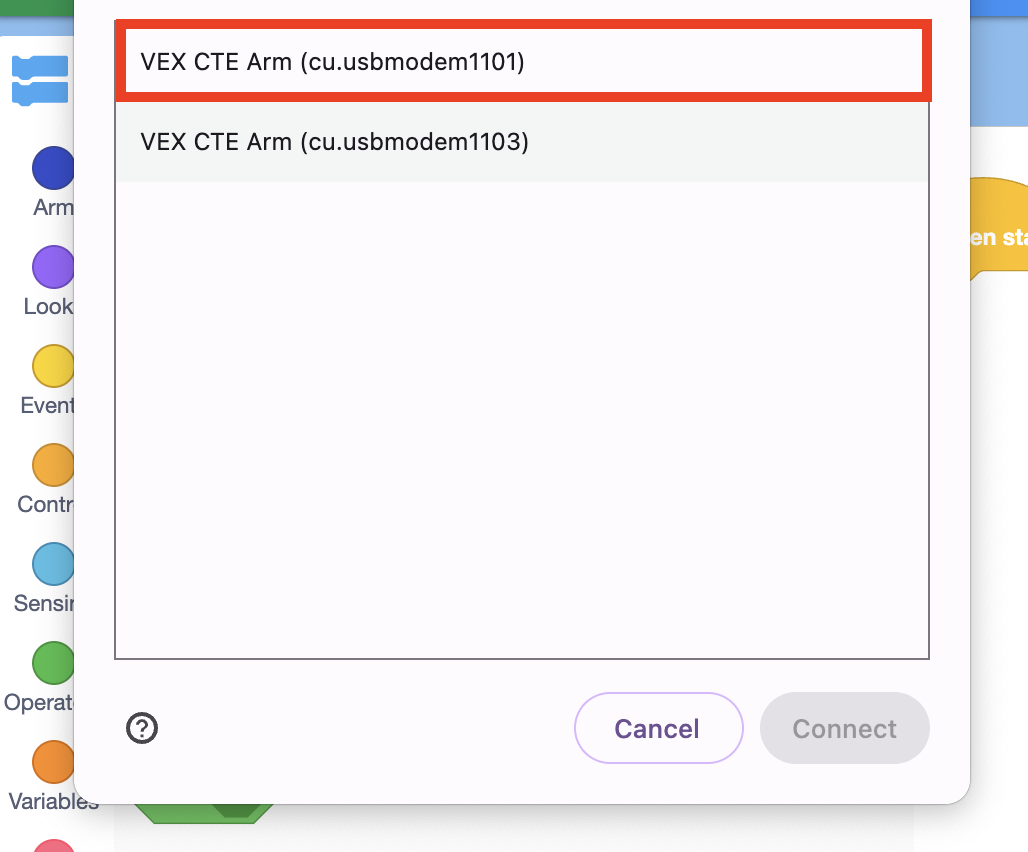
Wählen Sie die Schaltfläche Verbinden , sobald Sie einen 6-Achsen-Arm ausgewählt haben.
Sobald der 6-Achsen-Arm erfolgreich verbunden ist, wird das Arm-Symbol grün.
Zugriff auf CTE-Projekte und Verbinden des 6-Achsen-Arms im appbasierten VEXcode EXP
Befolgen Sie die nachstehenden Schritte, um auf VEXcode EXP zuzugreifen und mithilfe der appbasierten Version eine Verbindung herzustellen. Die app-basierte Version steht zum Download auf Windows- und Mac-Geräten bereit.
Öffnen Sie VEXcode EXP.
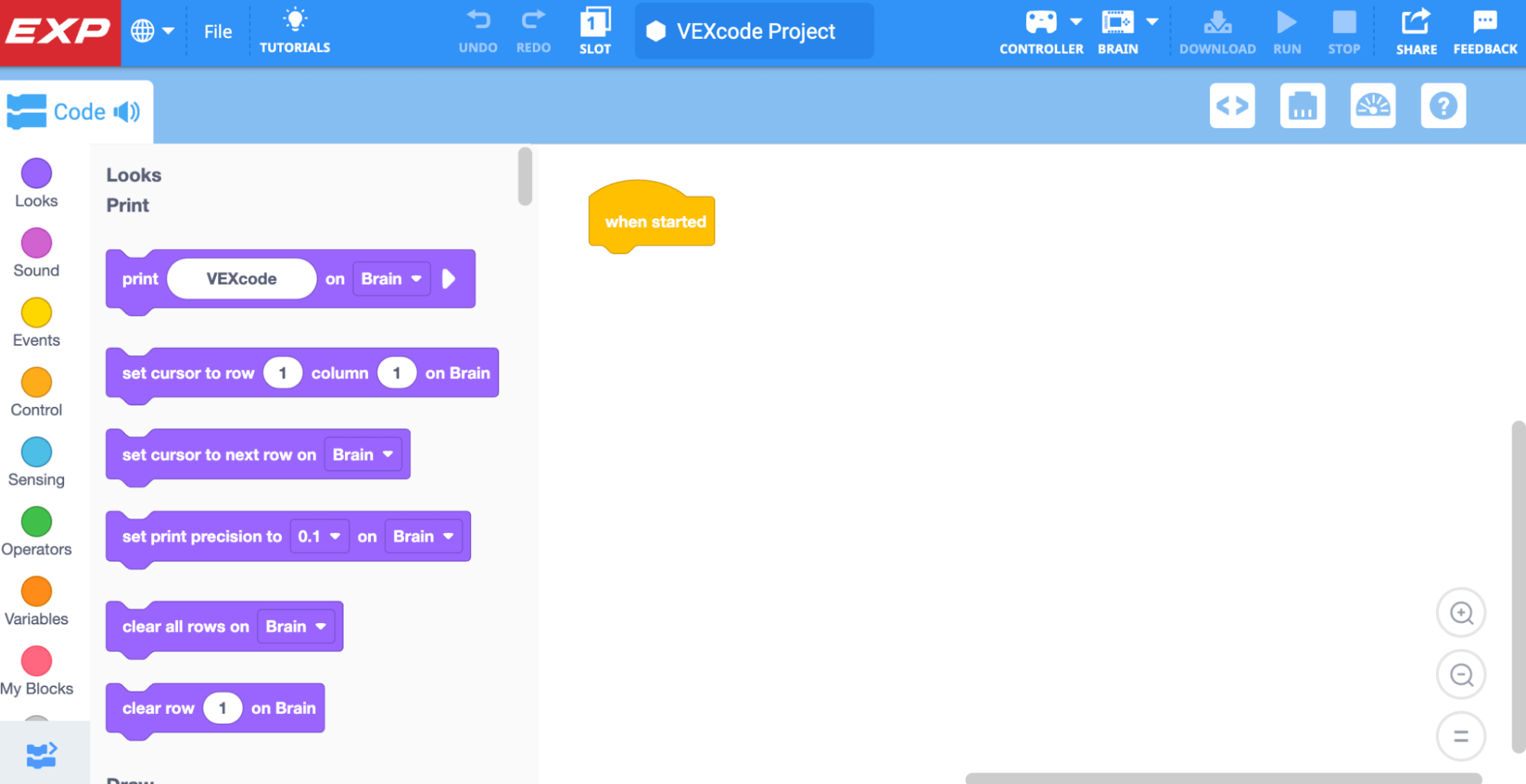
Erstellen Sie ein neues Arm-Projekt, indem Sie die Schritte in diesem Video befolgen. Die angezeigten Schritte sind:
- Öffnen Sie das Menü „Datei“
- Wählen Sie „Neues Blockprojekt“
- Wählen Sie das Armsymbol
Das Arm-Symbol wird grün angezeigt, sobald der 6-Achsen-Arm eingeschaltet und mit dem Gerät verbunden ist und VEXcode EXP geöffnet ist.

Überprüfen Sie Ihr Verständnis
Bevor Sie mit der Reflexion zur Unterrichtsmitte und der Zielanpassung beginnen, stellen Sie sicher, dass Sie die in dieser Lektion behandelten Konzepte verstehen, indem Sie die Fragen im folgenden Dokument in Ihrem technischen Notizbuch beantworten.
Überprüfen Sie Ihre Verständnisfragen > (Google Doc / .docx / .pdf)
Wählen Sie Weiter > , um die Mid-Unit-Reflexion abzuschließen.