
Lekce 2: Začínáme s pracovní buňkou VEX CTE
Sada CTE Workcell obsahuje mozek VEX EXP, který bude použit v budoucích jednotkách. 6osé rameno je také ovládáno pomocí VEXcode EXP, který bude nutné nastavit před zahájením pohybu 6osého ramene.
Na této stránce připevníte 6osé rameno a signální věž k dlaždici CTE, zapojíte všechny potřebné kabely a nastavíte VEXcode EXP.
Vytvořit
V tomto videu se dozvíte, jak používat pokyny pro 3D sestavení.
Toto video ukazuje příklady pokynů k sestavení z jiných platforem VEX, nicméně informace o tom, jak tyto 3D pokyny používat, se stále vztahují na sadu CTE Workcell Kit.
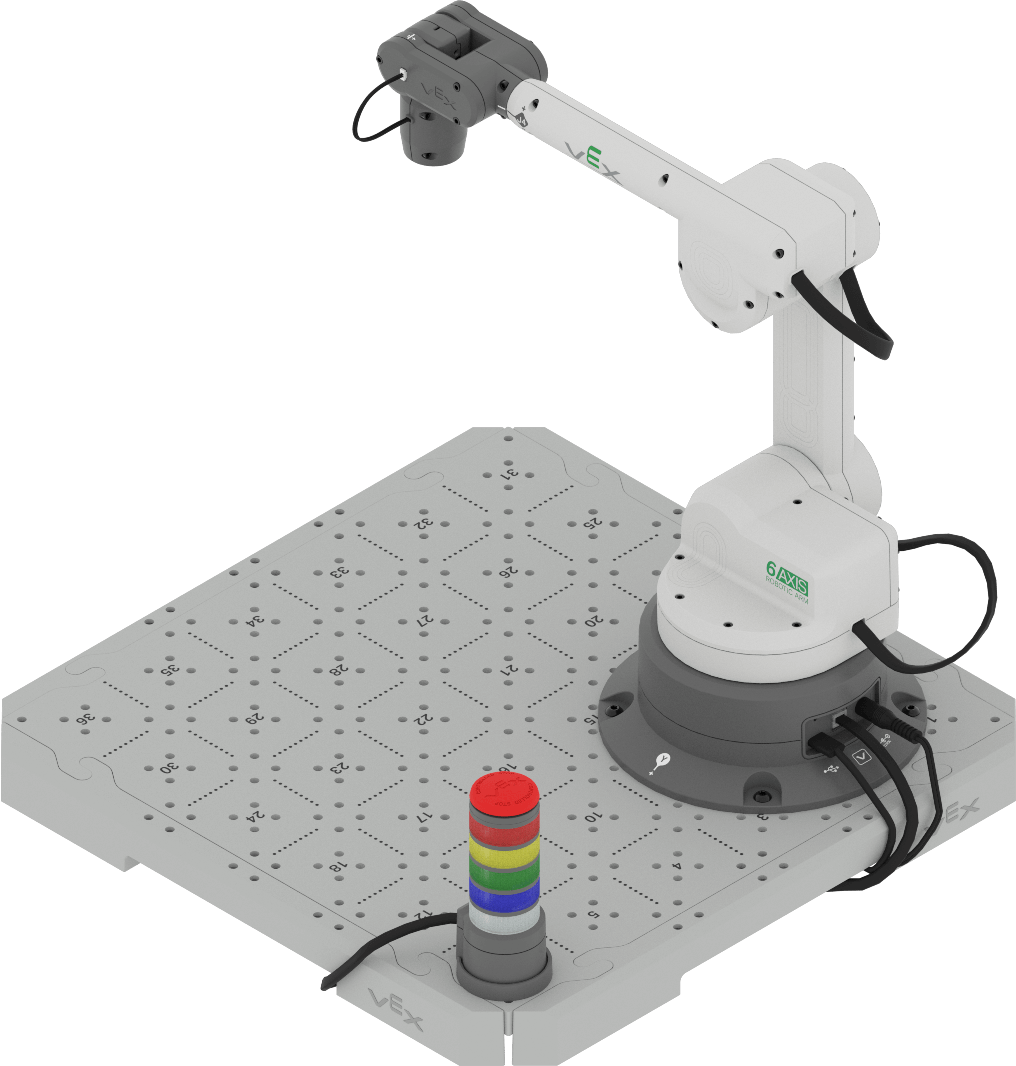
Připojení kabelů robotického ramene
Chcete-li použít 6osé rameno s kódem VEXcode EXP, musí být nejprve připojeno k zařízení a také ke zdroji napájení.
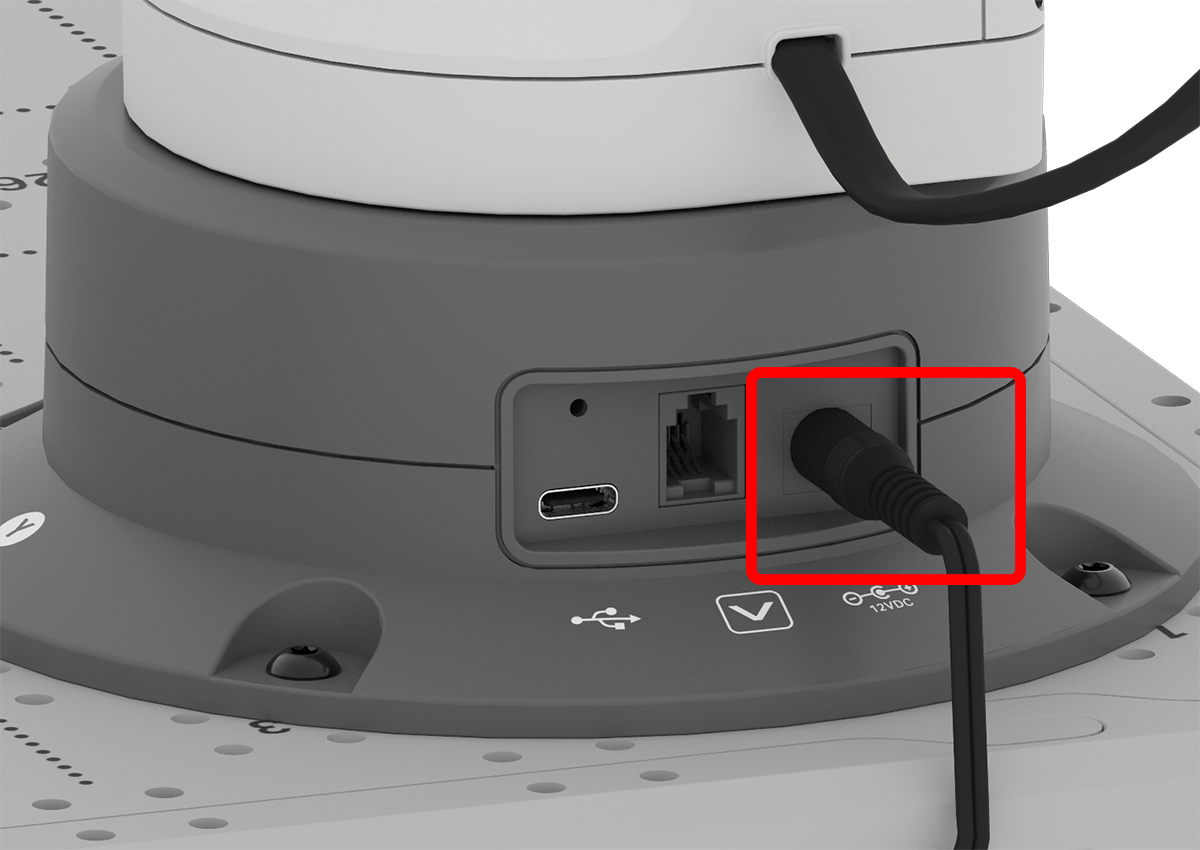
Připojte napájecí kabel k základně 6osého ramene a druhý konec ke zdroji napájení.
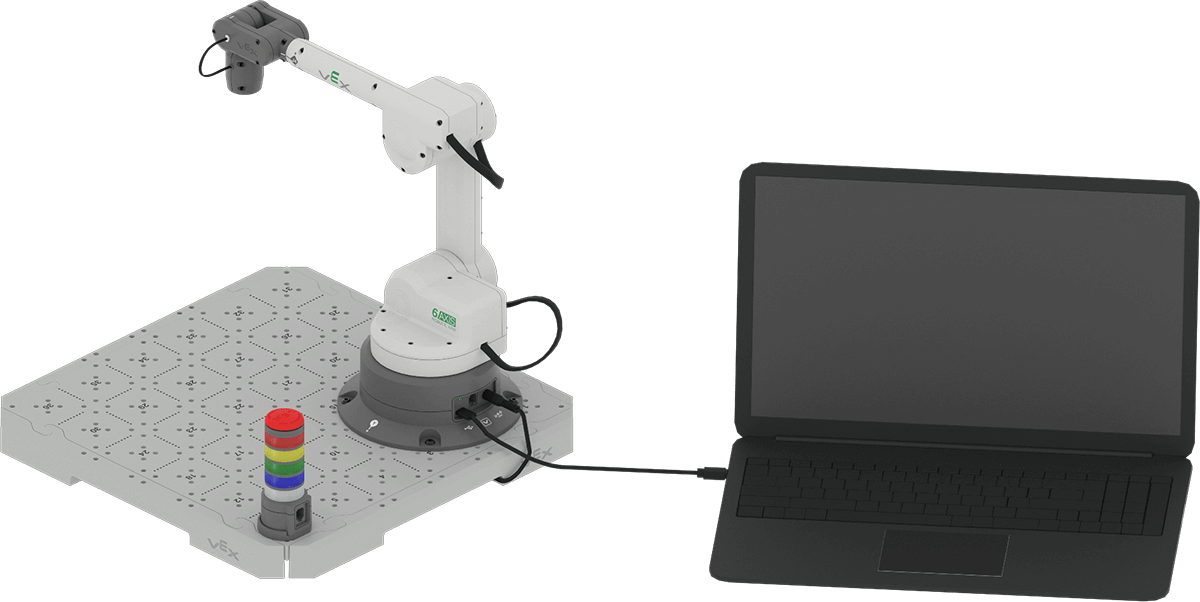
Připojte jeden konec kabelu USB k základně 6osého ramene a druhý konec k počítači.
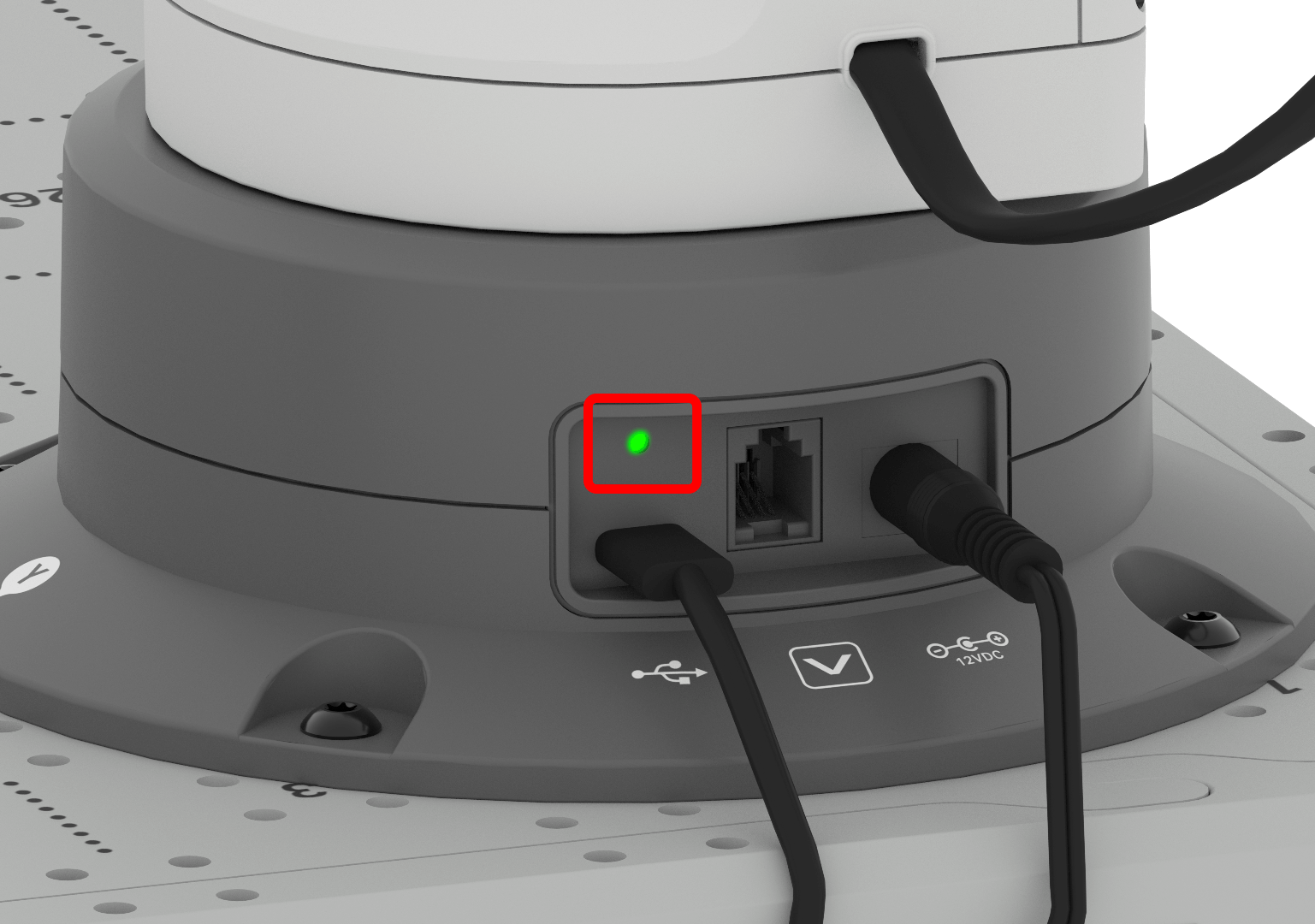
Jakmile je 6osé rameno napájeno a připojeno k počítači, kontrolka svítí zeleně.
Začínáme s VEXcode EXP
Postupujte podle níže uvedené části „Začínáme s kódem VEXcode EXP“, která odpovídá verzi kódu VEXcode EXP, kterou používáte (na webu nebo v aplikaci). Nejste si jisti, kterou verzi používáte? Zeptejte se svého instruktora.
Přístup k projektům VEX CTE ve webovém VEXcode EXP
Postupujte podle níže uvedených kroků pro přístup k webovému VEXCODE EXP a otevření projektu VEX CTE. Pro přístup k webové verzi VEXcode EXP musíte používat prohlížeč Google Chrome nebo Microsoft Edge v systému Windows, Mac nebo Chromebook.
Pro přístup k VEXCODE EXP přejděte na codeexp.vex.com.
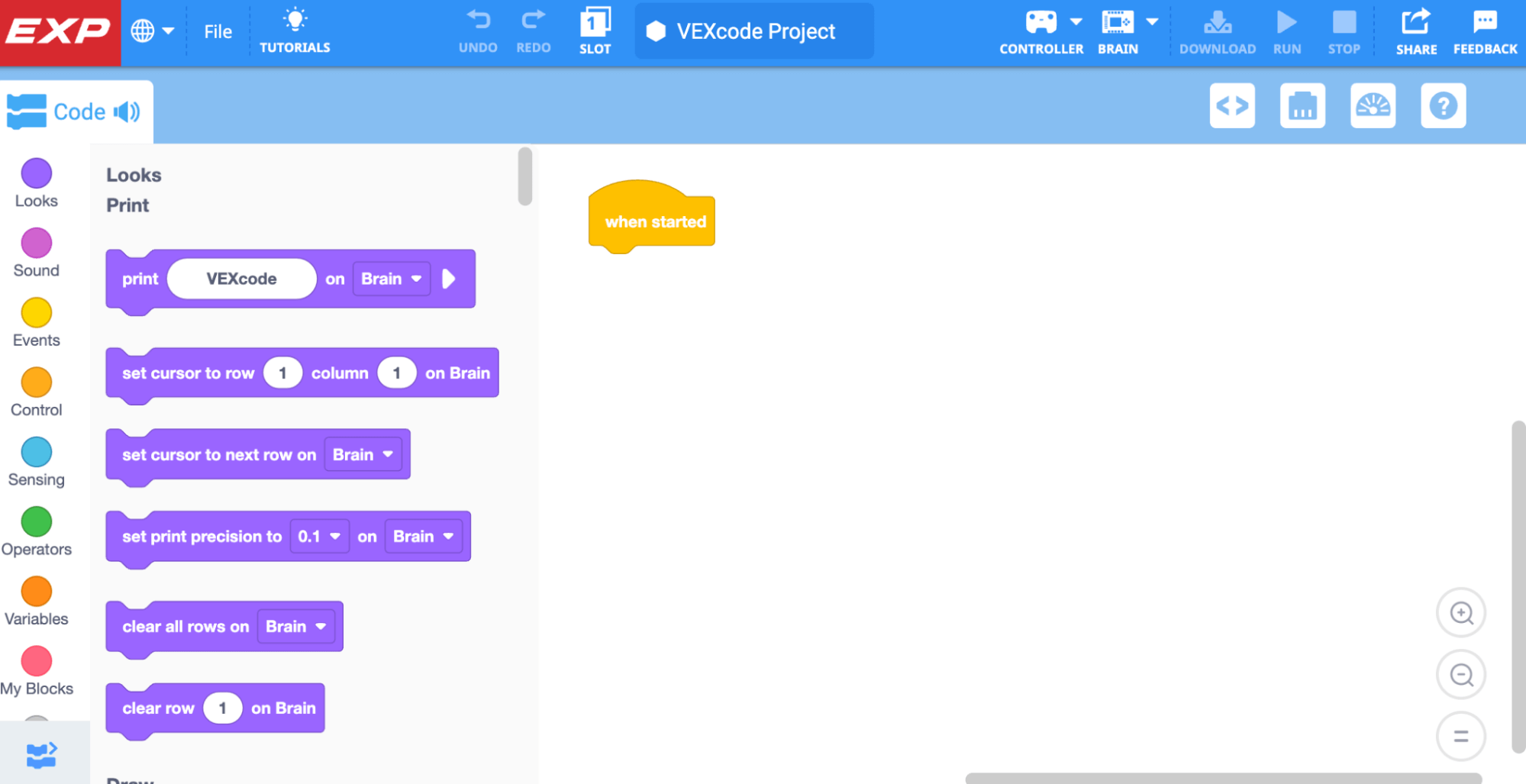
Vytvořte nový projekt Arm podle kroků v tomto videu. Kroky zobrazené ve videu jsou:
- Otevřete nabídku Soubor
- Vyberte ‘Nový projekt bloků’
- Vyberte ikonu ramene
Připojení 6osého ramene k webovému VEXcode EXP
Existují další kroky pro připojení 6osého ramene při použití webové verze VEXcode EXP. Postupujte podle níže uvedených kroků.
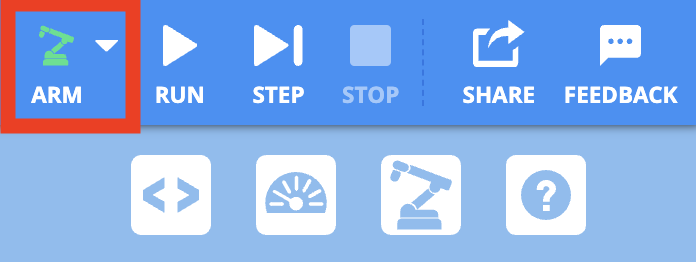
Chcete-li připojit 6osé rameno, vyberte ikonu ARM na panelu nástrojů.
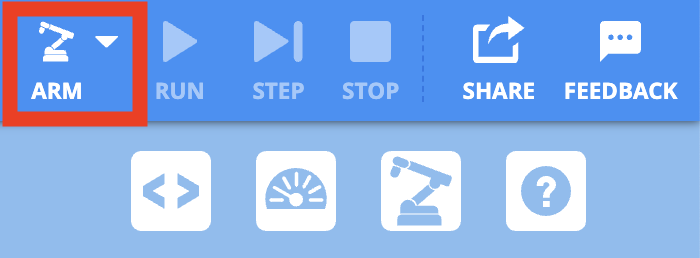
Vyberte Připojit rameno.

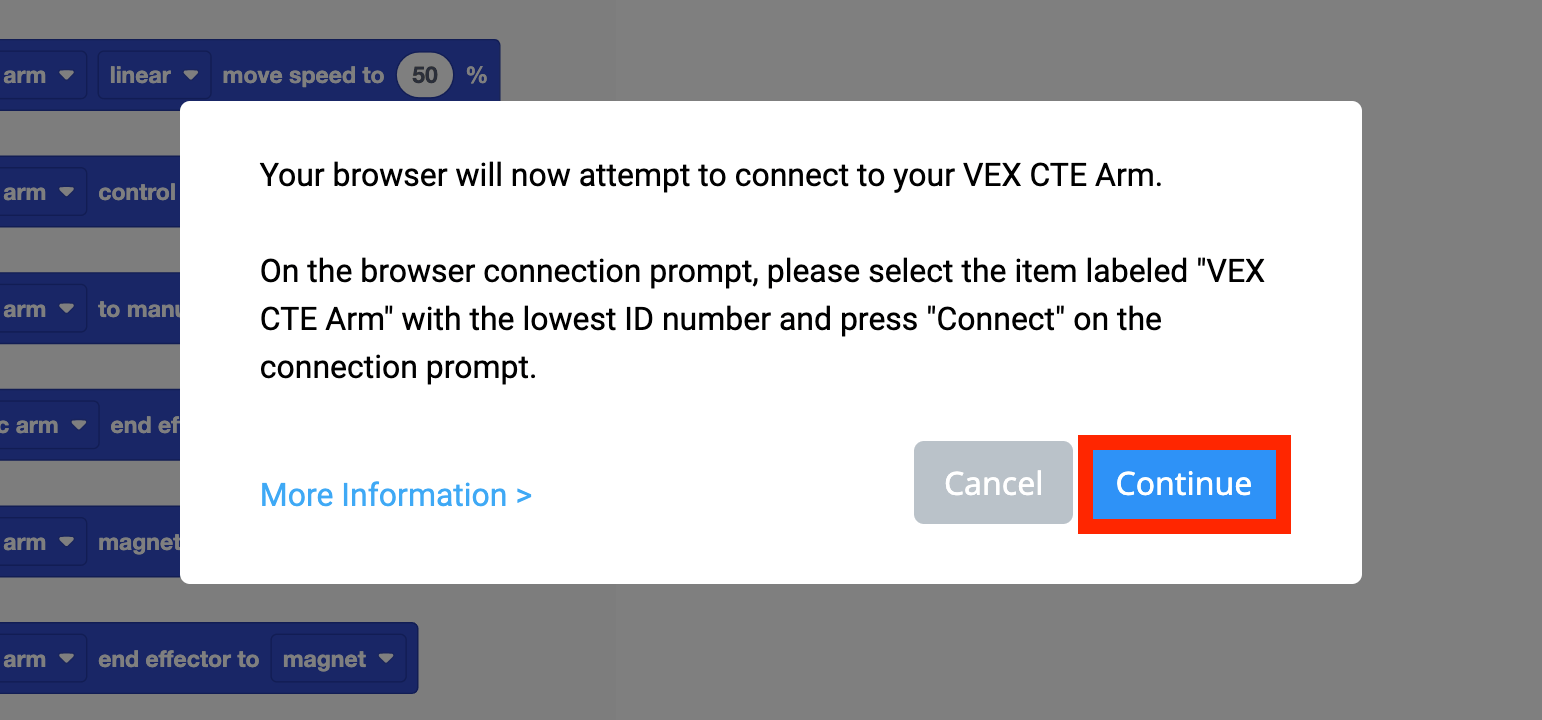
V následujícím okně připojení se zobrazí textové pole s vysvětlením, kterou možnost zvolit.
Výběrem Pokračovat v textovém poli otevřete okno připojení.
Vyberte 6osé rameno s komunikačním portem.
Pokud se komunikační port nezobrazuje jako možnost, přejděte k dalšímu kroku.
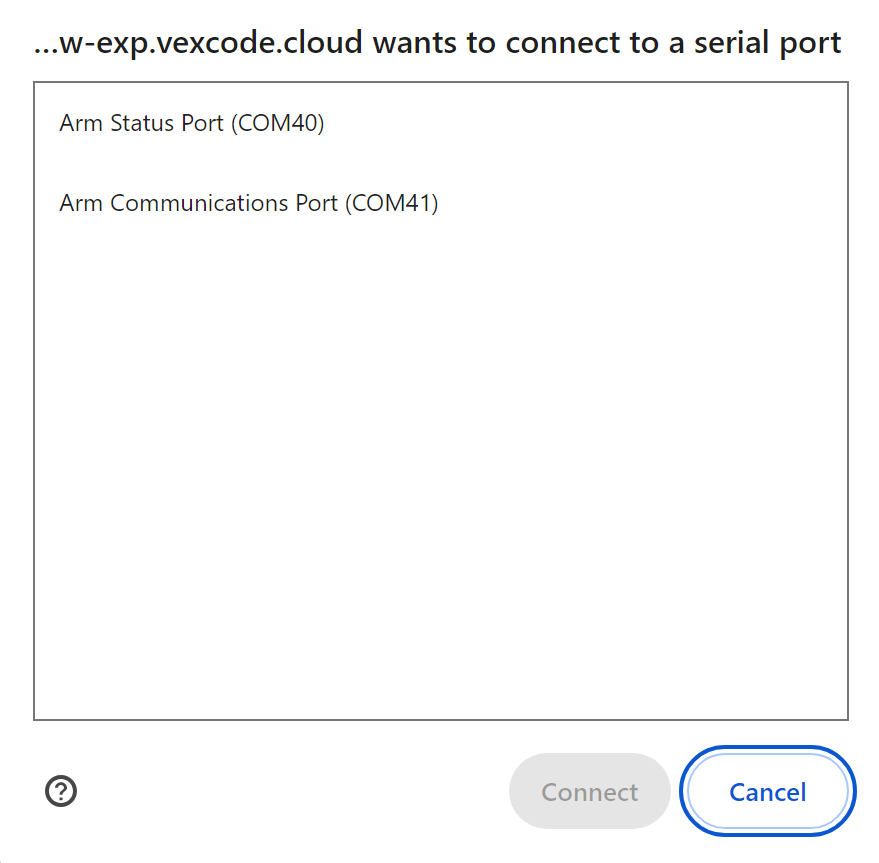
Pokud se komunikační port nezobrazuje jako možnost, vyberte 6osé rameno s nejnižším ID číslem.
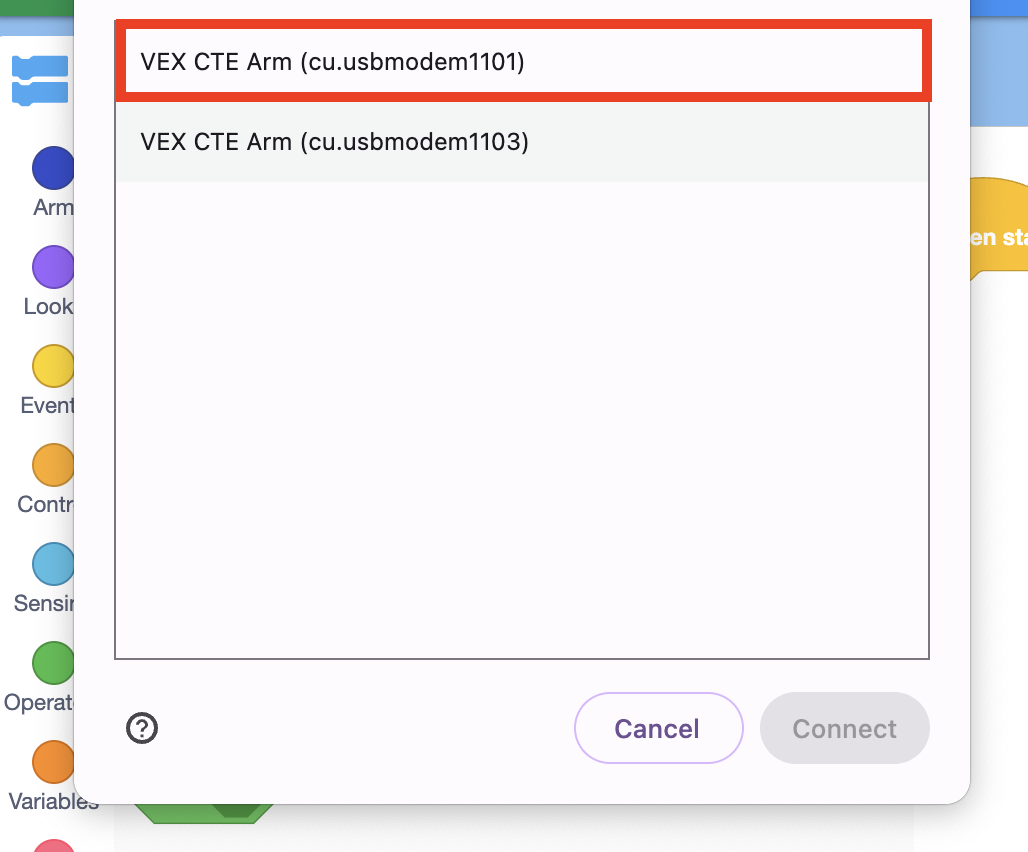
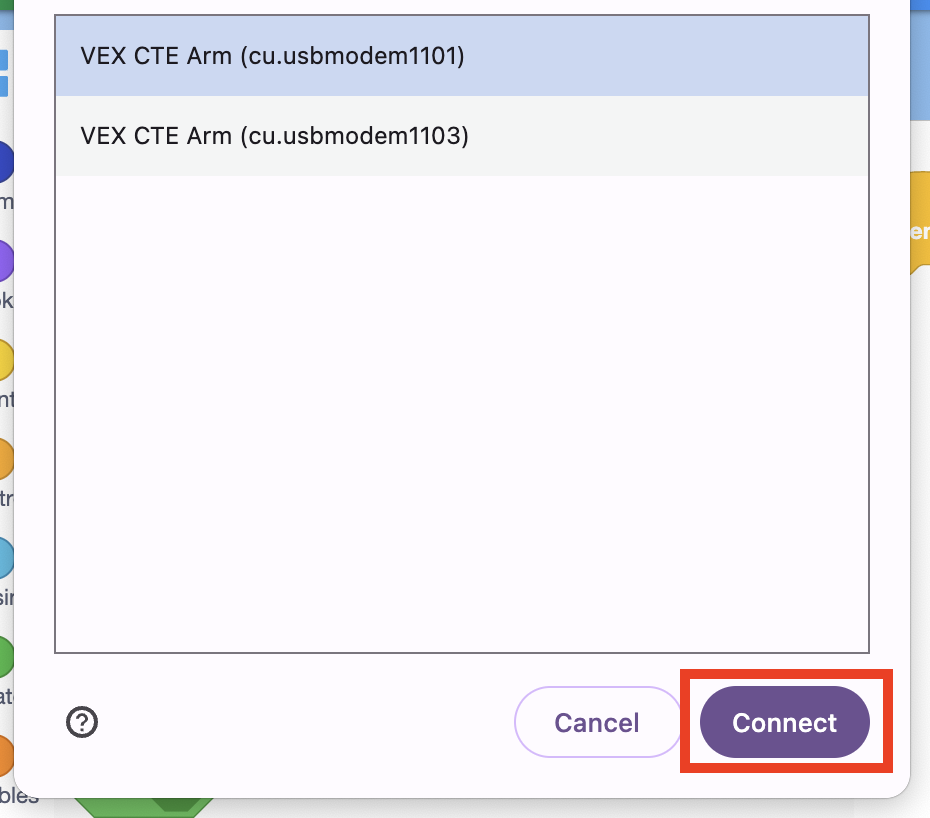
Jakmile zvolíte 6osé rameno, vyberte tlačítko Connect.
Po úspěšném připojení 6osého ramene se ikona ramene změní na zelenou.
Přístup k projektům CTE a připojení 6osého ramene v aplikaci VEXcode EXP
Postupujte podle níže uvedených kroků pro přístup k VEXcode EXP a připojení pomocí verze založené na aplikaci. Verze založená na aplikaci je k dispozici ke stažení na zařízeních Windows a Mac.
Otevřete VEXcode EXP.
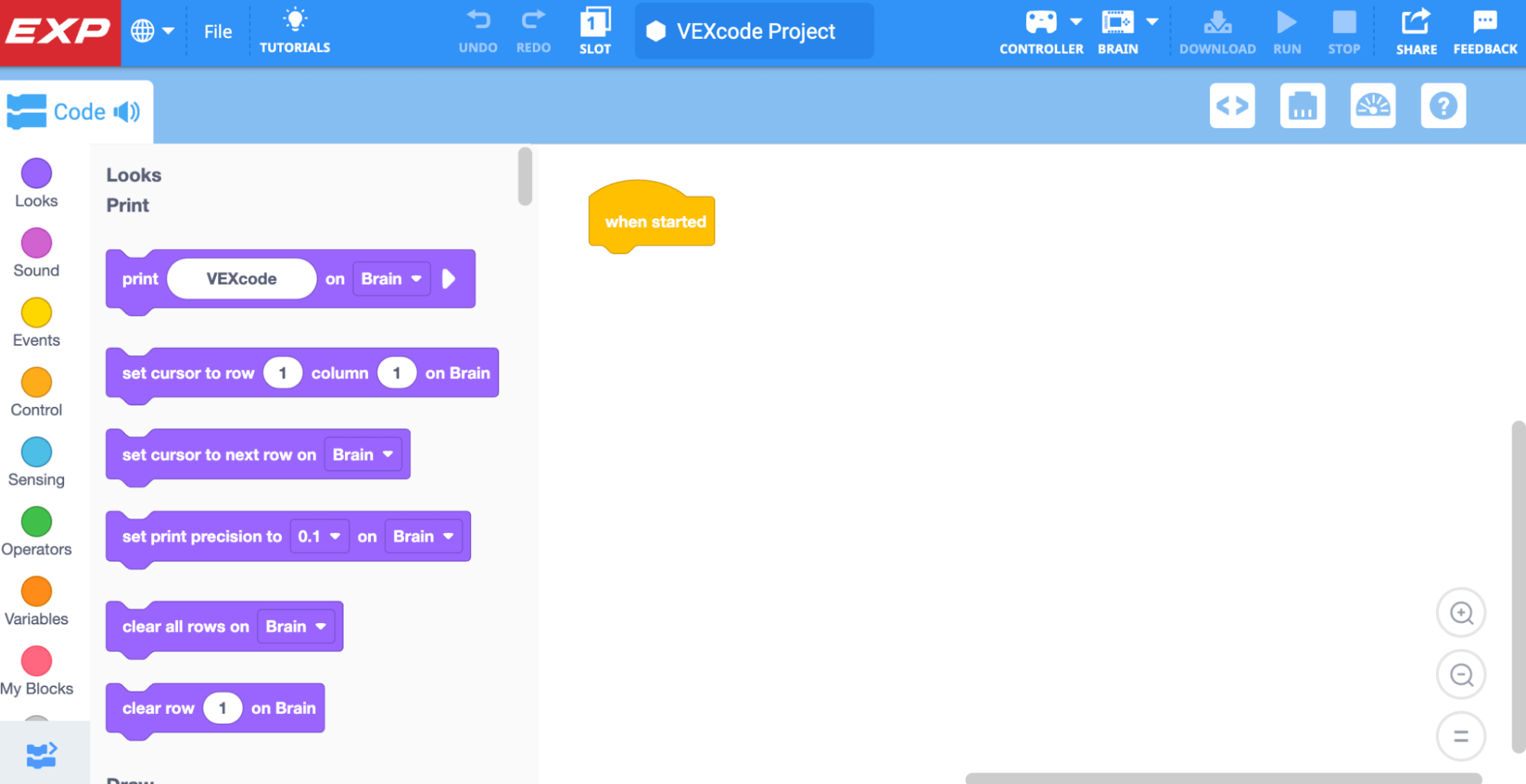
Vytvořte nový projekt ARM podle pokynů v tomto videu. Zobrazené kroky jsou:
- Otevřete nabídku Soubor
- Vyberte ‘Nový projekt bloků’
- Vyberte ikonu ramene

Ikona ramene se zobrazí zeleně, jakmile je 6osé rameno zapnuto a připojeno k zařízení s otevřeným kódem VEXCODE EXP.

Zkontroluj své porozumění
Než začnete s reflexí a úpravou cílů ve střední jednotce, ujistěte se, že rozumíte konceptům obsaženým v této lekci, a to zodpovězením otázek v níže uvedeném dokumentu ve vašem technickém poznámkovém bloku.
Zkontrolujte své otázky > (Google Doc / .docx / .pdf)
Vyberte Další >pro dokončení odrazu střední jednotky.