
Lição 2: Introdução à célula de trabalho VEX CTE
O CTE Workcell Kit inclui um VEX EXP Brain que será utilizado em unidades futuras. O braço de 6 eixos também é controlado pelo VEXcode EXP, que terá de ser configurado antes de poder começar a mover o braço de 6 eixos.
Nesta página, irá ligar o braço de 6 eixos e a torre de sinal ao bloco CTE, ligar todos os cabos necessários e configurar o VEXcode EXP.
Construir
Veja este vídeo para aprender a utilizar instruções de construção 3D.
Este vídeo mostra exemplos de instruções de construção de outras plataformas VEX, no entanto, a informação sobre como utilizar estas instruções 3D ainda se aplica ao CTE Workcell Kit.
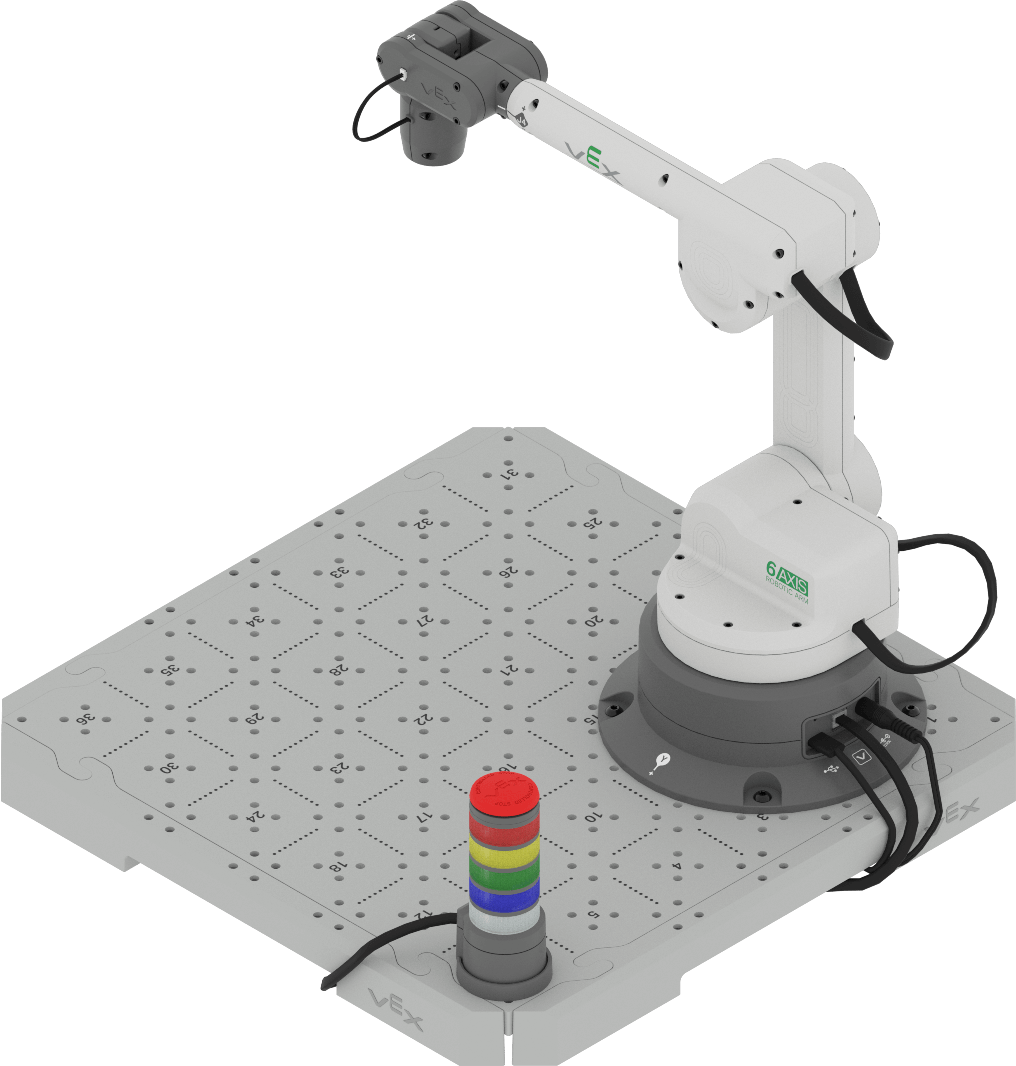
Ligar os cabos do braço robótico
Para utilizar o braço de 6 eixos com VEXcode EXP, primeiro precisa de ser ligado a um dispositivo e a uma fonte de energia.
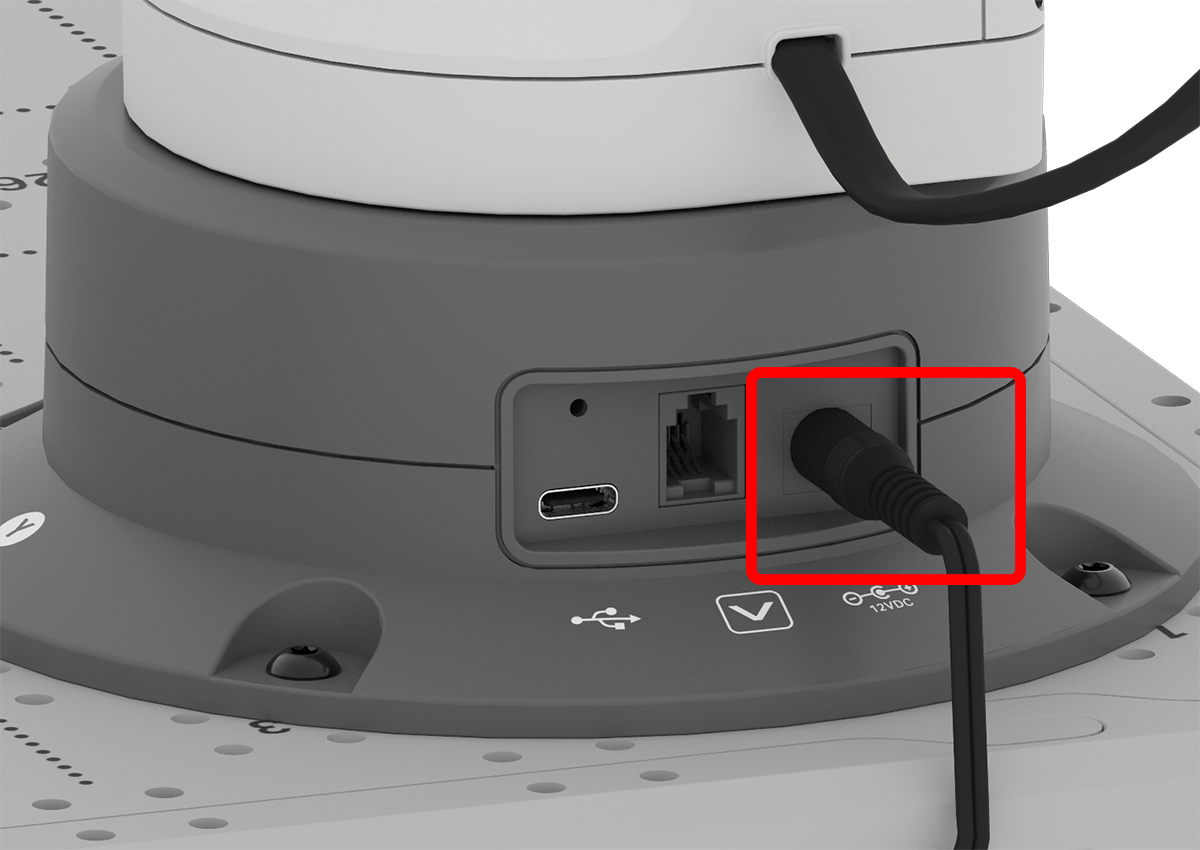
Ligue o cabo de alimentação à base do braço de 6 eixos e a outra extremidade a uma fonte de alimentação.
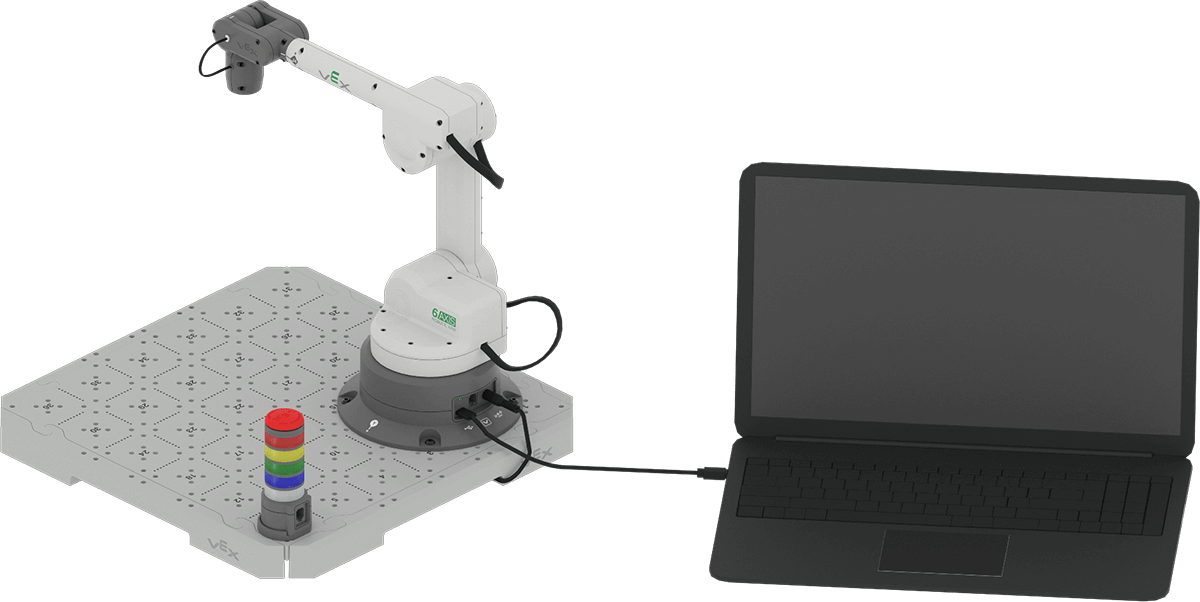
Ligue uma extremidade do cabo USB à base do braço de 6 eixos e a outra extremidade a um computador.
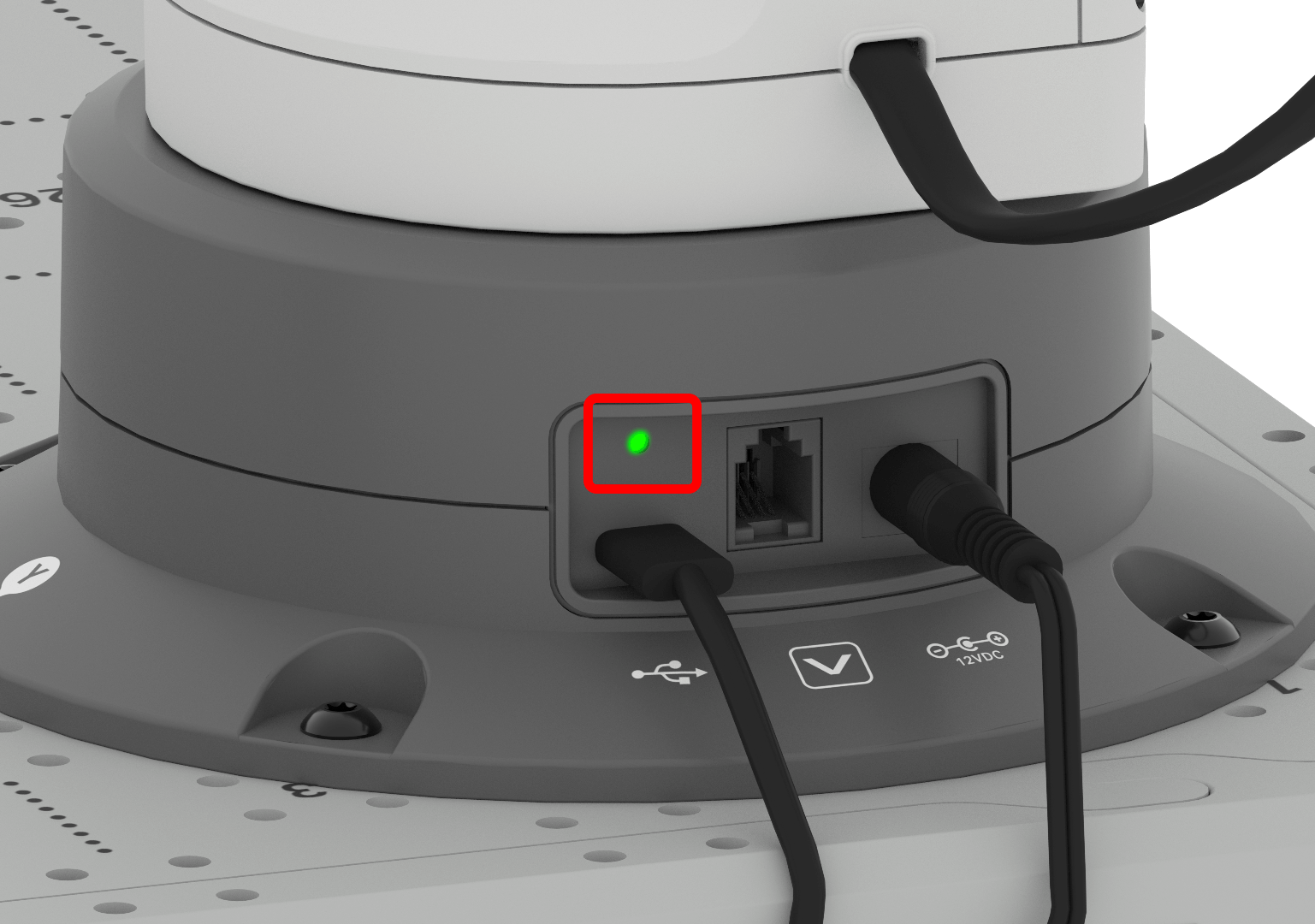
Quando o braço de 6 eixos estiver ligado e ligado a um computador, a luz indicadora acende-se a verde.
Introdução ao VEXcode EXP
Siga a secção 'Introdução ao VEXcode EXP' abaixo que corresponde à versão do VEXcode EXP que está a utilizar (baseada na Web ou em aplicações). Não tem a certeza de qual a versão que está a utilizar? Pergunte ao seu instrutor.
Aceder a Projetos VEX CTE no VEXcode EXP baseado na Web
Siga os passos abaixo para aceder ao VEXcode EXP baseado na Web e abrir um projeto VEX CTE. Para aceder à versão baseada na Web do VEXcode EXP, deve utilizar o navegador Google Chrome ou Microsoft Edge num Windows, Mac ou Chromebook.
To access VEXcode EXP, navigate to codeexp.vex.com.
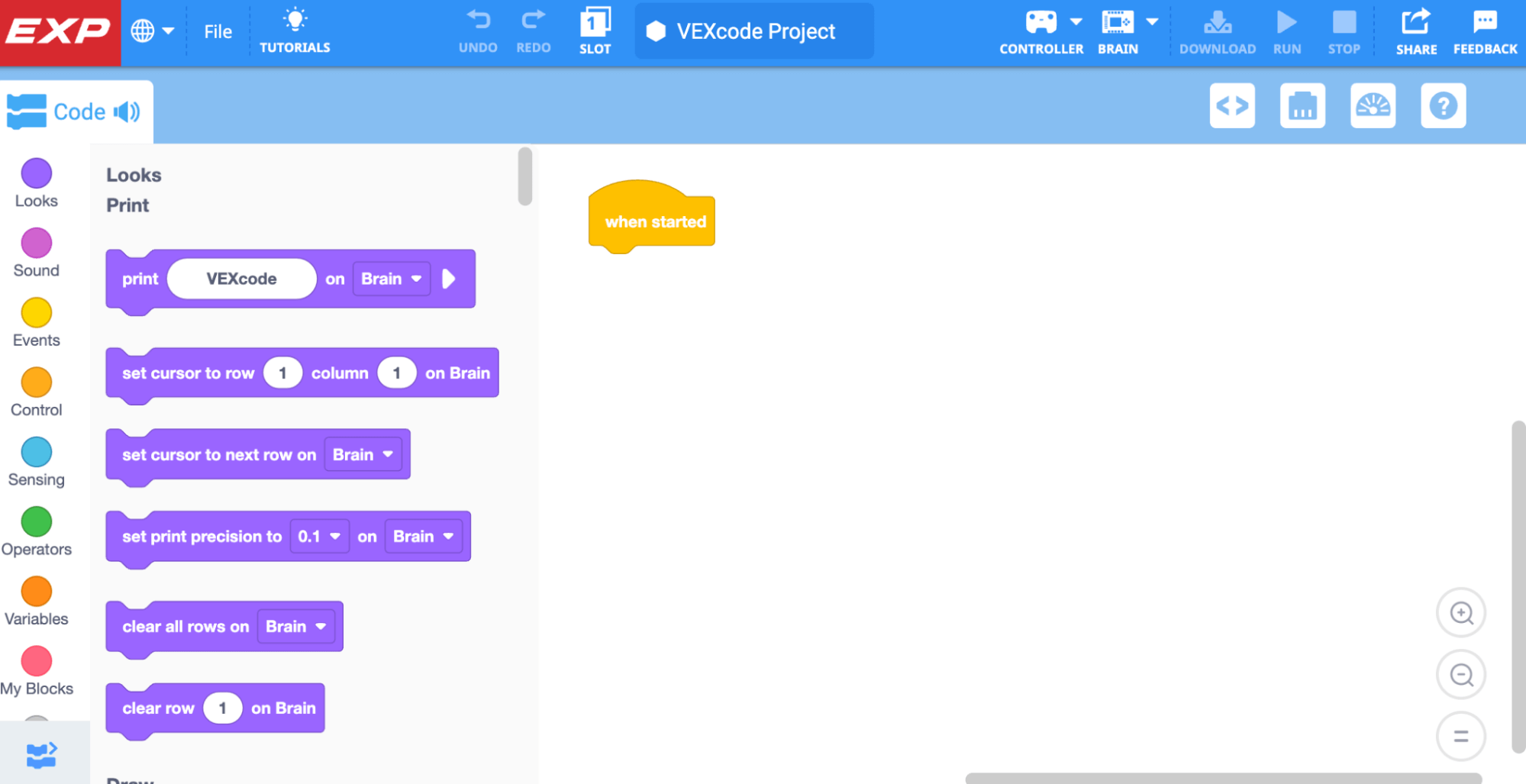
Crie um novo projeto Arm seguindo os passos deste vídeo. Os passos apresentados no vídeo são:
- Abra o menu Ficheiro
- Selecione 'Novo Projeto de Blocos'
- Selecione o ícone do braço
Ligar o braço de 6 eixos ao VEXcode EXP baseado na Web
Existem passos adicionais para ligar o braço de 6 eixos ao utilizar a versão baseada na web do VEXcode EXP. Siga os passos abaixo.
Para ligar o braço de 6 eixos, selecione o ícone ARM na barra de ferramentas.
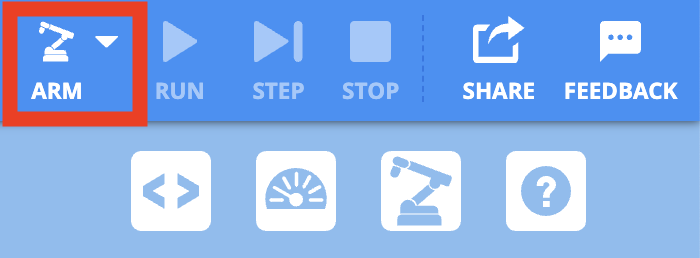
Selecione Ligar Braço.

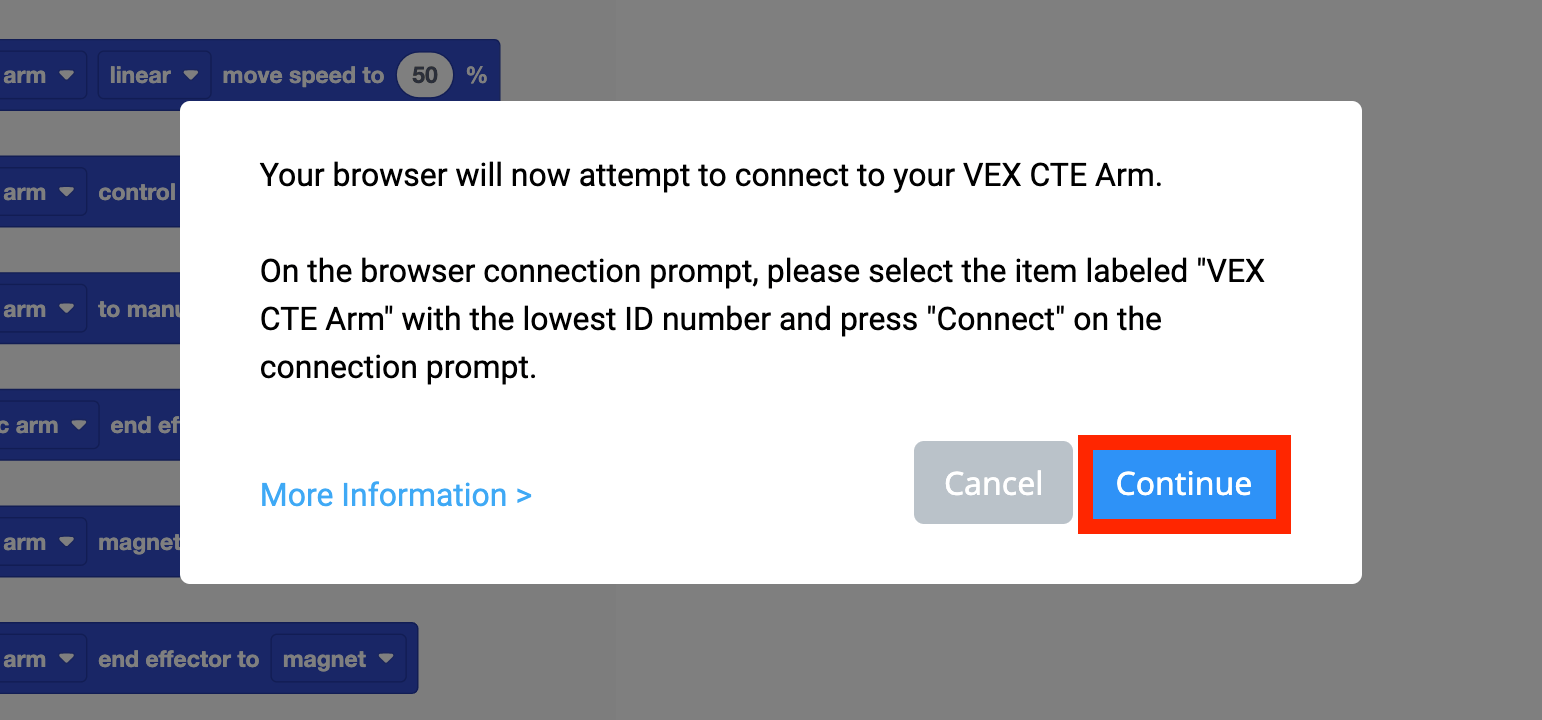
Aparecerá uma caixa de texto explicando qual a opção a escolher na janela de ligação seguinte.
Selecione Continuar na caixa de texto para abrir a janela de ligação.
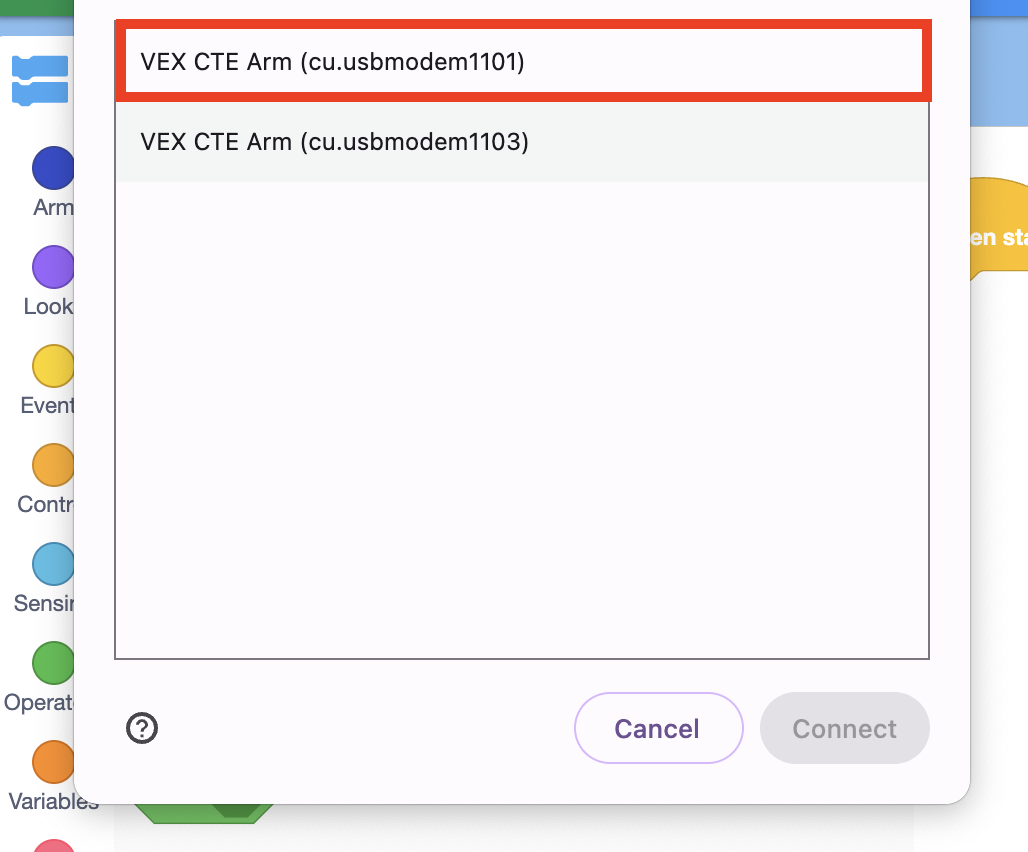
Selecione o braço de 6 eixos que indica Porta de comunicação.
Se Porta de comunicação não for apresentada como opção, avance para o passo seguinte.
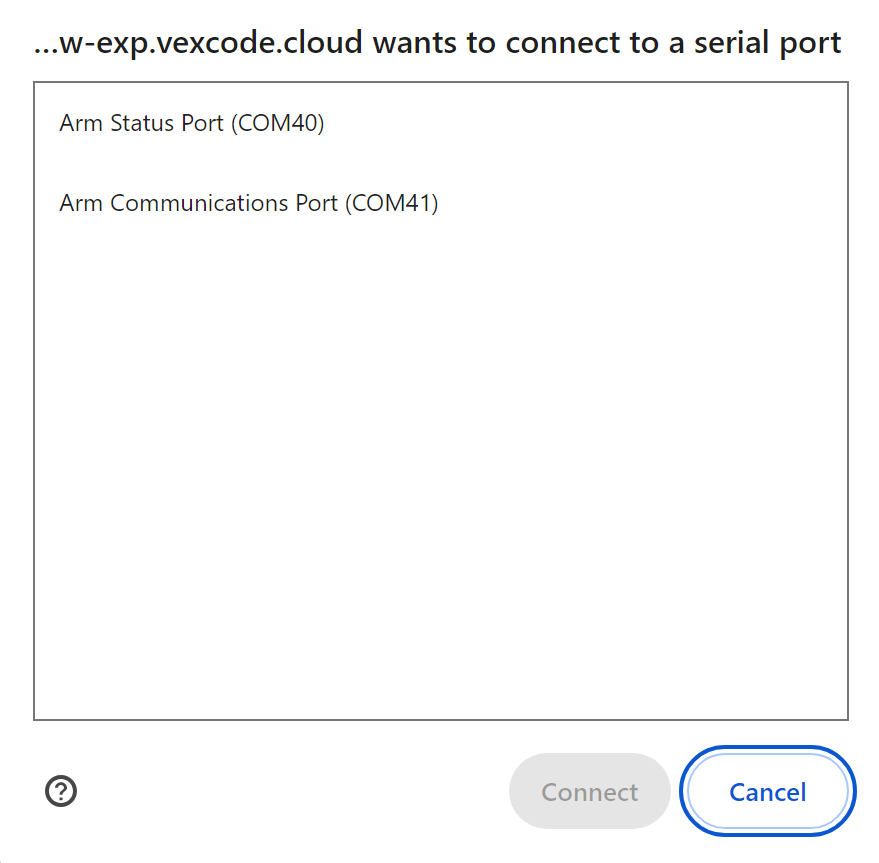
Se Porta de comunicação não for apresentada como opção, seleccione o braço de 6 eixos com o número de ID mais baixo.
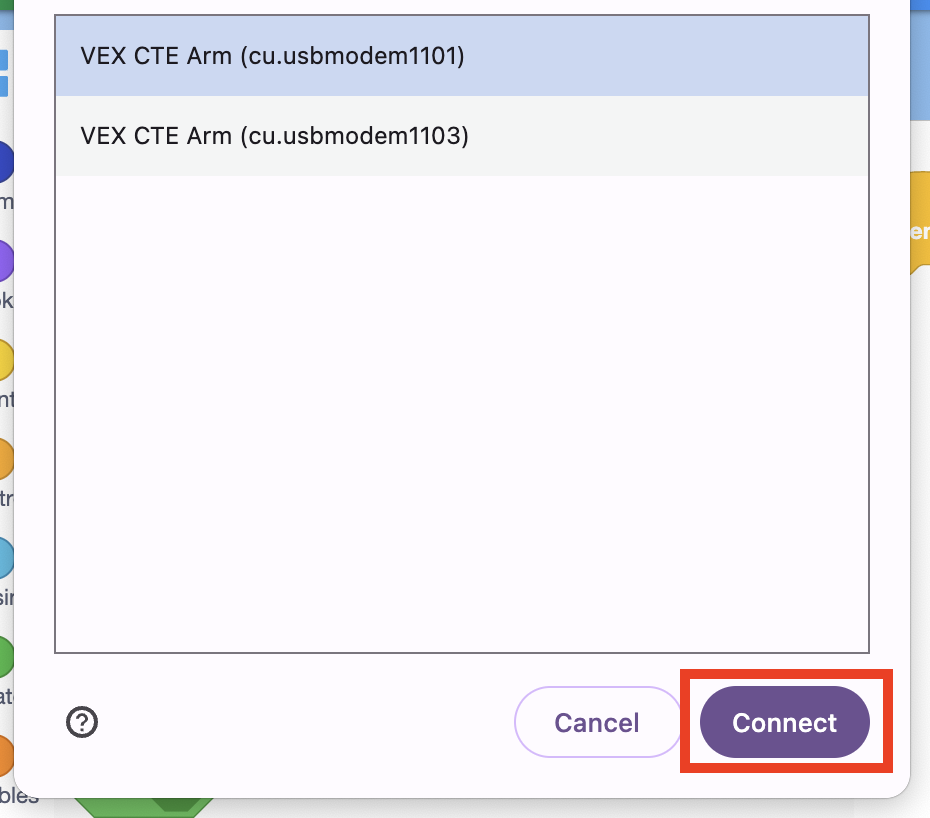
Selecione o botão Ligar depois de escolher um braço de 6 eixos.
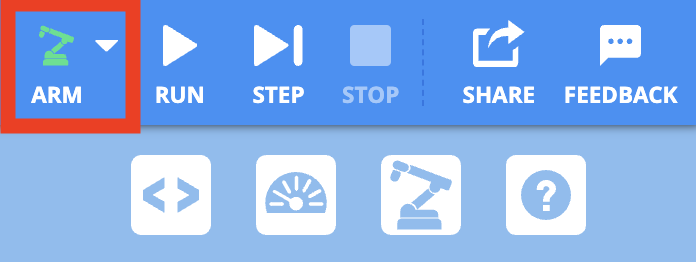
Assim que o braço de 6 eixos for ligado com sucesso, o ícone do braço ficará verde.
Aceder a Projetos CTE e Ligar o Braço de 6 Eixos no VEXcode EXP baseado em aplicações
Siga os passos abaixo para aceder ao VEXcode EXP e ligar-se utilizando a versão baseada em aplicações. A versão baseada em aplicações está disponível para download em dispositivos Windows e Mac.
Abra o VEXcode EXP.
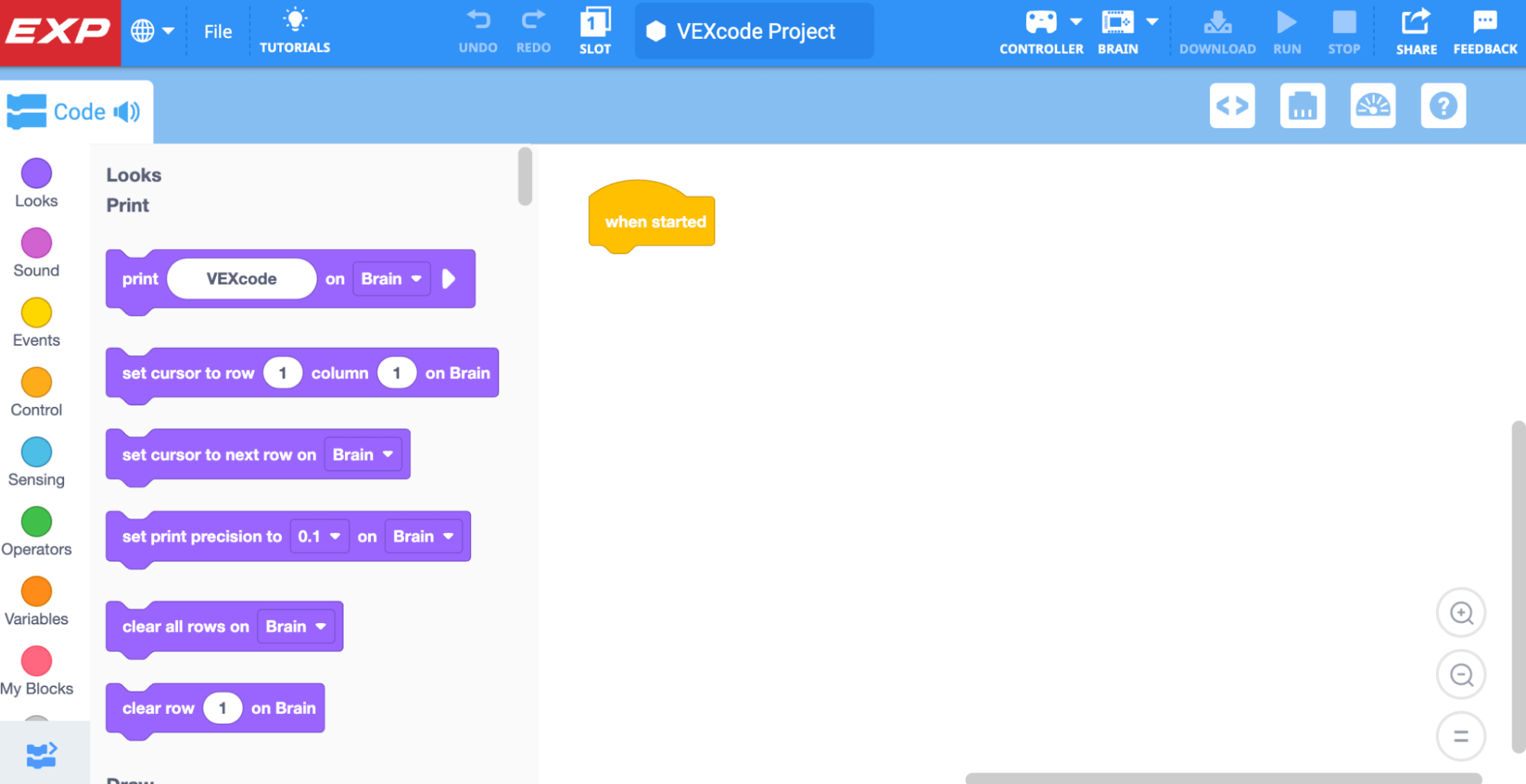
Crie um novo projeto Arm seguindo os passos deste vídeo. Os passos apresentados são:
- Abra o menu Ficheiro
- Selecione 'Novo Projeto de Blocos'
- Selecione o ícone do braço
O ícone do braço ficará verde quando o braço de 6 eixos for ligado e ligado ao dispositivo com o VEXcode EXP aberto.

Verifique a sua compreensão
Antes de iniciar a Reflexão Intermédia e o Ajuste de Objectivos, certifique-se de que compreende os conceitos abordados nesta Lição respondendo às questões do documento abaixo no seu caderno de engenharia.
Verifique suas perguntas de compreensão > (Google Doc / .docx / .pdf)
Selecione Seguinte > para concluir a Reflexão Intermédia.