
പാഠം 2: VEX CTE വർക്ക്സെൽ ഉപയോഗിച്ച് ആരംഭിക്കുക
CTE വർക്ക്സെൽ കിറ്റിൽ ഭാവിയിലെ യൂണിറ്റുകളിൽ ഉപയോഗിക്കുന്ന ഒരു VEX EXP ബ്രെയിൻ ഉൾപ്പെടുന്നു. 6-ആക്സിസ് ആം VEXcode EXP വഴിയാണ് നിയന്ത്രിക്കുന്നത്, 6-ആക്സിസ് ആം നീക്കാൻ തുടങ്ങുന്നതിനുമുമ്പ് ഇത് സജ്ജീകരിക്കേണ്ടതുണ്ട്.
ഈ പേജിൽ, നിങ്ങൾ 6-ആക്സിസ് ആം, സിഗ്നൽ ടവർ എന്നിവ CTE ടൈലിൽ ഘടിപ്പിക്കുകയും, ആവശ്യമായ എല്ലാ കേബിളുകളും പ്ലഗ് ഇൻ ചെയ്യുകയും, VEXcode EXP സജ്ജീകരിക്കുകയും ചെയ്യും.
പണിയുക
3D ബിൽഡ് നിർദ്ദേശങ്ങൾ എങ്ങനെ ഉപയോഗിക്കാമെന്ന് അറിയാൻ ഈ വീഡിയോ കാണുക.
മറ്റ് VEX പ്ലാറ്റ്ഫോമുകളിൽ നിന്നുള്ള ബിൽഡ് നിർദ്ദേശങ്ങളുടെ ഉദാഹരണങ്ങൾ ഈ വീഡിയോ കാണിക്കുന്നു, എന്നിരുന്നാലും ഈ 3D നിർദ്ദേശങ്ങൾ എങ്ങനെ ഉപയോഗിക്കാമെന്നതിനെക്കുറിച്ചുള്ള വിവരങ്ങൾ ഇപ്പോഴും CTE വർക്ക്സെൽ കിറ്റിന് ബാധകമാണ്.
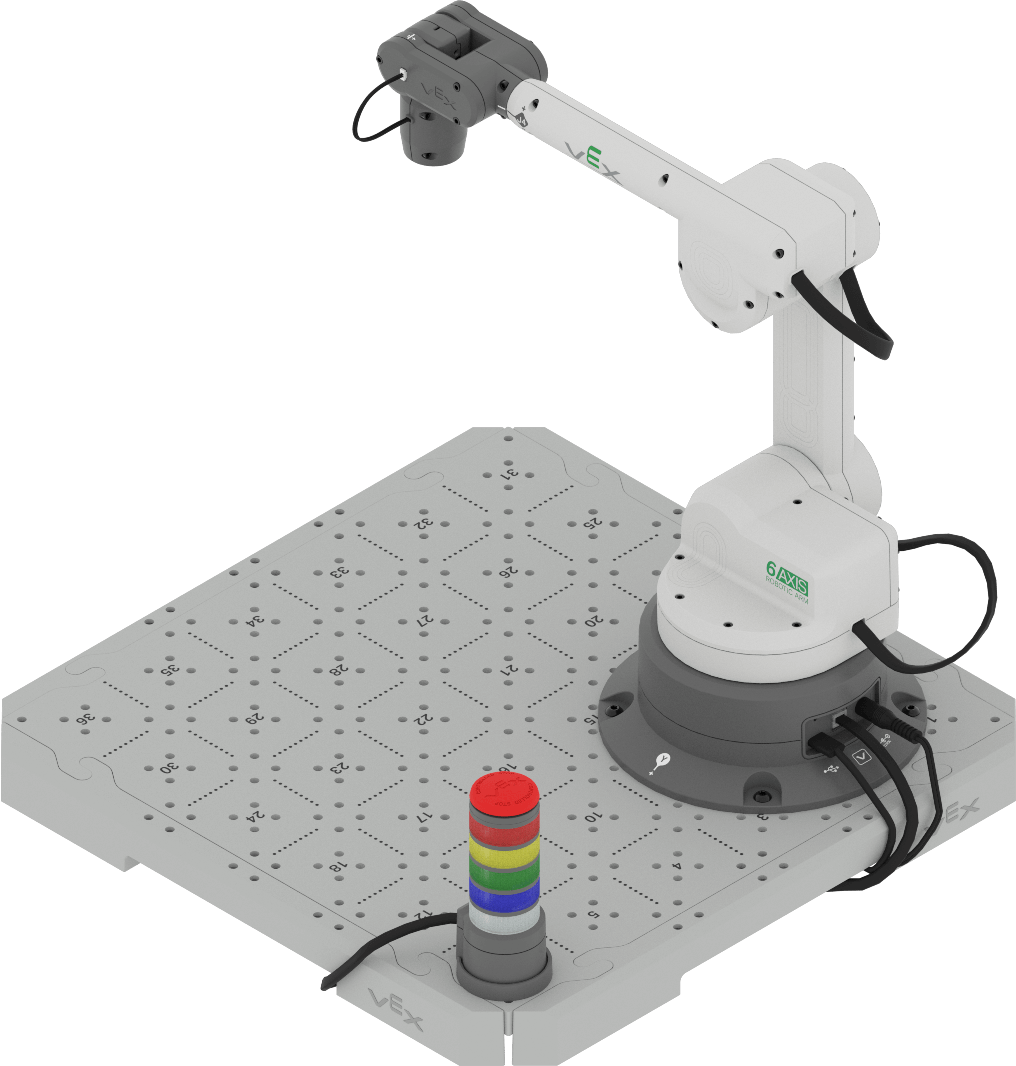
റോബോട്ടിക് കൈയുടെ കേബിളുകൾ ബന്ധിപ്പിക്കുന്നു
VEXcode EXP ഉള്ള 6-Axis Arm ഉപയോഗിക്കുന്നതിന്, അത് ആദ്യം ഒരു ഉപകരണവുമായും ഒരു പവർ സ്രോതസ്സുമായും ബന്ധിപ്പിക്കേണ്ടതുണ്ട്.
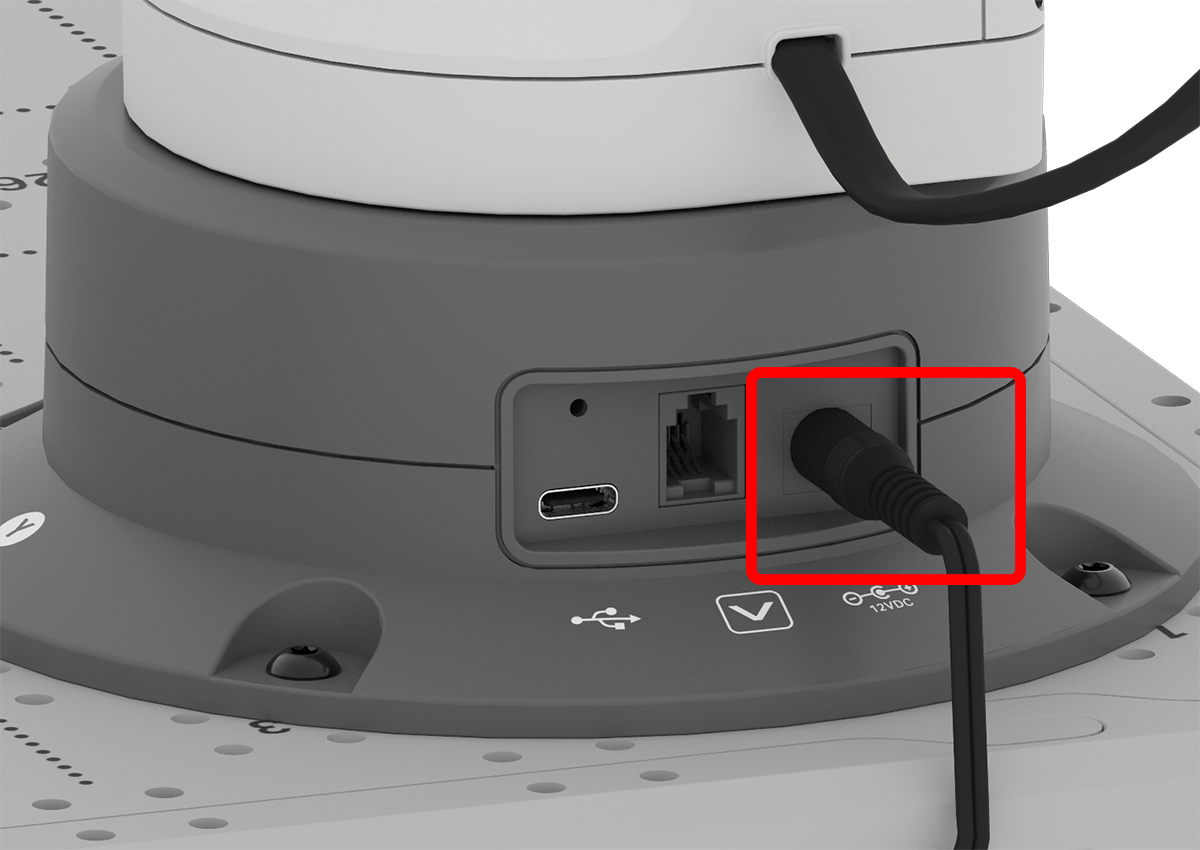
പവർ കേബിൾ 6-ആക്സിസ് ആമിന്റെ അടിയിലേക്കും മറ്റേ അറ്റം ഒരു പവർ സ്രോതസ്സിലേക്കും ബന്ധിപ്പിക്കുക.
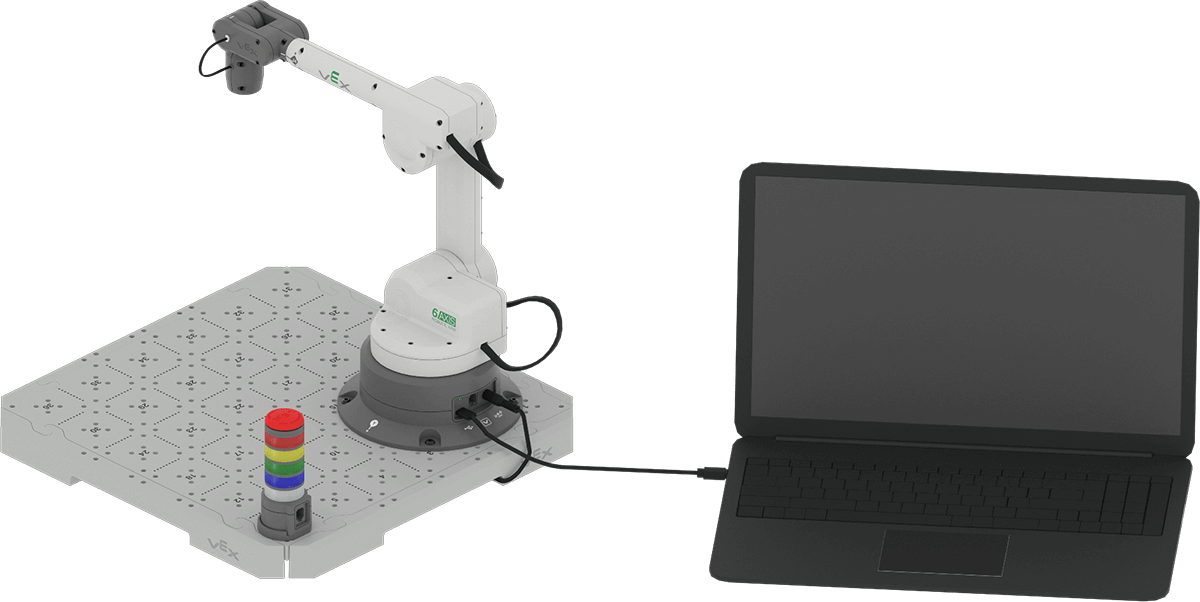
യുഎസ്ബി കേബിളിന്റെ ഒരു അറ്റം 6-ആക്സിസ് ആമിന്റെ അടിഭാഗത്തേക്കും മറ്റേ അറ്റം കമ്പ്യൂട്ടറിലേക്കും ബന്ധിപ്പിക്കുക.
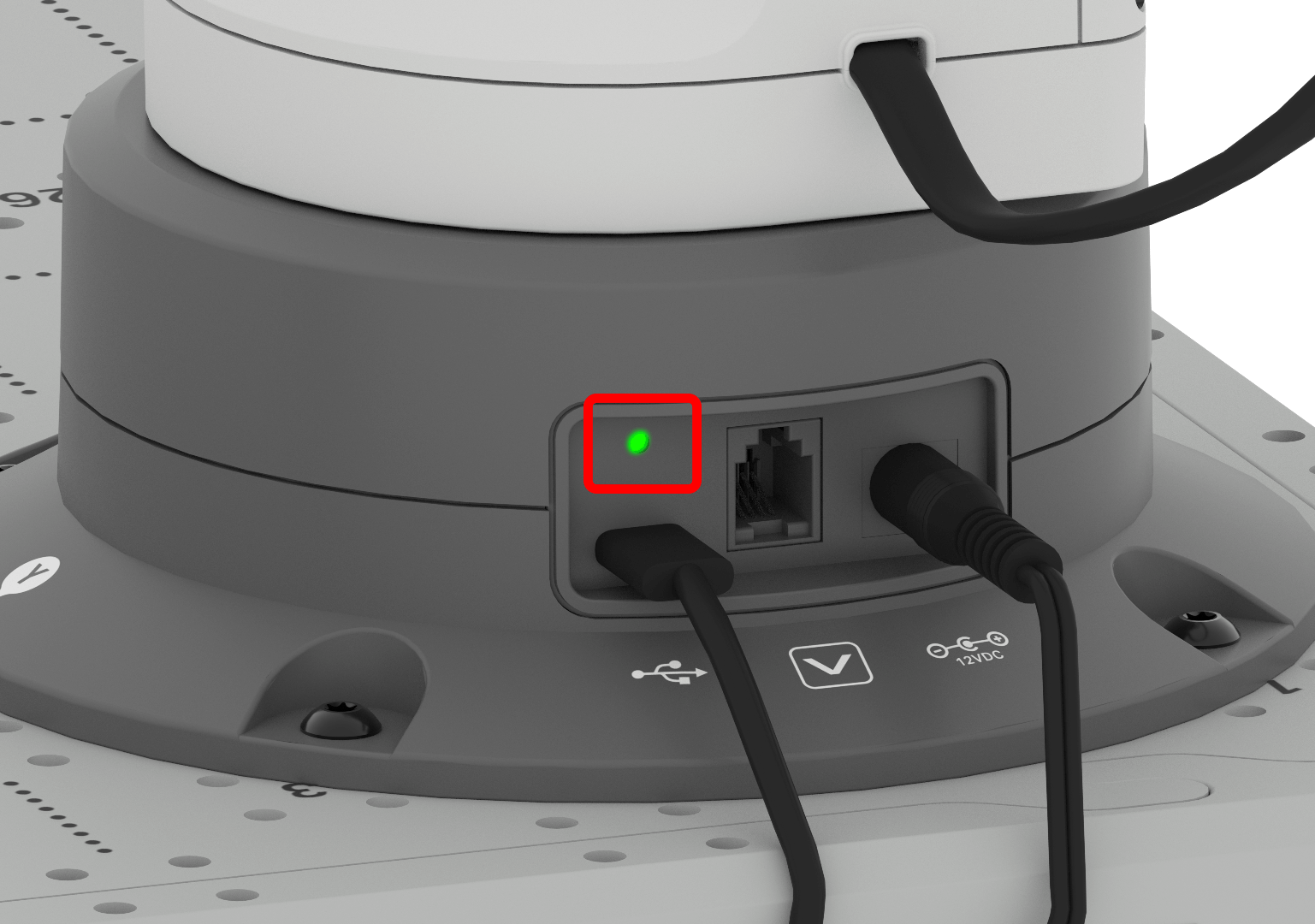
6-ആക്സിസ് ആം പവർ ചെയ്ത് ഒരു കമ്പ്യൂട്ടറുമായി ബന്ധിപ്പിച്ചുകഴിഞ്ഞാൽ, ഇൻഡിക്കേറ്റർ ലൈറ്റ് പച്ച നിറത്തിൽ തിളങ്ങും.
VEXcode EXP ഉപയോഗിച്ച് ആരംഭിക്കുന്നു
നിങ്ങൾ ഉപയോഗിക്കുന്ന VEXcode EXP പതിപ്പുമായി (വെബ് അധിഷ്ഠിതമോ ആപ്പ് അധിഷ്ഠിതമോ) പൊരുത്തപ്പെടുന്ന 'VEXcode EXP ഉപയോഗിച്ച് ആരംഭിക്കുക' എന്ന വിഭാഗം പിന്തുടരുക. നിങ്ങൾ ഏത് പതിപ്പാണ് ഉപയോഗിക്കുന്നതെന്ന് ഉറപ്പില്ലേ? നിങ്ങളുടെ ഇൻസ്ട്രക്ടറോട് ചോദിക്കുക.
വെബ് അധിഷ്ഠിത VEXcode EXP-യിൽ VEX CTE പ്രോജക്റ്റുകൾ ആക്സസ് ചെയ്യുന്നു
വെബ് അധിഷ്ഠിത VEXcode EXP ആക്സസ് ചെയ്യുന്നതിനും ഒരു VEX CTE പ്രോജക്റ്റ് തുറക്കുന്നതിനും താഴെയുള്ള ഘട്ടങ്ങൾ പാലിക്കുക. VEXcode EXP-യുടെ വെബ് അധിഷ്ഠിത പതിപ്പ് ആക്സസ് ചെയ്യുന്നതിന്, നിങ്ങൾ Windows, Mac, അല്ലെങ്കിൽ Chromebook-ൽ Google Chrome അല്ലെങ്കിൽ Microsoft Edge ബ്രൗസർ ഉപയോഗിക്കണം.
VEXcode EXP ആക്സസ് ചെയ്യാൻ, codeexp.vex.com ലേക്ക് നാവിഗേറ്റ് ചെയ്യുക.
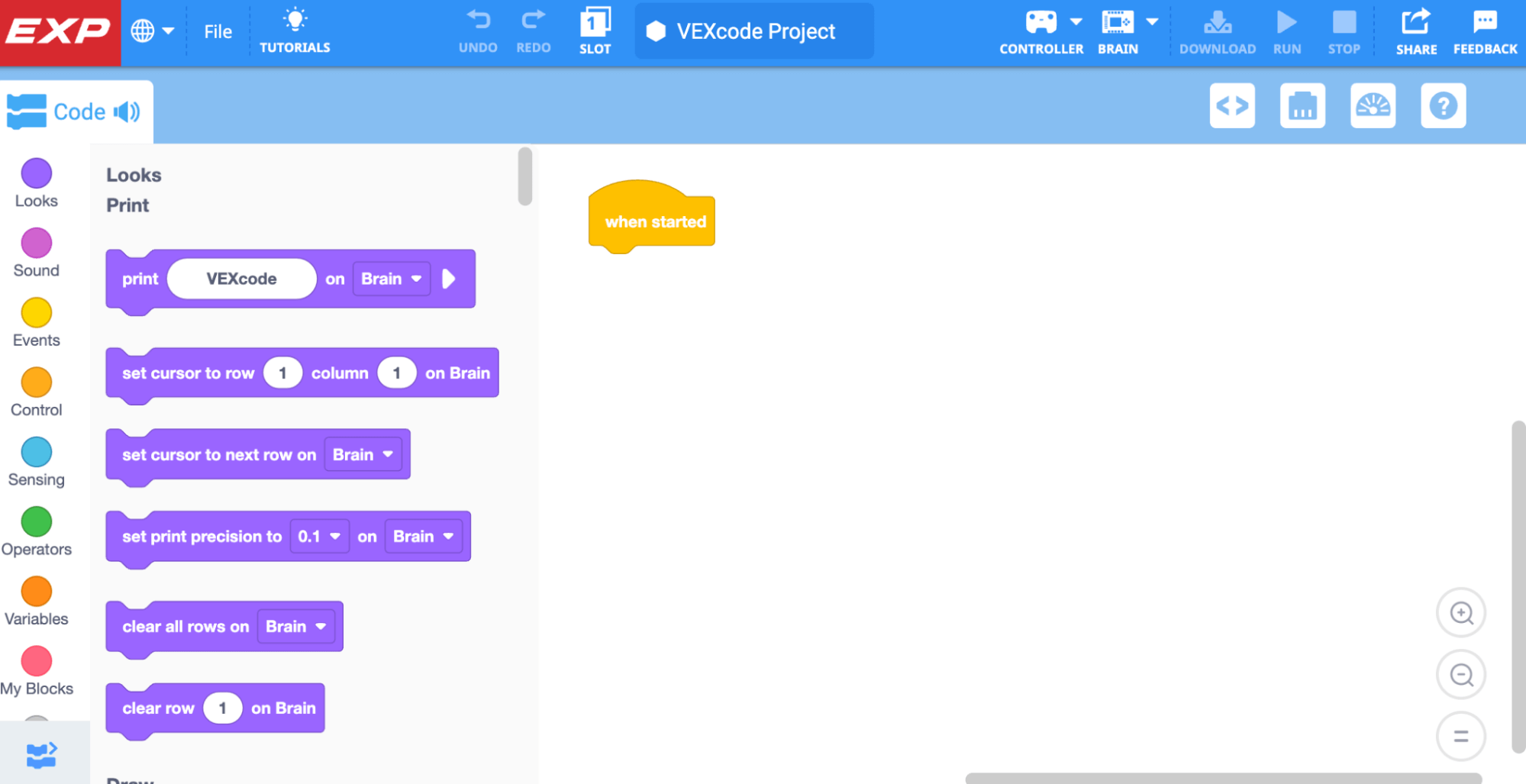
ഈ വീഡിയോയിലെ ഘട്ടങ്ങൾ പിന്തുടർന്ന് ഒരു പുതിയ ആം പ്രോജക്റ്റ് സൃഷ്ടിക്കുക. വീഡിയോയിൽ കാണിച്ചിരിക്കുന്ന ഘട്ടങ്ങൾ ഇവയാണ്:
- ഫയൽ മെനു തുറക്കുക
- 'പുതിയ ബ്ലോക്ക് പ്രോജക്റ്റ്' തിരഞ്ഞെടുക്കുക
- ആം ഐക്കൺ തിരഞ്ഞെടുക്കുക
6-ആക്സിസ് ആം വെബ് അധിഷ്ഠിത VEXcode EXP-ലേക്ക് ബന്ധിപ്പിക്കുന്നു
VEXcode EXP യുടെ വെബ് അധിഷ്ഠിത പതിപ്പ് ഉപയോഗിക്കുമ്പോൾ 6-Axis Arm ബന്ധിപ്പിക്കുന്നതിന് അധിക ഘട്ടങ്ങളുണ്ട്. താഴെ കൊടുത്തിരിക്കുന്ന ഘട്ടങ്ങൾ പാലിക്കുക.
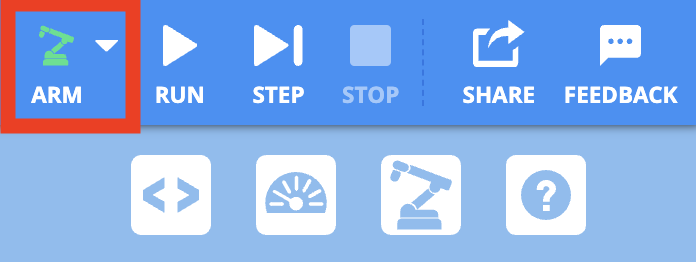
6-ആക്സിസ് ആം ബന്ധിപ്പിക്കുന്നതിന്, ടൂൾബാറിലെ ARM ഐക്കൺ തിരഞ്ഞെടുക്കുക.
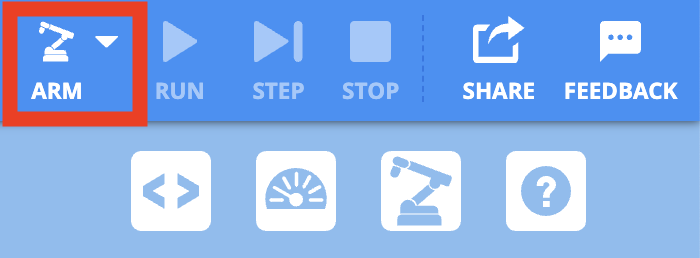
കണക്ട് ആം തിരഞ്ഞെടുക്കുക.

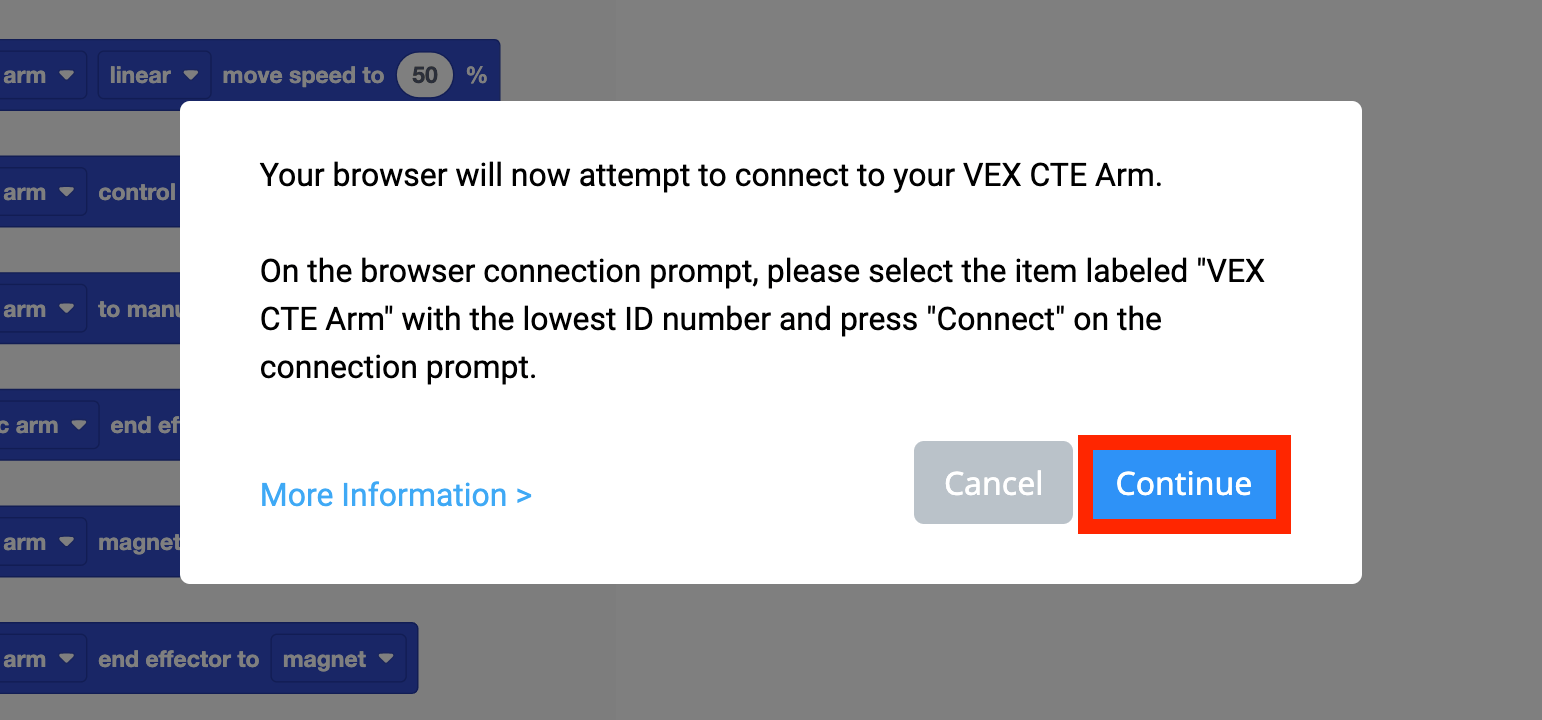
തുടർന്നുള്ള കണക്ഷൻ വിൻഡോയിൽ ഏത് ഓപ്ഷൻ തിരഞ്ഞെടുക്കണമെന്ന് വിശദീകരിക്കുന്ന ഒരു ടെക്സ്റ്റ് ബോക്സ് ദൃശ്യമാകും.
കണക്ഷൻ വിൻഡോ തുറക്കാൻ ടെക്സ്റ്റ് ബോക്സിൽ തുടരുക തിരഞ്ഞെടുക്കുക.
കമ്മ്യൂണിക്കേഷൻസ് പോർട്ട് എന്ന് പറയുന്ന 6-ആക്സിസ് ആം തിരഞ്ഞെടുക്കുക.
കമ്മ്യൂണിക്കേഷൻസ് പോർട്ട് ഒരു ഓപ്ഷനായി കാണിച്ചിട്ടില്ലെങ്കിൽ, അടുത്ത ഘട്ടത്തിലേക്ക് നീങ്ങുക.
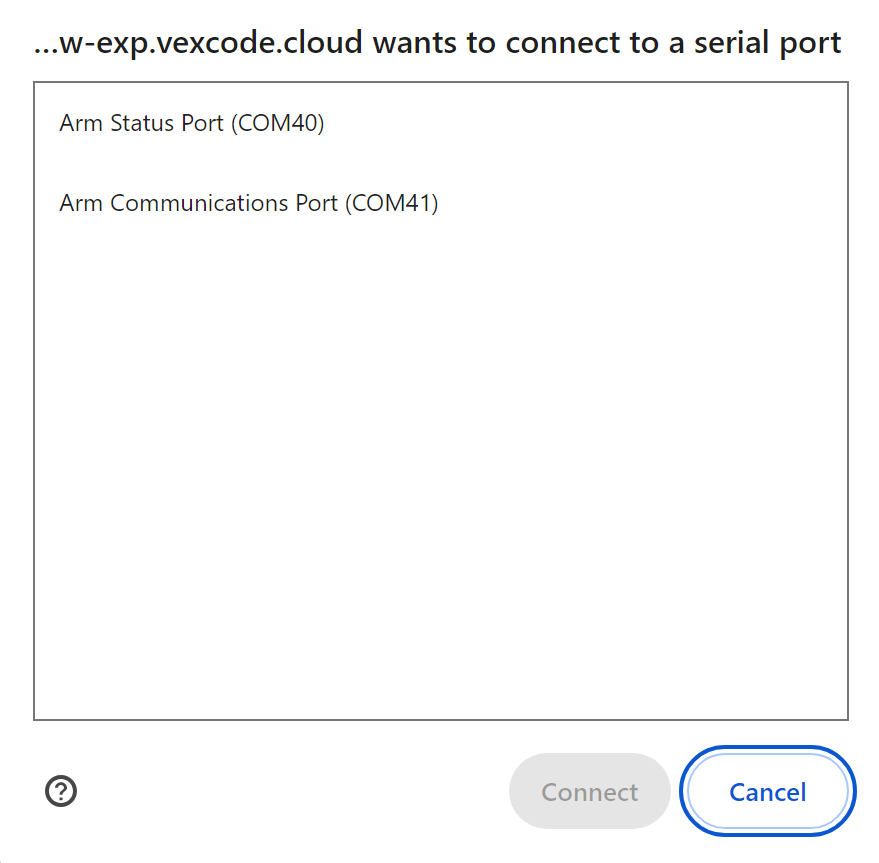
കമ്മ്യൂണിക്കേഷൻസ് പോർട്ട് ഒരു ഓപ്ഷനായി കാണിച്ചിട്ടില്ലെങ്കിൽ, ഏറ്റവും കുറഞ്ഞ ഐഡി നമ്പറുള്ള 6-ആക്സിസ് ആം തിരഞ്ഞെടുക്കുക.
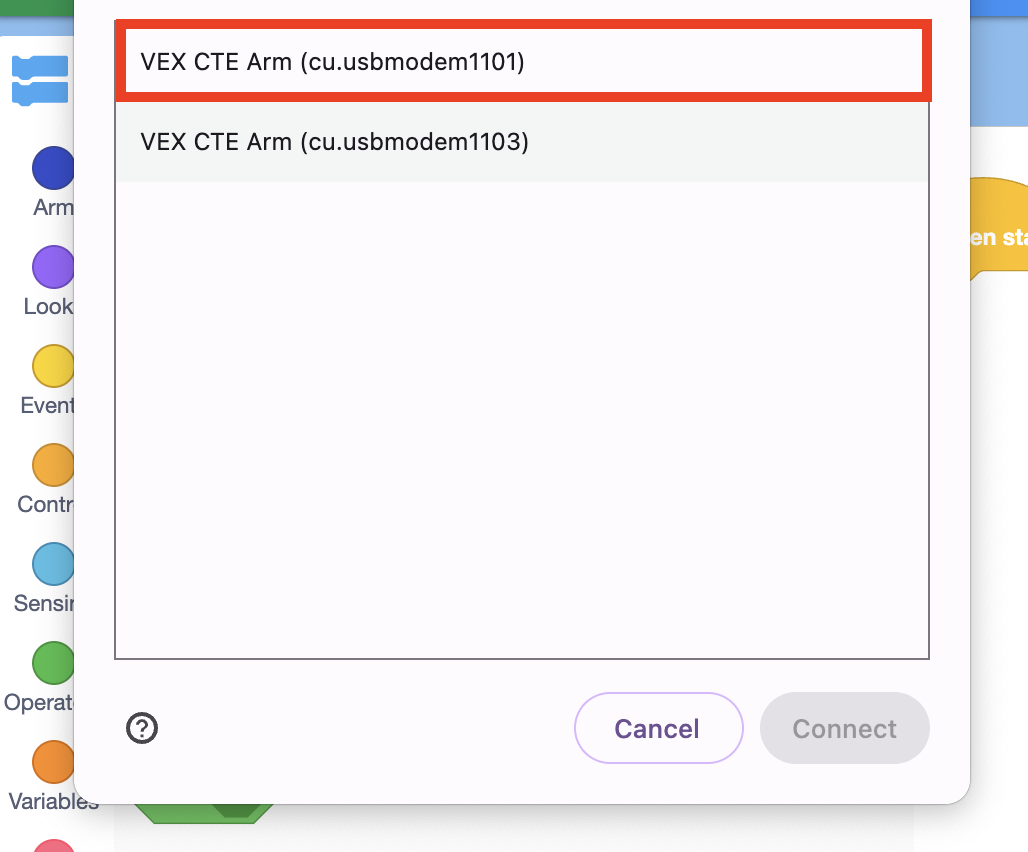
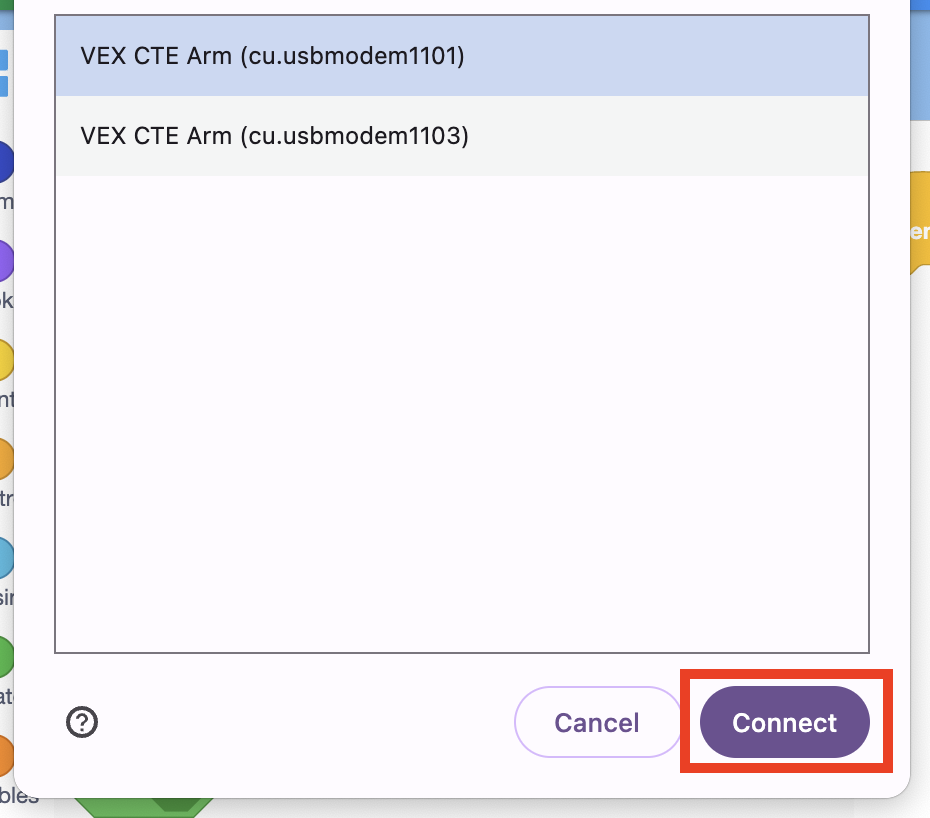
6-ആക്സിസ് ആം തിരഞ്ഞെടുത്തുകഴിഞ്ഞാൽ, കണക്ട്ബട്ടൺ തിരഞ്ഞെടുക്കുക.
6-ആക്സിസ് ആം വിജയകരമായി ബന്ധിപ്പിച്ചുകഴിഞ്ഞാൽ ആം ഐക്കൺ പച്ചയായി മാറും.
ആപ്പ് അധിഷ്ഠിത VEXcode EXP-യിൽ CTE പ്രോജക്റ്റുകൾ ആക്സസ് ചെയ്യുകയും 6-ആക്സിസ് ആം ബന്ധിപ്പിക്കുകയും ചെയ്യുന്നു.
VEXcode EXP ആക്സസ് ചെയ്യുന്നതിനും ആപ്പ് അധിഷ്ഠിത പതിപ്പ് ഉപയോഗിച്ച് കണക്റ്റുചെയ്യുന്നതിനും താഴെയുള്ള ഘട്ടങ്ങൾ പാലിക്കുക. ആപ്പ് അധിഷ്ഠിത പതിപ്പ് വിൻഡോസ്, മാക് ഉപകരണങ്ങളിൽ ഡൗൺലോഡ് ചെയ്യാൻ ലഭ്യമാണ്.
VEXcode EXP തുറക്കുക.
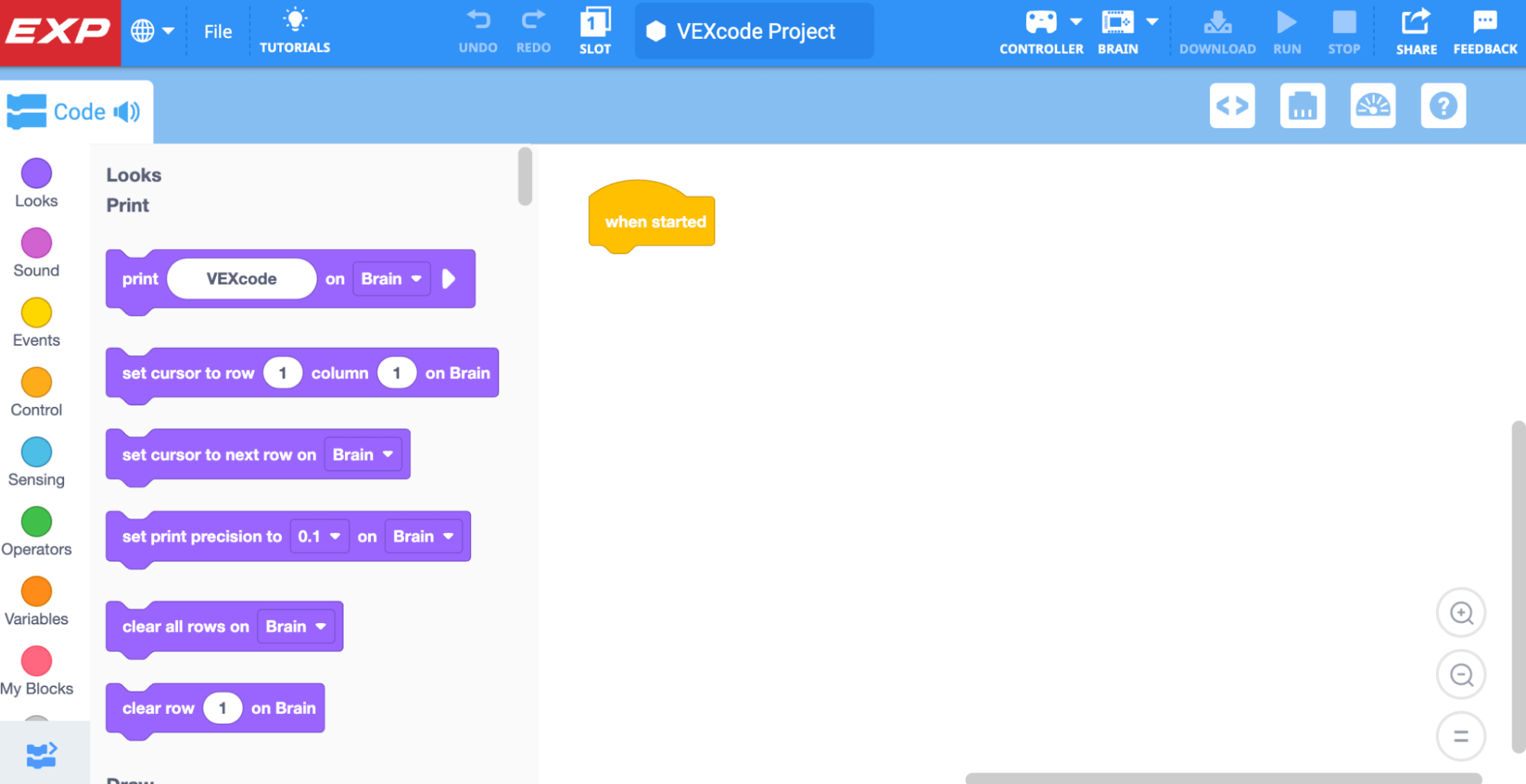
ഈ വീഡിയോയിലെ ഘട്ടങ്ങൾ പിന്തുടർന്ന് ഒരു പുതിയ ആം പ്രോജക്റ്റ് സൃഷ്ടിക്കുക. കാണിച്ചിരിക്കുന്ന ഘട്ടങ്ങൾ ഇവയാണ്:
- ഫയൽ മെനു തുറക്കുക
- 'പുതിയ ബ്ലോക്ക് പ്രോജക്റ്റ്' തിരഞ്ഞെടുക്കുക
- ആം ഐക്കൺ തിരഞ്ഞെടുക്കുക
6-ആക്സിസ് ആം ഓണാക്കി VEXcode EXP തുറന്ന് ഉപകരണവുമായി ബന്ധിപ്പിച്ചാൽ ആം ഐക്കൺ പച്ച നിറത്തിൽ പ്രദർശിപ്പിക്കും.

നിങ്ങളുടെ ധാരണ പരിശോധിക്കുക
മിഡ്-യൂണിറ്റ് റിഫ്ലെക്ഷനും ഗോൾ അഡ്ജസ്റ്റ്മെന്റും ആരംഭിക്കുന്നതിന് മുമ്പ്, നിങ്ങളുടെ എഞ്ചിനീയറിംഗ് നോട്ട്ബുക്കിൽ താഴെയുള്ള ഡോക്യുമെന്റിലെ ചോദ്യങ്ങൾക്ക് ഉത്തരം നൽകിക്കൊണ്ട് ഈ പാഠത്തിൽ ഉൾപ്പെടുത്തിയിരിക്കുന്ന ആശയങ്ങൾ നിങ്ങൾ മനസ്സിലാക്കുന്നുവെന്ന് ഉറപ്പാക്കുക.
നിങ്ങളുടെ ധാരണാ ചോദ്യങ്ങൾ പരിശോധിക്കുക > (Google Doc / .docx / .pdf)
മിഡ്-യൂണിറ്റ് റിഫ്ലക്ഷൻ പൂർത്തിയാക്കാൻ അടുത്തത് >തിരഞ്ഞെടുക്കുക.