
Lezione 2: Introduzione al VEX CTE Workcell
Il kit CTE Workcell include un cervello VEX EXP che verrà utilizzato nelle unità future. Il braccio a 6 assi è controllato anche tramite VEXcode EXP, che dovrà essere configurato prima di poter iniziare a muovere il braccio a 6 assi.
In questa pagina, collegherai il braccio a 6 assi e la torre di segnalazione al CTE Tile, collegherai tutti i cavi necessari e configurerai VEXcode EXP.
Costruire
Guarda questo video per imparare a usare le istruzioni di costruzione 3D.
Questo video mostra esempi di istruzioni di montaggio di altre piattaforme VEX; tuttavia, le informazioni su come utilizzare queste istruzioni 3D si applicano anche al kit CTE Workcell.
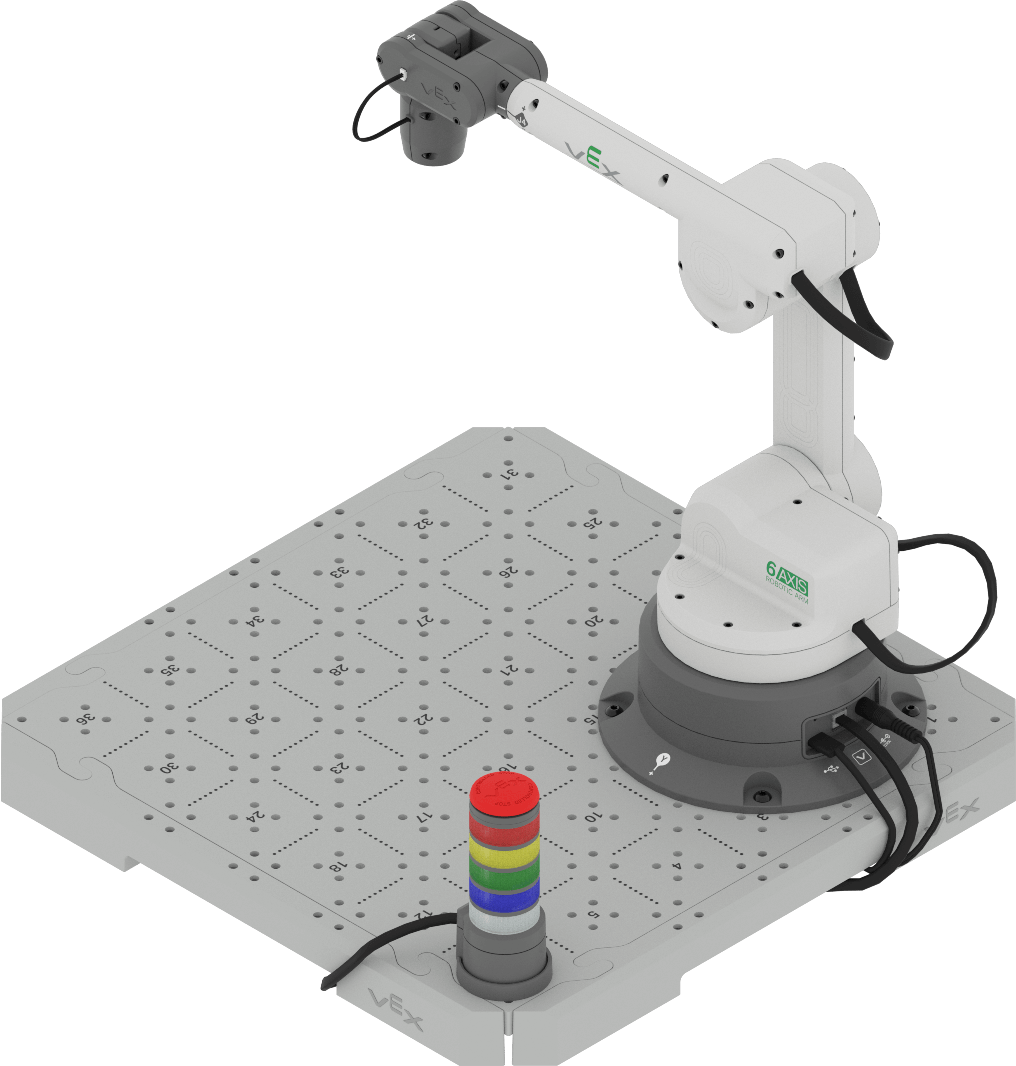
Collegamento dei cavi del braccio robotico
Per utilizzare il braccio a 6 assi con VEXcode EXP, è innanzitutto necessario collegarlo a un dispositivo e a una fonte di alimentazione.
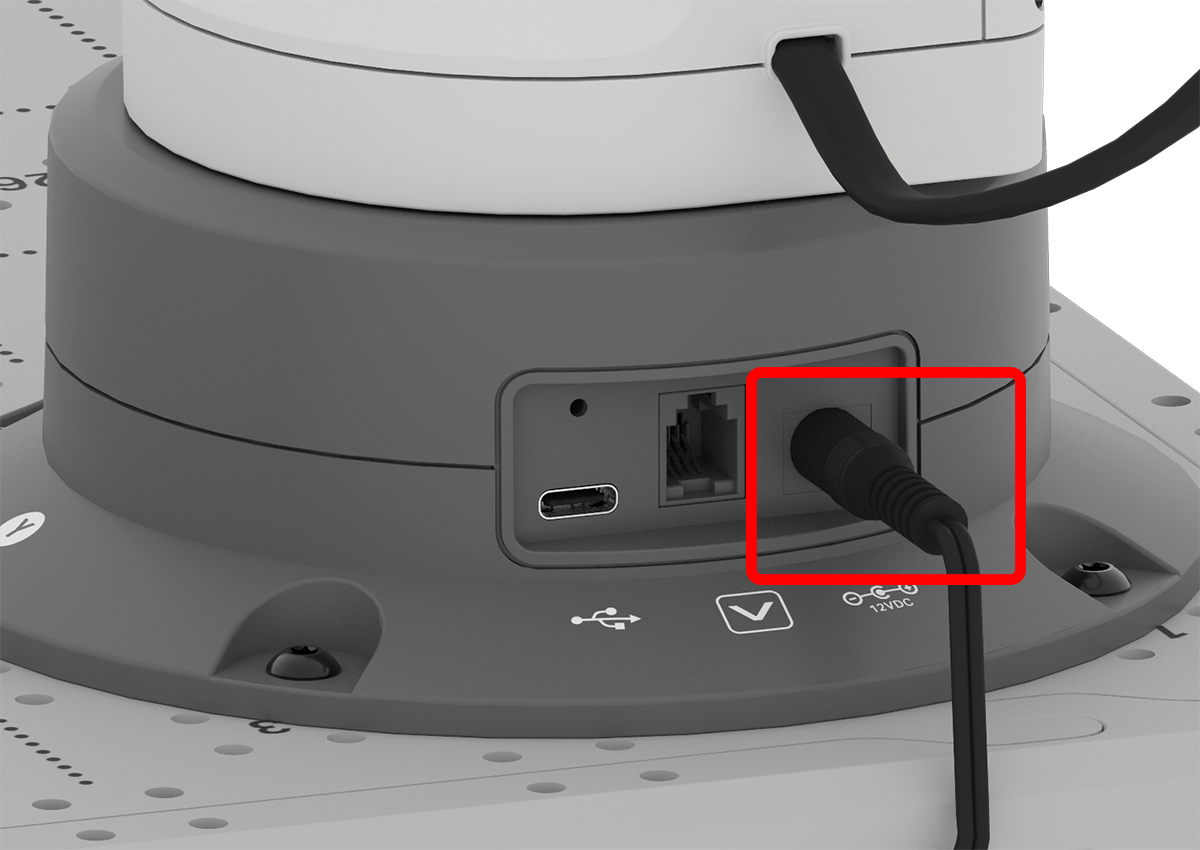
Collegare il cavo di alimentazione alla base del braccio a 6 assi e l'altra estremità a una fonte di alimentazione.
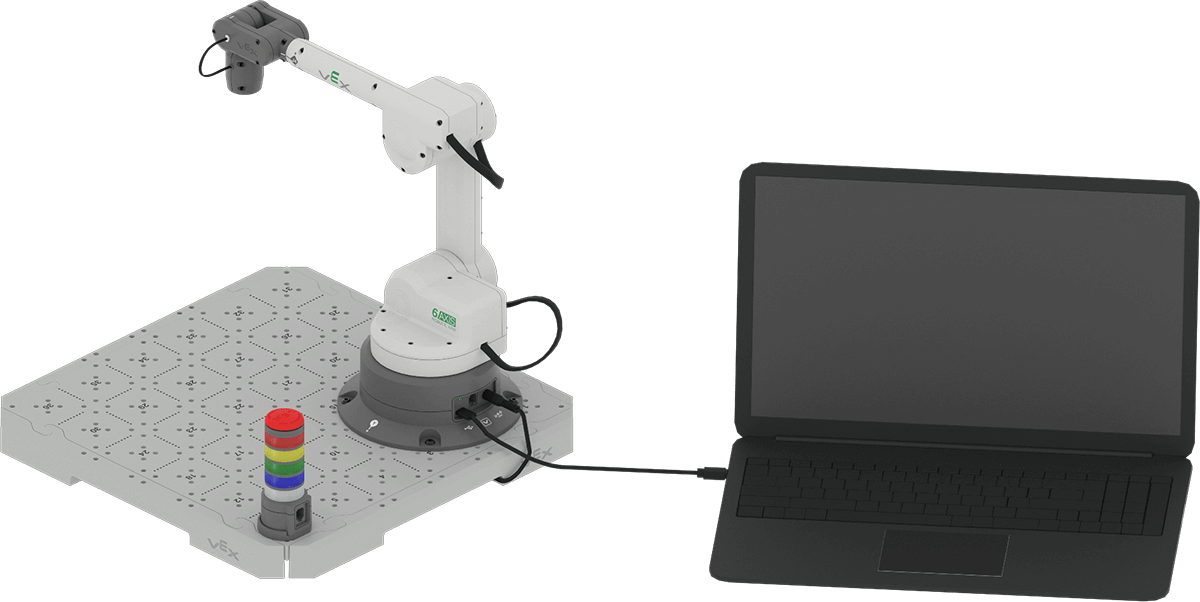
Collegare un'estremità del cavo USB alla base del braccio a 6 assi e l'altra estremità a un computer.
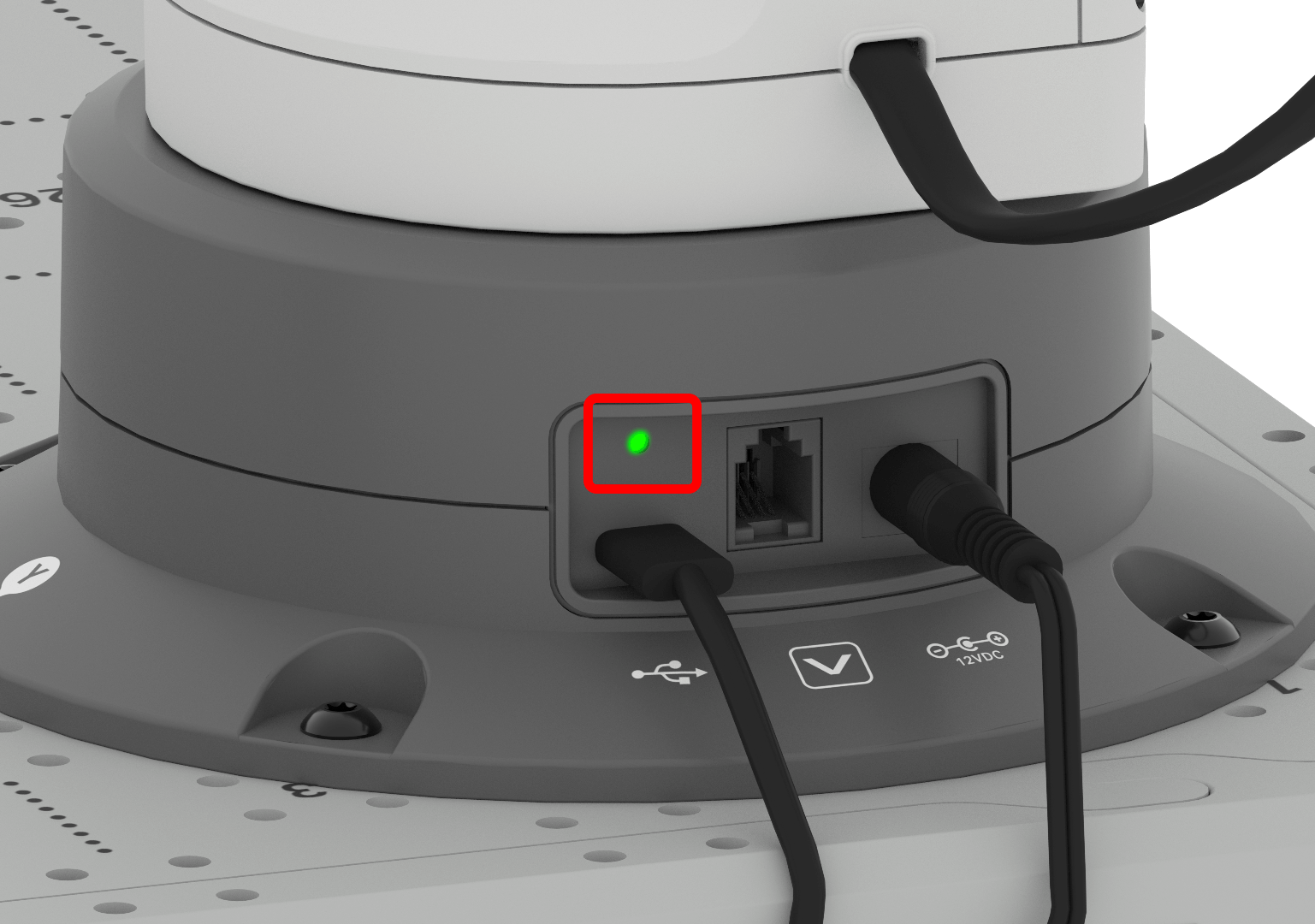
Una volta che il braccio a 6 assi è acceso e collegato al computer, la spia luminosa si illuminerà di verde.
Introduzione a VEXcode EXP
Segui la sezione "Introduzione a VEXcode EXP" qui sotto corrispondente alla versione di VEXcode EXP che stai utilizzando (basata sul Web o su app). Non sei sicuro della versione che stai utilizzando? Chiedi al tuo istruttore.
Accesso ai progetti VEX CTE in VEXcode EXP basato sul Web
Per accedere al VEXcode EXP basato sul Web e aprire un progetto VEX CTE, seguire i passaggi indicati di seguito. Per accedere alla versione web di VEXcode EXP, è necessario utilizzare il browser Google Chrome o Microsoft Edge su Windows, Mac o Chromebook.
To access VEXcode EXP, navigate to codeexp.vex.com.
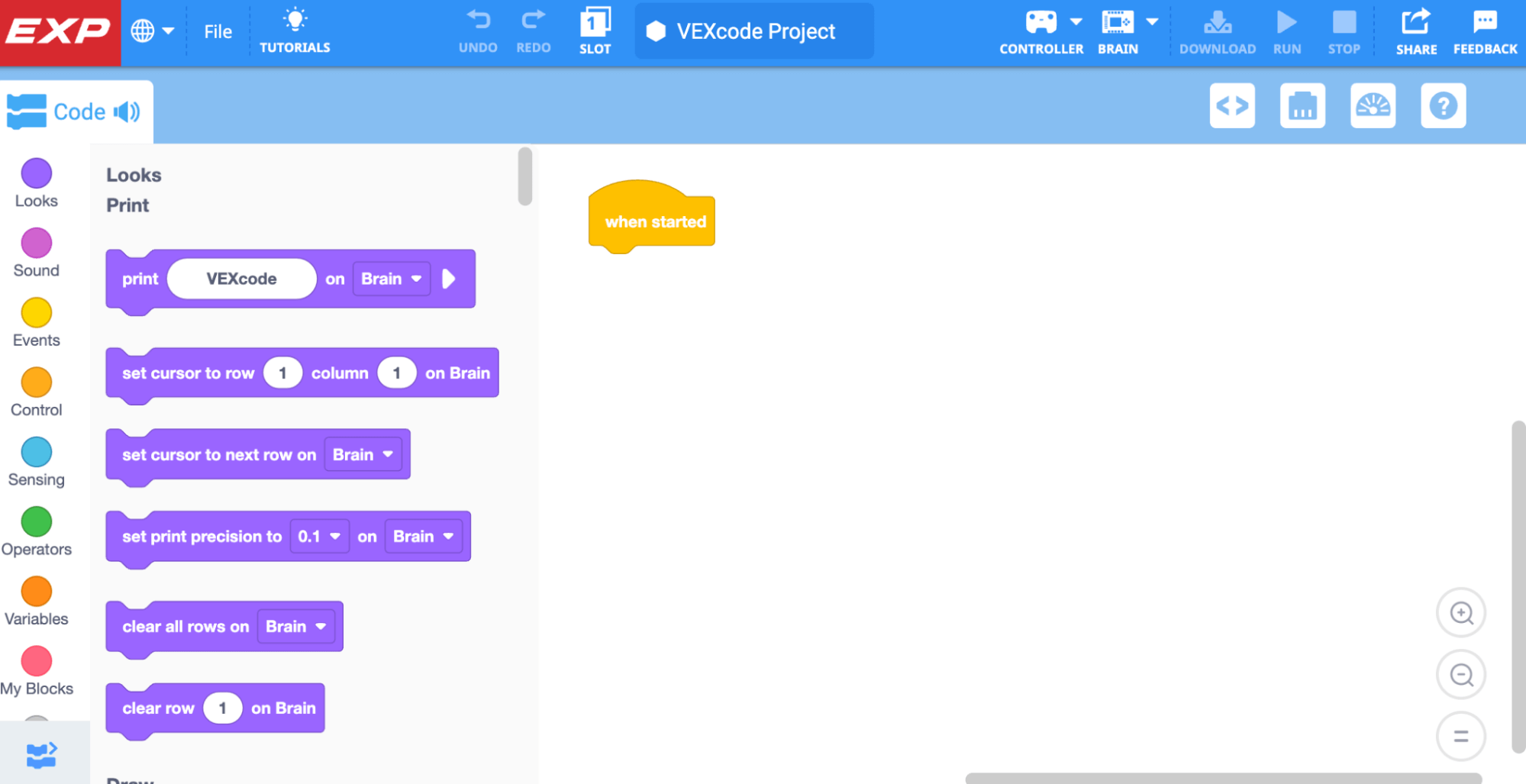
Crea un nuovo progetto Arm seguendo i passaggi descritti in questo video. I passaggi mostrati nel video sono:
- Aprire il menu File
- Seleziona 'Nuovo progetto blocchi'
- Seleziona l'icona del braccio
Collegamento del braccio a 6 assi a VEXcode EXP basato sul Web
Sono necessari ulteriori passaggi per collegare il braccio a 6 assi quando si utilizza la versione basata sul Web di VEXcode EXP. Seguire i passaggi indicati di seguito.
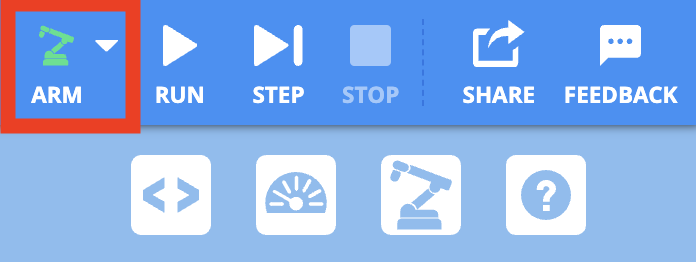
Per collegare il braccio a 6 assi, selezionare l'icona ARM nella barra degli strumenti.
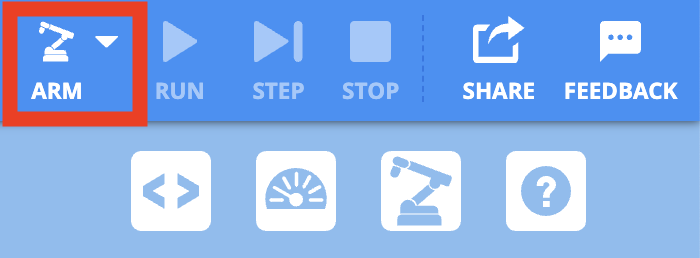
Seleziona Connetti Braccio.

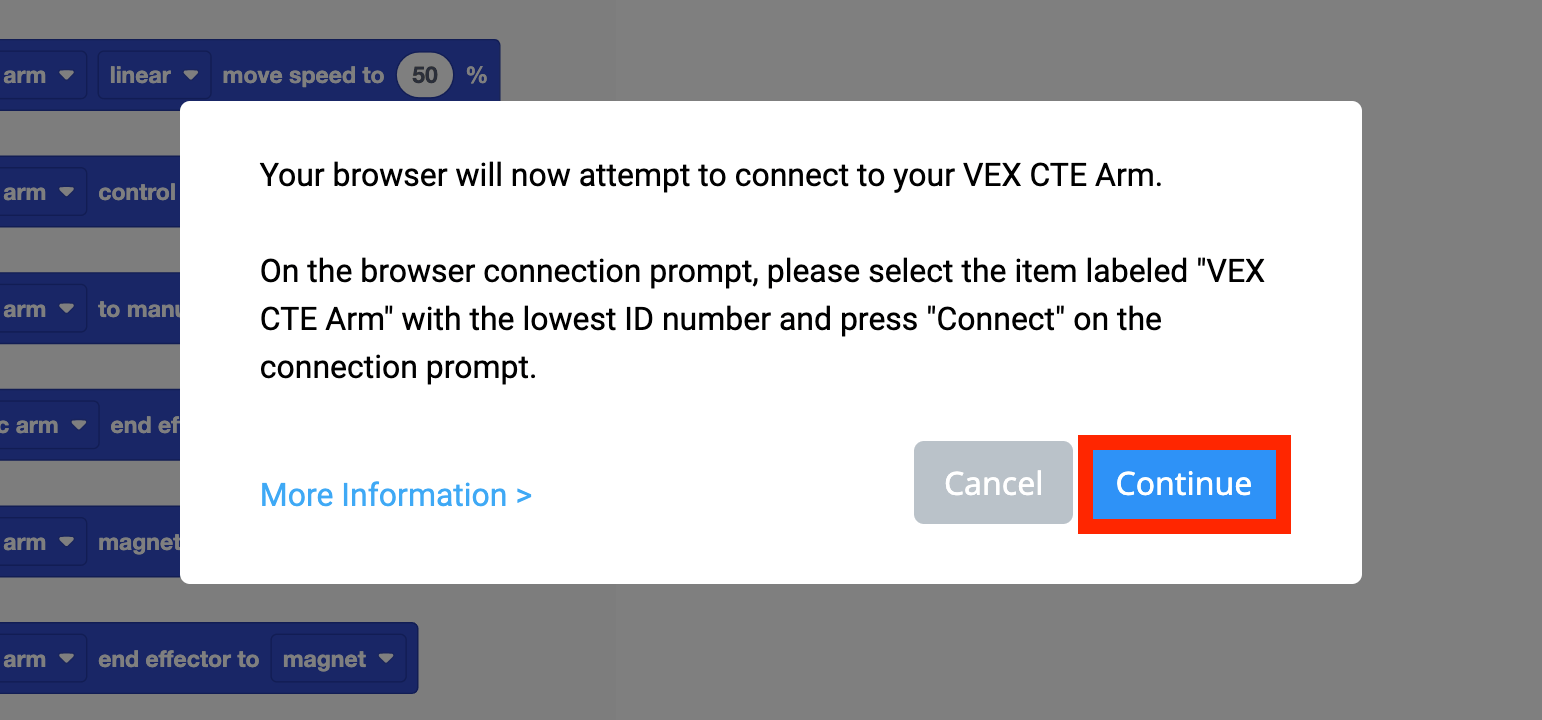
Apparirà una casella di testo che spiega quale opzione scegliere nella finestra di connessione successiva.
Selezionare Continua nella casella di testo per aprire la finestra di connessione.
Selezionare il braccio a 6 assi con la dicitura Communications Port.
Se la porta di comunicazione non viene visualizzata come opzione, procedere al passaggio successivo.
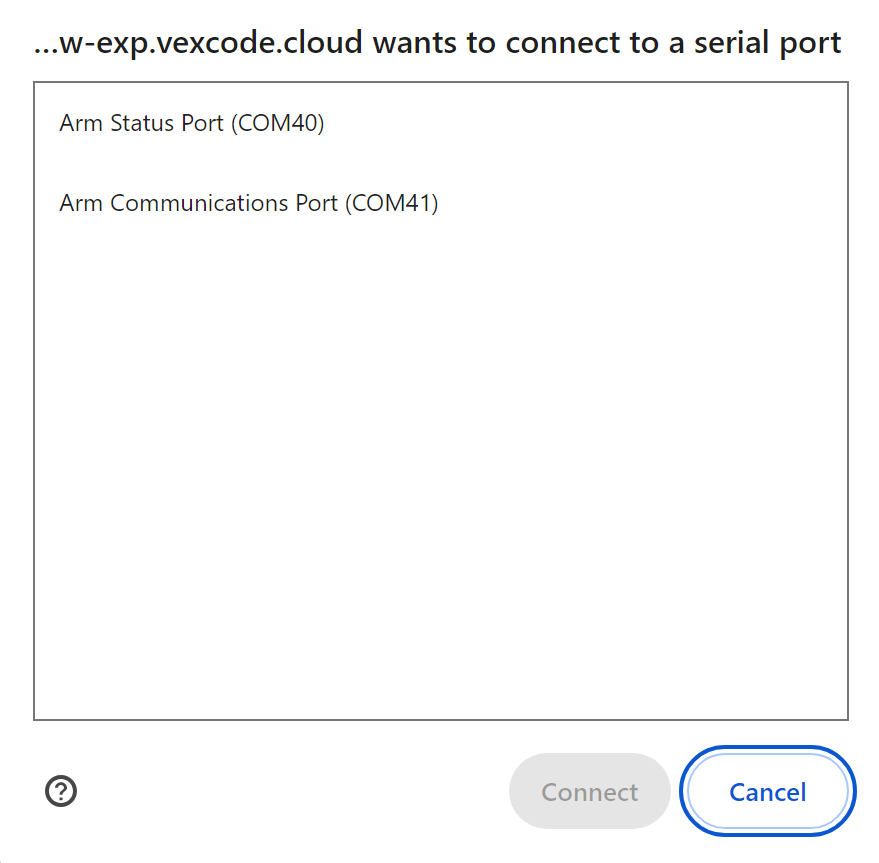
Se la porta di comunicazione non viene visualizzata come opzione, selezionare il braccio a 6 assi con il numero ID più basso.
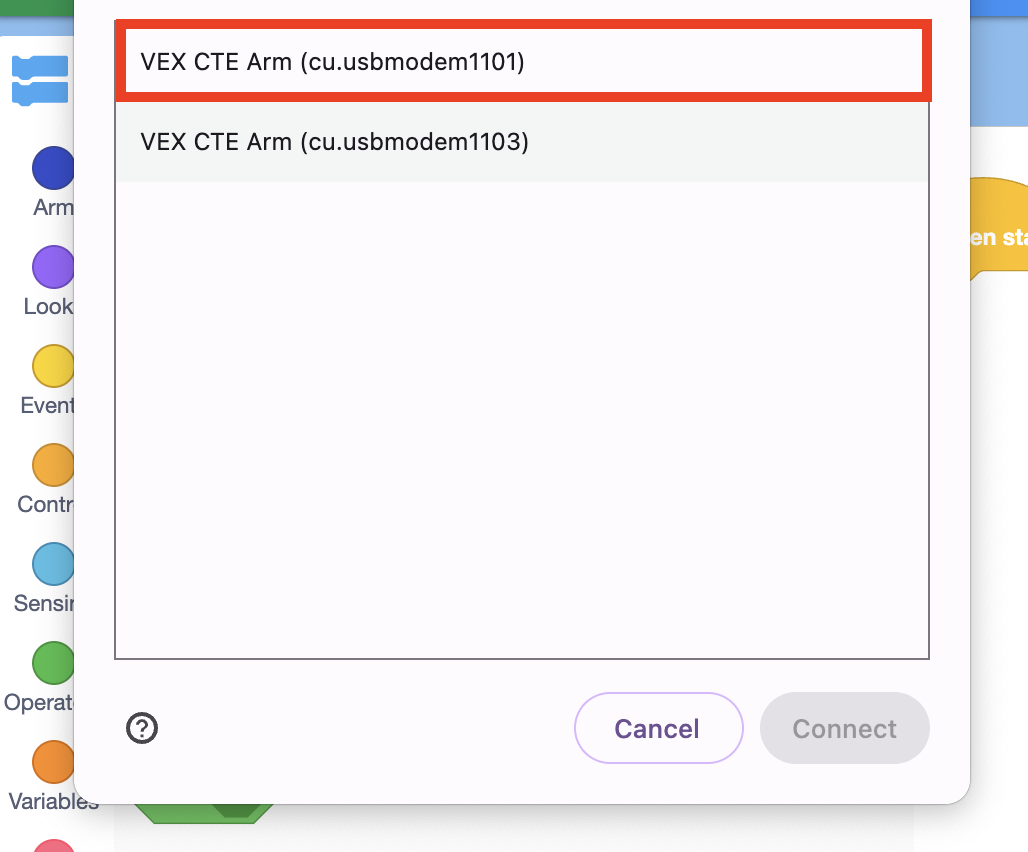
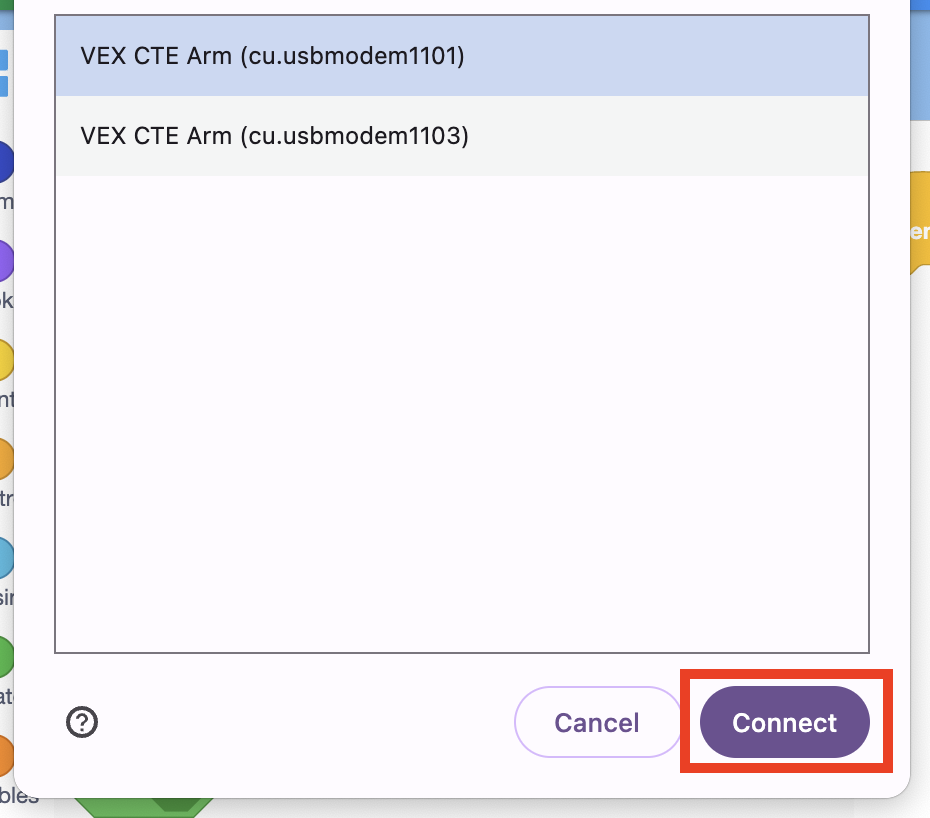
Dopo aver scelto un braccio a 6 assi, selezionare il pulsante Connect .
Una volta collegato correttamente il braccio a 6 assi, l'icona del braccio diventerà verde.
Accesso ai progetti CTE e collegamento del braccio a 6 assi in VEXcode EXP basato su app
Per accedere a VEXcode EXP e connettersi utilizzando la versione basata sull'app, seguire i passaggi indicati di seguito. La versione basata sull'app è disponibile per il download sui dispositivi Windows e Mac.
Aprire VEXcode EXP.
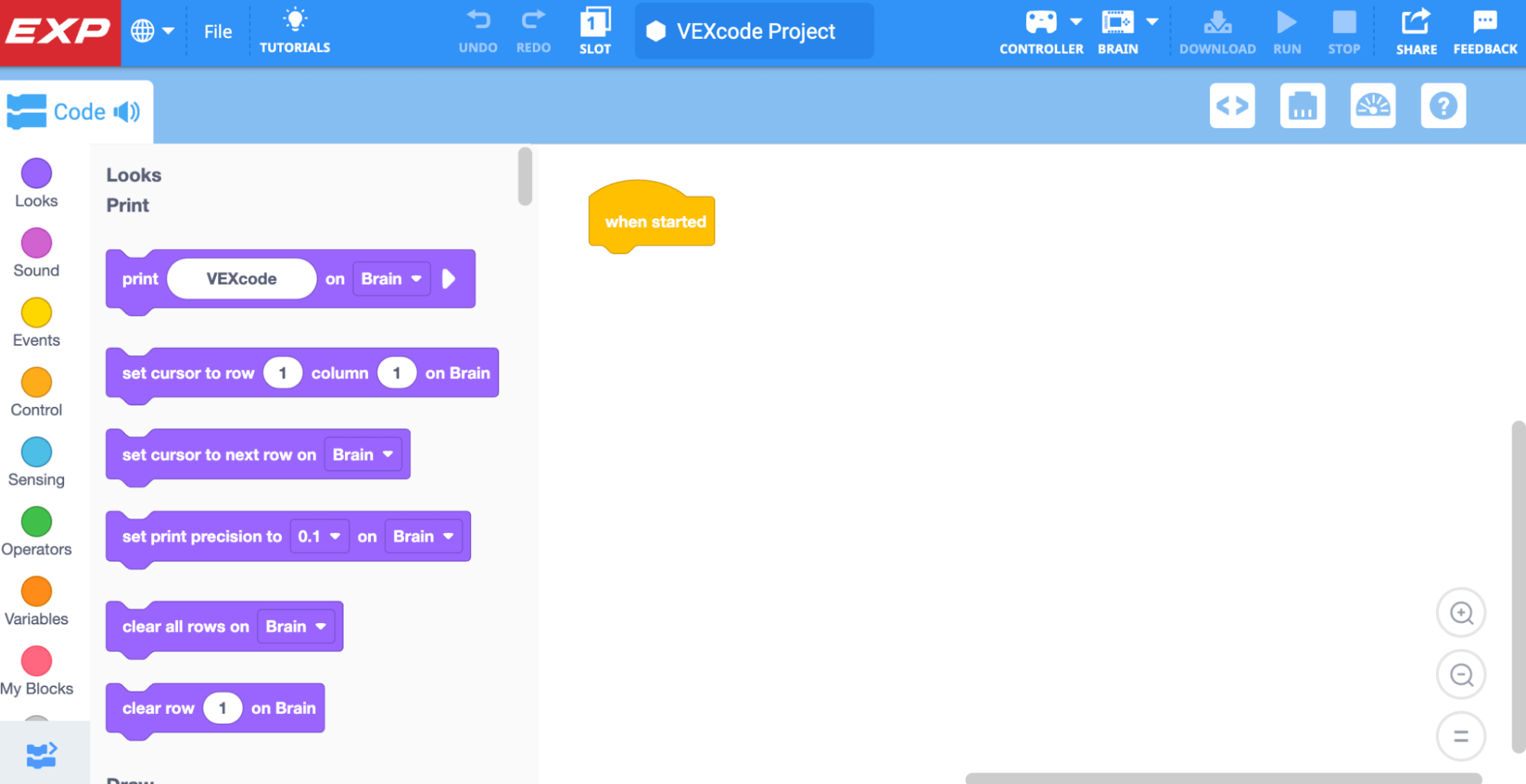
Crea un nuovo progetto Arm seguendo i passaggi descritti in questo video. I passaggi mostrati sono:
- Aprire il menu File
- Seleziona 'Nuovo progetto blocchi'
- Seleziona l'icona del braccio
L'icona del braccio diventerà verde una volta che il braccio a 6 assi sarà acceso e collegato al dispositivo con VEXcode EXP aperto.

Controlla la tua comprensione
Prima di iniziare la riflessione di metà unità e l'adeguamento degli obiettivi, assicurati di aver compreso i concetti trattati in questa lezione rispondendo alle domande nel documento sottostante nel tuo quaderno di .
Controlla le tue domande di comprensione > (Google Doc / .docx / .pdf)
Seleziona Avanti > per completare la riflessione di metà unità.