
Ders 2: VEX CTE Workcell'e Başlarken
CTE Workcell Kiti, gelecekteki Ünitelerde kullanılacak bir VEX EXP Beyni içerir. 6 Eksenli Kol, ayrıca VEXcode EXP ile kontrol edilir; bu, 6 Eksenli Kolu hareket ettirmeye başlamadan önce ayarlanması gereken bir işlemdir.
Bu sayfada, 6 Eksenli Kolu ve Sinyal Kulesini CTE Döşemesine bağlayacak, gerekli tüm kabloları takacak ve VEXcode EXP'yi kuracaksınız.
İnşa etmek
3D yapı talimatlarını nasıl kullanacağınızı öğrenmek için bu videoyu izleyin.
Bu videoda, diğer VEX platformlarından derleme talimatları örnekleri gösterilmektedir, ancak bu 3B talimatların nasıl kullanılacağına ilişkin bilgiler hala CTE Workcell Kiti için geçerlidir.

Robotik Kolun Kablolarının Bağlanması
6 Eksenli Kolu VEXcode EXP ile kullanmak için önce bir cihaza ve bir güç kaynağına bağlanması gerekir.

Güç kablosunu 6 Eksenli Kolun tabanına ve diğer ucunu bir güç kaynağına bağlayın.


USB kablosunun bir ucunu 6 Eksenli Kolun tabanına ve diğer ucunu bir bilgisayara bağlayın.

6 Eksenli Kola güç verildiğinde ve bir bilgisayara bağlandığında, gösterge ışığı yeşil renkte yanacaktır.

VEXcode EXP'i Kullanmaya Başlarken
Kullandığınız VEXcode EXP sürümüyle (web tabanlı veya uygulama tabanlı) eşleşen aşağıdaki "VEXcode EXP'ye Başlarken" bölümünü takip edin. Hangi sürümü kullandığınızdan emin değil misiniz? Eğitmeninize sorun.
Web tabanlı VEXcode EXP'de VEX CTE Projelerine Erişme
Web tabanlı VEXcode EXP'e erişmek ve bir VEX CTE projesi açmak için aşağıdaki adımları izleyin. VEXcode EXP'nin web tabanlı sürümüne erişmek için Windows, Mac veya Chromebook'ta Google Chrome veya Microsoft Edge tarayıcısını kullanıyor olmalısın.

VEXcode EXP'ye erişmek için codeexp.vex.com adresine gidin.

Bu videodaki adımları izleyerek yeni bir Arm projesi oluşturun. Videoda gösterilen adımlar şunlardır:
- Dosya Menüsünü Aç
- ‘Yeni Bloklar Projesi'ni seçin
- Kol Simgesini Seçin
6 Eksenli Kolun Web Tabanlı VEXcode EXP'ye Bağlanması
VEXcode EXP'nin web tabanlı sürümünü kullanırken 6 Eksenli Kolu bağlamak için ek adımlar vardır. Aşağıdaki adımları izleyin.

6 Eksenli Kolu bağlamak için Araç Çubuğundaki KOL simgesini seçin.
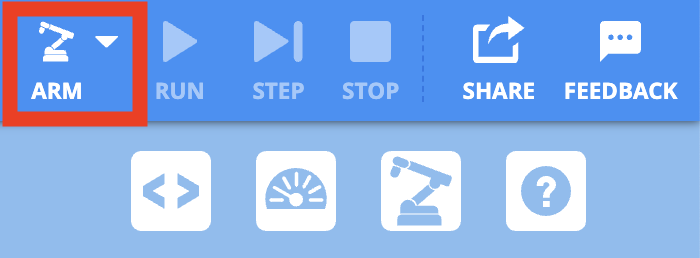

Bağlantı Kolu'nu seçin.

Aşağıdaki bağlantı penceresinde hangi seçeneğin seçileceğini açıklayan bir metin kutusu görünecektir.
Bağlantı penceresini açmak için metin kutusunda Devam seçin.

İletişim Bağlantı Noktası yazan 6 Eksenli Kolu seçin.
İletişim Bağlantı Noktası bir seçenek olarak gösterilmiyorsa, bir sonraki adıma geçin.

İletişim Bağlantı Noktası bir seçenek olarak gösterilmiyorsa, en düşük kimlik numarasına sahip 6 Eksenli Kolu seçin.

6 Eksenli Kolu seçtikten sonra Bağlan düğmesini seçin.

6 Eksenli Kol başarıyla bağlandıktan sonra Kol simgesi yeşile dönecektir.

CTE Projelerine Erişim ve Uygulama Tabanlı VEXcode EXP'de 6 Eksenli Kolu Bağlama
VEXcode EXP'ye erişmek ve uygulama tabanlı sürümü kullanarak bağlanmak için aşağıdaki adımları izleyin. Uygulama tabanlı sürüm, Windows ve Mac cihazlarda indirilebilir.

VEXcode EXP'i açın.

Bu videodaki adımları izleyerek yeni bir Arm projesi oluşturun. Gösterilen adımlar şunlardır:
- Dosya Menüsünü Aç
- ‘Yeni Bloklar Projesi'ni seçin
- Kol Simgesini Seçin

6 Eksenli Kol açıldığında ve VEXcode EXP açıkken cihaza bağlandığında Arm Simgesi yeşil renkte görüntülenecektir.

Orta Ünite Yansıtma'yı tamamlamak için İleri >seçin.