
Uzziniet
Lai varētu vadīt TrainingBot Astoņas figūras izaicinājumā, vispirms jāiemācās vadīt TrainingBot, izmantojot kontrolieri.
Vadītāja kontroles programma
Smadzenēs jau ir iebūvēta programma, kas ļauj vadīt TrainingBot, izmantojot kontrolieri, nerakstot nekādu kodu. Skatiet tālāk redzamo animāciju un sekojiet līdzi, lai smadzenēs palaistu programmu Driver Control.
Lai smadzenēs atvērtu programmu Driver Control, jāveic šādas darbības:
- Ekrānā Brain nospiediet ikonu Drive, lai atlasītu programmu Drive.
- Nospiediet ikonu "Palaist", lai palaistu programmu.
- Lai apturētu programmu, atlasiet ikonu "Apturēt".
Atvērts nodarbības kopsavilkums Google
Kontrollera konfigurācijas
Smadzenēs ir četras dažādas Driver Control programmas konfigurācijas: pa kreisi, pa labi, dalīti un divkārši. Veiciet tālāk norādītās darbības, lai uzzinātu, kas ir katra no četrām konfigurācijām un kā tās atlasīt programmā Brain.
Apskatiet animāciju, lai uzzinātu, kā atlasīt kontroliera konfigurāciju Driver Control programmai Brain. Darbības ietver:
- Nospiediet ikonu 'Drive', lai atlasītu programmu Disks.
- Atlasiet ikonu "Vadības", lai skatītu konfigurācijas opcijas.
- Atlasiet “Pa kreisi”, “Dual”, “Split” vai “Right”, lai skatītu katru no kontrollera konfigurācijām.
Atvērts nodarbības kopsavilkums Google
Katra no četrām draivera vadības opcijām ļauj kontrolēt BaseBot, izmantojot kursorsviras dažādos veidos.
| Konfigurācija | Apraksts |
Kursorsviras vadīklas |
|---|---|---|
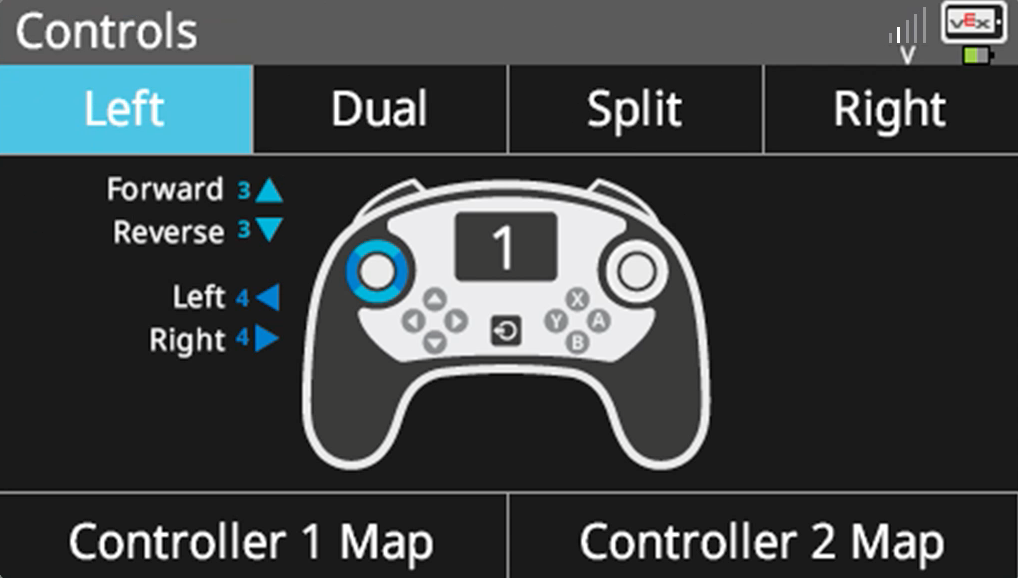 |
Pa kreisi Brauciet ar robotu uz priekšu, atpakaļgaitā, pa kreisi un pa labi, izmantojot kreiso kursorsviru. |
 |
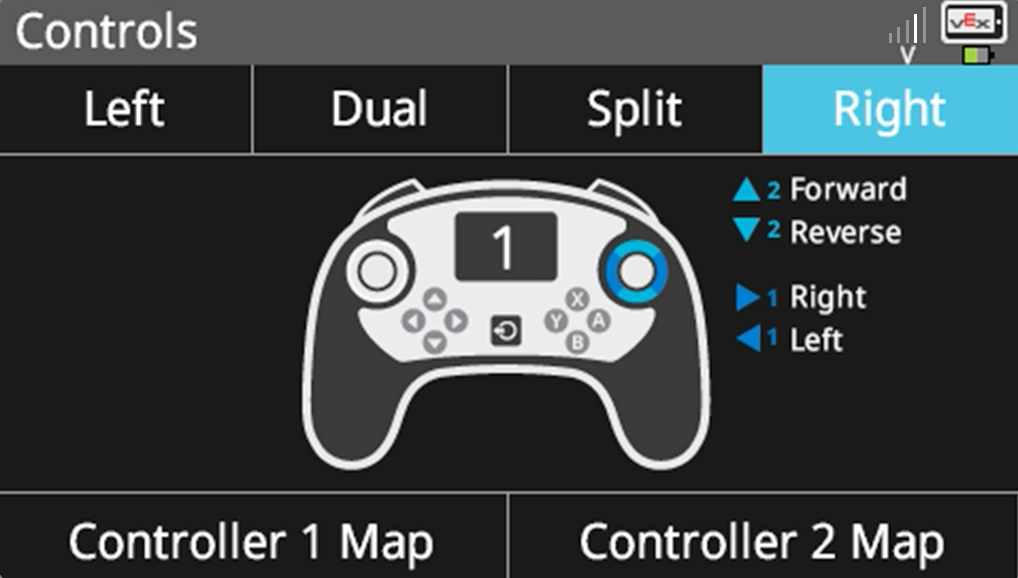 |
Pa labi Brauciet ar robotu uz priekšu, atpakaļgaitā, pa kreisi un pa labi, izmantojot labo kursorsviru. |
 |
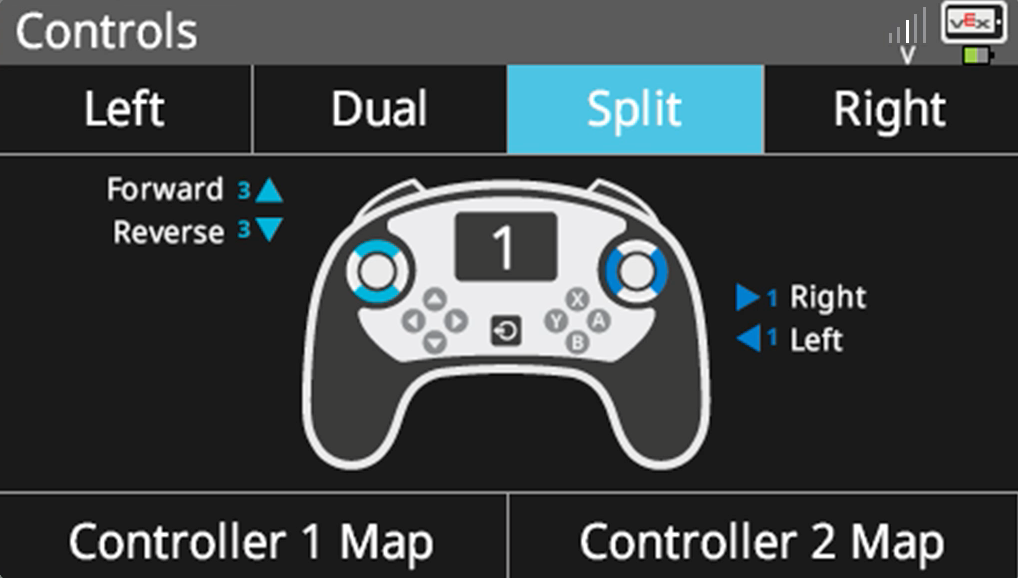 |
Sadalīt Brauciet ar robotu pa kreisi un pa labi, izmantojot kreiso kursorsviru, un uz priekšu un atpakaļ, izmantojot labo kursorsviru. |
 |
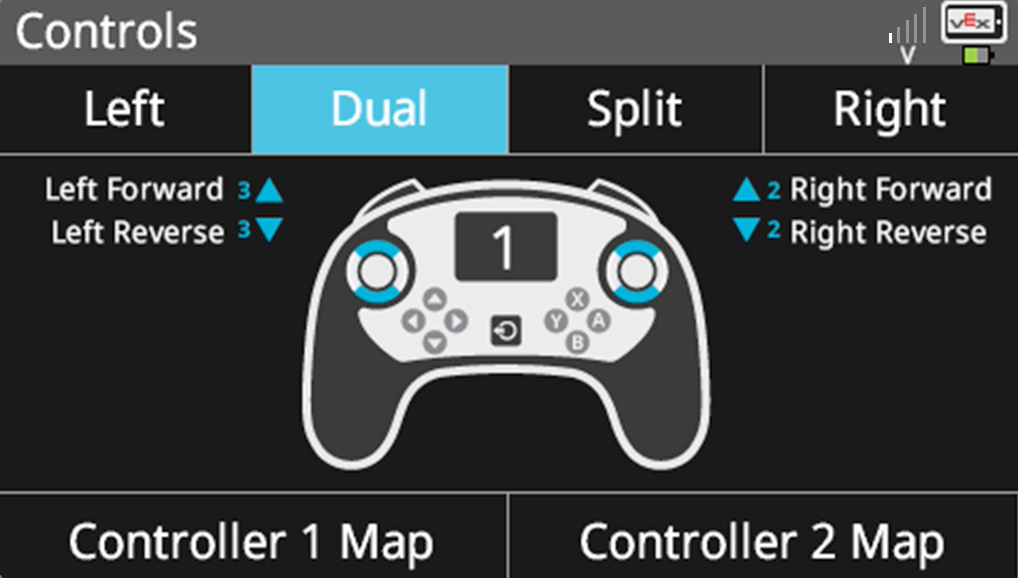 |
Dual Vadiet robota kreiso motoru, izmantojot kreiso kursorsviru, un labo robota motoru, izmantojot labo kursorsviru. |
 |
Pārbaudiet savu izpratni
Pirms pāriet uz sadaļu Prakse, pārliecinieties, ka saprotat šajā lapā aplūkotos jēdzienus, savā inženierijas piezīmju grāmatiņā atbildot uz tālāk norādītā dokumenta jautājumiem.
savas izpratnes jautājumus Google .pdf
Atlasiet Nākamais > , lai trenētu vadītāja vadības programmu ar savu robotu.