Lompat ke isi utama

Mempelajari

Sebelum Anda dapat mengendarai TrainingBot dalam Tantangan Angka Delapan, Anda perlu terlebih dahulu mempelajari cara mengendarai TrainingBot menggunakan Pengendali. 

Program Kontrol Pengemudi

Ada program yang sudah tertanam dalam Brain yang memungkinkan Anda mengendalikan TrainingBot menggunakan Controller tanpa harus menulis kode apa pun. Lihat animasi di bawah dan ikuti untuk menjalankan program Kontrol Pengemudi di Brain.

Langkah-langkah untuk membuka program Driver Control di Brain antara lain: 

  1. Tekan ikon Drive pada layar Brain untuk memilih program Drive.
  2. Tekan ikon 'Jalankan' untuk menjalankan program.
  3. Untuk menghentikan program, pilih ikon 'Stop'. 

Ringkasan Pelajaran Terbuka Google / .docx / .pdf


Berkas video

Konfigurasi Pengontrol

Ada empat konfigurasi berbeda dari program Kontrol Pengemudi di Brain: Penggerak Kiri, Kanan, Terbagi, dan Ganda. Ikuti langkah-langkah dalam animasi di bawah ini untuk mempelajari masing-masing dari keempat konfigurasi tersebut, dan cara memilihnya di Brain.

Lihat animasi untuk mengetahui cara memilih konfigurasi Pengendali untuk program Kontrol Pengemudi di Brain. Langkah-langkahnya meliputi: 

  1. Tekan ikon 'Drive' untuk memilih program Drive.
  2. Pilih ikon 'Kontrol' untuk melihat opsi konfigurasi. 
  3. Pilih 'Kiri', 'Ganda', 'Pisah', atau 'Kanan' untuk melihat setiap konfigurasi Pengontrol. 

Ringkasan Pelajaran Terbuka
Google / .docx / .pdf

Berkas video

Masing-masing dari empat pilihan kontrol pengemudi memungkinkan Anda mengontrol BaseBot menggunakan joystick dengan cara yang berbeda.

Konfigurasi Keterangan Kontrol Joystick
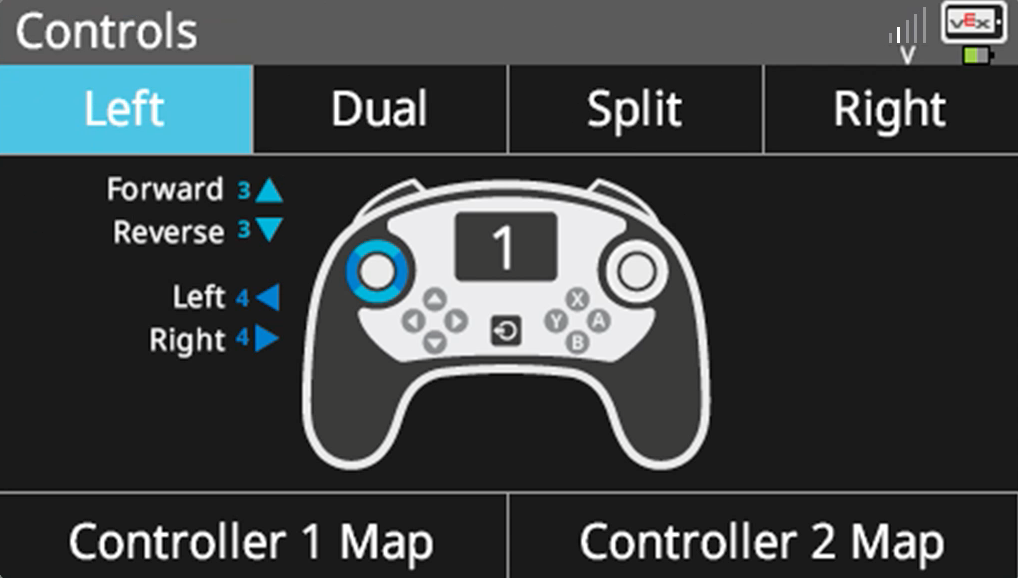
Layar otak bertuliskan Kontrol di bagian atas, dan mencantumkan skema kontrol yang tersedia dari kiri ke kanan: 'Kiri', 'Ganda', 'Terpisah', dan 'Kanan'. Skema kontrol kiri menunjukkan kontrol port 3 dan 4 pada joystick kiri. Di bagian bawah terdapat dua tombol yang masing-masing bertuliskan 'Controller 1 Map' dan 'Controller 2 Map'.

Kiri

Gerakkan robot maju, mundur, kiri, dan kanan, semuanya menggunakan joystick kiri.

Diagram joystick kiri untuk menggerakkan maju, mundur, kiri, dan kanan dengan menggunakan joystick kiri pada Pengendali.
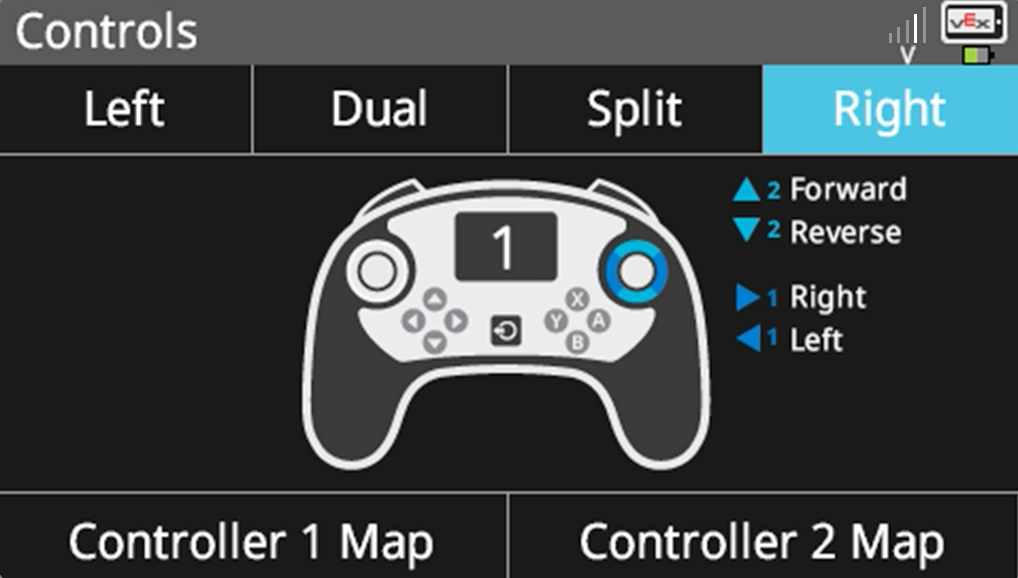
Layar otak bertuliskan Kontrol di bagian atas, dan mencantumkan skema kontrol yang tersedia dari kiri ke kanan: 'Kiri', 'Ganda', 'Terpisah', dan 'Kanan'. Skema kontrol Kanan menunjukkan kontrol port 2 dan 1 pada joystick kanan. Di bagian bawah terdapat dua tombol yang masing-masing bertuliskan 'Controller 1 Map' dan 'Controller 2 Map'.

Benar

Gerakkan robot maju, mundur, ke kiri, dan ke kanan, semuanya menggunakan joystick kanan.

Diagram joystick kanan untuk menggerakkan maju, mundur, kiri, dan kanan dengan menggunakan joystick kanan pada Pengendali.
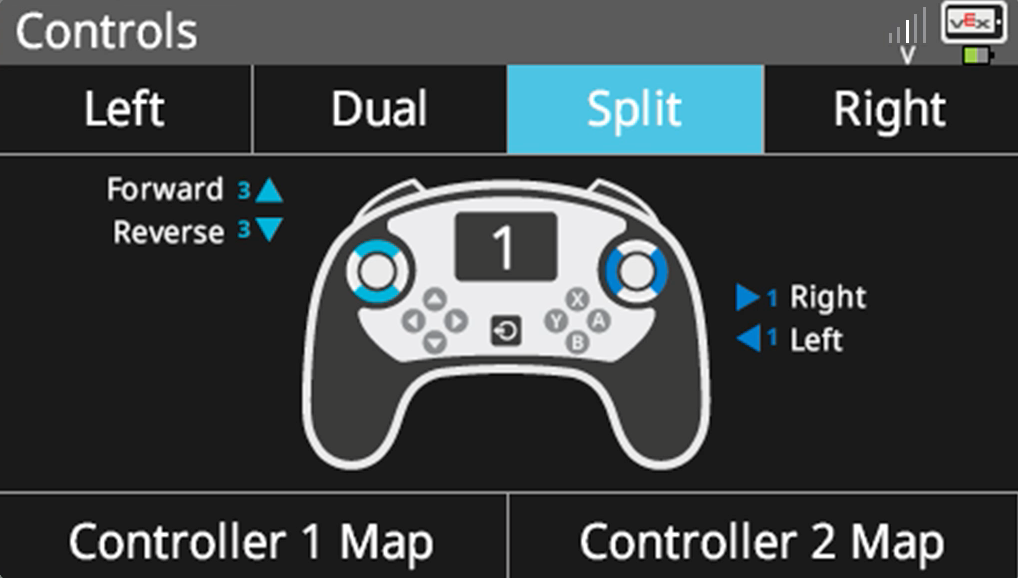
Layar otak bertuliskan Kontrol di bagian atas, dan mencantumkan skema kontrol yang tersedia dari kiri ke kanan: 'Kiri', 'Ganda', 'Terpisah', dan 'Kanan'. Skema kontrol Split menunjukkan kontrol port 3 dan 1 dibagi antara joystick kiri dan kanan. Di bagian bawah terdapat dua tombol yang masing-masing bertuliskan 'Controller 1 Map' dan 'Controller 2 Map'.

Membelah

Gerakkan robot ke kiri dan kanan menggunakan joystick kiri, dan maju dan mundur menggunakan joystick kanan.

Diagram joystick terpisah untuk mengemudi dengan maju dan mundur pada satu joystick, serta kiri dan kanan pada joystick lainnya.
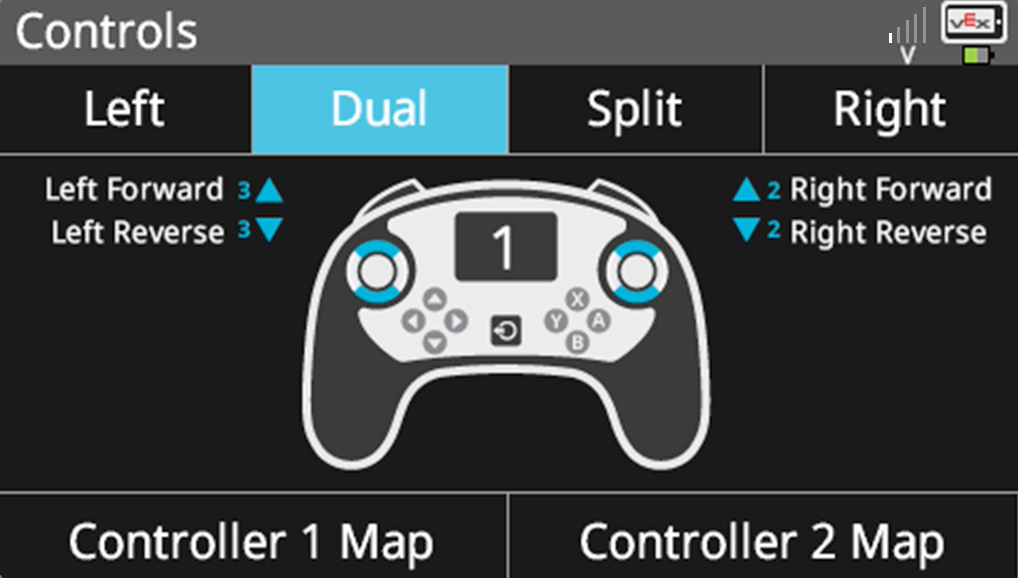
Layar otak bertuliskan Kontrol di bagian atas, dan mencantumkan skema kontrol yang tersedia dari kiri ke kanan: 'Kiri', 'Ganda', 'Terpisah', dan 'Kanan'. Skema kontrol Ganda menunjukkan kontrol port 3 dan 2 dibagi antara joystick kiri dan kanan. Di bagian bawah terdapat dua tombol yang masing-masing bertuliskan 'Controller 1 Map' dan 'Controller 2 Map'.

Ganda

Kendarai motor kiri robot menggunakan joystick kiri, dan motor kanan robot menggunakan joystick kanan.

Diagram joystick ganda untuk mengemudi dengan maju dan mundur pada kedua joystick Pengendali.


Periksa Pemahaman Anda

Sebelum melanjutkan ke bagian Praktik, pastikan Anda memahami konsep yang dibahas di halaman ini dengan menjawab pertanyaan dalam dokumen di bawah ini di buku catatan teknik Anda.

Pertanyaan Periksa Pemahaman Anda Google / .docx / .pdf


PilihBerikutnya > untuk berlatih menggunakan program kontrol pengemudi dengan robot Anda.