学习

在 Figure Eight Challenge 中驾驶 TrainingBot 之前,您首先需要学习如何使用控制器驾驶 

驾驶员控制程序

Brain 中已经内置了一个程序,允许您使用控制器驱动 TrainingBot,而无需编写任何代码。 观看下面的动画并按照说明在大脑上运行驾驶员控制程序。

在 Brain 上打开 Driver Control 程序的步骤包括: 

  1. 按下大脑屏幕上的 Drive 图标来选择 Drive 程序。
  2. 按“运行”图标来运行该程序。
  3. 要停止程序,请选择“停止”图标 

打开课程总结 Google / .docx / .pdf


视频文件

控制器配置

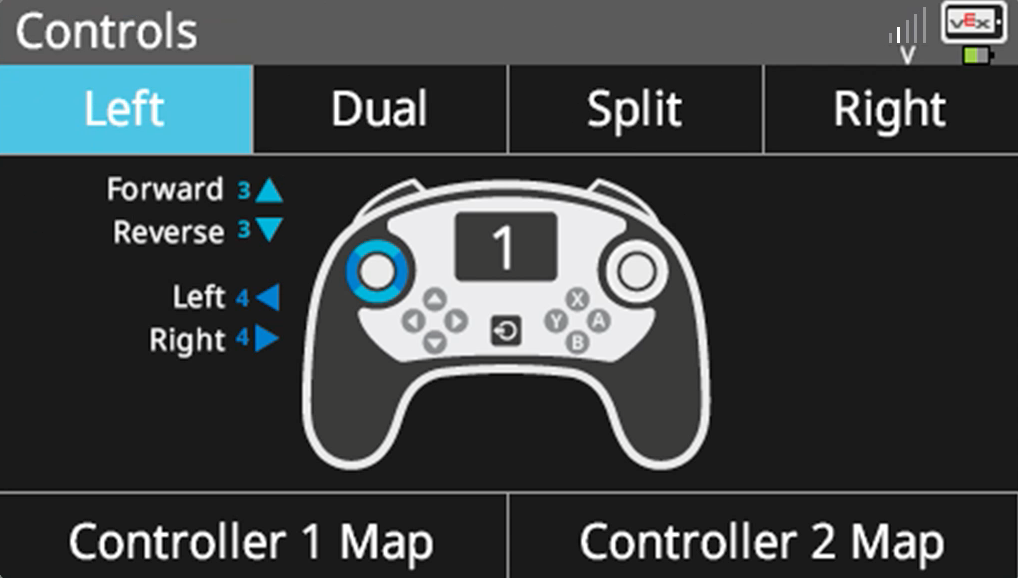
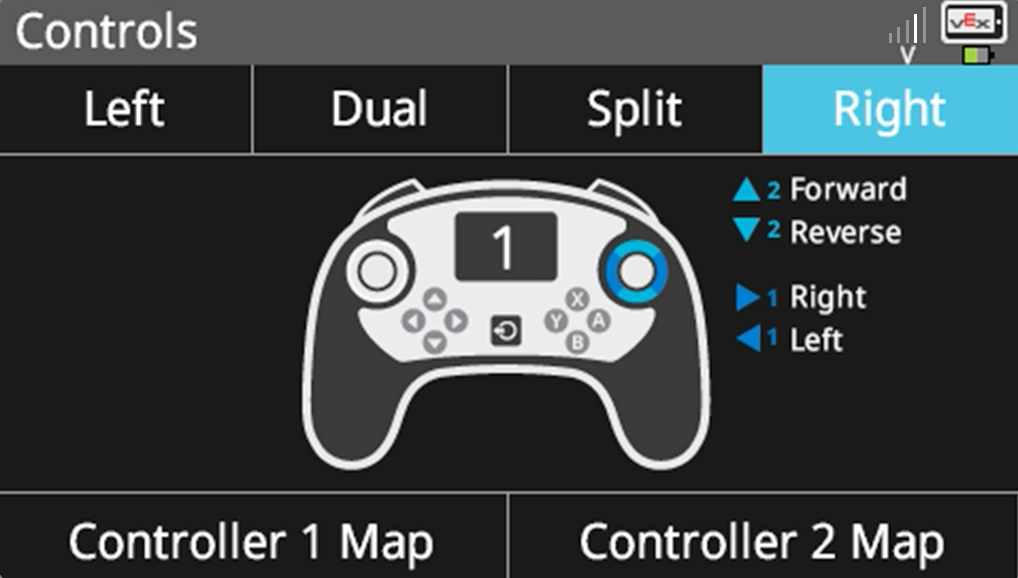
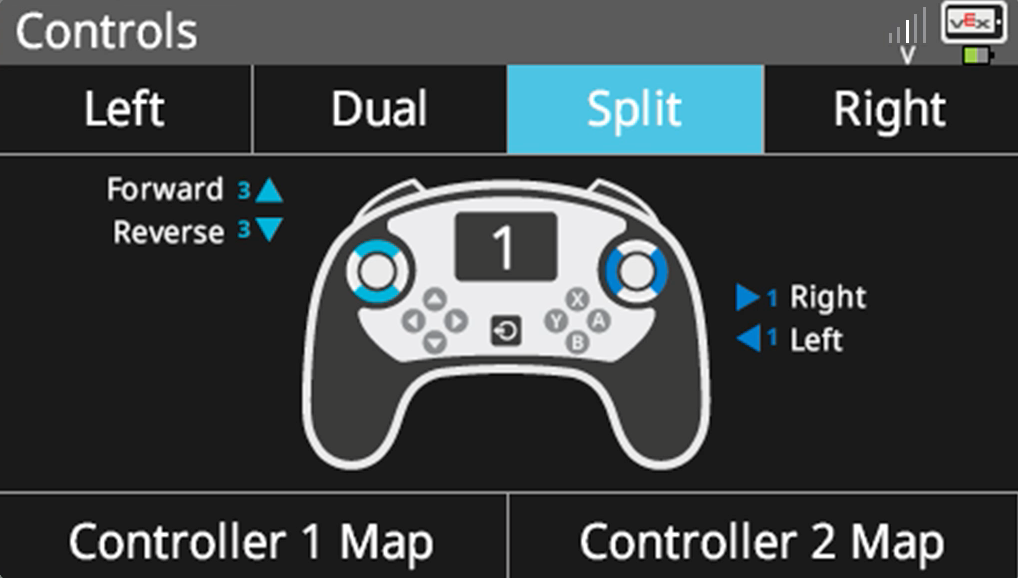
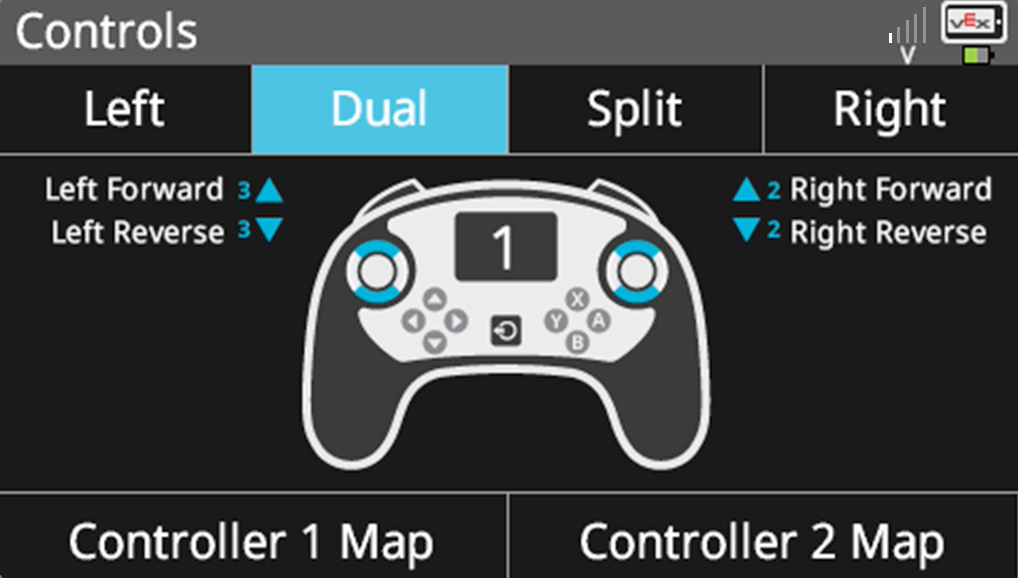
大脑上的驾驶员控制程序有四种不同的配置:左驱动、右驱动、分开驱动和双驱动。 按照以下步骤了解这四种配置各自的含义,以及如何在 Brain 上选择它们。

观看动画以了解如何为大脑上的驾驶员控制程序选择控制器配置。 步骤包括: 

  1. 按下‘驱动’图标来选择驱动程序。
  2. 选择“控制”图标查看配置选项 
  3. 选择“左”、“双”、“分”或“右”来查看每个控制器配置 

打开课程总结 Google / .docx / .pdf

视频文件

四个驱动器控制选项中的每一个都允许您以不同的方式使用操纵杆控制 BaseBot。

配置 描述

操纵杆控制

左驾驶控制屏幕

左边

使用左操纵杆控制机器人前进、后退、左转和右转。

左侧街机图标的图像 - 使用左操纵杆移动机器人前进、后退以及左转和右转
右侧控制屏幕

正确的

使用右操纵杆驱动机器人前进、后退、左转和右转。

右侧街机图标的图像 - 使用右侧操纵杆移动机器人前进、后退以及左转和右转。
分割控制屏幕

分裂

使用左操纵杆控制机器人左右移动,使用右操纵杆控制机器人前进和后退。

分割街机图标的图像 - 使用左操纵杆移动机器人前进、后退,使用右操纵杆左转和右转
双控制屏幕

双重的

使用左操纵杆驱动机器人的左电机,使用右操纵杆驱动机器人的右电机。

坦克驱动图标图像 - 坦克驱动 使用左操纵杆驱动 BaseBot 的左侧马达,使用右操纵杆驱动 BaseBot 的右侧马达。


检查你的理解

在进入练习部分之前,请通过在工程笔记本中回答下面文档中的问题来确保您理解本页涵盖的概念。

检查您的理解问题 Google / .docx / .pdf


选择 下一步 > 练习在您的机器人上使用驱动器控制程序。