
Lernen
Bevor Sie den TrainingBot in der Figure Eight Challenge steuern können, müssen Sie zunächst lernen, wie Sie den TrainingBot mithilfe des Controllers steuern.
Treibersteuerungsprogramm
Im Brain ist bereits ein Programm integriert, mit dem Sie den TrainingBot mithilfe des Controllers steuern können, ohne Code schreiben zu müssen. Sehen Sie sich die Animation unten an und folgen Sie den Anweisungen, um das Treibersteuerungsprogramm auf dem Brain auszuführen.
Die Schritte zum Öffnen des Treibersteuerungsprogramms auf dem Brain umfassen:
- Drücken Sie das Drive-Symbol auf dem Brain-Bildschirm, um das Drive-Programm auszuwählen.
- Klicken Sie auf das Symbol „Ausführen“, um das Programm auszuführen.
- Um das Programm zu stoppen, wählen Sie das Symbol „Stopp“.
Offene Unterrichtszusammenfassung Google / .docx / .pdf
Controller-Konfigurationen
Es gibt vier verschiedene Konfigurationen des Treibersteuerungsprogramms auf dem Brain: Links, Rechts, Split und Dual Drive. Befolgen Sie die nachstehenden Schritte, um zu erfahren, was die vier Konfigurationen sind und wie Sie sie im Brain auswählen.
Sehen Sie sich die Animation an, um zu erfahren, wie Sie eine Controller-Konfiguration für das Treibersteuerungsprogramm auf dem Brain auswählen. Die Schritte umfassen:
- Drücken Sie das „Drive“-Symbol, um das Drive-Programm auszuwählen.
- Wählen Sie das Symbol „Steuerung“, um die Konfigurationsoptionen anzuzeigen.
- Wählen Sie „Links“, „Dual“, „Split“ oder „Rechts“, um die einzelnen Controller-Konfigurationen anzuzeigen.
Jede der vier Fahrersteuerungsoptionen ermöglicht Ihnen, den BaseBot mithilfe der Joysticks auf unterschiedliche Weise zu steuern.
| Aufbau | Beschreibung |
Joystick-Steuerung |
|---|---|---|
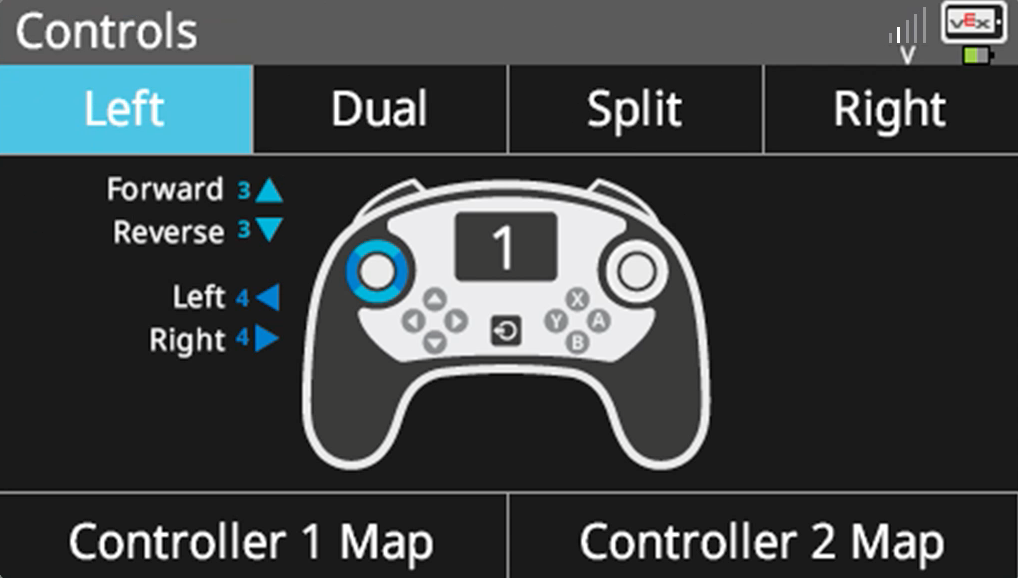 |
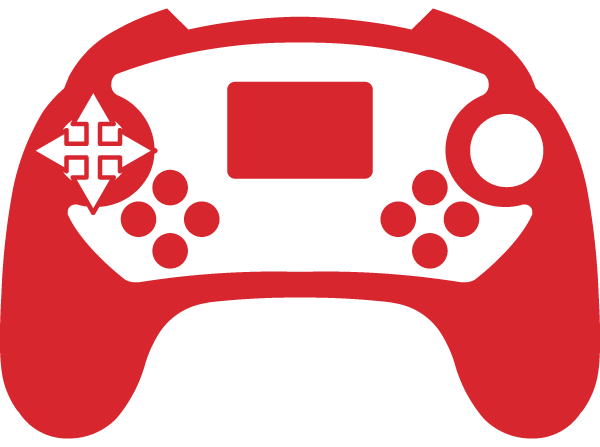
Links Steuern Sie den Roboter vorwärts, rückwärts, nach links und nach rechts, alles mit dem linken Joystick. |
 |
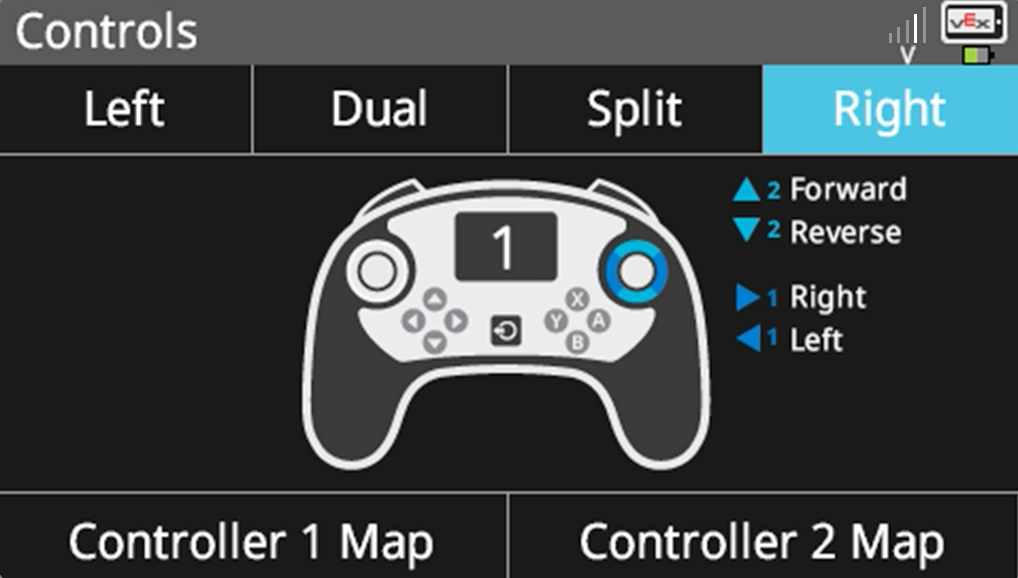 |
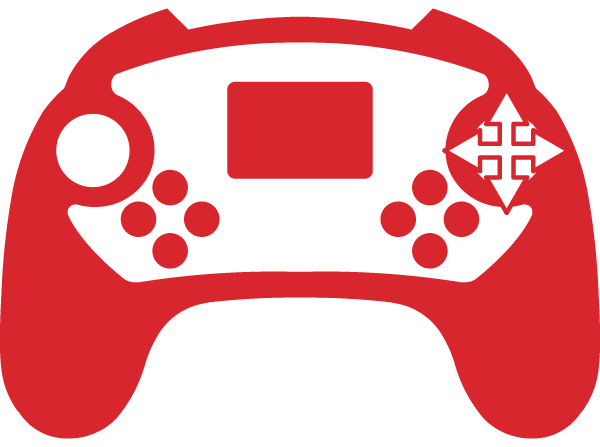
Rechts Steuern Sie den Roboter vorwärts, rückwärts, nach links und nach rechts, alles mit dem rechten Joystick. |
 |
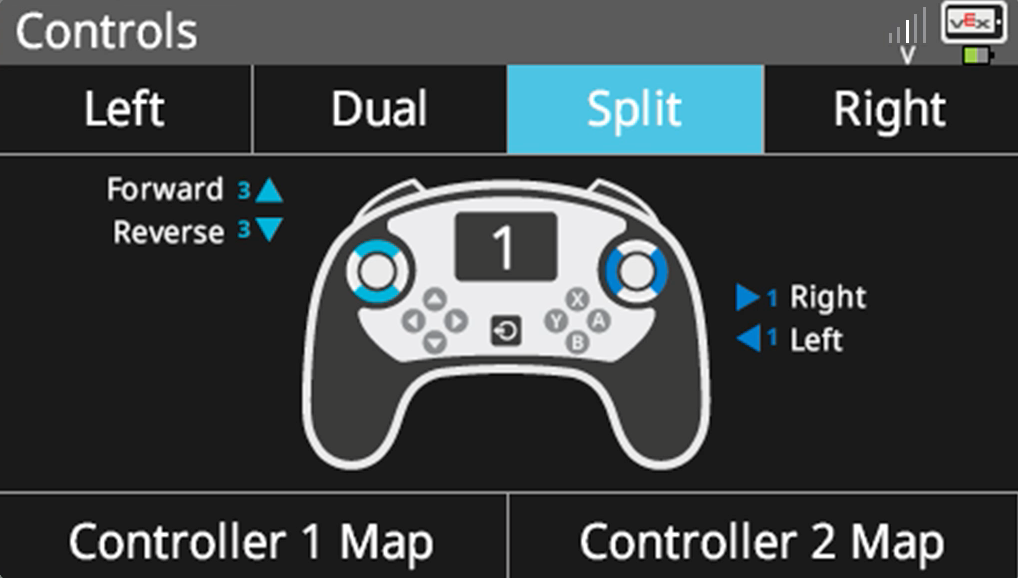 |
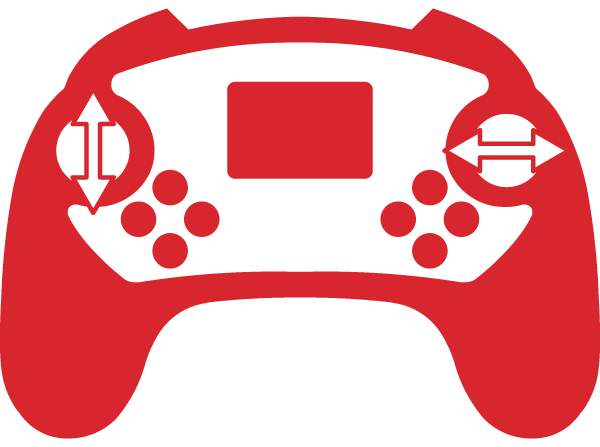
Teilt Steuern Sie den Roboter mit dem linken Joystick nach links und rechts und mit dem rechten Joystick vorwärts und rückwärts. |
 |
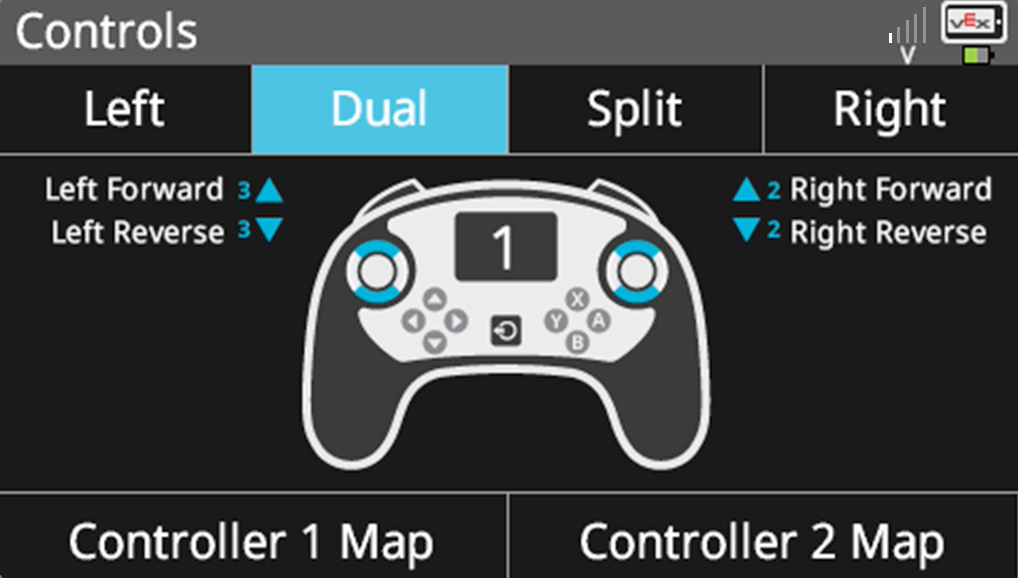 |
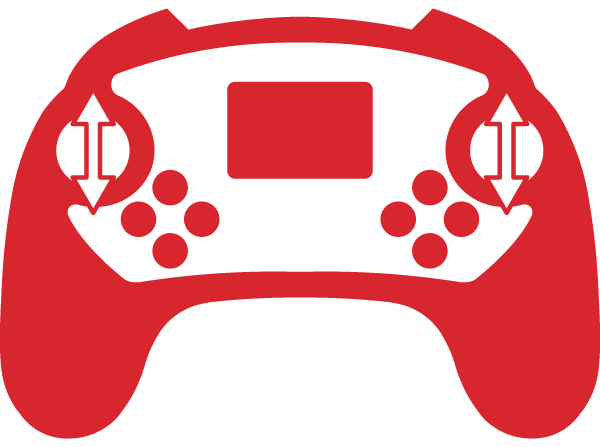
Dual Steuern Sie den linken Motor des Roboters mit dem linken Joystick und den rechten Motor des Roboters mit dem rechten Joystick. |
 |
Überprüfen Sie Ihr Verständnis
Bevor Sie mit dem Abschnitt „Übung“ fortfahren, stellen Sie sicher, dass Sie die auf dieser Seite behandelten Konzepte verstehen, indem Sie die Fragen im folgenden Dokument in Ihrem technischen Notizbuch beantworten.
Überprüfen Sie Ihr Verständnis Fragen Google / .docx / .pdf
Wählen Sie Weiter > , um die Verwendung des Treibersteuerungsprogramms mit Ihrem Roboter zu üben.