学ぶ

Figure Eight Challenge で TrainingBot を操作する前に、まずコントローラーを使用して TrainingBot を操作する方法を学ぶ必要があります 

ドライバー制御プログラム

Brain には、コードを記述することなくコントローラーを使用して TrainingBot を操作できるプログラムがすでに組み込まれています。 以下のアニメーションをご覧になり、手順に従って Brain でドライバー制御プログラムを実行してください。

Brainでドライバーコントロールプログラムを開く手順は次のとおりです: 

  1. ブレイン画面のドライブアイコンを押して、ドライブプログラムを選択します。
  2. プログラムを実行するには、「実行」アイコンを押します。
  3. プログラムを停止するには、「停止」アイコンを選択します 

レッスン概要を開く Google / .docx / .pdf


ビデオファイル

コントローラ構成

Brain のドライバー コントロール プログラムには、左、右、分割、デュアル ドライブの 4 つの異なる構成があります。 以下の手順に従って、4 つの構成のそれぞれが何であるか、および Brain でそれらを選択する方法を学習します。

アニメーションを表示して、Brain のドライバー コントロール プログラムのコントローラー構成を選択する方法を確認します。 手順は次のとおりです: 

  1. 「ドライブ」アイコンを押してドライブ プログラムを選択します。
  2. 設定オプションを表示するには、「コントロール」アイコンを選択します 
  3. 各コントローラー構成を表示するには、「左」、「デュアル」、「分割」、または「右」を選択します 

レッスン概要を開く Google / .docx / .pdf

ビデオファイル

4 つのドライバー制御オプションのそれぞれにより、ジョイスティックを使用してさまざまな方法で BaseBot を制御できます。

構成 説明

ジョイスティックコントロール

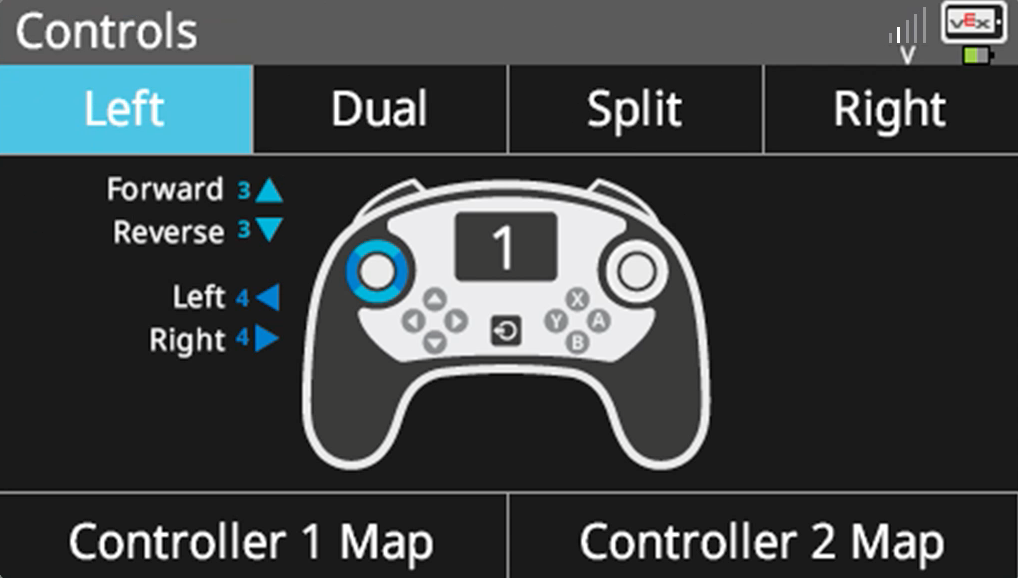
左ドライブコントロール画面

左のジョイスティックを使用して、ロボットを前進、後進、左、右に操作します。

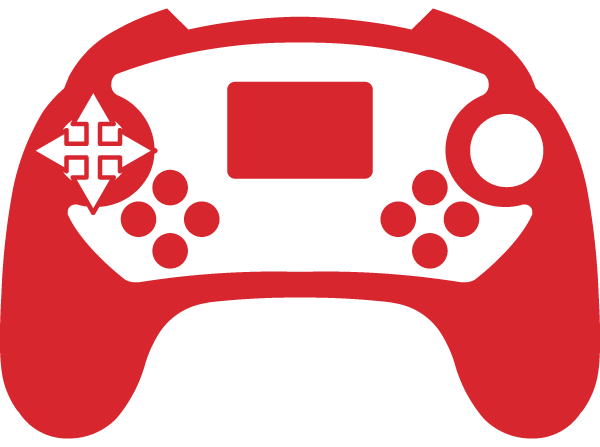
左のアーケードアイコンの画像 - 左のジョイスティックを使用してロボットを前進、後退、左右に旋回させます
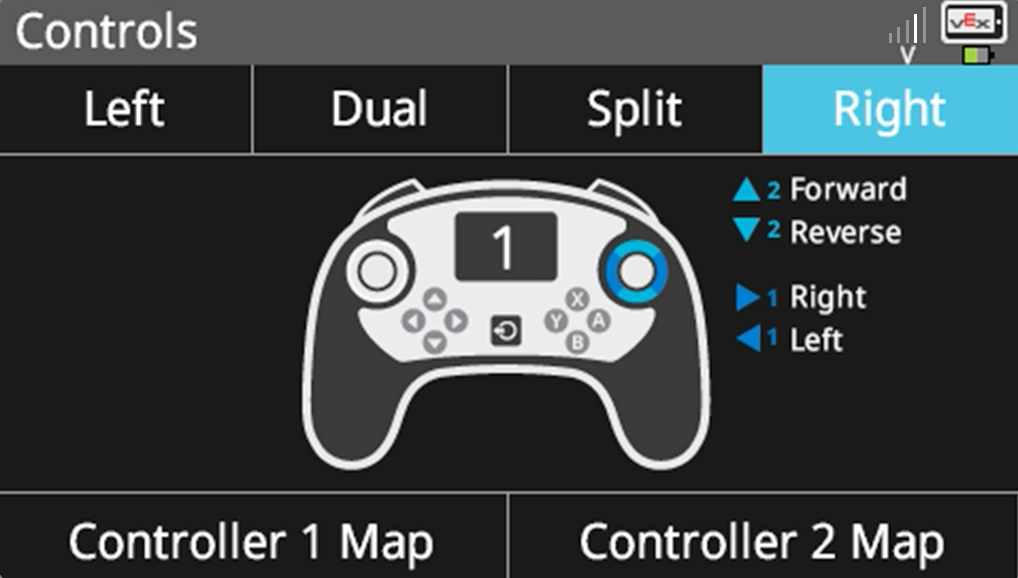
右コントロール画面

右ジョイスティックを使用して、ロボットを前進、後進、左、右に操作します。

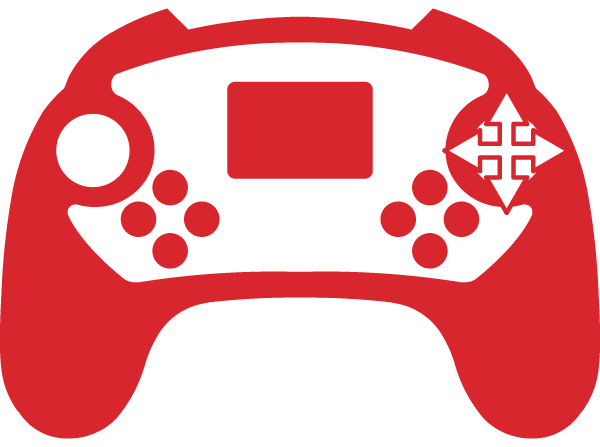
右のアーケードアイコンの画像 - 右のジョイスティックを使用してロボットを前進、後退、左右に旋回させます
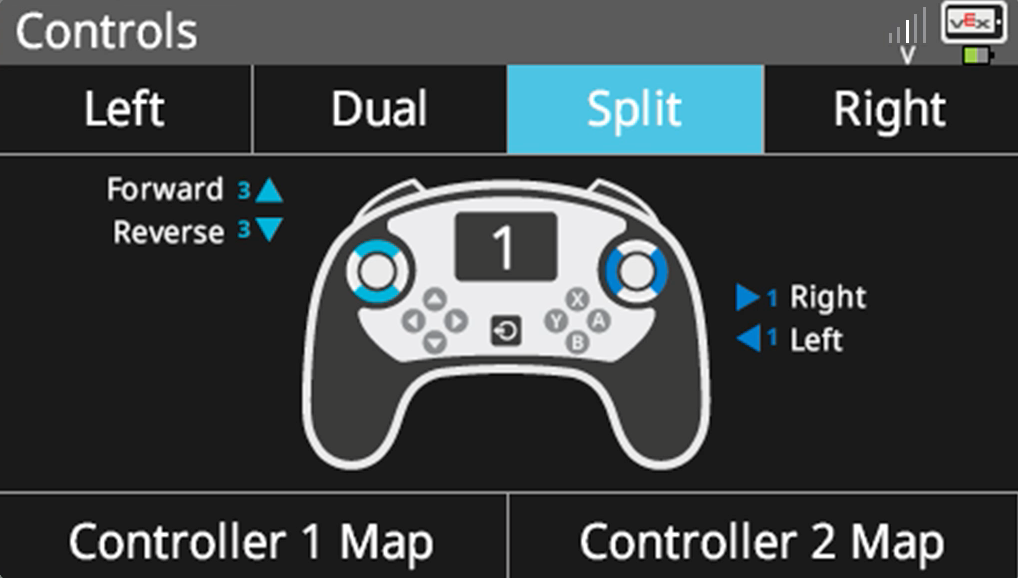
分割コントロール画面

スプリット

左のジョイスティックを使用してロボットを左右に動かし、右のジョイスティックを使用して前進または後進させます。

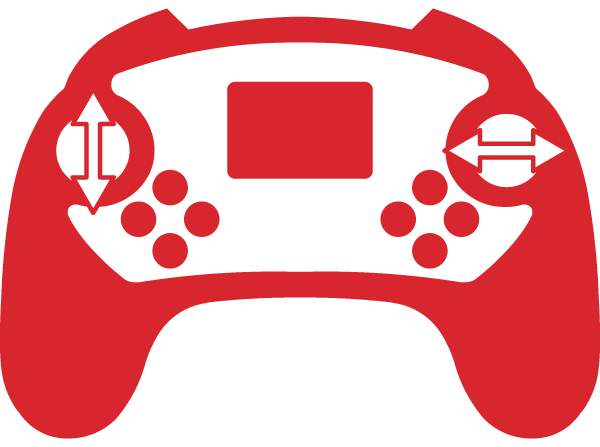
分割アーケードアイコンの画像 - 左のジョイスティックを使用してロボットを前進、後退させ、右のジョイスティックを使用して左右に旋回させます
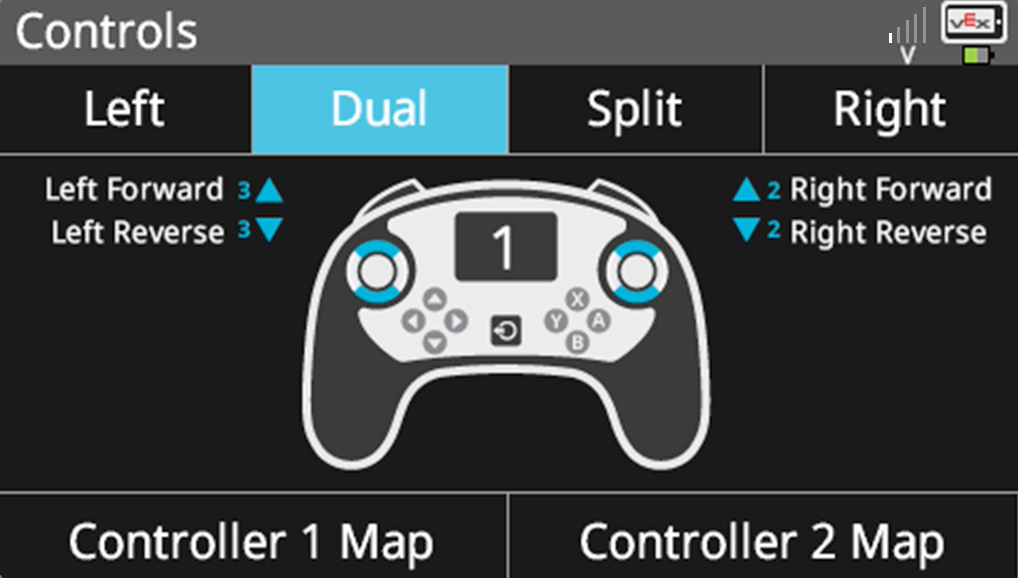
デュアルコントロールスクリーン

デュアル

左ジョイスティックを使用してロボットの左側のモーターを駆動し、右ジョイスティックを使用してロボットの右側のモーターを駆動します。

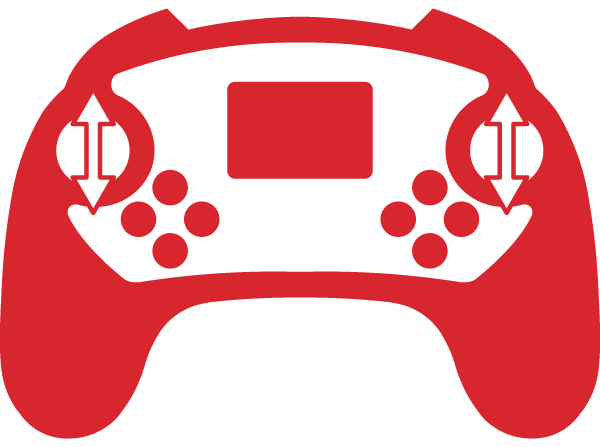
タンク ドライブ アイコンの画像 - タンク ドライブ 左ジョイスティックを使用して BaseBot の左側のモーターを駆動し、右ジョイスティックを使用して BaseBot の右側のモーターを駆動します。


理解度チェック

実践セクションに進む前に、エンジニアリング ノートブックの以下のドキュメントの質問に答えて、このページで説明されている概念を理解していることを確認してください。

理解度チェックの質問 Google / .docx / .pdf


 次へ > を選択して、ロボットでドライバー制御プログラムを使用する練習をします。