
പാഠം 2: പദ്ധതി ആസൂത്രണം ചെയ്യുക
ഈ പാഠത്തിൽ, ഡിസ്ക് മൂവർ പ്ലേഗ്രൗണ്ട് ൽ ഡിസ്കുകൾ എടുക്കുന്നതിനും ഇടുന്നതിനും energizeകമാൻഡ് എങ്ങനെ ഉപയോഗിക്കാമെന്ന് നിങ്ങൾ പഠിക്കും. മിനി ചലഞ്ചിൽ മൂന്ന് നീല ഡിസ്കുകൾ എടുത്ത് നീല ഗോളിലേക്ക് നീക്കാൻ ഡ്രൈവ്ട്രെയിൻ കമാൻഡുകൾക്കൊപ്പംenergize കമാൻഡ് നിങ്ങൾ ഉപയോഗിക്കും.
പഠന ഫലങ്ങൾ
- ഒരു VEXcode VR പൈത്തൺ പ്രോജക്റ്റ് ആസൂത്രണം ചെയ്യുന്നതിനും സംഘടിപ്പിക്കുന്നതിനും അഭിപ്രായങ്ങൾ എങ്ങനെ ഉപയോഗിക്കാമെന്ന് വിവരിക്കുക.
- ഒരു ഡിസ്ക് എടുക്കാനും, കൊണ്ടുപോകാനും, പിന്നീട് താഴെയിടാനും VR റോബോട്ട് ഇലക്ട്രോമാഗ്നറ്റ് ഉപയോഗിക്കുന്ന ഒരു പ്രോജക്റ്റിലെ പ്രോഗ്രാം ഫ്ലോ വിവരിക്കുക.
വൈദ്യുതകാന്തികത ഉപയോഗിച്ച് ഒരു പദ്ധതി ആസൂത്രണം ചെയ്യുന്നു
ഡിസ്ക് മൂവർ ചലഞ്ച് ആരംഭിക്കുന്നതിന്, വിആർ റോബോട്ട് ആദ്യത്തെ നീല ഡിസ്ക് എടുത്ത് നീല ഗോളിലേക്ക് നീക്കും. ഇത് ചെയ്യുന്നതിന്, ഇലക്ട്രോമാഗ്നറ്റ്, ഡ്രൈവ്ട്രെയിൻ കമാൻഡുകൾ ഉപയോഗിച്ച് വിആർ റോബോട്ട് നാല് പെരുമാറ്റങ്ങൾ പൂർത്തിയാക്കും. കോഡിംഗ് പ്രോജക്റ്റിന്റെ ലക്ഷ്യത്തെക്കുറിച്ച് നിങ്ങൾക്ക് ആശയപരമായ ഒരു ധാരണയുണ്ടെന്ന് ഉറപ്പാക്കാൻ, നിങ്ങളുടെ കോഡ് നിർമ്മിക്കാൻ തുടങ്ങുന്നതിനുമുമ്പ് ഒരു പ്രോജക്റ്റ് പൂർത്തിയാക്കാൻ ആവശ്യമായ പെരുമാറ്റരീതികൾ ആസൂത്രണം ചെയ്യുന്നത് ഉപയോഗപ്രദമാണ്. ആദ്യത്തെ നീല ഡിസ്ക് നീക്കുന്നതിന്റെ ലക്ഷ്യം ഇനിപ്പറയുന്ന രീതിയിൽ വിഭജിക്കാം:
-
ആദ്യം, വിആർ റോബോട്ട് ആദ്യത്തെ നീല ഡിസ്കിലേക്ക് മുന്നോട്ട് പോകും.
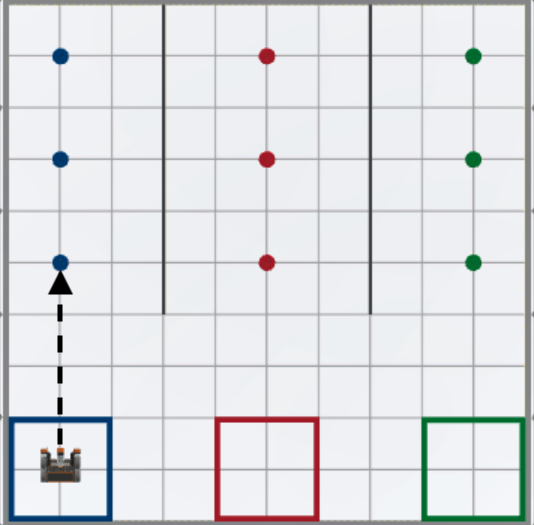
-
രണ്ടാമതായി, ആദ്യത്തെ നീല ഡിസ്ക് എടുക്കാൻ വിആർ റോബോട്ട് ഇലക്ട്രോമാഗ്നറ്റ് ഉപയോഗിക്കും.
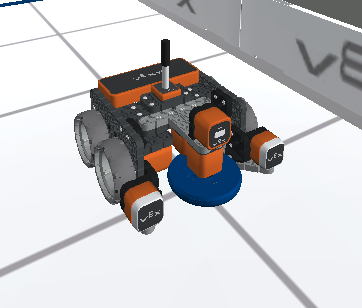
-
മൂന്നാമതായി, വിആർ റോബോട്ട് നീല ഗോളിലേക്ക് റിവേഴ്സ് ഡ്രൈവ് ചെയ്യും.
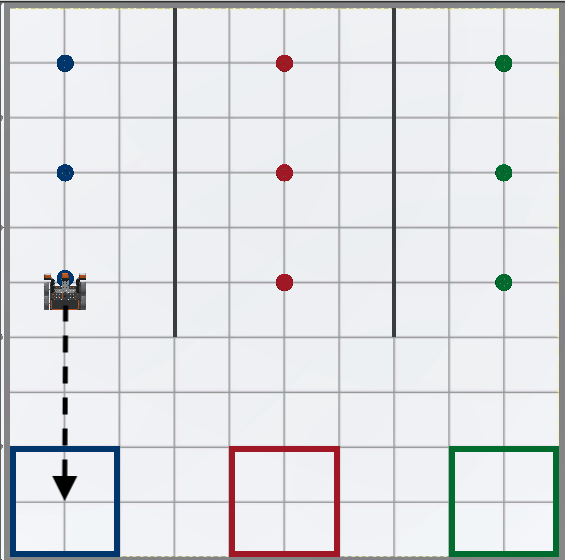
-
ഒടുവിൽ, വിആർ റോബോട്ട് ഇലക്ട്രോമാഗ്നറ്റ് ഉപയോഗിച്ച് നീല ഡിസ്ക് നീല ഗോളിലേക്ക് ഇടും.
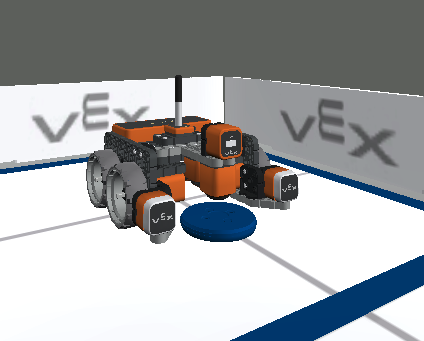
ഇപ്പോൾ പ്രോജക്റ്റിലെ പെരുമാറ്റരീതികൾ തിരിച്ചറിഞ്ഞുകഴിഞ്ഞാൽ, ആ പെരുമാറ്റരീതികൾ ഉപയോഗിച്ച് പ്രോജക്റ്റിൽ അഭിപ്രായങ്ങൾ സൃഷ്ടിക്കാൻ കഴിയും.
പ്രോജക്റ്റ് ആസൂത്രണത്തിനായി അഭിപ്രായങ്ങൾ ഉപയോഗിക്കുന്നു
VR റോബോട്ടിന്റെ പെരുമാറ്റരീതികൾ ആസൂത്രണം ചെയ്യാൻ സഹായിക്കുന്നതിന്, പ്രോജക്റ്റിനുള്ളിൽ ചെറിയ വിഭാഗങ്ങളായി അവയെ ക്രമീകരിക്കുന്നതിലൂടെ, ഒരു VEXcode VR പൈത്തൺ പ്രോജക്റ്റിലെ അഭിപ്രായങ്ങൾ നിങ്ങൾക്ക് ഉപയോഗിക്കാം. പ്രോജക്റ്റ് നിർമ്മിക്കുമ്പോൾ, ഓരോ ആവശ്യമുള്ള പെരുമാറ്റവുമായും ബന്ധപ്പെട്ട കമാൻഡുകൾ പൊരുത്തപ്പെടുന്ന കമന്റിന് കീഴിൽ സ്ഥാപിക്കും.
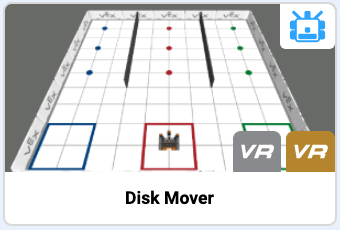
- ഒരു പുതിയ പ്രോജക്റ്റ് ആരംഭിച്ച് ആവശ്യപ്പെടുമ്പോൾ ഡിസ്ക് മൂവർ പ്ലേഗ്രൗണ്ട്തിരഞ്ഞെടുക്കുക.
-
പ്രോജക്റ്റിന് എന്ന് പേര് നൽകുക യൂണിറ്റ് 8 പാഠം.

-
വർക്ക്സ്പെയ്സിൽ 4 കമന്റുകൾ ടൈപ്പ് ചെയ്യുക. പൈത്തണിലെ കമന്റുകൾ # (പൗണ്ട്) ചിഹ്നത്തിലാണ് ആരംഭിക്കുന്നത്. മുകളിൽ വിവരിച്ച ഓരോ ഘട്ടത്തിനും അഭിപ്രായങ്ങൾ ചേർക്കുക.
ഡെഫ് മെയിൻ():
    # 1. ആദ്യത്തെ നീല ഡിസ്ക്

    # 2 ലേക്ക് ഡ്രൈവ് ചെയ്യുക. ആദ്യത്തെ നീല ഡിസ്ക്

    # 3 എടുക്കുക. നീല ഗോൾ

    # 4 ലേക്ക് റിവേഴ്സ് ഡ്രൈവ് ചെയ്യുക. നീല ഗോളിൽ നീല ഡിസ്ക് ഇടുക.
കമന്റുകൾ ലഭ്യമായാൽ, നമുക്ക് ഒരു സമയം ഒരു കമാൻഡ് എന്ന നിലയിൽ പ്രോജക്റ്റ് നിർമ്മിക്കാൻ തുടങ്ങാം.
ഈ പാഠത്തിന്റെ ബാക്കി ഭാഗം തുടരാൻ അടുത്തത് ബട്ടൺ തിരഞ്ഞെടുക്കുക.