
Φόντο
Η Εργαστήριο STEM «Μετάβαση από την Αφή στον Κωδικοποιητή» θα βοηθήσει εσάς και τους μαθητές σας να χρησιμοποιήσετε όσα έχετε μάθει για τον προγραμματισμό του Ρομπότ 123 χρησιμοποιώντας κουμπιά αφής και να τα εφαρμόσετε για τη μετάβαση στον προγραμματισμό χρησιμοποιώντας τον Κωδικοποιητή και τις κάρτες Κωδικοποιητή. Μέσα από προκλήσεις κωδικοποίησης που περιλαμβάνουν την οδήγηση του ρομπότ 123 σε μια εκδρομή σε ζωολογικό κήπο, οι μαθητές θα μάθουν τη βήμα προς βήμα διαδικασία και την ορολογία που σχετίζεται με τη χρήση του κωδικοποιητή με το ρομπότ 123 για τον κωδικοποίηση συμπεριφορών ρομπότ. Αυτές οι διαδικασίες περιλαμβάνουν την ενεργοποίηση του Coder, τη σύνδεσή του με το ρομπότ και τη δημιουργία και δοκιμή ενός έργου. Καθ' όλη τη διάρκεια της Ενότητας, οι μαθητές θα εξασκηθούν χρησιμοποιώντας τον Κωδικοποιητή και τις κάρτες Κωδικοποιητή για να δημιουργήσουν έργα που οδηγούν με επιτυχία το ρομπότ να επισκεφτεί διάφορα ζώα στον ζωολογικό κήπο.
Τι είναι ο κωδικοποιητής VEX;
Ο Κωδικοποιητής VEX είναι μια συσκευή χωρίς οθόνη που επιτρέπει στους μαθητές να κωδικοποιήσουν το Ρομπότ 123 για να εκτελέσει συμπεριφορές αλληλουχώντας τις κάρτες Κωδικοποιητή στις υποδοχές του Κωδικοποιητή. Ο Κωδικοποιητής συνδέεται μέσω Bluetooth με το Ρομπότ 123 και οι μαθητές μπορούν να χρησιμοποιήσουν τα κουμπιά του Κωδικοποιητή για να ξεκινήσουν, να σταματήσουν ή να ολοκληρώσουν σταδιακά το έργο τους, ώστε το Ρομπότ 123 να ολοκληρώσει το έργο τους.
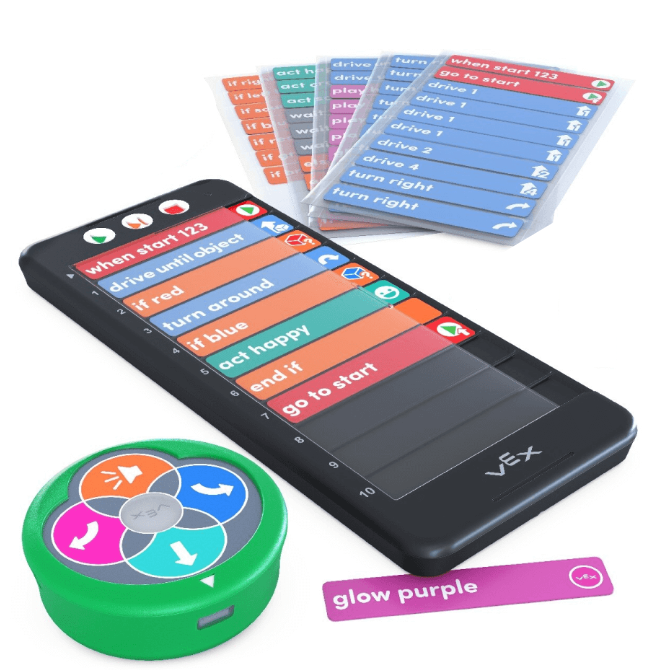
Ακριβώς όπως οι μαθητές χρησιμοποίησαν τα κουμπιά αφής ως γλώσσα προγραμματισμού για να κωδικοποιήσουν το ρομπότ 123, ο Coder και οι κάρτες Coder είναι επίσης μια γλώσσα προγραμματισμού που χρησιμοποιεί το ρομπότ 123. Το ρομπότ 123 χρησιμοποιεί κάρτες κωδικοποίησης ως εντολές για τη γλώσσα προγραμματισμού. Ο Κωδικοποιητής μεταδίδει τις εντολές της κάρτας Κωδικοποιητή στο 123 Ρομπότ. Το ρομπότ 123 εκτελεί στη συνέχεια τις αντίστοιχες συμπεριφορές. Οι κάρτες Κωδικοποιητή εκτελούνται από πάνω προς τα κάτω (υποδοχές Κωδικοποιητή 1 έως 10), με βάση την ακολουθία με την οποία εισάγονται στον Κωδικοποιητή. Για να αλλάξετε την ακολουθία των συμπεριφορών, απλώς αλλάξτε τη σειρά των καρτών Coder στον Coder.
Σύνδεση του 123 Ρομπότ και του Κωδικοποιητή
Για να συνδέσετε έναν Κωδικοποιητή σε ένα Ρομπότ 123, πατήστε πρώτα για να αφυπνίσετε το Ρομπότ 123 και πατήστε το κουμπί Έναρξη για να ενεργοποιήσετε τον Κωδικοποιητή. Στη συνέχεια, πατήστε παρατεταμένα τα κουμπιά Έναρξη και Διακοπή στον Κωδικοποιητή και τα κουμπιά Αριστερά και Δεξιά στο ρομπότ ταυτόχρονα για τουλάχιστον πέντε δευτερόλεπτα. Θα ακούσετε και θα δείτε μια σειρά από ήχους και φώτα και στη συνέχεια η ενδεικτική λυχνία στον Κωδικοποιητή θα αναβοσβήνει ταυτόχρονα με το κουμπί Έναρξη στο Ρομπότ 123, για να δείξει ότι είναι συνδεδεμένα, όπως φαίνεται στην παρακάτω κινούμενη εικόνα.
Έναρξη έργου με τον Κωδικοποιητή
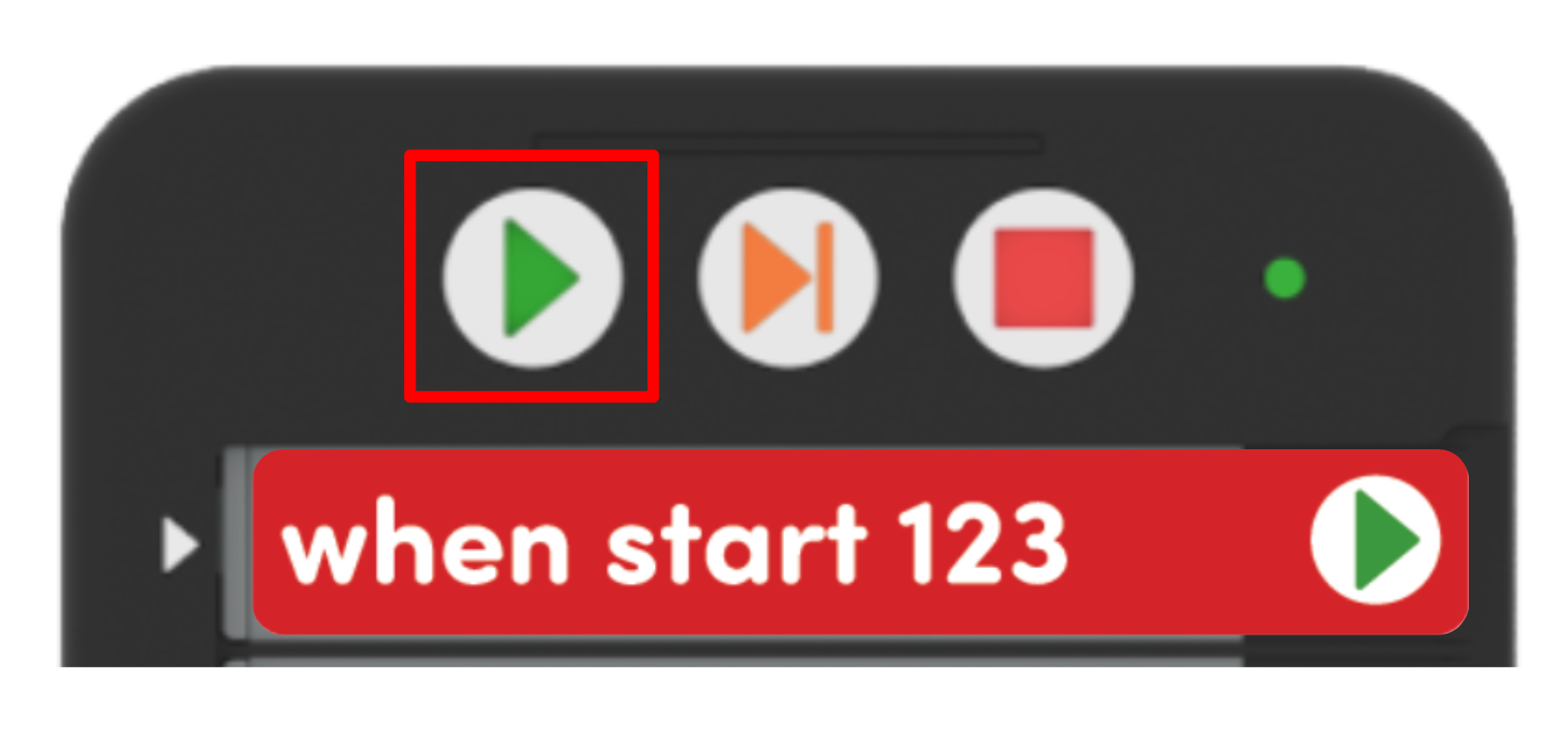
Μόλις φορτωθεί ένα έργο Coder στον Coder και συνδεθούν το ρομπότ 123 και ο Coder, ξεκινήστε το έργο πατώντας το κουμπί Έναρξη. Όταν πατήσετε το κουμπί Έναρξη, οι ενδεικτικές λυχνίες στα αριστερά κάθε υποδοχής κάρτας Coder θα αναβοσβήνουν διαδοχικά, καθώς ο Coder διαβάζει κάθε κάρτα Coder στο έργο. Στη συνέχεια, θα ακούσετε το ρομπότ 123 να κάνει έναν ήχο εκκίνησης και θα το δείτε να ξεκινά την εκτέλεση του έργου.
Διακοπή ενός έργου με τον Κωδικοποιητή
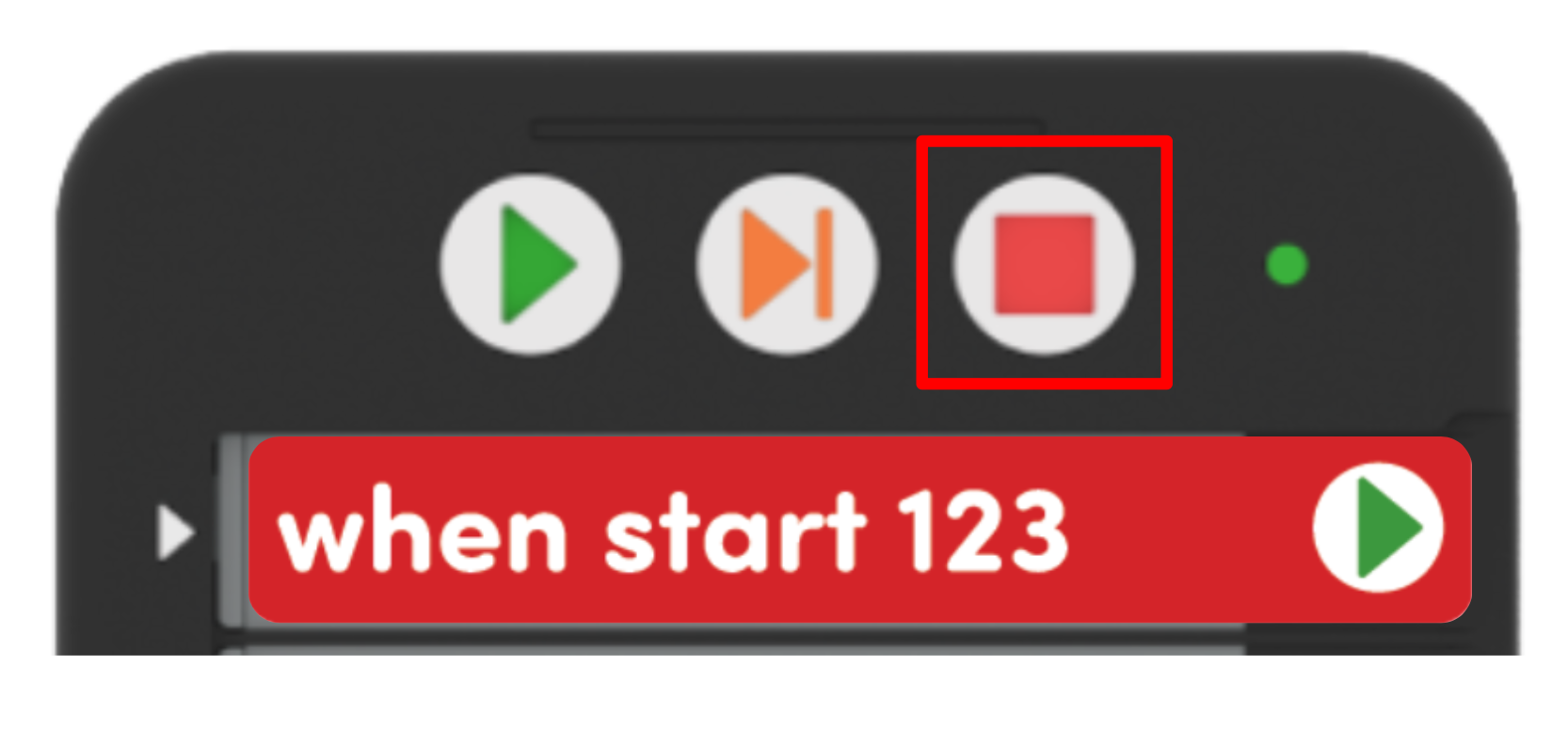
Πατήστε το κουμπί Διακοπή για να διακόψετε το Ρομπότ 123 ένα έργο ανά πάσα στιγμή. Όταν πατηθεί το κουμπί Διακοπής, η ενδεικτική λυχνία στον Κωδικοποιητή θα ανάψει με κόκκινο χρώμα και το Ρομπότ 123 θα σταματήσει τη δράση του.
Για να μάθετε περισσότερα σχετικά με τη χρήση του κωδικοποιητή VEX, ανατρέξτε σε αυτό το άρθρο.
Χαρακτηριστικά του Coder και των καρτών Coder
«Πότε ξεκινάει το 123»
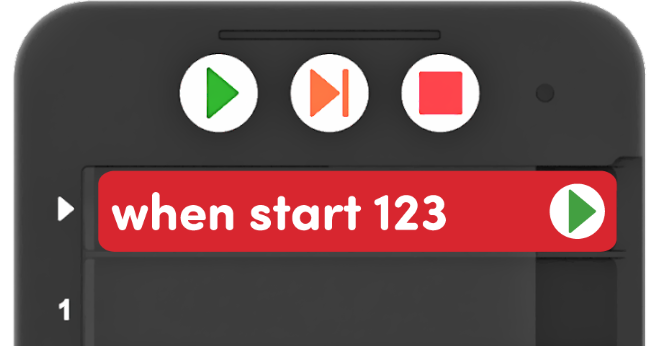
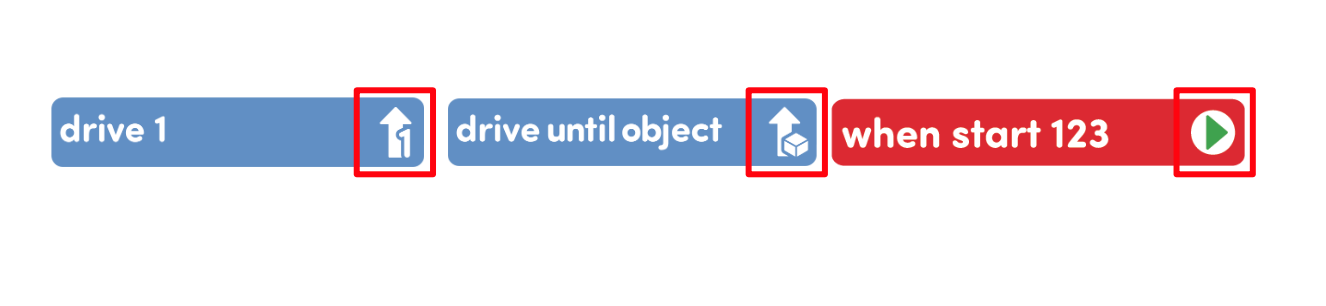
Κάθε έργο Κωδικοποιητή ξεκινά με μια κόκκινη κάρτα Κωδικοποιητή «When start 123», η οποία θα πρέπει πάντα να τοποθετείται στη μικρή επάνω υποδοχή του Κωδικοποιητή. Τόσο η κάρτα Coder 'When start 123' όσο και η συνοδευτική υποδοχή της έχουν συγκεκριμένο μέγεθος, ώστε να χωράει μόνο αυτή η κάρτα Coder.
Εικονίδια στις κάρτες Coder
Οι κάρτες κωδικοποίησης έχουν σχεδιαστεί για να υποστηρίζουν προ-αναγνώστες ή πρώιμους αναγνώστες, χρησιμοποιώντας εικονίδια για να αναπαραστήσουν τις λέξεις της ίδιας της κάρτας, έτσι ώστε οι μαθητές να μπορούν ουσιαστικά να διαβάσουν τις εικόνες, αν δεν μπορούν ακόμη να διαβάσουν τις λέξεις. Ενθαρρύνετε τους μαθητές να χρησιμοποιούν αυτές τις εικόνες εικονιδίων για να τους βοηθήσουν καθώς εργάζονται για την κατασκευή των έργων τους. Ενισχύστε αυτό αναφερόμενοι στις εικόνες στις κάρτες Coder όταν τις ονομάζετε με τους μαθητές, όπως «Η κάρτα When start 123 Coder, αυτή με το πράσινο βέλος, πηγαίνει πάντα πρώτη».
Επισήμανση στον Κωδικοποιητή
Κάθε φορά που ξεκινά ένα έργο, ο Κωδικοποιητής θα το «ελέγχει» και θα εμφανίζει μια πράσινη επισήμανση δίπλα σε κάθε κάρτα Κωδικοποιητή με τη σειρά. Καθώς το έργο αρχίζει να εκτελείται, η πράσινη επισήμανση θα εμφανίζεται δίπλα στην κάρτα Coder ότι το ρομπότ 123 εκτελείται αυτήν τη στιγμή. Εστιάστε την προσοχή των μαθητών στο σημαντικότερο σημείο καθώς εκτελούν τα έργα τους, ώστε να μπορούν να συνεχίσουν να κατανοούν πώς κάθε κάρτα Κωδικοποιητή αντιστοιχεί σε μια συμπεριφορά του 123 Ρομπότ. Δείτε την παρακάτω κινούμενη εικόνα για να δείτε ένα παράδειγμα της λειτουργίας με τα highlights σε δράση, καθώς το ρομπότ 123 προχωρά ένα βήμα μπροστά.
Ελέγξτε και μοιραστείτε τον κώδικα εύκολα
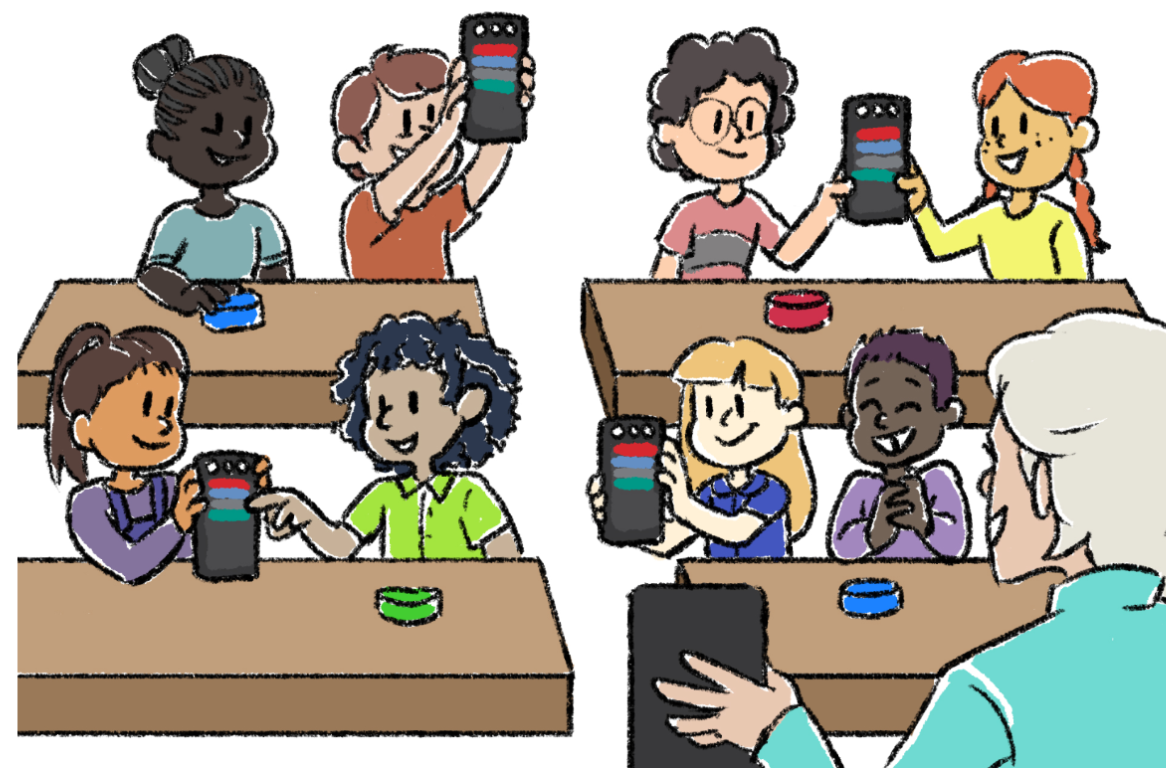
Μόλις οι κάρτες Coder φορτωθούν στον Coder, οι μαθητές μπορούν να κρατήσουν ψηλά τον Coder τους για να δείξουν τον κώδικά τους, όπως ακριβώς θα κρατούσαν έναν πίνακα με μια μαθηματική λύση πάνω του. Χρησιμοποιήστε αυτήν τη στρατηγική κατά τη διάρκεια της ομαδικής διδασκαλίας, ως μέσο για τον έλεγχο της ακρίβειας των μαθητών πριν ξεκινήσουν τα έργα τους. Μπορείτε γρήγορα και εύκολα να δείτε αν χρησιμοποιούνται οι σωστές κάρτες Coder, αν έχουν τοποθετηθεί με τη σωστή σειρά και να βεβαιωθείτε ότι δεν είναι ανάποδα ή ανάποδα. Όταν κάνετε check-in με ομάδες για να διευκολύνετε την ανεξάρτητη δραστηριότητα, ανατρέξτε στους Κωδικοποιητές και στις κάρτες Κωδικοποιητή για να ελέγξετε την πρόοδο.
Πώς αντιστοιχούν τα κουμπιά αφής στις κάρτες Coder;
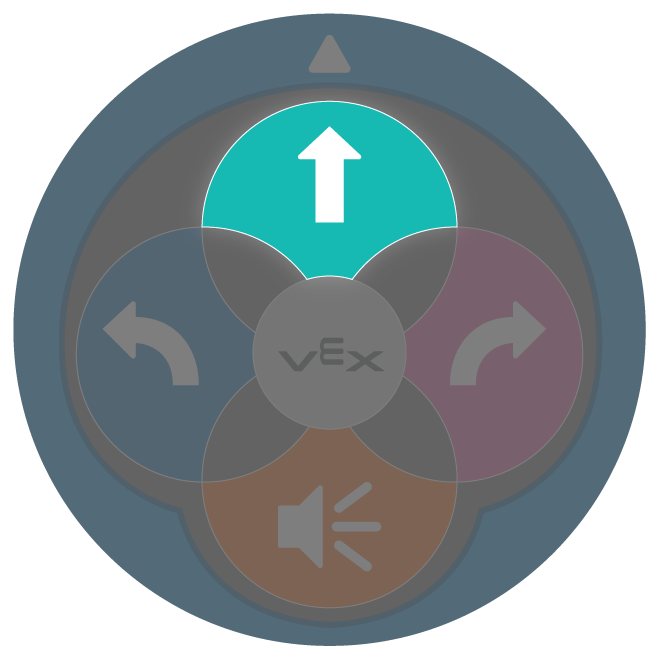
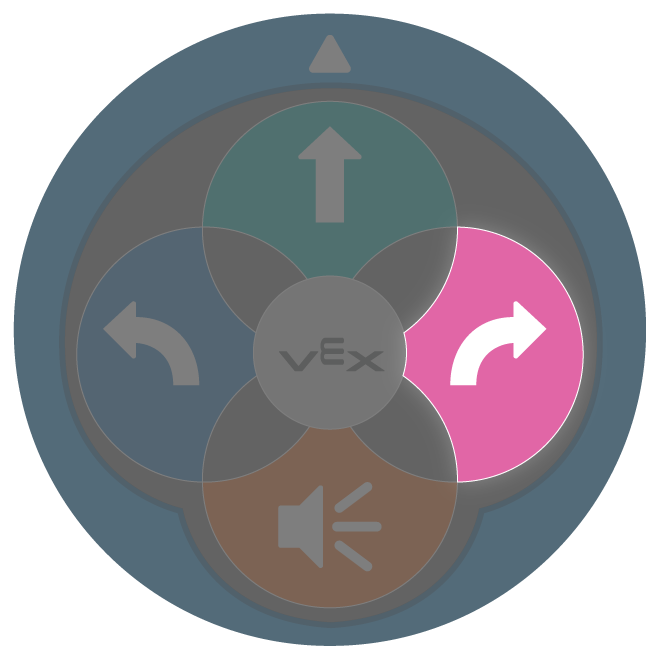
Κατά την κωδικοποίηση με τα κουμπιά αφής, κάθε πάτημα κουμπιού αντιστοιχεί σε μία συμπεριφορά ρομπότ. Αυτό δεν αλλάζει όταν χρησιμοποιείτε τον Κωδικοποιητή και τις κάρτες Κωδικοποιητή – κάθε κάρτα Κωδικοποιητή σε ένα έργο αντιστοιχεί σε μία συμπεριφορά ρομπότ. Όπως ακριβώς η αλληλούχιση πολλαπλών πατημάτων κουμπιών αφής προκαλεί στο ρομπότ 123 την εκτέλεση πιο σύνθετων συμπεριφορών, έτσι ισχύει και η αλληλούχιση πολλαπλών καρτών Coder σε ένα έργο. Μια βασική διαφορά κατά τον προγραμματισμό με τον Coder και τις κάρτες Coder είναι ότι έχετε πολύ περισσότερες κάρτες Coder από ό,τι κουμπιά αφής, επομένως οι συμπεριφορές και τα έργα που μπορείτε να προγραμματίσετε αυξάνονται σημαντικά όταν προγραμματίζετε με αυτόν τον τρόπο. Όταν διευκολύνετε τη μετάβαση από τα κουμπιά αφής στον Κωδικοποιητή και τις κάρτες Κωδικοποιητή με τους μαθητές σας, μπορεί να είναι χρήσιμο να επισημάνετε τις κάρτες Κωδικοποιητή που αντιστοιχούν σε συμπεριφορές κουμπιών αφής, ώστε οι μαθητές να μπορούν να εδραιώσουν τη σύνδεση μεταξύ των εντολών (σε αυτήν την περίπτωση, των καρτών Κωδικοποιητή) και των συμπεριφορών 123 Ρομπότ. Αυτό το διάγραμμα δείχνει την άμεση συσχέτιση μεταξύ των κουμπιών αφής και των καρτών Coder:
 |
Προκαλεί την ίδια συμπεριφορά 123 ρομπότ όπως |  |
 |
Προκαλεί την ίδια συμπεριφορά 123 ρομπότ όπως |  |
 |
Προκαλεί την ίδια συμπεριφορά 123 ρομπότ όπως |  |
 |
Προκαλεί την ίδια συμπεριφορά 123 ρομπότ όπως |  |
Διευκολύνετε τις συζητήσεις σχετικά με τις κάρτες Coder καθώς οι μαθητές μεταβαίνουν από τα κουμπιά αφής
Σε αυτήν την Ενότητα, θα χρησιμοποιήσετε επίσης κάρτες Κωδικοποιητή όπως «Οδήγηση 2», «Οδήγηση 4» ή «Γύρισμα». Αυτές οι κάρτες Coder, όπως πολλές άλλες, κάνουν το ρομπότ 123 να εκτελεί συμπεριφορές που θα απαιτούσαν πολλαπλά πατήματα κουμπιών αφής. Καθώς εξερευνάτε αυτές τις κάρτες Κωδικοποιητή με τους μαθητές σας, ζητήστε τους να προβλέψουν ποιες συμπεριφορές θα κάνει το Ρομπότ 123 να εκτελέσει κάθε κάρτα Κωδικοποιητή. Αυτό όχι μόνο μπορεί να βοηθήσει τους μαθητές να κατανοήσουν εννοιολογικά τη γλώσσα προγραμματισμού του Coder και των καρτών Coder, αλλά μπορεί επίσης να τους βοηθήσει να συμμετάσχουν σε χωρική συζήτηση σχετικά με αυτές τις εντολές. Για παράδειγμα, η κάρτα Κωδικοποιητή «Drive 4» θα κάνει το Ρομπότ 123 να κινηθεί στην αντίστοιχη απόσταση με τέσσερα πατήματα του κουμπιού «Move», ωστόσο θα προχωρήσει τέσσερα βήματα μπροστά χωρίς να σταματά μετά από κάθε βήμα. Αυτές οι ανεπαίσθητες διαφορές μπορούν να πυροδοτήσουν μερικές ενδιαφέρουσες συζητήσεις χωρικής συλλογιστικής με τους μαθητές.
Κάντε ερωτήσεις όπως:
- Πόσα βήματα πιστεύετε ότι θα κάνει το Ρομπότ 123 όταν χρησιμοποιήσουμε αυτήν την κάρτα Κωδικοποιητή; Πόσα πατήματα κουμπιών αφής θα ήταν αυτά;
- Μπορείτε να μου δείξετε πώς θα κινείται το Ρομπότ 123 στο Πεδίο όταν εκτελείται αυτή η κάρτα Κωδικοποιητή; Πώς μπορείς να το καταλάβεις;
- Μπορείτε να μου δείξετε με το σώμα σας προς τα πού θα κινηθεί το Ρομπότ 123 όταν εκτελεστεί αυτή η κάρτα Κωδικοποιητή;
- Παρακολουθήστε πώς κινείται το Ρομπότ 123 όταν χρησιμοποιούμε αυτήν την κάρτα Κωδικοποιητή. Πώς είναι παρόμοιο ή διαφορετικό από το πώς κινούνταν όταν χρησιμοποιούσατε τα κουμπιά αφής;
Συνιστάται πάντα να δίνετε στους μαθητές μόνο τις κάρτες Coder που πρόκειται να χρησιμοποιήσουν σε μια δραστηριότητα και όχι το πλήρες σετ και των 50 καρτών Coder. Ο περιορισμός των επιλογών τους όχι μόνο μπορεί να βοηθήσει τους μαθητές να παραμείνουν συγκεντρωμένοι, αλλά μπορεί επίσης να σας επιτρέψει να φροντίζετε καλύτερα τις κάρτες Coder μαζί με τους μαθητές σας. Ειδικά καθώς οι μαθητές μεταβαίνουν στη χρήση του Coder και μόλις τώρα κατανοούν τις κάρτες Coder και τις αντίστοιχες 123 συμπεριφορές ρομπότ, δίνοντας στους μαθητές περιορισμένες επιλογές επιτρέπει μια βαθύτερη εξερεύνηση του τι κάνει κάθε κάρτα Coder και πώς να τη χρησιμοποιούν κατάλληλα με τον Coder. Για να μάθετε περισσότερα σχετικά με την οργάνωση, τη διαχείριση και τη φροντίδα των καρτών Coder με τους μαθητές σας, ανατρέξτε σε αυτό το άρθρο.
Τι κάρτες Coder χρειάζεστε;
Οι κάρτες κωδικοποιητή αντιπροσωπεύουν 123 εντολές ρομπότ που εισάγονται στον κωδικοποιητή και χρησιμοποιούνται για την κωδικοποίηση του 123 ρομπότ. Παρακάτω είναι μια λίστα με τις κύριες κάρτες Κωδικοποιητή που χρησιμοποιήθηκαν κατά τη διάρκεια αυτής της Ενότητας. Ανατρέξτε στην ενότητα Ρύθμιση Περιβάλλοντος της Σύνοψης σε κάθε Εργαστήριο για πιο λεπτομερείς πληροφορίες σχετικά με την οργάνωση και τη διανομή καρτών Coder στους μαθητές σας.
| Κάρτα | Συμπεριφορά | Παράδειγμα |
|---|---|---|
 |
Ξεκινά το έργο όταν πατηθεί το κουμπί «Έναρξη» στον Κωδικοποιητή. | |
 |
Το ρομπότ 123 θα κινηθεί προς τα εμπρός για 1 μήκος ρομπότ ή 1 τετράγωνο στο Πεδίο 123. | 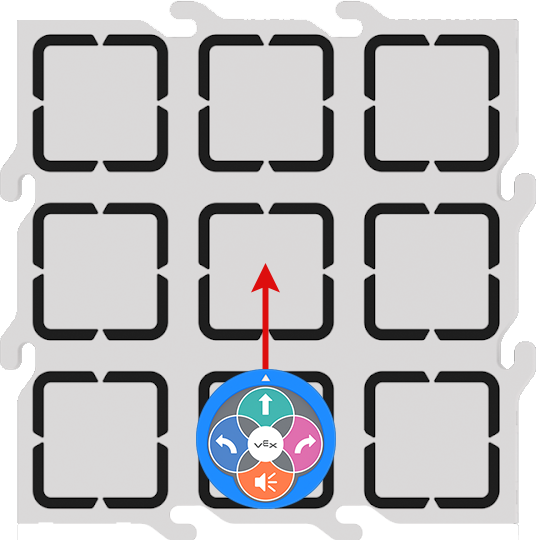 |
 |
Το 123 Ρομπότ θα κινηθεί προς τα εμπρός για 2 μήκη ρομπότ ή 2 τετράγωνα στο 123 Πεδίο. | 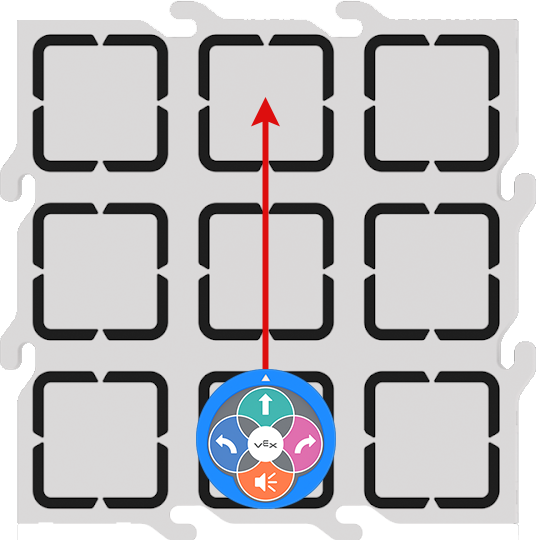 |
 |
Το ρομπότ 123 θα κινηθεί προς τα εμπρός για 4 μήκη ρομπότ ή 4 τετράγωνα στο Πεδίο 123. | 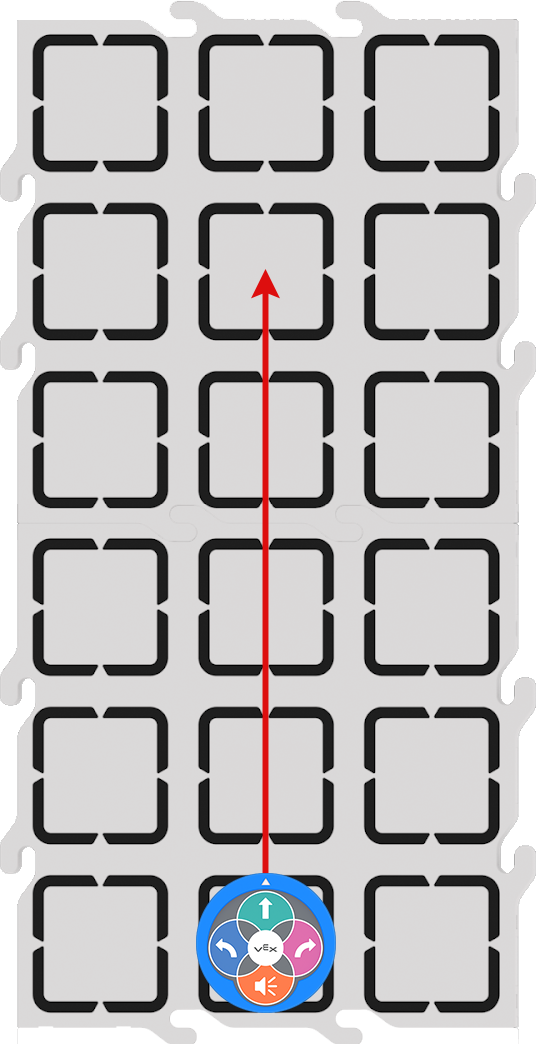 |
 |
123 Το ρομπότ θα περιστραφεί στη θέση του 90 μοίρες προς τα αριστερά. | 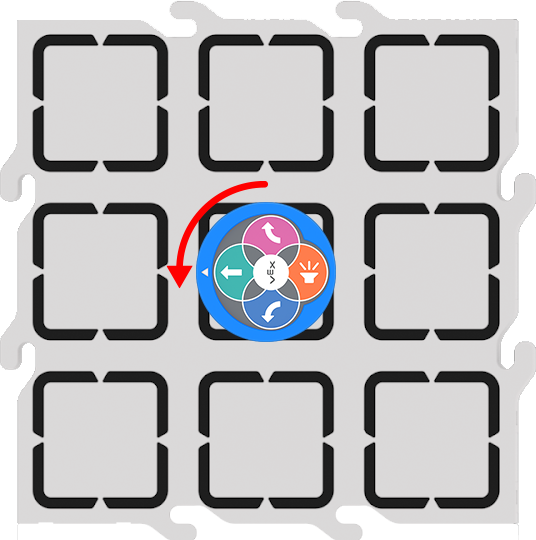 |
 |
123 Το ρομπότ θα περιστραφεί στη θέση του κατά 90 μοίρες προς τα δεξιά. | 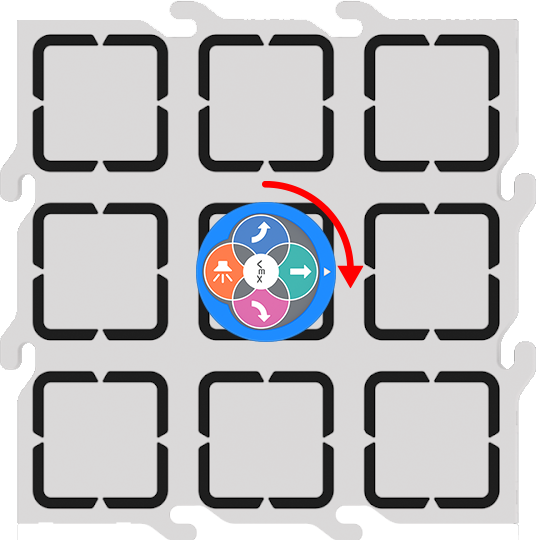 |
 |
123 Το ρομπότ θα περιστραφεί στη θέση του 180 μοίρες δεξιά από την αρχική του θέση. | 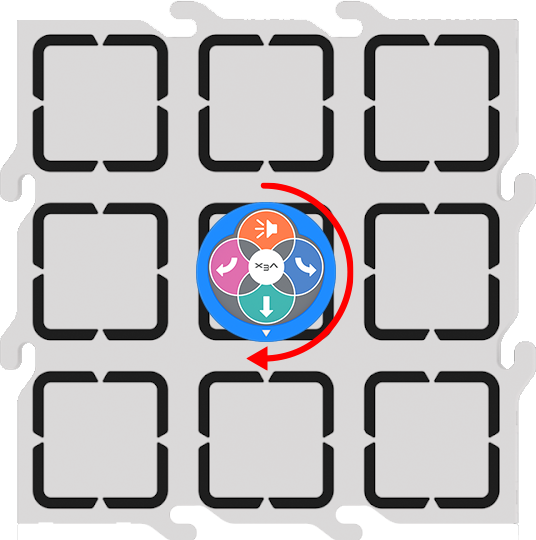 |
Για μια πλήρη λίστα καρτών Coder και τις συμπεριφορές τους, ανατρέξτε στο άρθρο του Οδηγού Αναφοράς Κάρτας Coder VEX.
Χρήση των εκτυπώσιμων πόρων σε αυτήν την Ενότητα
Οι εκτυπώσιμοι πόροι που παρέχονται σε αυτήν την Ενότητα έχουν σχεδιαστεί για να διευκολύνουν τους μαθητές στη μετάβαση από τον προγραμματισμό με το κουμπί αφής στον προγραμματισμό με τον Κωδικοποιητή και τις κάρτες Κωδικοποιητή. Τα εκτυπώσιμα μπορούν να χρησιμοποιηθούν για να βοηθήσουν τους μαθητές να δημιουργήσουν μια οπτική σύνδεση μεταξύ μιας οικείας γλώσσας (τα κουμπιά αφής) και της γλώσσας των καρτών Coder, καθώς σχεδιάζουν και αλληλουχούν τα έργα τους.
Εργαστήριο 1 Εκτυπώσιμο
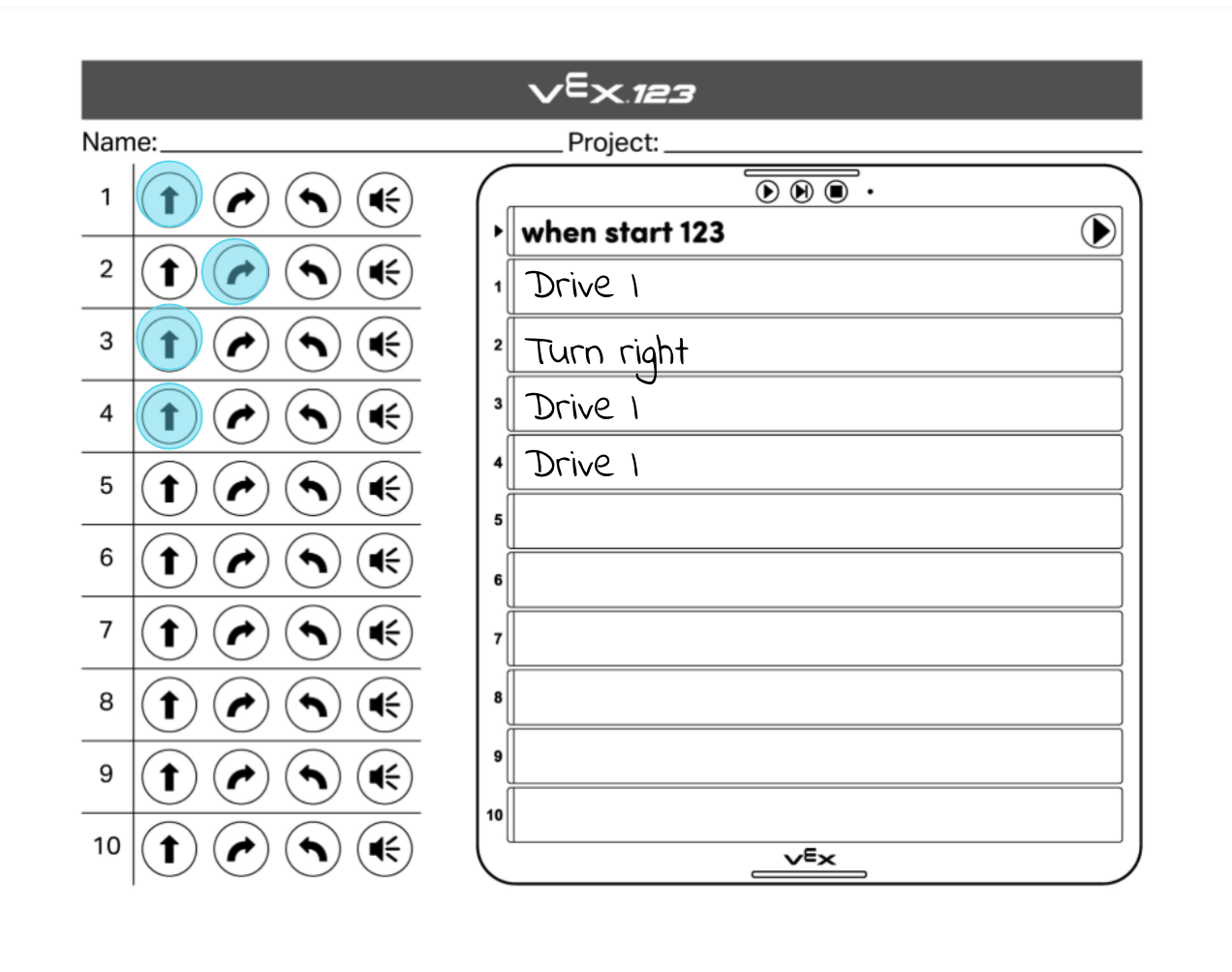
Στο Εργαστήριο 1, το φύλλο συμπλήρωσης δίπλα-δίπλα της κάρτας Touch button to Coder έχει σχεδιαστεί για χρήση σε δύο στάδια. Αρχικά, κατά τη διάρκεια της ενότητας Engage του Εργαστηρίου, οι μαθητές θα χρωμάτιζαν την ακολουθία κουμπιών αφής που απαιτείται για να οδηγηθεί το ρομπότ 123 από την είσοδο του ζωολογικού κήπου στα λιοντάρια. Στη συνέχεια, κατά τη διάρκεια της ενότητας Παιχνίδι του Εργαστηρίου, οι μαθητές θα γράψουν ή θα σχεδιάσουν τις κάρτες Κωδικοποιητή που αντιστοιχούν σε κάθε πάτημα κουμπιού αφής στην πλευρά του Κωδικοποιητή. Οι μαθητές μπορούν στη συνέχεια να το χρησιμοποιήσουν ως οπτική αναφορά καθώς δημιουργούν τα έργα τους, και οι εκπαιδευτικοί μπορούν να τα χρησιμοποιήσουν ως αντικείμενα από το Εργαστήριο STEM για να δείξουν τη μάθηση των μαθητών.
Ακολουθεί ένα παράδειγμα εικόνας ενός ολοκληρωμένου φύλλου στο Εργαστήριο 1.
Εργαστήριο 2 Εκτυπώσιμο
Στο Εργαστήριο 2, το συμπληρωματικό φύλλο σχεδιασμού κίνησης και κωδικοποίησης έχει σχεδιαστεί για να χρησιμοποιείται από τους μαθητές για να τους βοηθήσει στον σχεδιασμό του έργου τους καθώς εργάζονται για να οδηγήσουν σε επιπλέον ζώα στον ζωολογικό κήπο. Οι μαθητές θα ξεκινήσουν την ενότητα Παιχνίδι αντιγράφοντας το υπάρχον έργο τους από το Εργαστήριο 1 στο τμήμα Κωδικοποιητή του φύλλου. Στη συνέχεια, θα πρέπει να σημειώσουν την έναρξη και τις θέσεις καθενός από τα ζώα στο τμήμα σχεδιασμού κίνησης (κενό πεδίο). Οι μαθητές μπορούν στη συνέχεια να σχεδιάσουν μια γραμμή ή ένα βέλος για να δείξουν τη διαδρομή που ακολούθησε το 123 Robot τους από την είσοδο (αφετηρία) μέχρι το λιοντάρι. Καθώς οι μαθητές σχεδιάζουν να οδηγήσουν το ρομπότ 123 προς τις τίγρεις, θα πρέπει να σχεδιάσουν μια άλλη γραμμή ή βέλος στο Πεδίο για να δείξουν πού θα πρέπει να οδηγήσει το ρομπότ 123. Στη συνέχεια, μπορούν να σχεδιάσουν ή να γράψουν τις κάρτες Κωδικοποιητή που θα χρησιμοποιήσουν για να εκτελέσουν αυτές τις συμπεριφορές. Οι μαθητές θα επαναλάμβαναν στη συνέχεια αυτή τη διαδικασία για το Μέρος 2 του Εργαστηρίου, έτσι ώστε μέχρι το τέλος του Εργαστηρίου το φύλλο εργασίας τους να δείχνει ολόκληρο το έργο Κωδικοποίησης, καθώς και όλη την κίνηση του Ρομπότ 123. Οι μαθητές και οι εκπαιδευτικοί μπορούν να μοιραστούν αυτά τα αντικείμενα με την κοινότητα της τάξης για να μοιραστούν τη μάθησή τους ή να τα χρησιμοποιήσουν για να «αποθηκεύσουν» τα έργα τους, ώστε να μπορούν να τα ξαναδούν σε μελλοντικές δραστηριότητες Coder.
Ακολουθεί ένα παράδειγμα εικόνας ενός ολοκληρωμένου φύλλου στο Εργαστήριο 2.
