
Zapojit
Spusťte sekci Zapojit
ČINY je to, co učitel udělá a PTÁ SE, jak mu to učitel usnadní.
| ZÁKONY | PTÁ SE |
|---|---|
|
|
Zapojit
-
Poučte
studenty, že budou pozorovat, zatímco budete testovat kartu kodéru „If red“ v jejich projektu kodéru z laboratoře 2. Připomeňte studentům, že se ještě nedotknou robota 123 nebo kodéru, že je to jen čas sledovat, co dělá, aby se mohli dozvědět něco o této nové kartě kodéru. Zapněte zvuk pro tuto animaci níže, která zobrazuje projekt v akci. Robot 123 jede, dokud nedosáhne objektu, a pomocí karty „Pokud je červená“ zatroubí pouze v případě, že je objekt červený.
Video soubor
Poznámka: Možná budete chtít podrobněji popsat projekt v části Play 1, abyste zajistili, že studenti pochopí tok projektu. Výzvy Mid-Play Break můžete použít pro diskusi a procházení projektu na kodéru, abyste studentům pomohli pochopit tok projektu pomocí karet kodéru „If red“, „Else“ a „End if“. Požádejte studenty, aby před spuštěním každé karty Coder předpověděli chování robota a usnadnili konverzaci o tom, proč si myslí, že k tomuto chování dojde. Poté připojte pozorované chování robota k větvi projektu, který byl spuštěn. (V tomto článku se dozvíte více o použití tlačítka Krok na kodéru.)
-
DistribuceDistribuce
pouze jednoho robota 123 s připojeným uměleckým kroužkem a dekorací a kodérem pro demonstrační účely. Ujistěte se, že všichni studenti vidí pole, robota 123 a kodér. Po dokončení demonstrace rozdáte studentským skupinám 123 robotů, kodérů a kodérů.
- Nejprve probuďte robota 123 zatlačením kol po povrchu, dokud neuslyšíte spouštěcí zvuk, jak je znázorněno v animaci níže. Zapněte zvuk pro tuto animaci. Další informace o robotu 123 naleznete v článku Použití knihovny VEX 123 Robot VEX.
Video soubor- Poté zapněte kodér a připojte se k robotu 123 ke kodéru. Chcete-li připojit robota 123, stiskněte a podržte tlačítka Start a Stop na kodéru a levé a pravé tlačítko na robotu 123 po dobu nejméně 5 sekund, dokud neuslyšíte připojený zvuk a kontrolky nebudou blikat v čase, jak je znázorněno na animaci níže. Zapněte zvuk pro animaci. Další informace o kodéru naleznete v článku Použití knihovny kodéru VEX 123 VEX.
Video soubor-
Postavte malého červeného robota na pole naproti domu babičky, před červeného vlka, jako jste to udělali v laboratoři 2.
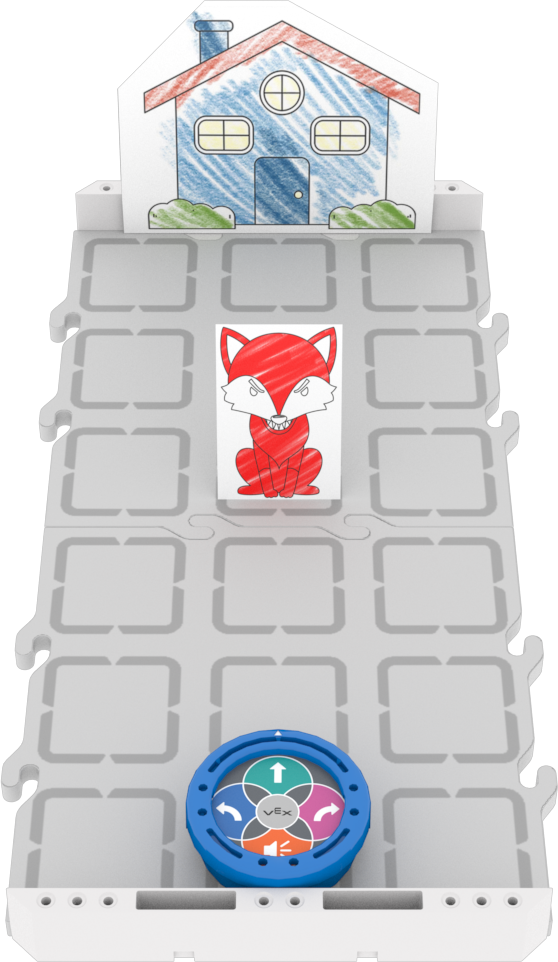
Nastavit pro testování -
Přidejte kartu kodéru „If red“ do projektu z laboratoře 2, jak je znázorněno na tomto obrázku. Ukažte studentům projekt.
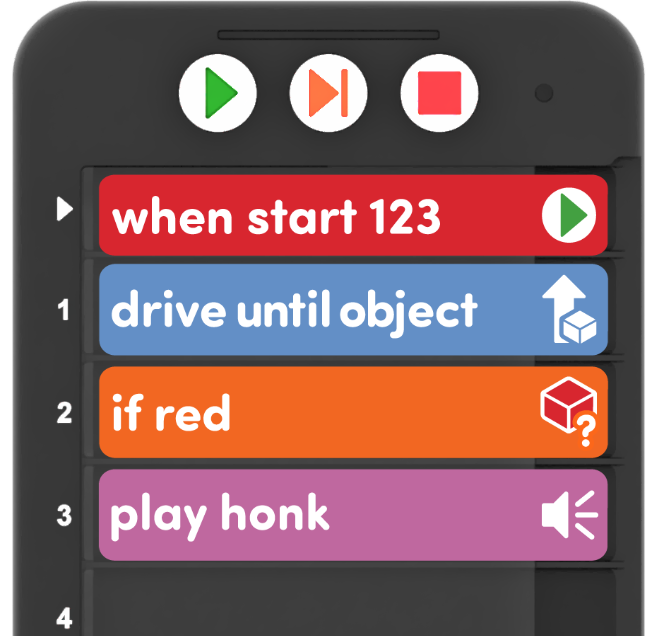
Přidejte kartu kodéru „Pokud je červená“ do projektu z laboratoře 2, jak je znázorněno - Spusťte projekt.
-
Usnadněte
konverzaci o chování robota 123 pomocí karty kodéru „If Red“ v projektu. Ptejte se na posloupnost projektu, co robot detekuje a jak to ovlivňuje jeho chování.
- Whoa! Náš robot právě vystrašil vlka! Jak to udělal?
- Co detekoval oční senzor, když se malý červený robot dostal k vlkovi? Proč to zatroubilo?
- Proč si myslíte, že karta kodéru „If red“ je za kartou kodéru „Drive until object“? Jakou posloupnost chování to dělá náš robot?
- Připomeňte studentům, že robot musí nejprve jet k objektu, poté detekovat barvu objektu a poté, pokud je červená, přehrát zvuk troubení.
- Možná budete chtít projekt otestovat s kartou kodéru „If red“ na různých místech a promluvit si o tom, jak sekvence ovlivňuje chování robota.
Chcete-li studentům pomoci pochopit, jak projekt ovlivňuje karta kodéru „If red“, možná budete chtít projekt spustit znovu s jiným objektem nebo probrat scénáře a vysvětlit, proč a jak funguje příkaz if.
- Co si myslíte, že by se stalo, kdybychom spustili tento projekt a náš robot byl před šedým králíkem? Vyděsilo by to králíčka? Proč nebo proč ne?
- Co kdyby se robot zastavil před babiččiným domem? Vyděsilo by to babičku? Proč ne? Co kdybychom u babičky chtěli dělat něco jiného? Myslíš, že bychom mohli?
- NabídkaNabídněte pozitivní posílení pro dobré poslechové a konverzační dovednosti, stejně jako pro studenty, kteří do svých odpovědí začleňují slovní zásobu počítačových věd, jako jsou „chování“, „oční senzor“, „detekce“ nebo „sekvence“.

Odstraňování problémů učitele
- Červená na spodní straně - Ujistěte se, že je vlk zbarven na červeno, jako je značka, a že se nohy a spodní část vlka dotýkají pole tak, aby byly dostatečně nízké, aby je detekoval oční senzor. Stejně tak se ujistěte, že na dně babiččina domu NENÍ červená, aby se robot choval v celé laboratoři tak, jak bylo zamýšleno.
- Zkontrolujte osvětlení - Všimněte si, že snímač očí může být velmi citlivý na světlo. Možná budete chtít svůj projekt otestovat v učebně, abyste se ujistili, že oční senzor přesně detekuje barvu vlka. Pokud tomu tak není, vyzkoušejte projekt v jasnější části místnosti nebo zkuste vlka zbarvit červenou značkou, abyste se ujistili, že jde o neprůhlednou, plnou červenou. Pokud mají studenti potíže s detekcí barev, můžete to použít jako vyučovací okamžik, který jim pomůže řešit problémy podobnými způsoby. V tomto článku se dozvíte více o kódování očního senzoru na robotu 123 pomocí kodéru.
Strategie usnadnění
- Take Turns - Pomozte studentům střídat se ve svých skupinách v celé laboratoři. Návrhy, jak to usnadnit, zahrnují:
- Chcete-li začít s robotem 123 a kodérem, jeden student se může probudit s robotem 123, zatímco druhý spáruje kodér.
- Během přehrávání části 1 nechte studenty střídat mezi zahájením projektu a umístěním robota 123 a vlka na pole.
- Během přehrávání části 2 nechte studenty střídavě vkládat karty kodéru a zahajovat projekt.
- Dát kodér karty, jak budou použity - Chcete-li studentům pomoci soustředit se na učení o tom, jak podmínky a smyčky v projektu fungují v celé laboratoři, možná budete chtít dát studentům pouze kodér karty, které potřebují pro každou fázi laboratoře. Můžete začít pouze s kartami kodéru v projektu, který jste sestavili společně v 1. části hry.
- Během sekce Play můžete studentům dát další karty kodéru, protože jsou připraveni na další výzvy, aby mohli prozkoumat změnu chování robota nebo rozšíření toho, jak vyděsit vlka.
- Vyberte si reakce, které jsou pro vás ty pravé - Zvažte osobnost a prostředí vaší třídy při výběru možností, které studenti použijí jako své chování pro vystrašení vlka a příchod do domu babičky. Pokud bude příliš mnoho zvukových efektů rušit, dejte studentům pouze karty Action nebo Looks Coder jako způsob, jak snížit hlasitost v místnosti. Můžete si vybrat, ze kterých karet Coder si vaši studenti mohou vybrat, aby co nejlépe podporovali vaše ubytování a potřeby studentů.
- Udělejte krok vpřed! - Funkce Step na kodéru je skvělým nástrojem pro zpomalení realizace projektu a pro komunikaci o konceptech informatiky, díky nimž projekt funguje stejně jako u vašich studentů. Tlačítko Krok můžete kdykoli použít ke spuštění projektu po jedné kartě kodéru a nechat studenty předvídat chování robota s každou další kartou kodéru v projektu. To je obzvláště užitečné pro zobrazení toku projektu se strukturou „If red“, „Else“ a „End if“. V tomto článku se dozvíte více o funkci Krok v kodéru.
- Použijte tisknutelné materiály jako manipulativní pro podporu plánování projektů - Podívejte se na tisknutelné zdroje dostupné vknihovně VEX a používejte je se studenty při plánování a budování svých projektů Coder. Můžete použít vyplněné projektové a pohybové plánovací listy pro studenty k dokumentaci jejich kodérových karet a cesty a/nebo reakcí robota 123. Můžete také použít vyplněný kodér pro studenty, aby napsali nebo nakreslili své kodérské karty a „uložili“ své projekty.
- Použijte plakáty s kodérem pro posílení učení s kodérem - Zvýrazněte konkrétní karty s kodérem nebo se podívejte na karty, když učíte s plakáty s kodérem. Studenti mohou tyto plakáty použít k přezkoumání terminologie, protože pracují s VEX 123. Viz článek Použití plakátů s kódovacími kartami v knihovně VEX ve třídě, kde najdete přístup k těmto tisknutelným plakátům a další strategie jejich použití ve vašem učebním prostředí.