
참여
Engage 섹션을 시작합니다.
행위는 교사가 할 일이며 질문은 교사가 어떻게 촉진할 것인가 하는 것입니다.
| 사도행전 | 물어보기 |
|---|---|
|
|
참여
-
학생들에게 실험실 2의 Coder 프로젝트에서 "If red" Coder 카드를 테스트하는 동안 관찰할 것이라고 지시하십시오 . 학생들에게 아직 123 Robot 또는 Coder를 만지지 않을 것임을 상기시키십시오. 이 새로운 Coder 카드에 대해 조금 배울 수 있도록 123 Robot 또는 Coder가 무엇을하는지 볼 시간입니다. 실행 중인 프로젝트를 보여주는 아래 애니메이션의 사운드를 켜세요. 123 로봇은 물체에 도달할 때까지 구동하고 "빨간색인 경우" 카드를 사용하여 물체가 빨간색인 경우에만 경적을 울립니다.
동영상 파일
참고: 학생들이 프로젝트 흐름을 이해할 수 있도록 Play Part 1에서 프로젝트를 더 자세히 설명할 수 있습니다. "If red", "Else" 및 "End if" Coder 카드를 사용하여 학생들이 프로젝트 흐름을 이해하는 데 도움이 되도록 Coder에서 프로젝트를 토론하고 진행하는 데 Mid-Play Break 프롬프트를 사용할 수 있습니다. 학생들에게 각 Coder 카드를 실행하기 전에 로봇의 동작을 예측하도록 하고, 동작이 발생할 것이라고 생각하는 이유에 대한 대화를 촉진합니다. 그런 다음 관찰된 로봇 행동을 실행된 프로젝트의 분기에 연결합니다. (코더의 단계 버튼을 사용하는 방법에 대한 자세한 내용은 이 문서를 참조하십시오.)
-
데모 목적으로 아트 링과 장식이 부착된 123 로봇 하나와 코더를 배포합니다
. 모든 학생이 필드, 123 로봇 및 코더를 볼 수 있는지 확인하십시오. 시연이 완료되면 123개의 로봇, 코더 및 코더 카드를 학생 그룹에 배포합니다.
- 먼저 아래 애니메이션과 같이 시동음이 들릴 때까지 표면을 따라 바퀴를 밀어 123 로봇을 깨웁니다. 이 애니메이션의 사운드를 켭니다. 123 로봇에 대한 자세한 내용은 VEX 123 로봇 VEX 라이브러리 사용 문서를 참조하십시오.
동영상 파일- 그런 다음 Coder를 켜고 123 Robot에 Coder에 연결합니다. 123 로봇을 연결하려면 코더의 시작 및 중지 버튼과 123 로봇의 왼쪽 및 오른쪽 버튼을 아래 애니메이션과 같이 연결된 소리가 들리고 표시등이 제시간에 깜박일 때까지 5초 이상 길게 누릅니다. 애니메이션의 사운드를 켭니다. Coder에 대한 자세한 내용은 Using the VEX 123 Coder VEX Library (VEX 123 Coder VEX 라이브러리 사용) 문서를 참조하십시오.
동영상 파일-
실험실 2에서와 같이 빨간 늑대 앞에 있는 할머니의 집 맞은편 들판에 작은 빨간 로봇을 세웁니다.
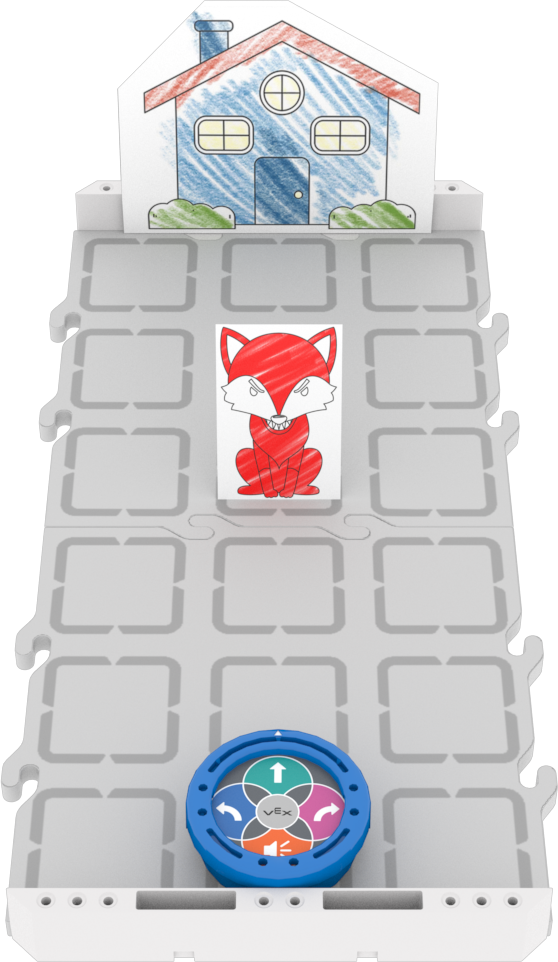 테스트할 수 있도록
 설정 -
이 이미지와 같이 실험실 2의 프로젝트에 "If red" 코더 카드를 추가하십시오. 학생들에게 프로젝트를 보여주세요.
 그림과 같이 실습 2의 프로젝트에 "If red" Coder 카드를
 추가합니다. - 프로젝트를 시작합니다.
-
촉진
프로젝트에서 "If red" 코더 카드를 사용하여 123 로봇의 동작에 대한 대화를 촉진합니다. 프로젝트 순서, 로봇이 감지하는 내용, 로봇의 행동에 미치는 영향에 대해 질문합니다.
- 우와! 우리 로봇이 늑대를 겁먹게 했어요! 어떻게 그렇게 할 수 있었을까요?
- 작은 빨간 로봇이 늑대에 도착했을 때 눈 센서가 무엇을 감지했습니까? 왜 경적을 울렸을까?
- "If red" Coder 카드가 "Drive until object" Coder 카드 뒤에 있는 이유는 무엇이라고 생각하십니까? 이것이 우리 로봇이 하는 행동의 순서는 무엇입니까?
- 로봇이 먼저 물체로 운전한 다음 물체의 색상을 감지하고 빨간색이면 경적 소리를 재생해야 함을 학생들에게 상기시킵니다.
- "If red" Coder 카드를 여러 곳에서 사용하여 프로젝트를 테스트하고 순서가 로봇의 행동에 어떤 영향을 미치는지 이야기할 수 있습니다.
학생들이 "If red" Coder 카드가 프로젝트에 어떤 영향을 미치는지 파악할 수 있도록 다른 개체로 프로젝트를 다시 실행하거나 시나리오를 통해 if 문이 작동하는 이유와 방법을 설명할 수 있습니다.
- 이 프로젝트를 진행했는데 로봇이 회색 토끼 앞에 있다면 어떻게 될까요? 토끼를 무서워할까? 그 이유는 무엇인가요?
- 로봇이 할머니 집 앞에 멈춘다면 어떨까요? 할머니가 무서워할까? 어떨까요? 할머니 댁에서 뭔가 색다른 일을 하고 싶다면? 가능할까요?
- '행동', '눈 센서', '감지' 또는 '시퀀스' 와 같은 컴퓨터 과학 어휘를 자신의 대답에 통합하는 학생뿐만 아니라 좋은 듣기 및 대화 기술에 대한 긍정적 인 보강을 제공합니다.

교사 문제 해결
- 하단의 빨간색 - 늑대가 마커와 같이 단색의 빨간색으로 표시되어 있는지, 늑대의 발과 아랫부분이 시야에 닿아 있는지 확인하여 눈 센서로 감지할 수 있도록 하십시오. 마찬가지로 할머니의 집 바닥에 빨간색이 없어야 로봇이 실험실 전체에서 의도한 대로 작동합니다.
- 조명 확인 - 눈 센서가 매우 빛에 민감할 수 있습니다. 눈 센서가 늑대의 색상을 정확하게 감지하는지 확인하기 위해 교실 공간에서 프로젝트를 테스트할 수 있습니다. 그렇지 않은 경우, 방의 더 밝은 영역에서 프로젝트를 시도하거나 빨간색 마커로 늑대를 색칠하여 불투명하고 단색인 빨간색인지 확인하십시오. 학생들이 색상을 감지하는 데 문제가 있는 경우, 비슷한 방법으로 문제를 해결하는 데 도움이 되는 가르칠 수 있는 순간으로 사용할 수 있다. 코더가 있는 123 로봇의 눈 센서 코딩에 대해 자세히 알아보려면 이 기사를 참조하십시오.
퍼실리테이션 전략
- 차례대로 하기 - 학생들이 실험실 전체에서 그룹을 차례대로 할 수 있도록 돕는다. 이를 위한 제안은 다음과 같습니다.
- 123 로봇과 코더를 시작하기 위해 한 학생은 123 로봇으로 깨울 수 있고 다른 학생은 코더를 페어링할 수 있습니다.
- 플레이 파트 1에서 학생들에게 프로젝트를 시작하는 것과 123 로봇과 늑대를 필드에 배치하는 것을 번갈아 가며 하도록 합니다.
- 플레이 파트 2에서 학생들에게 교대로 코더 카드를 삽입하고 프로젝트를 시작하게 합니다.
- Coder 카드를 사용할 때 주기 - 학생들이 실험실 전체에서 프로젝트의 조건부 및 루프가 어떻게 작동하는지에 대한 학습에 집중할 수 있도록, 학생들에게 실험실의 각 단계에 필요한 Coder 카드만 주는 것이 좋습니다. Play Part 1에서 함께 구축한 프로젝트의 Coder 카드로만 시작할 수 있습니다.
- 학생들에게 추가 챌린지에 대비하여 플레이 섹션에서 추가 코더 카드를 제공하여 로봇의 행동을 바꾸거나 늑대를 겁주는 방법을 확장할 수 있습니다.
- 자신에게 적합한 반응 선택 - 늑대를 겁주고 할머니의 집에 도착하기 위해 학생들이 행동으로 사용할 수 있는 옵션을 선택할 때 교실의 성격과 환경을 고려하십시오. 너무 많은 음향 효과가 방해가 될 경우, 학생들에게 액션 또는 룩스 코더 카드만 제공하여 교실에서 음량을 낮출 수 있습니다. 여러분의 공간과 학생의 필요를 가장 잘 지원하기 위해 학생들이 선택할 수 있는 코더 카드를 선택할 수 있습니다.
- 발걸음을 옮기세요! - Coder의 Step 기능은 프로젝트 실행 속도를 늦추고 학생들과 마찬가지로 프로젝트를 작동시키는 컴퓨터 과학 개념을 이야기하는 훌륭한 도구입니다. 언제든지 단계 버튼을 사용하여 프로젝트 코더 카드를 한 번에 하나씩 실행하고 프로젝트의 각 후속 코더 카드로 로봇의 동작을 예측할 수 있습니다. 이는 "If red", "Else" 및 "End if" 구조로 프로젝트 흐름을 보는 데 특히 유용합니다. 코더의 단계 기능에 대해 자세히 알아보려면 이 문서를 참조하십시오.
- 프로젝트 계획을 지원하기 위해 교묘하게 인쇄물을 사용하십시오 - VEX 라이브러리에서 사용할 수 있는 인쇄가능한 리소스를 확인하고 Coder 프로젝트를 계획하고 구축할 때 학생들과 함께 사용하십시오. 학생들이 코더 카드와 123 로봇의 경로 및/또는 반응을 문서화할 수 있도록 채우기 프로젝트 및 모션 계획 시트를 사용할 수 있다. 학생들이 프로젝트를 "저장" 하기 위해 코더 카드를 작성하거나 그릴 수 있도록 기입된 코더 시트를 사용할 수도 있습니다.
- Coder 카드 포스터를 사용하여 Coder - 특정 Coder 카드를 강조 표시하거나 Coder 카드 포스터로 가르칠 때 카드를 참조하십시오. 학생들은 이 포스터를 사용하여 VEX 123으로 작업할 때 용어를 검토할 수 있습니다 . 인쇄 가능한 포스터에 액세스하고 학습 환경에서 사용하기 위한 더 많은 전략을 보려면 교실 VEX 라이브러리에서 코더 카드 포스터 사용 기사를 참조하십시오.