
VEX IQ Touch LED
Zjistěte více o VEX IQ Touch LED
Požádejte čtenáře, aby uspořádal, jak bude skupina číst článek „VEX IQ Touch LED“ z knihovny VEX, abyste se dozvěděli, jak Touch LED funguje a jak ji používat.
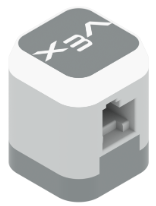
Programování s dotykovou LED DIODOU
Nechte programátor otevřít VEXcode IQ a postupujte podle následujících kroků:
-
Otevřete ukázkový projekt šablony Testbed z VEXcode IQ.
- Chcete-li pomoci s otevřením ukázkového projektu, podívejte se na instruktážní video Použít ukázkové projekty a šablony.
-
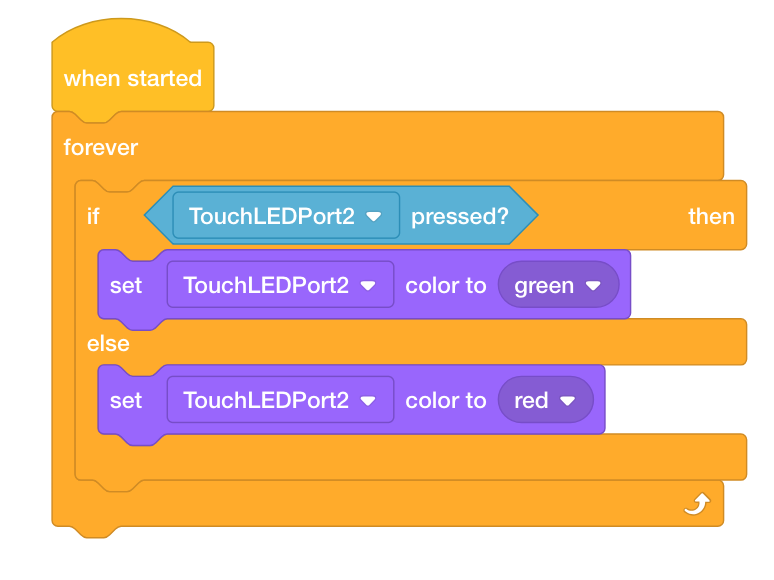
Sestavte následující projekt a uložte jej (macOS, Windows, Chromebook, iPad) jako dotykovou LED:
Otestujte dotykovou LED
Nechte Tester připojit Testbed k vašemu počítači a poté postupujte podle následujících kroků:
- Stáhněte si projekt do IQ Robot Brain.
- Spusťte projekt a stiskněte dotykovou LED pro zelené zobrazení. Nebo uvolněte dotykovou LED (NENÍ stisknuto) pro zobrazení červené.
- Pokud potřebujete pomoc se stažením a spuštěním projektu, podívejte se na výukové video ke stažení a spuštění projektu.
Odpovězte na následující otázky a požádejte záznamník, aby je zdokumentoval ve vašem technickém notebooku:
- V jakých situacích můžete na robotu použít dotykovou LED diodu?
- Musí být dotyková LED DIODA stisknuta, aby se změnily barvy?
- Hlásí dotykové LED hodnoty 1 (TRUE) nebo 0 (FALSE)?
- Může dotyková LED DIODA hlásit, jakou barvu zobrazuje?
 Sada nástrojů pro učitele
-
odpovědi
Sada nástrojů pro učitele
-
odpovědi
-
Dotyková LED DIODA může být použita jako tlačítko Start nebo Stop na robotu. Dotykovou LED lze také použít k zobrazení stavu jedné z částí robota (např. zelené zobrazení, když je dráp otevřený) nebo jedné z částí programování robota (např. žluté zobrazení, když robot dokončí část projektu).
-
Dotyková LED nemusí být pro změnu barev stisknuta. Barvu LED lze nastavit v rámci projektu.
-
Dotyková LED DIODA hlásí hodnoty 1 (TRUE) nebo 0 (FALSE), stejně jako spínač nárazníku, který indikuje, zda je stisknuto nebo ne.
-
Dotyková LED nemůže hlásit barvu, kterou zobrazuje. Zobrazená barva je nastavena projektem a/nebo změněna po stisknutí, ale pro aktuální barvu dotykového LED světla není detekční blok.
Sada nástrojů pro učitele
-
řešení problémů
Při práci s dotykovou LED DIODOU mohou nastat případy, kdy se nebude chovat tak, jak by mělo. Pokud k tomu dojde, začněte odstraňovat problémy vyzkoušením následujících kroků:
-
Nejprve zkontrolujte, zda je firmware dotykové LED aktuální. Další informace o aktualizaci firmwaru najdeš v tomto článku.
-
Pokud je firmware aktuální, dále se podívejte na obrazovku Informace o zařízení na IQ Brain a zkontrolujte, zda se stavy „stisknuto“ a „uvolněno“ registrují na Brain. Můžete také pokračovat v procházení červených, zelených, modrých a vypnutých barev displeje stisknutím dotykové LED diody. Pro další obecnější problémy je k dispozici článek „Jak řešit problémy s IQ senzory VEX“.
-
Pokud informace o zařízení hlásí přesné hodnoty, problém může být v tom, že student projekt nesprávně zkopíroval.
-
Chcete-li vyřešit problém s projektem, zkontrolujte, zda je zařízení správně nakonfigurováno - což znamená, že použili správný příklad projektu Testbed. Další informace o tom, jak nakonfigurovat dotykovou LED, naleznete v článku „Jak nakonfigurovat senzory VEX IQ - VEXcode IQ“.
-
Ujistěte se, že studenti projekt zkopírovali a sestavili správně. Blok tisku v VEXcode IQ můžete použít k zobrazení aktuálních hodnot senzoru na mozku, jak projekt postupuje až k chybě nebo až do konce projektu.
-
-
Pokud informace o zařízení nehlásí přesné hodnoty, problém může souviset s hardwarem.
-
Chcete-li vyřešit potíže s hardwarem, zkuste zkontrolovat připojení portu pomocí inteligentního kabelu pomocí článku „Jak připojit zařízení VEX IQ k inteligentním portům“.
-
Pokud je dotyková LED dioda správně připojena a stále se nechová tak, jak by měla, může dojít k fyzickému problému s dotykovou LED DIODOU. Vyzkoušejte vypnutí s jinou dotykovou LED DIODOU.
-