
VEX IQ Touch LED
Pelajari tentang VEX IQ Touch LED
Mintalah Pembaca untuk mengatur bagaimana kelompok akan membaca artikel "VEX IQ Touch LED" dari Perpustakaan VEX untuk mempelajari cara kerja Touch LED dan cara menggunakannya.
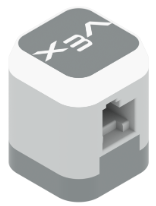
Program dengan LED Sentuh
Minta Programmer untuk membuka VEXcode IQ dan ikuti langkah-langkah berikut:
-
Buka contoh proyek template Testbed dari VEXcode IQ.
- Untuk bantuan membuka proyek contoh, lihat video tutorial Menggunakan Proyek dan Templat Contoh .
-
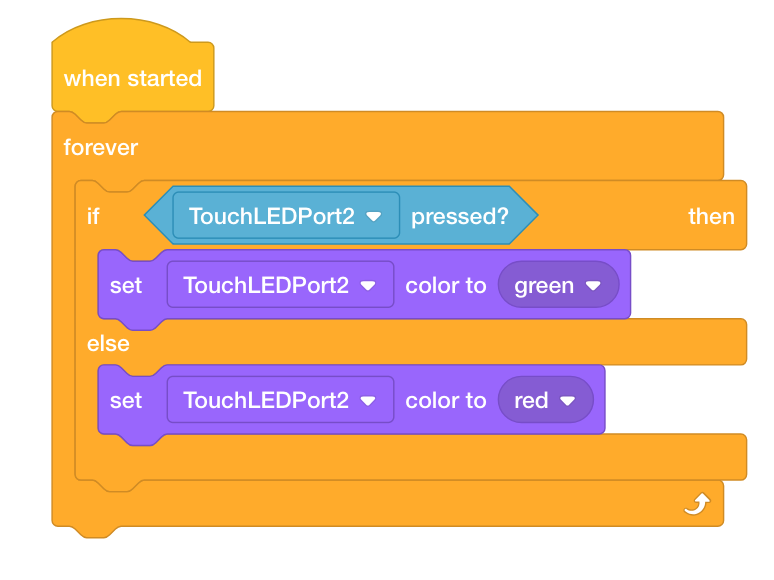
Buat proyek berikut dan simpan (macOS, Windows, Chromebook, iPad) sebagai Touch LED:
Uji LED Sentuh
Minta penguji untuk menghubungkan Testbed ke komputer Anda, lalu ikuti langkah-langkah berikut:
- Unduh proyek ke IQ Robot Brain.
- Jalankan proyek dan tekan LED Sentuh untuk menampilkan warna hijau. Atau, lepaskan LED Sentuh (TIDAK ditekan) untuk menampilkan warna merah.
- Untuk bantuan mengunduh dan menjalankan proyek, lihat video tutorial Mengunduh dan Menjalankan Proyek .
Jawablah pertanyaan-pertanyaan berikut dan mintalah Pencatat untuk mendokumentasikannya di buku catatan teknik Anda:
- Dalam situasi apa saja Anda mungkin menggunakan LED sentuh pada robot?
- Apakah LED sentuh harus ditekan agar warnanya berubah?
- Apakah LED sentuh melaporkan nilai 1 (BENAR) atau 0 (SALAH)?
- Apakah LED sentuh dapat melaporkan warna apa yang sedang ditampilkan?
 Jawaban untuk Kotak Peralatan Guru
-
Jawaban untuk Kotak Peralatan Guru
-
-
LED sentuh dapat digunakan sebagai tombol mulai atau berhenti pada robot. LED sentuh juga dapat digunakan untuk menampilkan status salah satu bagian robot (misalnya, menampilkan warna hijau saat cakar terbuka) atau salah satu bagian dari pemrograman robot (misalnya, menampilkan warna kuning saat robot menyelesaikan bagian dari proyek).
-
sentuh untuk mengubah warna. Warna LED dapat diatur di dalam proyek.
-
LED sentuh memang melaporkan nilai 1 (BENAR) atau 0 (SALAH) seperti halnya Saklar Bumper untuk menunjukkan apakah tombol tersebut ditekan atau tidak.
-
LED warna yang ditampilkan. Warna yang ditampilkan diatur oleh proyek dan/atau diubah saat ditekan, tetapi tidak ada blok Sensing untuk warna lampu LED Sentuh saat ini.
Kotak Peralatan Guru
-
Pemecahan Masalah
Saat menggunakan Touch LED, mungkin ada kalanya perangkat tersebut tidak berfungsi sebagaimana mestinya. Jika hal ini terjadi, mulailah pemecahan masalah dengan mencoba langkah-langkah berikut:
-
Pertama-tama, periksa terlebih dahulu apakah firmware LED sentuh sudah mutakhir. untuk informasi lebih tentang cara memperbarui firmware.
-
Jika firmware sudah mutakhir, periksa lebih lanjut layar Info Perangkat pada IQ Brain untuk memastikan bahwa status "ditekan" dan "dilepas" terdaftar pada Brain. Anda juga dapat terus berganti-ganti antara warna merah, hijau, biru, dan mati dengan menekan LED Sentuh. Untuk masalah umum lainnya, ada artikel berjudul “Cara Memecahkan Masalah Sensor VEX IQ”
-
Jika Informasi Perangkat melaporkan nilai yang akurat, masalahnya mungkin adalah siswa tersebut salah menyalin proyeknya.
-
Untuk mengatasi masalah pada proyek, periksa apakah perangkat telah dikonfigurasi dengan benar - artinya mereka menggunakan proyek contoh Testbed yang tepat. Untuk informasi lebih lanjut tentang cara mengkonfigurasi Touch LED, baca artikel "Cara Mengkonfigurasi Sensor VEX IQ - VEXcode IQ" .
-
Pastikan bahwa siswa menyalin dan membangun proyek tersebut dengan benar. Anda dapat menggunakan blok print di VEXcode IQ untuk menampilkan nilai sensor saat ini pada Brain seiring berjalannya proyek hingga terjadi kesalahan atau hingga akhir proyek.
-
-
Jika Informasi Perangkat TIDAK melaporkan nilai yang akurat, maka masalahnya mungkin terkait dengan perangkat keras.
-
Untuk mengatasi masalah perangkat keras, coba periksa koneksi port dengan Smart Cable menggunakan artikel, “Cara Menghubungkan Perangkat VEX IQ ke Smart Port”
-
Jika LED Sentuh terhubung dengan benar tetapi tetap tidak berfungsi sebagaimana mestinya, mungkin ada masalah fisik pada LED Sentuh tersebut. Cobalah menggantinya dengan LED Sentuh lainnya.
-