
Zusammenfassung
Benötigtes Material
Im Folgenden finden Sie eine Liste aller Materialien und Lehrmittel, die zum Ausfüllen des vex 123 Lab erforderlich sind. Zuerst werden die Materialien aufgeführt, die für das gesamte Labor benötigt werden, einschließlich des 123 Roboters. In bestimmten Labs wurden Links zu Lehrmitteln in einem Diashow-Format aufgenommen. Nicht alle Labore enthalten eine Diashow. Diese Folien können dazu beitragen, Ihren Schülern Kontext und Inspiration zu bieten. Alle Folien sind bearbeitbar und können für Schüler projiziert oder als Lehrerressource verwendet werden.
| Materialien | Zweck | Empfehlung |
|---|---|---|
|
123 Roboter |
Für die Durchführung der Verhaltensweisen bei Laboraktivitäten. | 1 pro Gruppe |
|
Coder |
Für den Aufbau eines Projekts, das mit dem 123 Roboter verwendet werden kann. | 1 für die Klasse zu sehen. |
|
Coderkarten |
Zum Einfügen in den Coder, um ein Projekt zu erstellen. | Siehe Umgebungseinstellung, für welche Coderkarten jede Gruppe benötigt. |
|
123 Feld |
Für einen Ort, an dem Sie den 123-Roboter verwenden können. | 1 Stein pro Gruppe |
|
Lab 1 Bild-Diashow Google Doc / .pptx / .pdf |
Visuelle Hilfsmittel zur Lehrererleichterung. | Genug für jede Gruppe, um die Projekte auszuführen und zu debuggen |
|
Fehler druckbar (optional) Google Doc / .docx / .pdf |
Für Schüler, die beim Debuggen eine visuelle Hilfe verwenden möchten | 1 pro Gruppe |
|
Whiteboard-Radiergummi & mit Trockenradiergummi |
Um auf die Kachel zu schreiben und sie zu löschen | 1 pro Gruppe |
Einrichtung der Umgebung
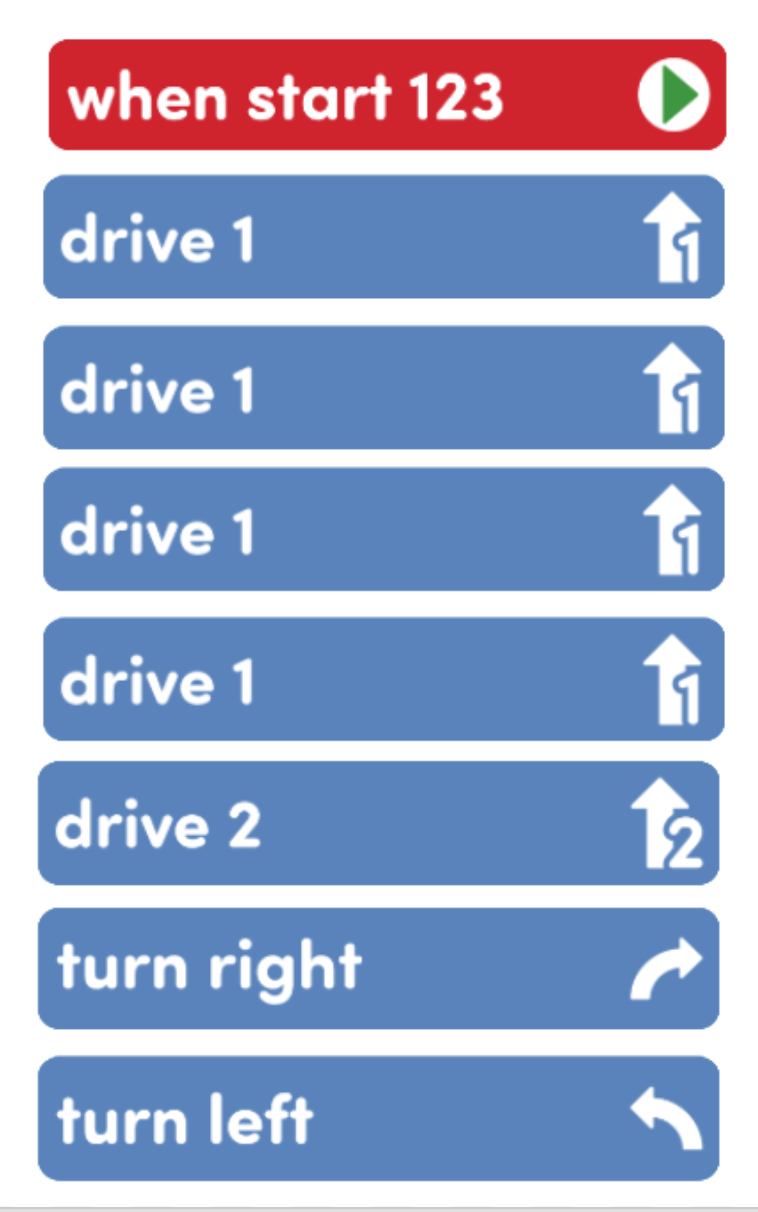
- Sammeln Sie vor dem Unterricht die Materialien, die jede Gruppe benötigt. Für dieses Labor benötigt jede Gruppe von zwei Schülern einen 123-Roboter, einen Coder und ein 123-Feld zum Testen. Sie benötigen auch die unten aufgeführten Coder-Karten. Möglicherweise möchten Sie den Schülern zusätzliche Coder-Karten zur Verfügung stellen, wenn sie in Spiel Teil 2 jedes Labors debuggen, wenn sie eine zusätzliche Herausforderung benötigen.
- Eine Codierkarte "When Start 123"
- Vier "Drive 1" Coder-Karten
- Eine "Drive 2" -Kodiererkarte
- Eine Codiererkarte "Nach rechts drehen"
- Eine Codiererkarte "Nach links drehen"
-
Für die Engage-Demonstration benötigt der Lehrer auch ein „Spielhupen“ und eine „Spieltürklingel“, um das Beispielprojekt zu erstellen, wie im Labor gezeigt.

Zusätzliche Coder-Karten, die für den Lehrer im Abschnitt „Engage“ benötigt werden -
Um Ihre Fliesen im Voraus vorzubereiten, können Sie ein Bücherregal zeichnen oder kleben, um anzugeben, wo der 123 Roboter fahren soll, um ein Buch in Play Part 1 wegzulegen, wie im Setup-Bild hier gezeigt. Vielleicht möchten Sie auch die Startposition des 123 Roboters markieren, um den Schülern zu helfen, ihre Kachel einfacher einzurichten.
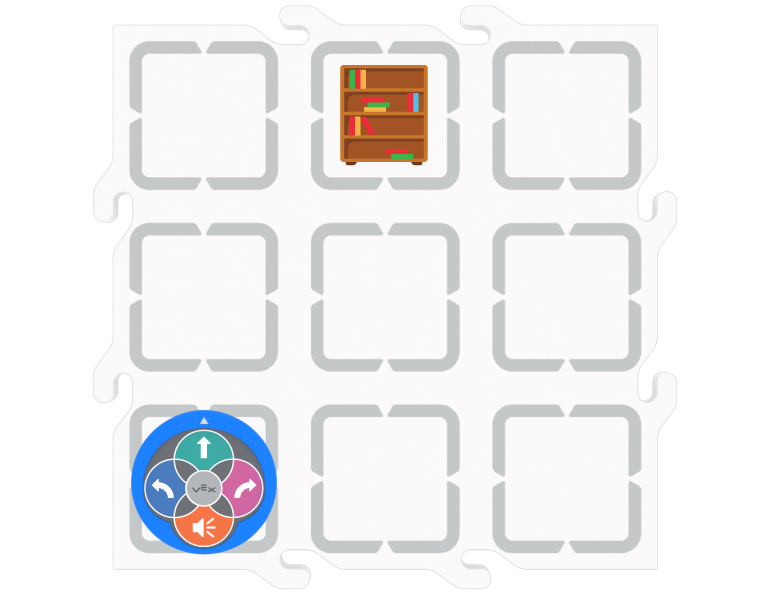
Kachel-Setup für Spiel Teil 1 -
Entscheide, wie du die Steine für Spiel Teil 2 auf das unten gezeigte Aufstellszenario zurücksetzt. Sie können zusätzliche Kacheln mit den Zahlen 1, 2 und 3 vorbereiten lassen, die ausgetauscht werden sollen, bevor die Schüler mit dem Spielen von Teil 2 beginnen; oder Sie möchten, dass die Schüler im Rahmen der Laboraktivität ihre eigenen Zahlen auf die Kachel schreiben. Vielleicht möchten Sie auch die Startposition des 123 Roboters markieren, um den Schülern zu helfen, ihre Kachel einfacher einzurichten.

Kachel-Setup für Spiel Teil 2
-
- Um den Schülern zu helfen, sich abwechselnd zu bewegen und sich während der Laboraktivitäten zu konzentrieren, geben Sie den Schülern eine Anleitung, wie sie Aufgaben teilen können. Für Gruppen, die größer sind als die empfohlenen zwei Schüler, geben Sie den Schülern detailliertere Rollen. Beispiele für Verantwortlichkeiten für Studenten in diesem Labor:
- Platzieren des 123 Roboters auf dem Feld an der richtigen Stelle.
- Einlegen der Coderkarten und Drücken der Taste „Start“.
- Austausch der "bugged" Coder-Karte gegen die ausgewählte "debugged" Coder-Karte
Einbinden
Beginnen Sie das Labor, indem Sie sich mit den Schülern beschäftigen.
-
 Haken
Haken
Waren Sie jemals wirklich aufgeregt, ein Projekt auf Ihrem Roboter auszuführen, und dann, wenn Sie es tun, tut der Roboter nicht das, was Sie denken, dass er tun sollte? Warum glaubst du, ist das passiert? Was haben Sie getan, um es zu reparieren?
-
 Demonstrieren
Erklären Sie, dass ein Problem in einem Codierungsprojekt als Fehler bezeichnet wird, und modellieren Sie den Identify-Find-Fix-Debugging-Prozess.
-
 Leitfrage
Was tun wir, wenn unsere Roboter nicht das tun, was wir von ihnen erwarten?
Spielen
Lassen Sie die Schüler die vorgestellten Konzepte erkunden.
Teil 1
Der Lehrer führt die Schüler durch den Prozess der Verwendung des Identify-Find-Fix-Debugging-Prozesses mithilfe eines fehlerhaften Projekts. Die Schüler bauen das Projekt in ihren kleinen Gruppen auf, identifizieren das Problem, finden die Coder-Karte, die den Fehler verursacht, und wählen eine Karte aus, um es zu beheben. Sie werden dann das Projekt testen, um zu sehen, ob ihre Lösung erfolgreich ist.
Pause in der Mitte des Spiels
Die Schüler werden andere Male erzählen, dass sie Fehler in ihren Codierungsprojekten erlebt haben und wie sie sie beheben würden, jetzt, da sie mit dem Identify-Find-Fix-Debugging-Prozess vertraut sind.
Teil 2
Die Schüler erhalten ein neues Projekt mit einem Fehler darin und arbeiten in ihren kleinen Gruppen zusammen, um den Debugging-Prozess anzuwenden, um den Fehler im Projekt zu identifizieren, zu finden und zu beheben, indem sie die falsche Coder-Karte isolieren und durch die richtige (n) Coder-Karte (n) ersetzen. Sie werden dann das Projekt testen, um zu sehen, ob es erfolgreich ist.
Alternative Codierungsmethoden
Während dieses Labor für die Verwendung mit dem Coder geschrieben ist, kann es auch mit Touch-Tasten auf dem 123 Robot zum Codieren oder VEXcode 123 abgeschlossen werden. Wenn Sie die Berührungsschaltflächen zum Codieren verwenden, lassen Sie die Sequenzschaltfläche der Schüler drücken, um ein Projekt zu erstellen, bei dem sich der 123-Roboter auf ihrem 123-Feld bewegt. Weitere Informationen zum Codieren mit den Touch-Tasten des 123 Roboters finden Sie im Artikel Codieren mit den Touch-Tasten des 123 Roboters. Um den Schülern ein "verwanztes" Touch-Projekt zur Verfügung ZU stellen, verwenden Sie das vex 123 Printables. Sie können auf das Projekt auf dem Blatt verweisen, um festzustellen, wo sich der Fehler im Projekt befindet. In diesem Artikel erfahren Sie mehr über die verfügbaren vex 123 Printables.
Wenn Sie VEXcode 123 verwenden, geben Sie den Schülern nicht jeder Gruppe eine Coder- und Coderkarte, sondern geben Sie ihnen ein Tablet oder einen Computer, erstellen Sie die fehlerhaften Projekte und lassen Sie sie mit VEXcode 123 debuggen. Weitere Informationen zu VEXcode 123 finden Sie in den Artikeln im Abschnitt VEXcode 123 DER STEM-Bibliothek.
Teilen
Erlauben Sie den Schülern, ihr Lernen zu besprechen und zu zeigen.
Aktiver Anteil
Die Schüler beschreiben das "falsche" Verhalten des Roboters, die Coder-Karte, die den Fehler verursacht hat, und die Karte, die sie ausgewählt haben, um ihn zu beheben.

Diskussionsaufforderungen
- Wie hat Ihnen der Identify-Find-Fix-Debugging-Prozess geholfen, den Fehler im Projekt zu beheben?
- Woher wussten Sie, welche Coder-Karte das Problem verursachte?
- Welche Coder-Karte haben Sie gewählt, um den Fehler zu beheben, und warum?