
수업 1: VEXcode 프로젝트 소개
이전 단원에서는 티치 펜던트를 사용하여 6축 로봇 팔의 움직임을 제어했습니다. 이를 통해 6축 암을 각 축을 따라 움직일 수 있습니다.
티치 펜던트를 사용하면 6축 팔의 기본 동작을 배우는 데 도움이 되지만, 활동이 복잡해지면 모든 동작을 기억하기 어렵고 활동을 완료하는 데 필요한 각 좌표로 수동으로 조깅하는 데 시간이 많이 걸릴 수 있습니다.
Teach Pendant의 한계 중 일부를 완화하기 위해 블록 기반 코딩을 사용할 수 있습니다. 이 수업에서는 블록 기반 프로젝트를 열고, 실행하고, 중지하는 방법에 대해 중점적으로 설명합니다.
이 수업에서는 다음 사항에 대해 알아봅니다.
- 신호탑을 통제된 정지 장소로 사용합니다.
- 프로젝트를 여는 방법.
- 프로젝트를 실행하고 중지하는 방법.
- 프로젝트에서 매개변수를 편집하는 방법.
이 수업을 마치면 프로젝트를 열고, 실행하고, 중지하여 신호탑에 다양한 색상을 표시합니다.

통제 정지로서의 신호탑
산업용 로봇 환경에서 제어 정지 기능은 중요한 안전 기능입니다. 장애물과의 충돌이나 기타 원치 않는 인간 상호 작용을 방지하여 작업자와 로봇 팔을 모두 안전하게 작동 상태로 유지하는 데 도움이 됩니다. 6축 암의 제어 정지 기능도 같은 방식으로 작동합니다.
제어된 정지 버튼을 누르면 6축 암의 움직임이 즉시 멈춥니다. 이 수업에서는 신호탑에 다양한 색상을 표시하도록 코딩하는 방법과 제어 정지 버튼의 기능을 테스트하는 방법을 알아봅니다.
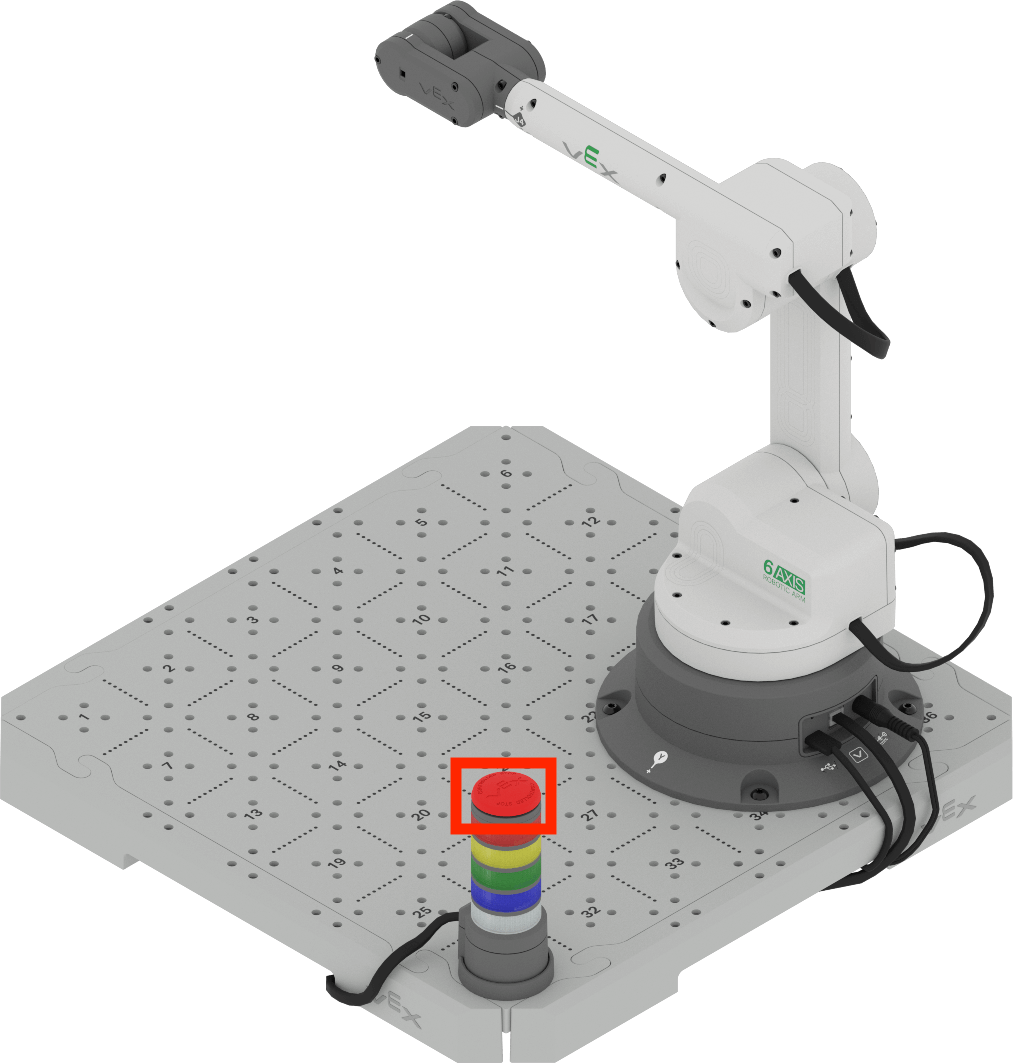
신호탑은 여러 가지 색깔의 조명으로 구성되어 있으며, 유닛 1의 건물에 추가되었습니다.
6축 암의 동작에 따라 색상이 바뀌도록 코딩할 수도 있고, 상단의 제어 정지 버튼을 사용하여 6축 암의 움직임을 멈출 수도 있습니다.
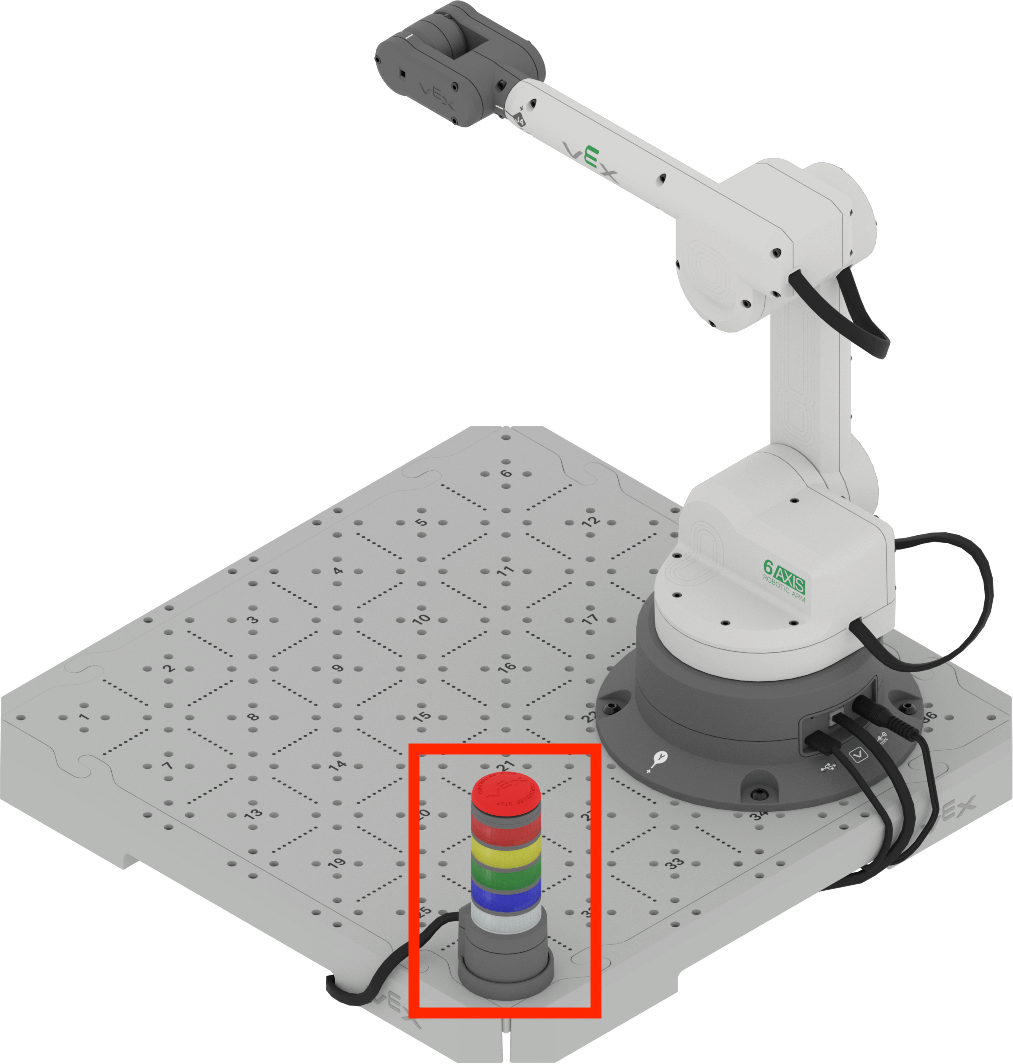
신호탑은 프로젝트가 실행 중일 때 제어된 정지를 트리거하는 데 사용할 수 있습니다.
프로젝트가 시작되면 이 이미지에서 볼 수 있듯이 신호탑이 녹색으로 표시됩니다.

신호탑의 제어 정지 버튼을 누르면 6축 암이 제어 정지됩니다. 그러면 신호탑이 빨간색으로 깜박입니다.
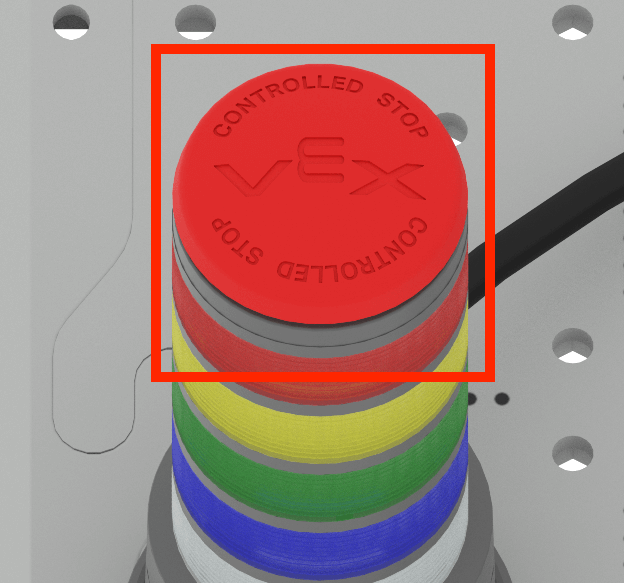
아래 영상을 시청하면 프로젝트가 실행되는 모습과 제어된 정지 버튼을 눌렀을 때 발생하는 변화를 확인할 수 있습니다. 이 영상 클립에서는 신호탑이 녹색으로 빛나고, 손으로 제어 정지 버튼을 누르면 녹색 표시등이 꺼지고 신호탑의 깜박이는 빨간색 표시등으로 바뀝니다.
VEXcode 프로젝트 실행
이 과정에서 여러분이 작업하게 될 프로젝트 중 다수는 새로운 프로젝트를 기반으로 구축될 것입니다. 이 수업에서는 VEXcode에서 새 프로젝트를 열고, 블록을 추가하고, 매개변수를 변경하고, 프로젝트를 실행하는 방법을 알아봅니다.
이 영상의 단계에 따라New Blocks Project 엽니다.
도구 모음에서 파일 옵션을 선택하여 파일 메뉴를 열고, 새 블록 프로젝트t를 선택합니다. EXP Brain 또는 6축 Arm 옵션이 있는 팝업 창이 나타납니다. 6축 암선택하세요. 그러면 새로운 프로젝트가 열립니다.
새 프로젝트를 열면 도구 상자에서 프로젝트로 블록을 끌어올 수 있습니다.
도구 상자에서Set signal tower블록을 작업 공간으로 끌어다 놓고,When started블록에 붙입니다.
이 영상의 단계에 따라 프로젝트에 블록을 추가하세요. 이 비디오 클립에서는 도구 상자에서 Set Signal Tower 블록을 선택하고 작업 공간으로 끌어서 When started 블록에 연결합니다.
매개변수는 드롭다운을 포함한 블록의 모든 입력으로, 여기서 신호탑 조명의 색상을 변경하는 데 사용되는 것과 같습니다.
이 영상의 단계에 따라 신호탑블록의 매개변수를흰색,및깜박임으로 설정하세요. 비디오 클립에서 색상 매개변수를 먼저 선택하고, 드롭다운에서 흰색 선택합니다. 다음으로, 두 번째 매개변수를 선택하고 드롭다운에서 깜박임 선택합니다. 블록에는 '신호탑을 흰색으로 설정하고 깜박이게 하세요'라고 적혀 있습니다.
참고: 신호탑의 색상은 업계 전반에 걸쳐 표준화되어 있습니다. 각 색깔이 무엇을 의미하는지 자세한 내용은 이후 단원에서 배우게 됩니다.
그런 다음 6축 암을 VEXcode EXP에 연결하고 프로젝트를 실행합니다.
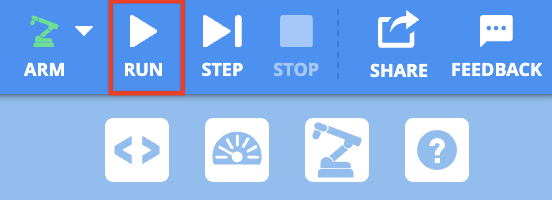
프로젝트를 실행하려면 RUN버튼을 선택하세요.
참고:프로젝트가 시작되면 6축 암이 움직여 안전한 위치에서 프로젝트를 시작할 수 있습니다.
프로젝트가 실행되는 동안 신호탑 제어 정지 버튼을 누르세요. 제어 정지 버튼을 누르면 신호탑이 빨간색으로 깜박이는 것을 볼 수 있습니다.

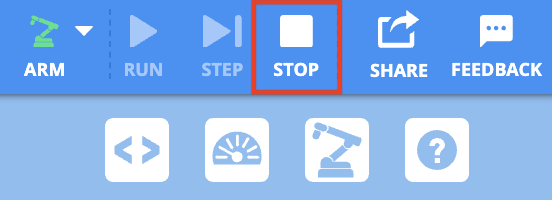
그런 다음 STOP버튼을 선택하여 VEXcode EXP 프로젝트를 중지합니다.
활동
이제 프로젝트를 열고, 편집하고, 실행했으므로 매개변수를 변경하고 편집된 프로젝트를 실행할 때 어떤 일이 발생할지 예측하는 연습을 할 수 있습니다. 아래 단계에 따라 활동을 완료하세요.
- 블록의 매개변수를 변경하여 프로젝트의 코드를 수정합니다.
- 이 프로젝트가 실행되면 어떤 일이 일어날 것으로 예상하시나요? 엔지니어링 노트에 이 내용을 기록해 두세요.
- 6축 암을 VEXcode EXP에 연결하고 프로젝트를 실행합니다. 프로젝트가 실행되는 동안 제어된 중지 버튼을 누른 다음 프로젝트를 중지합니다.
- 참고:6축 암은 프로젝트가 실행될 때 안전한 위치에서 시작하기 위해 움직일 수 있습니다.
- 프로젝트가 진행되는 동안 무슨 일이 일어났는지 엔지니어링 노트북에 기록하세요.
- 신호탑은 어떤 색깔을 표시했나요? 그들은 계속 켜져 있었나요, 아니면 깜빡거렸나요? 신호탑의 정지 버튼을 누르면 무슨 일이 일어날까요?
- 그런 다음 프로젝트가 실행되었을 때 발생한 일에 대한 관찰과 예측을 비교하세요.
- 활동을 완료하면 프로젝트의 이름을 바꾸고 장치에 저장하세요.
이해도 확인
다음 수업을 시작하기 전에 엔지니어링 노트북에서 아래 문서의 질문에 답하여 이 수업의 개념을 이해했는지 확인하세요.
이해도 확인 질문 > (Google Doc / .docx / .pdf)
다음 > 선택하여 컴퓨터 과학의 기본에 대해 알아보세요.