
Lección 1: Introducción a los proyectos VEXcode
En nuestras unidades anteriores, usted controló el movimiento del brazo robótico de 6 ejes utilizando el Teach Pendant. Esto le permitió mover el brazo de 6 ejes a lo largo de cada eje.
El uso del Teach Pendant es útil para aprender sobre los movimientos básicos del brazo de 6 ejes; sin embargo, a medida que las actividades se vuelven más complejas, puede resultar difícil recordar todos los movimientos y llevar mucho tiempo correr manualmente hasta cada coordenada necesaria para completar la actividad.
Para aliviar algunas de las limitaciones del Teach Pendant, podemos utilizar codificación basada en bloques. Esta lección se centrará en cómo abrir, ejecutar y detener proyectos basados en bloques.
En esta lección, aprenderá sobre:
- Utilizando la Torre de Señales como parada controlada.
- Cómo abrir un proyecto.
- Cómo ejecutar y detener un proyecto.
- Cómo editar parámetros en un proyecto.
Al final de esta lección, abrirá, ejecutará y detendrá un proyecto para mostrar diferentes colores en la torre de señales.
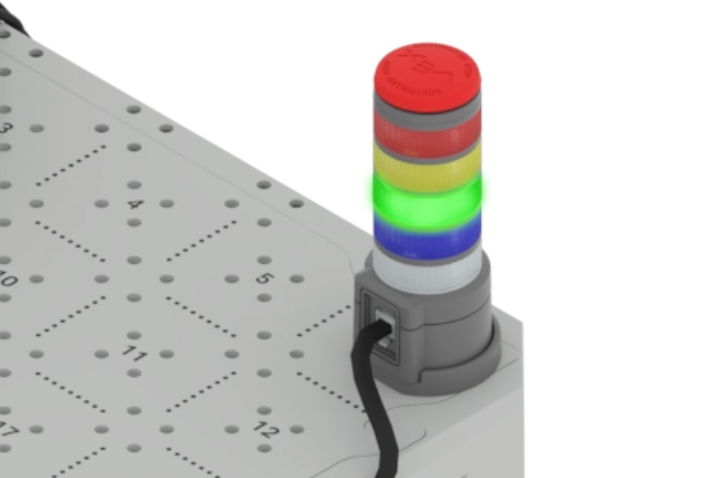
La torre de señalización como parada controlada
La parada controlada en un entorno de robótica industrial es una característica de seguridad importante. Ayuda a mantener seguros y operativos tanto a los trabajadores como al brazo robótico, evitando colisiones con obstáculos u otras interacciones humanas no deseadas. La parada controlada en el brazo de 6 ejes funciona de la misma manera.
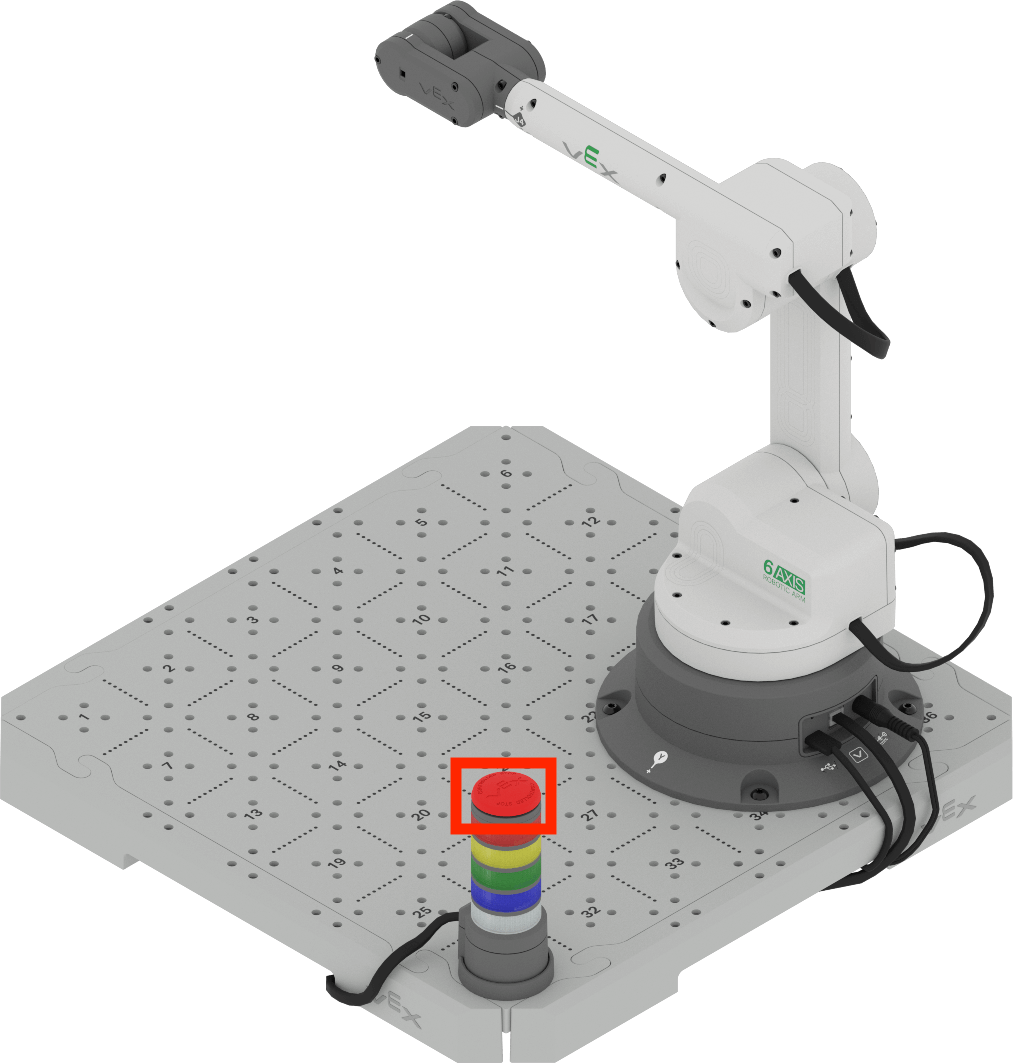
Al presionar el botón de Parada controlada el movimiento del brazo de 6 ejes se detendrá inmediatamente. En esta lección, aprenderá a codificar la torre de señales para mostrar diferentes colores y probar la funcionalidad del botón de parada controlada.
La torre de señales está formada por muchas luces de diferentes colores y se agregó a su construcción en la Unidad 1.
Se puede codificar para cambiar de color dependiendo de las acciones del brazo de 6 ejes, o se puede usar el botón de parada controlada en la parte superior para detener el movimiento del brazo de 6 ejes.
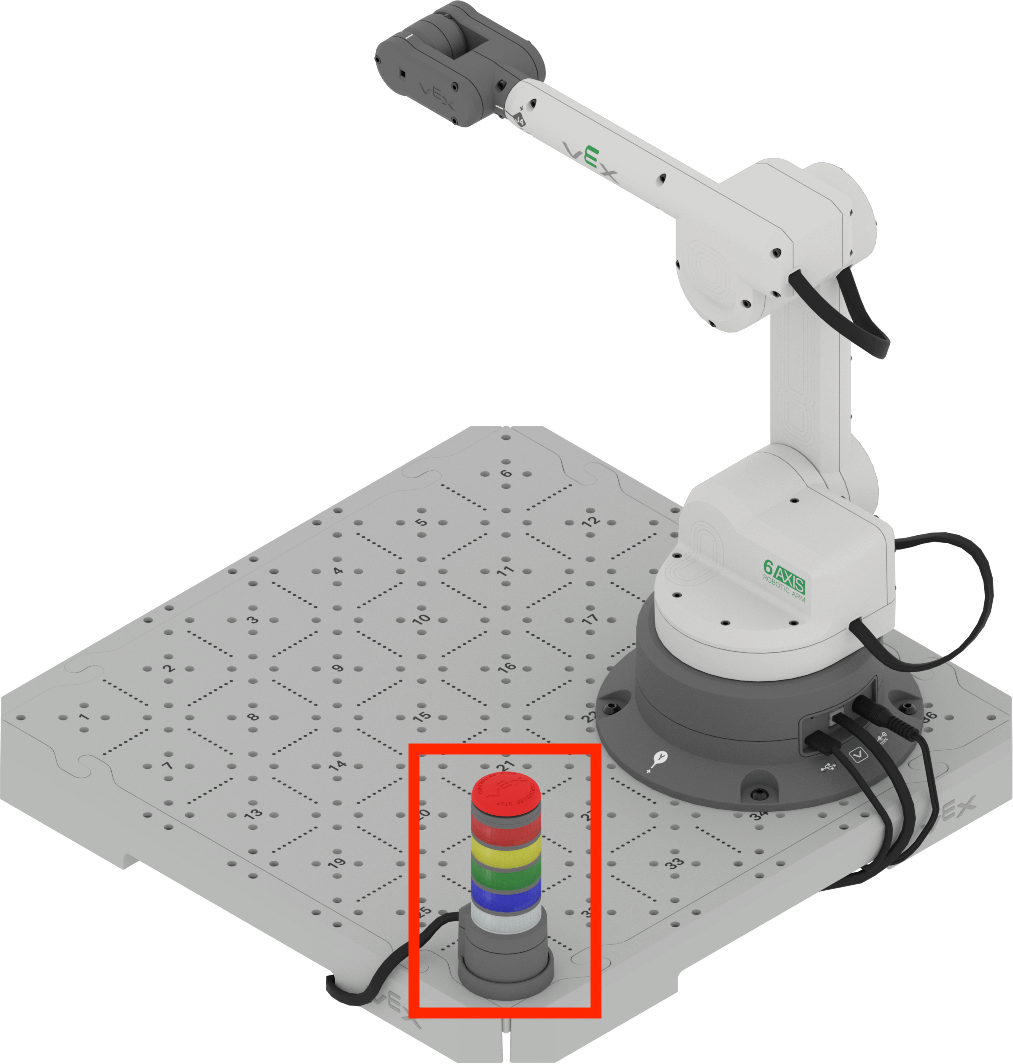
La torre de señales se puede utilizar para activar una parada controlada cuando se está ejecutando un proyecto.
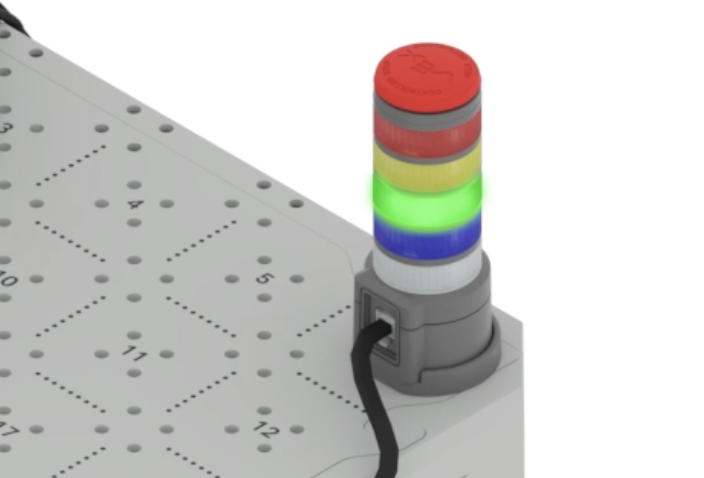
Cuando se inicia un proyecto, la torre de señales se mostrará en verde, como se muestra en esta imagen.
Cuando se presiona el botón de parada controlada en la torre de señal, se activará una parada controlada del brazo de 6 ejes. La torre de señales parpadeará en rojo.
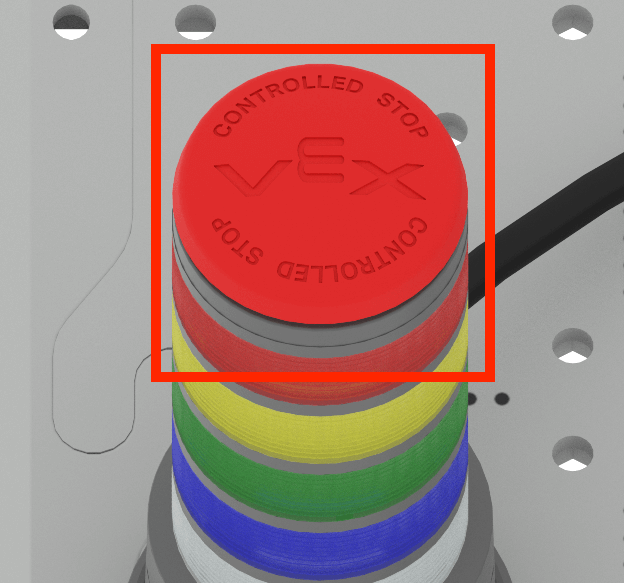
Vea el video a continuación para ver un proyecto en ejecución y el cambio que se produce cuando se presiona el botón de Parada controlada. En este videoclip, la torre de señales se ilumina en verde, luego una mano presiona el botón de parada controlada y la luz verde se apaga y es reemplazada por una luz roja intermitente en la torre de señales.
Ejecución de un proyecto VEXcode
Muchos de los proyectos en los que trabajarás en este curso se construirán a partir de proyectos nuevos. En esta lección aprenderá cómo abrir un nuevo proyecto, agregar un bloque, cambiar un parámetro y ejecutar el proyecto en VEXcode.
Abra un Proyecto Nuevos Bloques siguiendo los pasos de este video.
Seleccione la opción Archivo en la barra de herramientas para abrir el menú Archivo, luego seleccione Nuevos Bloques Proyectot. Aparece una ventana emergente con la opción de EXP Brain o 6-Axis Arm. Seleccione Brazo de 6 ejes. Luego se abre el nuevo proyecto.
Una vez que haya abierto un nuevo proyecto, puede arrastrar bloques desde la Caja de herramientas al proyecto.
Arrastre un bloque Establecer torre de señales desde la Caja de herramientas al Espacio de trabajo y adjúntelo al bloque Cuando comenzó .
Siga los pasos de este vídeo para agregar el bloque a su proyecto. En este videoclip, el bloque Establecer torre de señales se selecciona en la Caja de herramientas, se arrastra al Espacio de trabajo y se adjunta al bloque Cuando se inicia.
Los parámetros son cualquier entrada en los bloques, incluidos los menús desplegables, como los que se usan aquí para cambiar el color de las luces de la torre de señales.
Sigue los pasos de este vídeo para configurar los parámetros de la torre de señal bloque a blanco y parpadeando. En el videoclip se selecciona primero el parámetro color y se selecciona blanco en el menú desplegable. A continuación, se selecciona el segundo parámetro y se elige parpadeando en el menú desplegable. Luego el bloque dice 'Establecer torre de señales en blanco y parpadeante'.
Nota: Los colores de la torre de señales están estandarizados en todas las industrias. Aprenderá más sobre lo que significa cada color en una unidad posterior.
Luego, conecte su brazo de 6 ejes a VEXcode EXP y ejecute el proyecto.
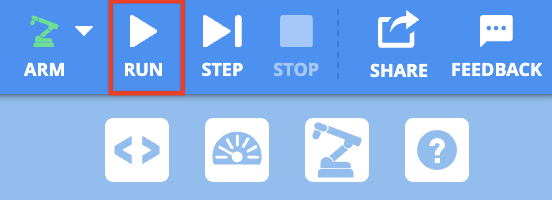
Para ejecutar el proyecto, seleccione el botón EJECUTAR .
Nota: Cuando se inicia un proyecto, el brazo de 6 ejes puede moverse para comenzar el proyecto desde una posición segura.
Mientras el proyecto esté en ejecución, presione el botón de parada controlada de la torre de señal. Debería ver la torre de señales parpadear en rojo después de presionar el botón de Parada controlada.

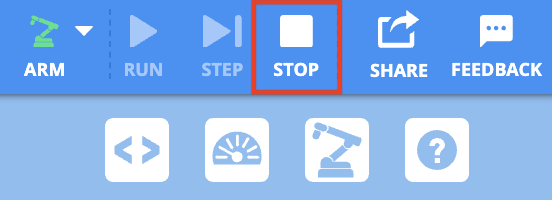
Luego detenga el proyecto VEXcode EXP seleccionando el botón STOP .
Actividad
Ahora que ha abierto, editado y ejecutado un proyecto, puede practicar el cambio de parámetros y predecir lo que sucederá cuando se ejecute el proyecto editado. Siga los pasos a continuación para completar la actividad.
- Modifique el código de su proyecto cambiando los parámetros del bloque.
- ¿Qué cree usted que ocurrirá cuando se ejecute el proyecto? Documente esto en su cuaderno de ingeniería.
- Conecte su brazo de 6 ejes a VEXcode EXP y ejecute el proyecto. Mientras el proyecto
esté en ejecución, presione el botón de Parada controlada y luego detenga el proyecto.
- Nota: El brazo de 6 ejes puede moverse cuando se ejecuta el proyecto, para comenzar en la posición segura.
- Registre en su cuaderno de ingeniería lo que sucedió mientras se ejecutaba el proyecto.
- ¿Qué colores mostraba la Torre de Señales? ¿Eran sólidos o parpadeantes? ¿Qué sucedió cuando presionó el botón de Parada Controlada en la Torre de Señales?
- Luego compare su predicción con sus observaciones de lo que sucedió cuando se ejecutó el proyecto.
- Cuando hayas terminado con la actividad, cambia el nombre y guarda el proyecto en tu dispositivo.
Comprueba tu comprensión
Antes de comenzar la siguiente lección, asegúrese de comprender los conceptos de esta lección respondiendo las preguntas del documento a continuación en su cuaderno de ingeniería.
Preguntas para comprobar su comprensión > (Google Doc / .docx / .pdf)
Seleccione Siguiente > para aprender sobre los fundamentos de la informática.