
Lektion 1: Einführung in VEXcode-Projekte
In unseren vorherigen Einheiten haben Sie die Bewegung des 6-Achsen-Roboterarms mithilfe des Teach Pendant gesteuert. Dadurch konnten Sie den 6-Achsen-Arm entlang jeder Achse bewegen.
Die Verwendung des Teach Pendant ist hilfreich, um die grundlegenden Bewegungen des 6-Achsen-Arms zu erlernen. Bei komplexeren Aktivitäten kann es jedoch schwierig werden, sich alle Bewegungen zu merken, und es kann zeitaufwändig sein, manuell zu jeder Koordinate zu gelangen, die zum Abschließen der Aktivität erforderlich ist.
Um einige der Einschränkungen des Teach Pendant zu mildern, können wir eine blockbasierte Codierung verwenden. In dieser Lektion geht es darum, wie blockbasierte Projekte geöffnet, ausgeführt und gestoppt werden.
In dieser Lektion erfahren Sie mehr über:
- Verwenden des Signalturms als kontrollierte Haltestelle.
- So öffnen Sie ein Projekt.
- So führen Sie ein Projekt aus und stoppen es.
- So bearbeiten Sie Parameter in einem Projekt.
Am Ende dieser Lektion öffnen, führen Sie ein Projekt aus und stoppen es, um verschiedene Farben auf dem Signalturm anzuzeigen.
Signalturm als kontrollierter Halt
Der kontrollierte Stopp ist in einer industriellen Roboterumgebung ein wichtiges Sicherheitsmerkmal. Es trägt dazu bei, die Sicherheit und Funktionsfähigkeit von Arbeitern und Roboterarm zu gewährleisten, indem es Kollisionen mit Hindernissen oder andere unerwünschte menschliche Interaktionen verhindert. Der kontrollierte Stopp am 6-Achsen-Arm funktioniert auf die gleiche Weise.
Durch Drücken der Taste Kontrollierter Stopp wird die Bewegung des 6-Achsen-Arms sofort gestoppt. In dieser Lektion lernen Sie, wie Sie den Signalturm so codieren, dass er verschiedene Farben anzeigt, und testen die Funktionalität der kontrollierten Stopptaste.
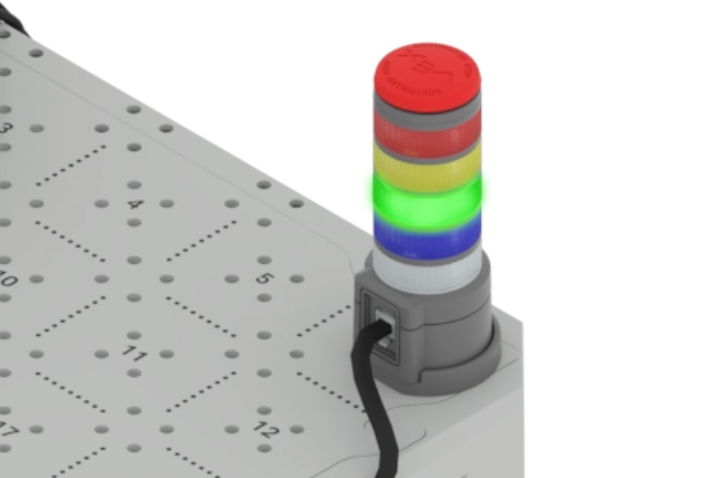
Der Signalturm besteht aus vielen verschiedenfarbigen Lichtern und wurde Ihrem Bau in Einheit 1 hinzugefügt.
Es kann so codiert werden, dass es je nach Aktion des 6-Achsen-Arms die Farbe ändert. Alternativ kann die Bewegung des 6-Achsen-Arms mit der Taste „Kontrollierter Stopp“ an der Oberseite gestoppt werden.
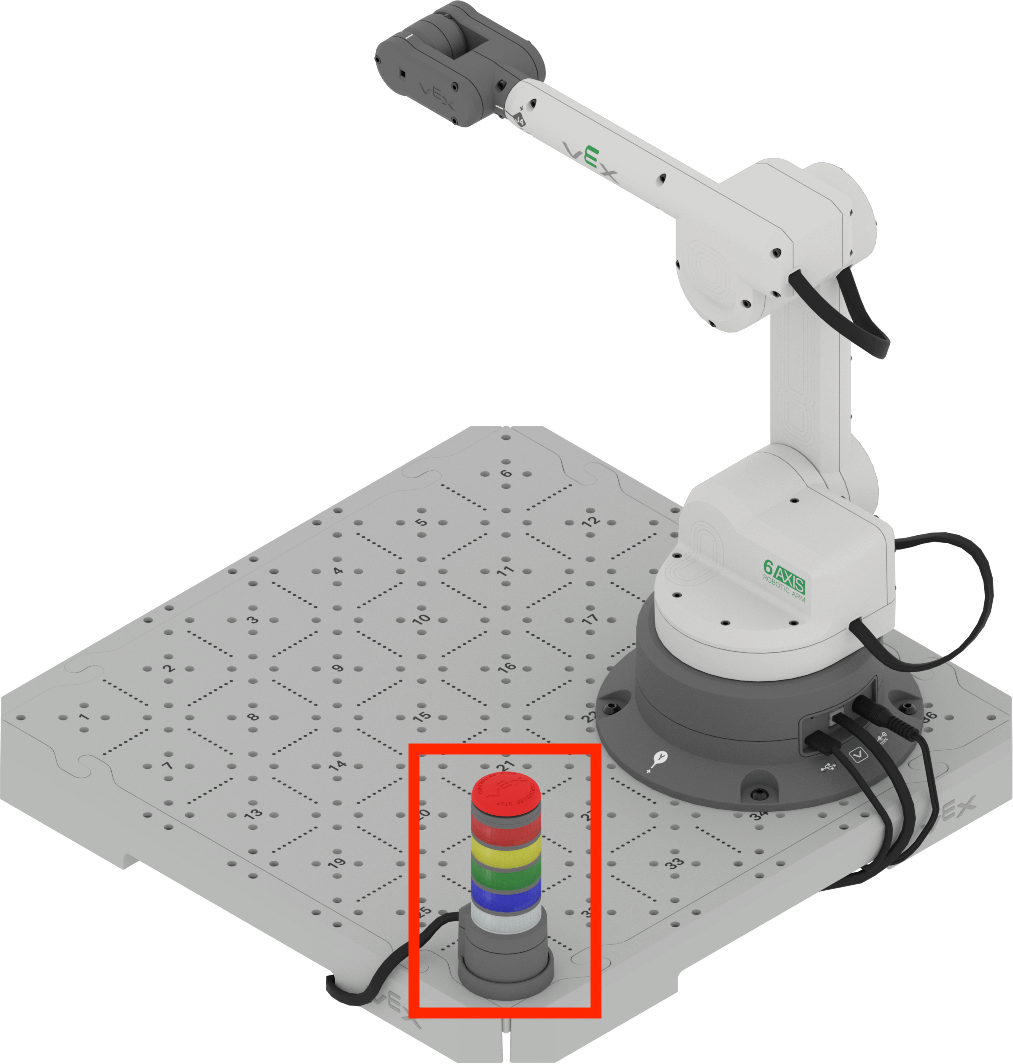
Der Signalturm kann verwendet werden, um einen kontrollierten Stopp auszulösen, wenn ein Projekt läuft.
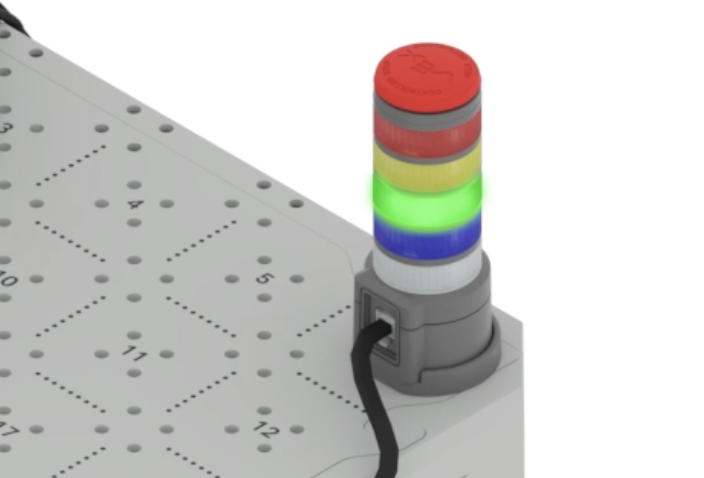
Wenn ein Projekt gestartet wird, leuchtet der Signalturm grün, wie in diesem Bild dargestellt.
Wenn die Taste „Kontrollierter Stopp“ am Signalturm gedrückt wird, wird ein kontrollierter Stopp des 6-Achsen-Arms ausgelöst. Der Signalturm blinkt dann rot.
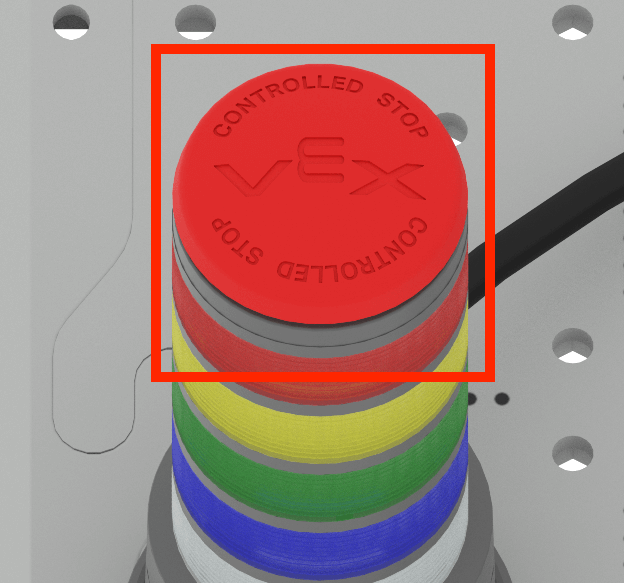
Sehen Sie sich das Video unten an, um ein laufendes Projekt und die Änderung zu sehen, die auftritt, wenn die Schaltfläche „Kontrollierter Stopp“ gedrückt wird. In diesem Videoclip leuchtet der Signalturm grün, dann drückt eine Hand den Knopf für kontrolliertes Stoppen, und das grüne Licht erlischt und wird durch ein blinkendes rotes Licht am Signalturm ersetzt.
Ausführen eines VEXcode-Projekts
Viele der Projekte, an denen Sie in diesem Kurs arbeiten, basieren auf neuen Projekten. In dieser Lektion lernen Sie, wie Sie ein neues Projekt öffnen, einen Block hinzufügen, einen Parameter ändern und das Projekt in VEXcode ausführen.
Öffnen Sie ein New Blocks-Projekt indem Sie den Schritten in diesem Video folgen.
Wählen Sie die Option Datei in der Symbolleiste, um das Menü Datei zu öffnen, und wählen Sie dann Neues Blockprojektt. Ein Popup-Fenster mit der Option für EXP Brain oder 6-Achsen-Arm wird angezeigt. Wählen Sie 6-Achsen-Arm. Anschließend wird das neue Projekt geöffnet.
Sobald Sie ein neues Projekt geöffnet haben, können Sie Blöcke aus der Toolbox in das Projekt ziehen.
Ziehen Sie einen Block vom Signalturm einstellen aus der Toolbox in den Arbeitsbereich und hängen Sie ihn an den Block Beim Start an.
Befolgen Sie die Schritte in diesem Video, um den Block zu Ihrem Projekt hinzuzufügen. In diesem Videoclip wird der Block „Signalturm einstellen in der Toolbox ausgewählt, in den Arbeitsbereich gezogen und an den Block Beim Start angehängt.
Parameter sind alle Eingaben in den Blöcken, einschließlich Dropdown-Menüs, wie sie hier zum Ändern der Farbe der Signalturmlichter verwendet werden.
Befolgen Sie die Schritte in diesem Video, um die Parameter des Signalturms Block bis weiß und blinkend einzustellen. Im Videoclip wird zuerst der Farbparameter ausgewählt und aus der Dropdown-Liste Weiß ausgewählt. Als nächstes wird der zweite Parameter ausgewählt und aus der Dropdown-Liste „ blinkend ausgewählt. Im Block steht dann „Signalturm auf weiß blinkend stellen“.
Hinweis: Die Farben auf dem Signalturm sind branchenübergreifend standardisiert. In einer späteren Einheit erfahren Sie mehr über die Bedeutung der einzelnen Farben.
Verbinden Sie dann Ihren 6-Achsen-Arm mit VEXcode EXP und führen Sie das Projekt aus.
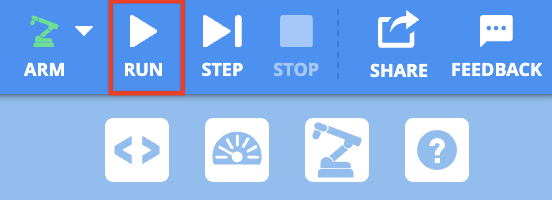
Um das Projekt auszuführen, wählen Sie die Schaltfläche RUN .
Hinweis: Wenn ein Projekt gestartet wird, kann sich der 6-Achsen-Arm bewegen, um das Projekt von einer sicheren Position aus zu beginnen.
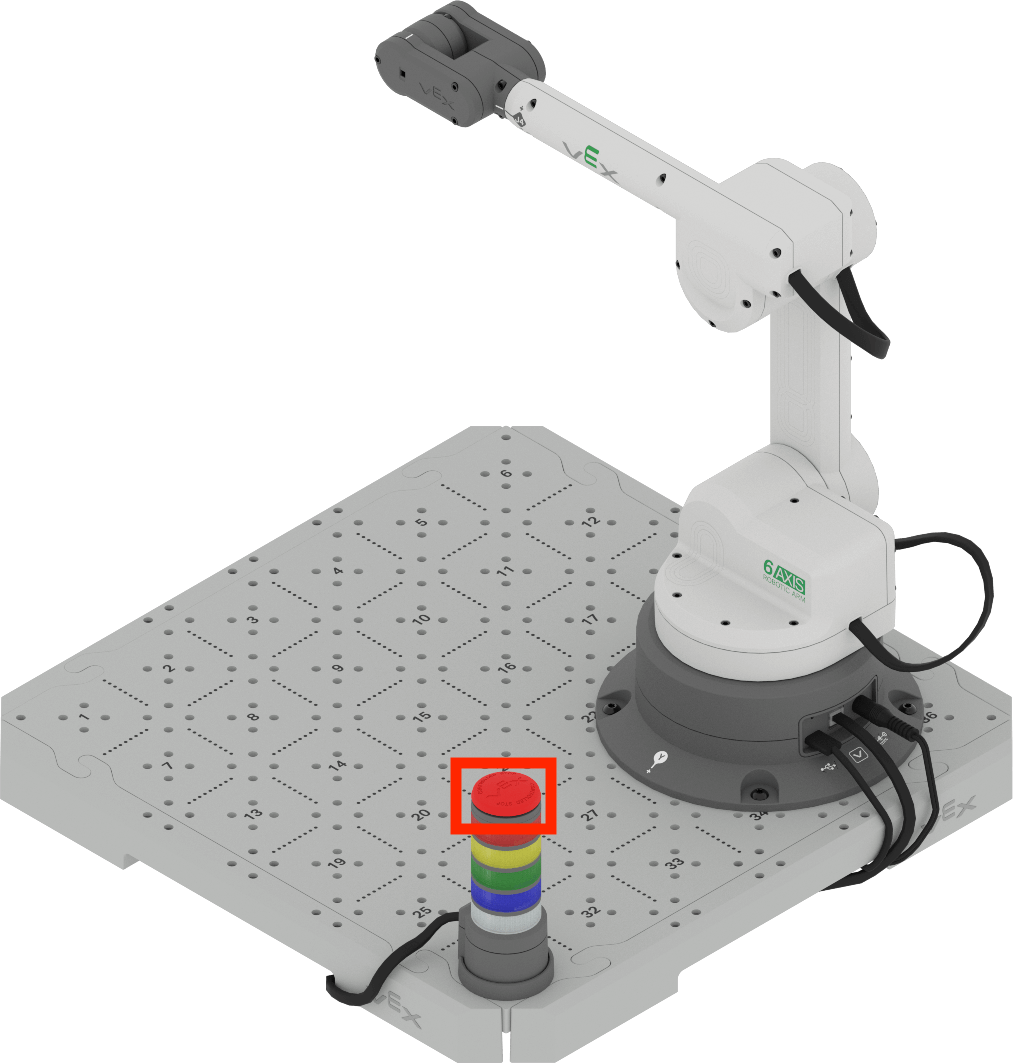
Drücken Sie während der Ausführung des Projekts die Schaltfläche „Signal Tower Controlled Stop“. Sie sollten sehen, wie der Signalturm rot blinkt, nachdem die Taste „Kontrollierter Stopp“ gedrückt wurde.

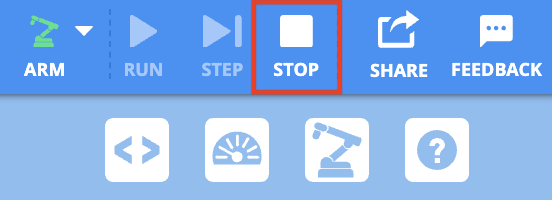
Stoppen Sie dann das VEXcode EXP-Projekt, indem Sie die Schaltfläche STOP auswählen.
Aktivität
Nachdem Sie nun ein Projekt geöffnet, bearbeitet und ausgeführt haben, können Sie das Ändern von Parametern und das Vorhersagen dessen, was passiert, wenn das bearbeitete Projekt ausgeführt wird, üben. Befolgen Sie die nachstehenden Schritte, um die Aktivität abzuschließen.
- Ändern Sie den Code Ihres Projekts, indem Sie die Parameter des Blocks ändern.
- Was wird Ihrer Prognose nach passieren, wenn das Projekt durchgeführt wird? Dokumentieren Sie dies in Ihrem technischen Notizbuch.
- Verbinden Sie Ihren 6-Achsen-Arm mit VEXcode EXP und führen Sie das Projekt aus. Drücken Sie bei
laufendem Projekt die Schaltfläche „Kontrollierter Stopp“, und stoppen Sie dann das Projekt.
- Hinweis: Der 6-Achsen-Arm kann sich während der Ausführung des Projekts bewegen, um an der sicheren Position zu beginnen.
- Notieren Sie in Ihrem technischen Notizbuch, was während der Durchführung des Projekts passiert ist.
- Welche Farben zeigte der Signalturm an? Haben sie durchgehend geleuchtet oder geblinkt? Was ist passiert als Sie die Taste „Kontrollierter Stopp“ am Signalturm gedrückt haben?
- Vergleichen Sie dann Ihre Vorhersage mit Ihren Beobachtungen dessen, was während der Projektdurchführung passiert ist.
- Wenn Sie mit der Aktivität fertig sind, benennen Sie das Projekt um und speichern Sie es auf Ihrem Gerät.
Überprüfen Sie Ihr Verständnis
Bevor Sie mit der nächsten Lektion beginnen, stellen Sie sicher, dass Sie die Konzepte dieser Lektion verstehen, indem Sie die Fragen im folgenden Dokument in Ihrem technischen Notizbuch beantworten.
Fragen zum „Überprüfen Sie Ihr Verständnis“ > (Google Doc / .docx / .pdf)
Wählen Sie Weiter > um mehr über die Grundlagen der Informatik zu erfahren.