
പാഠം 1: VEXcode പ്രോജക്റ്റുകളുടെ ആമുഖം
ഞങ്ങളുടെ മുൻ യൂണിറ്റുകളിൽ, ടീച്ച് പെൻഡന്റ് ഉപയോഗിച്ച് നിങ്ങൾ 6-ആക്സിസ് റോബോട്ടിക് ആമിന്റെ ചലനം നിയന്ത്രിച്ചു. ഇത് ഓരോ അച്ചുതണ്ടിലും 6-ആക്സിസ് ആം ജോഗ് ചെയ്യാൻ നിങ്ങളെ അനുവദിച്ചു.
6-ആക്സിസ് ആമിന്റെ അടിസ്ഥാന ചലനങ്ങളെക്കുറിച്ച് പഠിക്കാൻ ടീച്ച് പെൻഡന്റ് ഉപയോഗിക്കുന്നത് സഹായകരമാണ്, എന്നിരുന്നാലും പ്രവർത്തനങ്ങൾ കൂടുതൽ സങ്കീർണ്ണമാകുമ്പോൾ, എല്ലാ ചലനങ്ങളും ഓർമ്മിക്കാൻ പ്രയാസമായിരിക്കും, കൂടാതെ പ്രവർത്തനം പൂർത്തിയാക്കാൻ ആവശ്യമായ ഓരോ കോർഡിനേറ്റിലേക്കും സ്വമേധയാ ജോഗ് ചെയ്യാൻ സമയമെടുക്കും.
ടീച്ച് പെൻഡന്റിന്റെ ചില പരിമിതികൾ ലഘൂകരിക്കുന്നതിന്, നമുക്ക് ബ്ലോക്ക് അധിഷ്ഠിത കോഡിംഗ് ഉപയോഗിക്കാം. ബ്ലോക്ക് അധിഷ്ഠിത പ്രോജക്ടുകൾ എങ്ങനെ തുറക്കാം, പ്രവർത്തിപ്പിക്കാം, നിർത്താം എന്നതിലാണ് ഈ പാഠം ശ്രദ്ധ കേന്ദ്രീകരിക്കുന്നത്.
ഈ പാഠത്തിൽ, നിങ്ങൾ ഇതിനെക്കുറിച്ച് പഠിക്കും:
- സിഗ്നൽ ടവർ ഒരു നിയന്ത്രിത സ്റ്റോപ്പായി ഉപയോഗിക്കുന്നു.
- ഒരു പ്രോജക്റ്റ് എങ്ങനെ തുറക്കാം.
- ഒരു പ്രോജക്റ്റ് എങ്ങനെ പ്രവർത്തിപ്പിക്കാം, നിർത്താം.
- ഒരു പ്രോജക്റ്റിലെ പാരാമീറ്ററുകൾ എങ്ങനെ എഡിറ്റ് ചെയ്യാം.
ഈ പാഠത്തിന്റെ അവസാനം, സിഗ്നൽ ടവറിൽ വ്യത്യസ്ത നിറങ്ങൾ കാണിക്കുന്നതിനായി നിങ്ങൾ ഒരു പ്രോജക്റ്റ് തുറക്കുകയും പ്രവർത്തിപ്പിക്കുകയും നിർത്തുകയും ചെയ്യും.
നിയന്ത്രിത സ്റ്റോപ്പായി സിഗ്നൽ ടവർ
വ്യാവസായിക റോബോട്ടിക് സജ്ജീകരണത്തിലെ നിയന്ത്രിത സ്റ്റോപ്പ് ഒരു പ്രധാന സുരക്ഷാ സവിശേഷതയാണ്. തടസ്സങ്ങളുമായുള്ള കൂട്ടിയിടികളോ മറ്റ് അനാവശ്യ മനുഷ്യ ഇടപെടലുകളോ തടയുന്നതിലൂടെ, തൊഴിലാളികളെയും ഒരു റോബോട്ടിക് കൈയെയും സുരക്ഷിതമായും പ്രവർത്തനക്ഷമമായും നിലനിർത്താൻ ഇത് സഹായിക്കുന്നു. 6-ആക്സിസ് ആമിലെ കൺട്രോൾഡ് സ്റ്റോപ്പ് അതേ രീതിയിൽ പ്രവർത്തിക്കുന്നു.
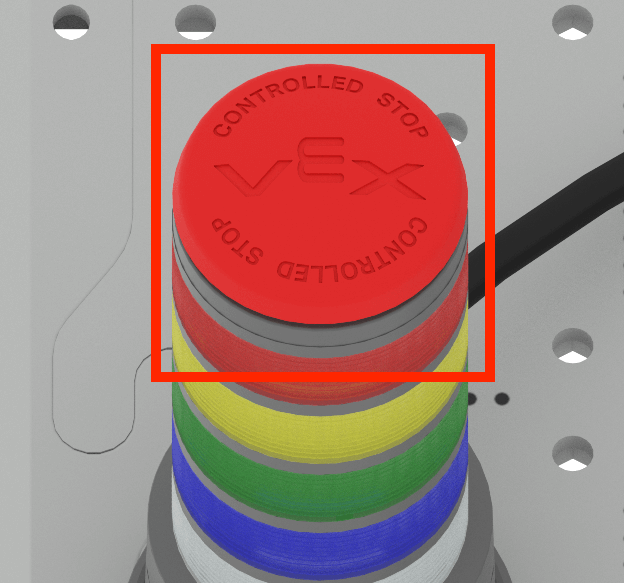
കൺട്രോൾഡ് സ്റ്റോപ്പ് ബട്ടൺ അമർത്തുന്നത് 6-ആക്സിസ് ആം ചലനം ഉടനടി നിർത്താൻ കാരണമാകും. ഈ പാഠത്തിൽ, വ്യത്യസ്ത നിറങ്ങൾ കാണിക്കുന്നതിനും കൺട്രോൾഡ് സ്റ്റോപ്പ് ബട്ടണിന്റെ പ്രവർത്തനക്ഷമത പരിശോധിക്കുന്നതിനും സിഗ്നൽ ടവറിനെ എങ്ങനെ കോഡ് ചെയ്യാമെന്ന് നിങ്ങൾ പഠിക്കും.
സിഗ്നൽ ടവർ നിരവധി വ്യത്യസ്ത നിറങ്ങളിലുള്ള ലൈറ്റുകൾ കൊണ്ടാണ് നിർമ്മിച്ചിരിക്കുന്നത്, യൂണിറ്റ് 1 ലെ നിങ്ങളുടെ ബിൽഡിലേക്ക് ഇത് ചേർത്തിട്ടുണ്ട്.
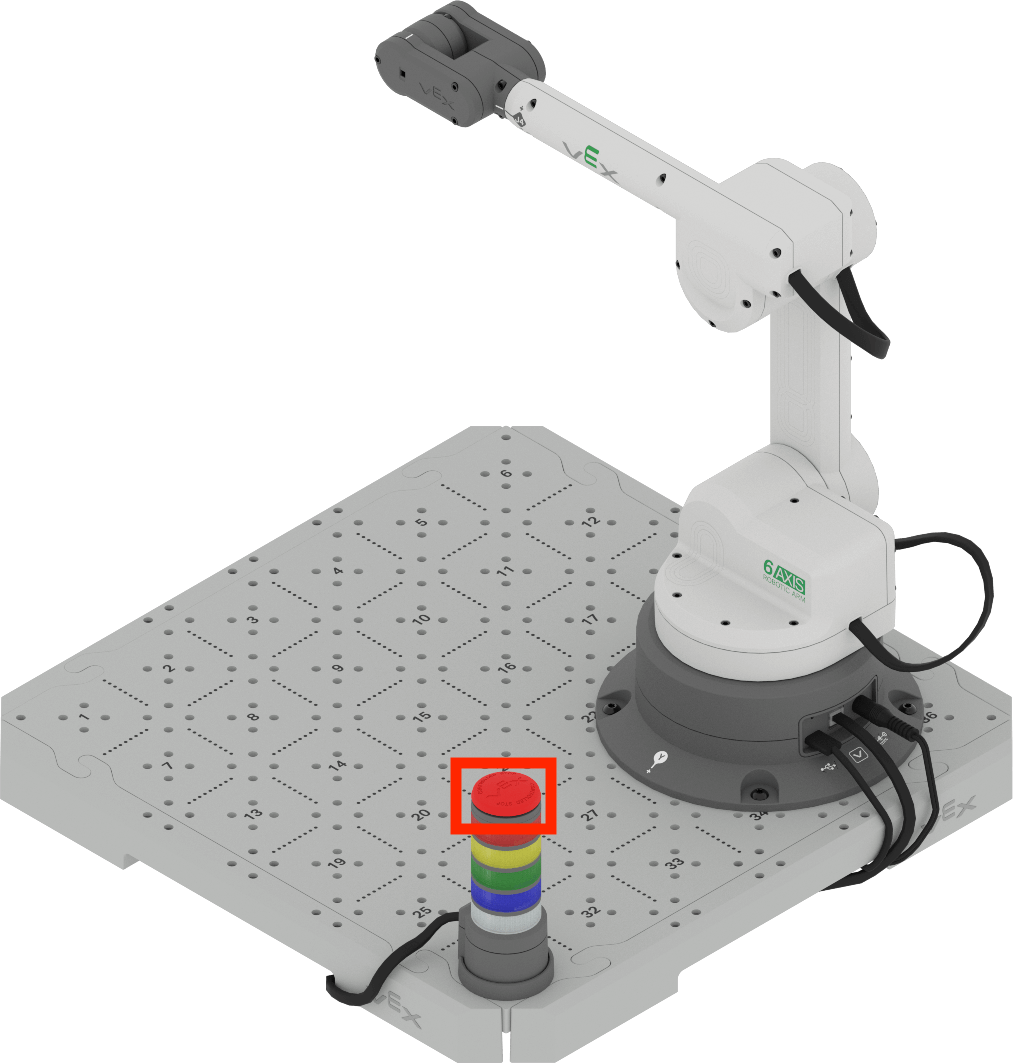
6-ആക്സിസ് ആമിന്റെ പ്രവർത്തനങ്ങൾക്കനുസരിച്ച് നിറങ്ങൾ മാറ്റാൻ ഇത് കോഡ് ചെയ്യാം, അല്ലെങ്കിൽ മുകളിലുള്ള കൺട്രോൾഡ് സ്റ്റോപ്പ് ബട്ടൺ ഉപയോഗിച്ച് 6-ആക്സിസ് ആമിന്റെ ചലനം നിർത്താം.
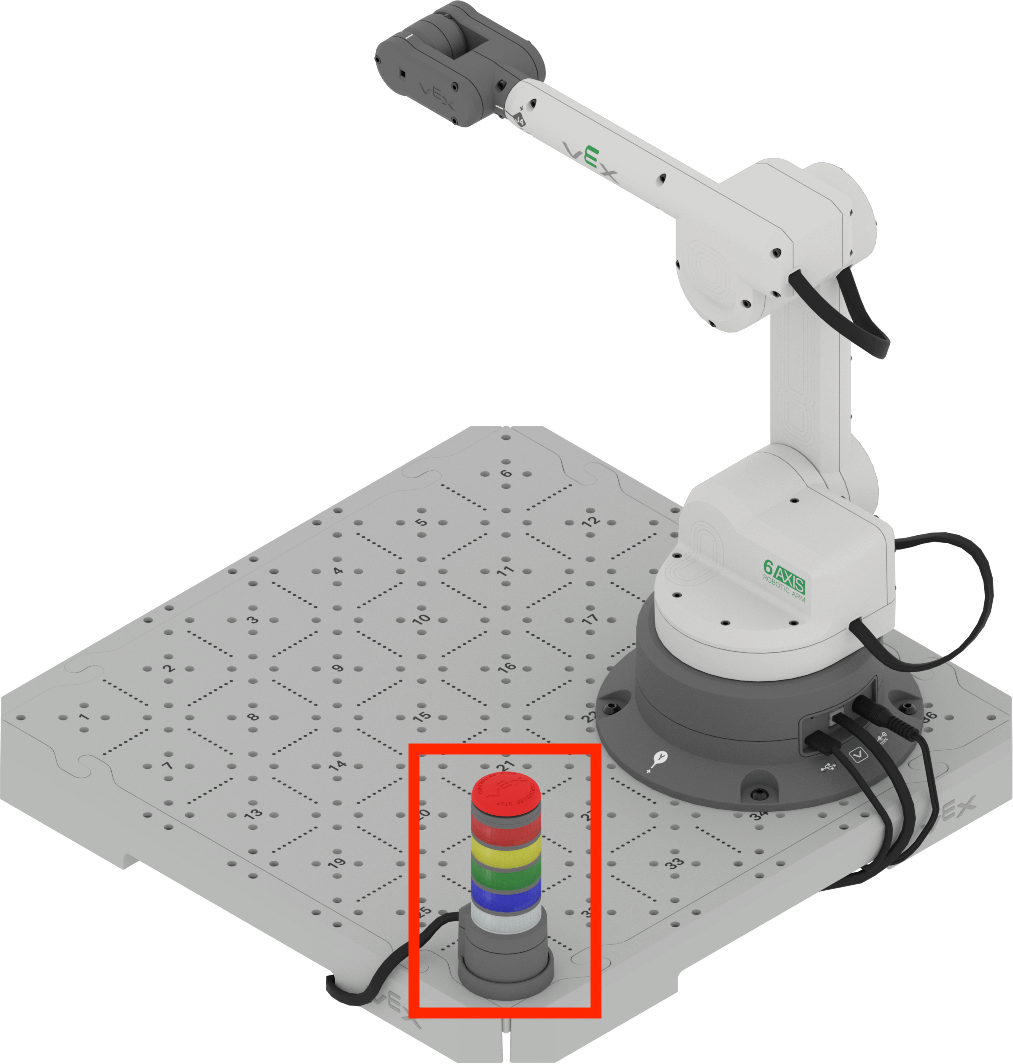
ഒരു പ്രോജക്റ്റ് പ്രവർത്തിക്കുമ്പോൾ ഒരു നിയന്ത്രിത സ്റ്റോപ്പ് പ്രവർത്തനക്ഷമമാക്കാൻ സിഗ്നൽ ടവർ ഉപയോഗിക്കാം.
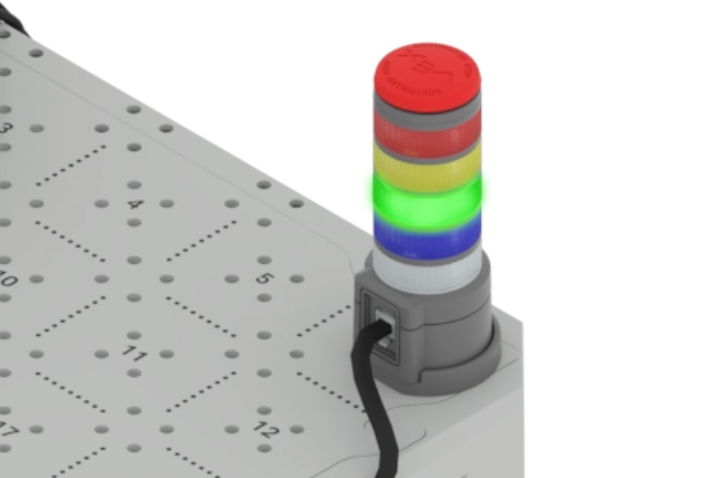
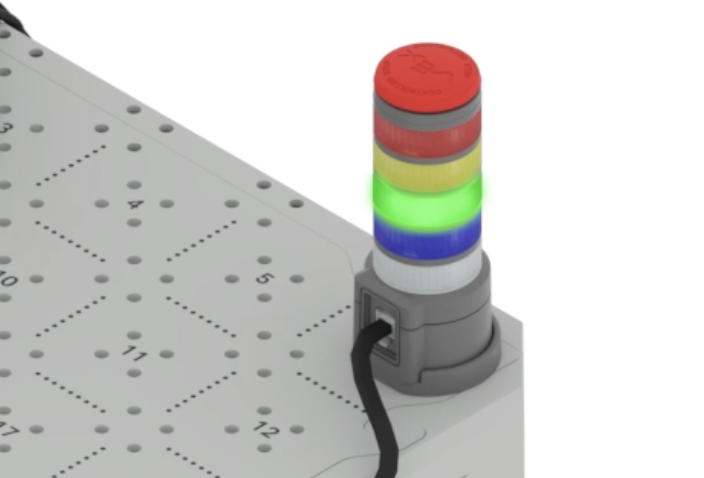
ഒരു പ്രോജക്റ്റ് ആരംഭിക്കുമ്പോൾ, ഈ ചിത്രത്തിൽ കാണിച്ചിരിക്കുന്നതുപോലെ സിഗ്നൽ ടവർ പച്ച നിറത്തിൽ കാണപ്പെടും.
സിഗ്നൽ ടവറിലെ കൺട്രോൾഡ് സ്റ്റോപ്പ് ബട്ടൺ അമർത്തുമ്പോൾ, അത് 6-ആക്സിസ് ആമിന്റെ നിയന്ത്രിത സ്റ്റോപ്പ് പ്രവർത്തനക്ഷമമാക്കും. അപ്പോൾ സിഗ്നൽ ടവർ ചുവപ്പ് നിറത്തിൽ മിന്നിമറയും.
ഒരു പ്രോജക്റ്റ് പ്രവർത്തിക്കുന്നത് കാണുന്നതിനും, കൺട്രോൾഡ് സ്റ്റോപ്പ് ബട്ടൺ അമർത്തുമ്പോൾ സംഭവിക്കുന്ന മാറ്റത്തിനും താഴെയുള്ള വീഡിയോ കാണുക. ഈ വീഡിയോ ക്ലിപ്പിൽ, സിഗ്നൽ ടവർ പച്ച നിറത്തിൽ തിളങ്ങുന്നു, തുടർന്ന് ഒരു കൈ കൺട്രോൾഡ് സ്റ്റോപ്പ് ബട്ടൺ അമർത്തുമ്പോൾ, പച്ച ലൈറ്റ് അണയുകയും സിഗ്നൽ ടവറിൽ മിന്നുന്ന ചുവന്ന ലൈറ്റ് പകരം വയ്ക്കുകയും ചെയ്യുന്നു.
ഒരു VEXcode പ്രോജക്റ്റ് പ്രവർത്തിപ്പിക്കുന്നു
ഈ കോഴ്സിൽ നിങ്ങൾ പ്രവർത്തിക്കുന്ന പല പ്രോജക്ടുകളും പുതിയ പ്രോജക്ടുകളിൽ നിന്ന് നിർമ്മിച്ചതായിരിക്കും. ഈ പാഠത്തിൽ, VEXcode-ൽ ഒരു പുതിയ പ്രോജക്റ്റ് എങ്ങനെ തുറക്കാമെന്നും, ഒരു ബ്ലോക്ക് ചേർക്കാമെന്നും, ഒരു പാരാമീറ്റർ മാറ്റാമെന്നും, പ്രോജക്റ്റ് എങ്ങനെ പ്രവർത്തിപ്പിക്കാമെന്നും നിങ്ങൾ പഠിക്കും.
ഈ വീഡിയോയിലെ ഘട്ടങ്ങൾ പിന്തുടർന്ന്പുതിയ ബ്ലോക്ക് പ്രോജക്റ്റ് തുറക്കുക.
ഫയൽ മെനു തുറക്കാൻ ടൂൾബാറിൽ ഫയൽ ഓപ്ഷൻ തിരഞ്ഞെടുക്കുക, തുടർന്ന് പുതിയ ബ്ലോക്കുകൾ പ്രോജക്റ്റ്ടി തിരഞ്ഞെടുക്കുക. EXP ബ്രെയിൻ അല്ലെങ്കിൽ 6-ആക്സിസ് ആം എന്ന ഓപ്ഷനുള്ള ഒരു പോപ്പ് അപ്പ് വിൻഡോ ദൃശ്യമാകുന്നു. 6-ആക്സിസ് ആം തിരഞ്ഞെടുക്കുക. തുടർന്ന് പുതിയ പ്രോജക്റ്റ് തുറക്കും.
ഒരു പുതിയ പ്രോജക്റ്റ് തുറന്നുകഴിഞ്ഞാൽ, ടൂൾബോക്സിൽ നിന്ന് ബ്ലോക്കുകൾ പ്രോജക്റ്റിലേക്ക് വലിച്ചിടാം.
ടൂൾബോക്സിൽ നിന്ന് വർക്ക്സ്പെയ്സിലേക്ക് ഒരുസെറ്റ് സിഗ്നൽ ടവർബ്ലോക്ക് വലിച്ചിട്ട്, അത്When startedബ്ലോക്കിലേക്ക് അറ്റാച്ചുചെയ്യുക.
നിങ്ങളുടെ പ്രോജക്റ്റിലേക്ക് ബ്ലോക്ക് ചേർക്കാൻ ഈ വീഡിയോയിലെ ഘട്ടങ്ങൾ പാലിക്കുക. ഈ വീഡിയോ ക്ലിപ്പിൽ, ടൂൾബോക്സിൽ സെറ്റ് സിഗ്നൽ ടവർ ബ്ലോക്ക് തിരഞ്ഞെടുത്ത്, വർക്ക്സ്പെയ്സിലേക്ക് വലിച്ചിട്ട്, When started ബ്ലോക്കിലേക്ക് അറ്റാച്ചുചെയ്യുന്നു.
സിഗ്നൽ ടവർ ലൈറ്റുകളുടെ നിറം മാറ്റാൻ ഇവിടെ ഉപയോഗിച്ചിരിക്കുന്നതുപോലുള്ള ഡ്രോപ്പ് ഡൗണുകൾ ഉൾപ്പെടെ ബ്ലോക്കുകളിലെ ഏതെങ്കിലും ഇൻപുട്ടുകളാണ് പാരാമീറ്ററുകൾ.
ന്റെ പാരാമീറ്ററുകൾ സജ്ജീകരിക്കുന്നതിന് ഈ വീഡിയോയിലെ ഘട്ടങ്ങൾ പാലിക്കുക. സിഗ്നൽ ടവർബ്ലോക്കിനെവെള്ളഉംആയി സജ്ജമാക്കുക. വീഡിയോ ക്ലിപ്പിൽ ആദ്യം കളർ പാരാമീറ്റർ തിരഞ്ഞെടുക്കുന്നു, ഡ്രോപ്പ് ഡൗണിൽ നിന്ന് വെള്ള തിരഞ്ഞെടുക്കുന്നു. അടുത്തതായി, രണ്ടാമത്തെ പാരാമീറ്റർ തിരഞ്ഞെടുക്കുകയും ഡ്രോപ്പ്ഡൗണിൽ നിന്ന് ബ്ലിങ്കിംഗ് തിരഞ്ഞെടുക്കുകയും ചെയ്യുന്നു. തുടർന്ന് ബ്ലോക്കിൽ 'സിഗ്നൽ ടവർ വെള്ളയും മിന്നലും ആക്കുക' എന്ന് എഴുതിയിരിക്കുന്നു.
കുറിപ്പ്: സിഗ്നൽ ടവറിലെ നിറങ്ങൾ എല്ലാ വ്യവസായങ്ങളിലും മാനദണ്ഡമാക്കിയിരിക്കുന്നു. ഓരോ നിറവും എന്തിനെയാണ് സൂചിപ്പിക്കുന്നതെന്ന് കൂടുതൽ വിശദമായി പിന്നീട് പഠിക്കും.
തുടർന്ന് നിങ്ങളുടെ 6-ആക്സിസ് ആം VEXcode EXP-ലേക്ക് ബന്ധിപ്പിച്ച് പ്രോജക്റ്റ് പ്രവർത്തിപ്പിക്കുക.
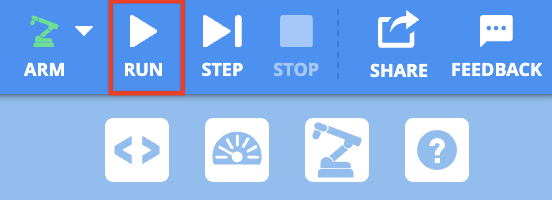
പ്രോജക്റ്റ് പ്രവർത്തിപ്പിക്കാൻ, RUNബട്ടൺ തിരഞ്ഞെടുക്കുക.
കുറിപ്പ്:ഒരു പ്രോജക്റ്റ് ആരംഭിക്കുമ്പോൾ, സുരക്ഷിതമായ സ്ഥാനത്ത് നിന്ന് പ്രോജക്റ്റ് ആരംഭിക്കുന്നതിന് 6-ആക്സിസ് ആം ചലിച്ചേക്കാം.
പ്രോജക്റ്റ് പ്രവർത്തിക്കുമ്പോൾ, സിഗ്നൽ ടവർ നിയന്ത്രിത നിർത്തൽ ബട്ടൺ അമർത്തുക. കൺട്രോൾഡ് സ്റ്റോപ്പ് ബട്ടൺ അമർത്തിക്കഴിഞ്ഞാൽ സിഗ്നൽ ടവർ ചുവപ്പ് നിറത്തിൽ മിന്നിമറയുന്നത് നിങ്ങൾ കാണും.

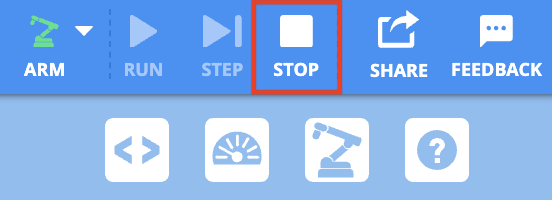
തുടർന്ന് STOPബട്ടൺ തിരഞ്ഞെടുത്ത് VEXcode EXP പ്രോജക്റ്റ് നിർത്തുക.
പ്രവർത്തനം
ഇപ്പോൾ നിങ്ങൾ ഒരു പ്രോജക്റ്റ് തുറക്കുകയും എഡിറ്റ് ചെയ്യുകയും പ്രവർത്തിപ്പിക്കുകയും ചെയ്തുകഴിഞ്ഞാൽ, പാരാമീറ്ററുകൾ മാറ്റുന്നതും എഡിറ്റ് ചെയ്ത പ്രോജക്റ്റ് പ്രവർത്തിപ്പിക്കുമ്പോൾ എന്ത് സംഭവിക്കുമെന്ന് പ്രവചിക്കുന്നതും നിങ്ങൾക്ക് പരിശീലിക്കാം. പ്രവർത്തനം പൂർത്തിയാക്കാൻ താഴെയുള്ള ഘട്ടങ്ങൾ പാലിക്കുക.
- ബ്ലോക്കിന്റെ പാരാമീറ്ററുകൾ മാറ്റി നിങ്ങളുടെ പ്രോജക്റ്റിന്റെ കോഡ് പരിഷ്കരിക്കുക.
- പദ്ധതി നടപ്പിലാക്കുമ്പോൾ എന്ത് സംഭവിക്കുമെന്ന് നിങ്ങൾ പ്രവചിക്കുന്നു? ഇത് നിങ്ങളുടെ എഞ്ചിനീയറിംഗ് നോട്ട്ബുക്കിൽ രേഖപ്പെടുത്തുക.
- നിങ്ങളുടെ 6-ആക്സിസ് ആം VEXcode EXP-ലേക്ക് ബന്ധിപ്പിച്ച് പ്രോജക്റ്റ് പ്രവർത്തിപ്പിക്കുക. പ്രോജക്റ്റ് പ്രവർത്തിക്കുമ്പോൾ, കൺട്രോൾഡ് സ്റ്റോപ്പ് ബട്ടൺ അമർത്തി പ്രോജക്റ്റ് നിർത്തുക.
- കുറിപ്പ്:പ്രോജക്റ്റ് പ്രവർത്തിപ്പിക്കുമ്പോൾ സുരക്ഷിത സ്ഥാനത്ത് നിന്ന് ആരംഭിക്കുന്നതിന് 6-ആക്സിസ് ആം ചലിച്ചേക്കാം.
- പ്രോജക്റ്റ് നടപ്പിലാക്കുമ്പോൾ എന്താണ് സംഭവിച്ചതെന്ന് നിങ്ങളുടെ എഞ്ചിനീയറിംഗ് നോട്ട്ബുക്കിൽ രേഖപ്പെടുത്തുക.
- സിഗ്നൽ ടവർ ഏതൊക്കെ നിറങ്ങളിലാണ് പ്രദർശിപ്പിച്ചത്? അവ ഉറച്ചതായിരുന്നോ അതോ മിന്നിമറയുന്നതായിരുന്നോ? സിഗ്നൽ ടവറിലെ കൺട്രോൾഡ് സ്റ്റോപ്പ് ബട്ടൺ അമർത്തിയാൽ എന്ത് സംഭവിച്ചു?
- പിന്നെ നിങ്ങളുടെ പ്രവചനത്തെ പ്രോജക്റ്റ് നടപ്പിലാക്കിയപ്പോൾ എന്താണ് സംഭവിച്ചതെന്ന് നിങ്ങളുടെ നിരീക്ഷണങ്ങളുമായി താരതമ്യം ചെയ്യുക.
- പ്രവർത്തനം പൂർത്തിയാകുമ്പോൾ, പ്രോജക്റ്റ് പുനർനാമകരണം ചെയ്ത് നിങ്ങളുടെ ഉപകരണത്തിൽ സംരക്ഷിക്കുക.
നിങ്ങളുടെ ധാരണ പരിശോധിക്കുക
അടുത്ത പാഠം ആരംഭിക്കുന്നതിന് മുമ്പ്, നിങ്ങളുടെ എഞ്ചിനീയറിംഗ് നോട്ട്ബുക്കിൽ താഴെയുള്ള ഡോക്യുമെന്റിലെ ചോദ്യങ്ങൾക്ക് ഉത്തരം നൽകി ഈ പാഠത്തിലെ ആശയങ്ങൾ മനസ്സിലാക്കിയിട്ടുണ്ടെന്ന് ഉറപ്പാക്കുക.
നിങ്ങളുടെ ധാരണാ ചോദ്യങ്ങൾ പരിശോധിക്കുക > (Google Doc / .docx / .pdf)
കമ്പ്യൂട്ടർ സയൻസിന്റെ അടിസ്ഥാനകാര്യങ്ങളെക്കുറിച്ച് പഠിക്കാൻ അടുത്തത് > തിരഞ്ഞെടുക്കുക.