
الدرس 1: مقدمة لمشاريع VEXcode
في وحداتنا السابقة، قمت بالتحكم في حركة الذراع الروبوتية المكونة من 6 محاور باستخدام Teach Pendant. سمح لك هذا بتحريك الذراع المكون من 6 محاور على طول كل محور.
يعد استخدام Teach Pendant مفيدًا لتعلم الحركات الأساسية للذراع ذي الستة محاور، ومع ذلك، مع تزايد تعقيد الأنشطة، قد يكون من الصعب تذكر جميع الحركات وقد يستغرق الركض يدويًا إلى كل إحداثي مطلوب لإكمال النشاط وقتًا طويلاً.
لتخفيف بعض القيود المفروضة على Teach Pendant، يمكننا استخدام الترميز القائم على الكتلة. سوف يركز هذا الدرس على كيفية فتح المشاريع القائمة على الكتل وتشغيلها وإيقافها.
في هذا الدرس سوف تتعلم عن:
- استخدام برج الإشارة كمحطة توقف خاضعة للرقابة.
- كيفية فتح مشروع.
- كيفية تشغيل وإيقاف المشروع.
- كيفية تعديل معلمة في مشروع.
في نهاية هذا الدرس، سوف تقوم بفتح مشروع وتشغيله وإيقافه لإظهار ألوان مختلفة على برج الإشارة.
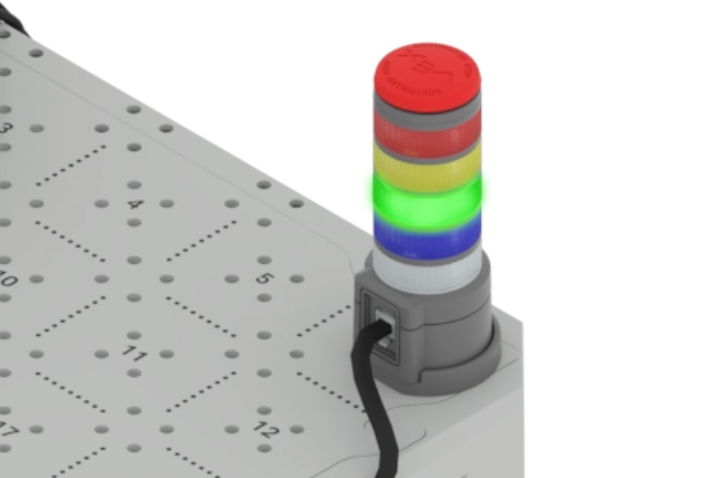
برج الإشارة كمحطة توقف خاضعة للرقابة
يعد التوقف المتحكم به في بيئة الروبوتات الصناعية ميزة أمان مهمة. يساعد ذلك على إبقاء العمال والذراع الروبوتية آمنين وقابلين للتشغيل، من خلال منع الاصطدامات بالعقبات أو التفاعلات البشرية غير المرغوب فيها الأخرى. تعمل وظيفة التحكم في التوقف على الذراع ذي الستة محاور بنفس الطريقة.
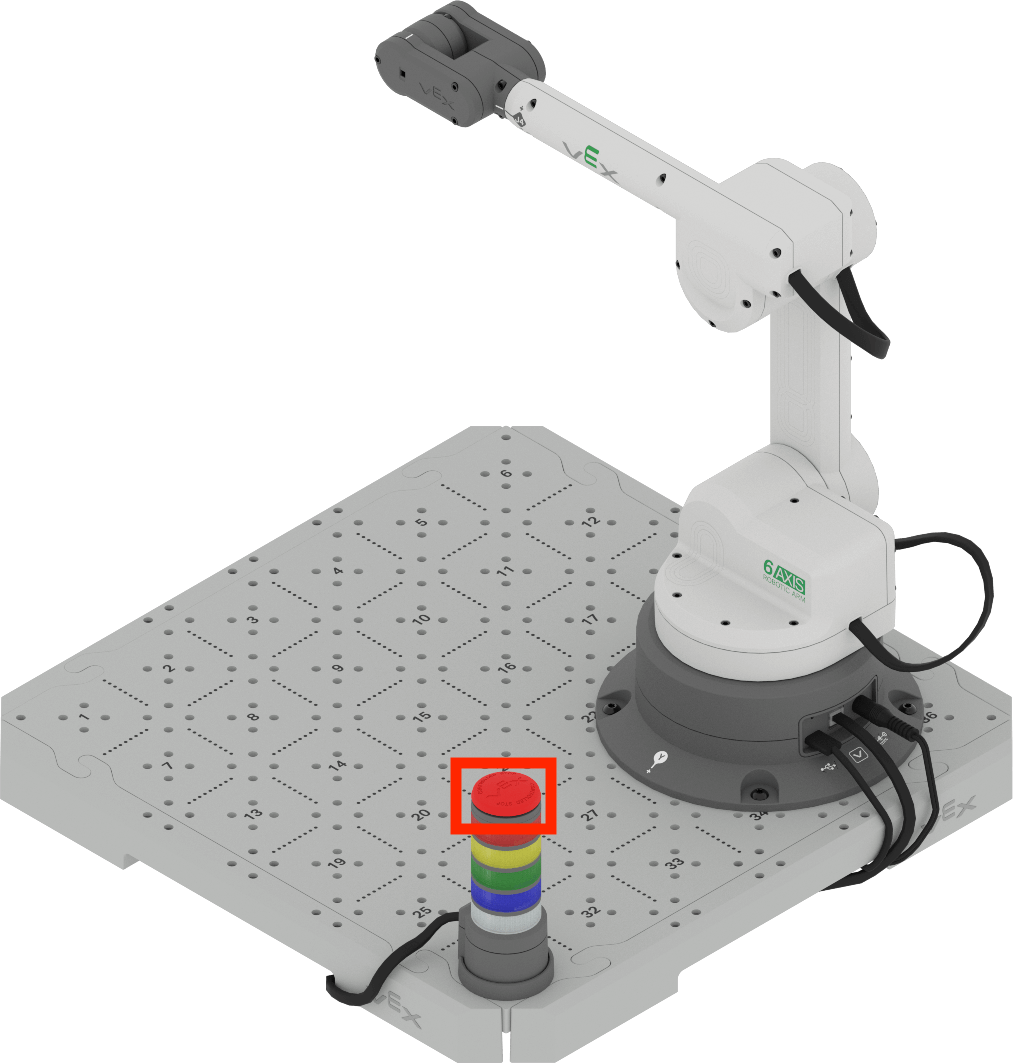
سوف يؤدي الضغط على زر إيقاف التحكم إلى إيقاف حركة الذراع المكونة من 6 محاور على الفور. في هذا الدرس، سوف تتعلم كيفية برمجة برج الإشارة لإظهار ألوان مختلفة واختبار وظيفة زر الإيقاف المتحكم فيه.
يتكون برج الإشارة من العديد من الأضواء الملونة المختلفة وتم إضافته إلى البناء الخاص بك في الوحدة 1.
يمكن برمجته لتغيير الألوان اعتمادًا على تصرفات الذراع المكون من 6 محاور، أو يمكن استخدام زر الإيقاف المتحكم به في الجزء العلوي لإيقاف حركة الذراع المكون من 6 محاور.
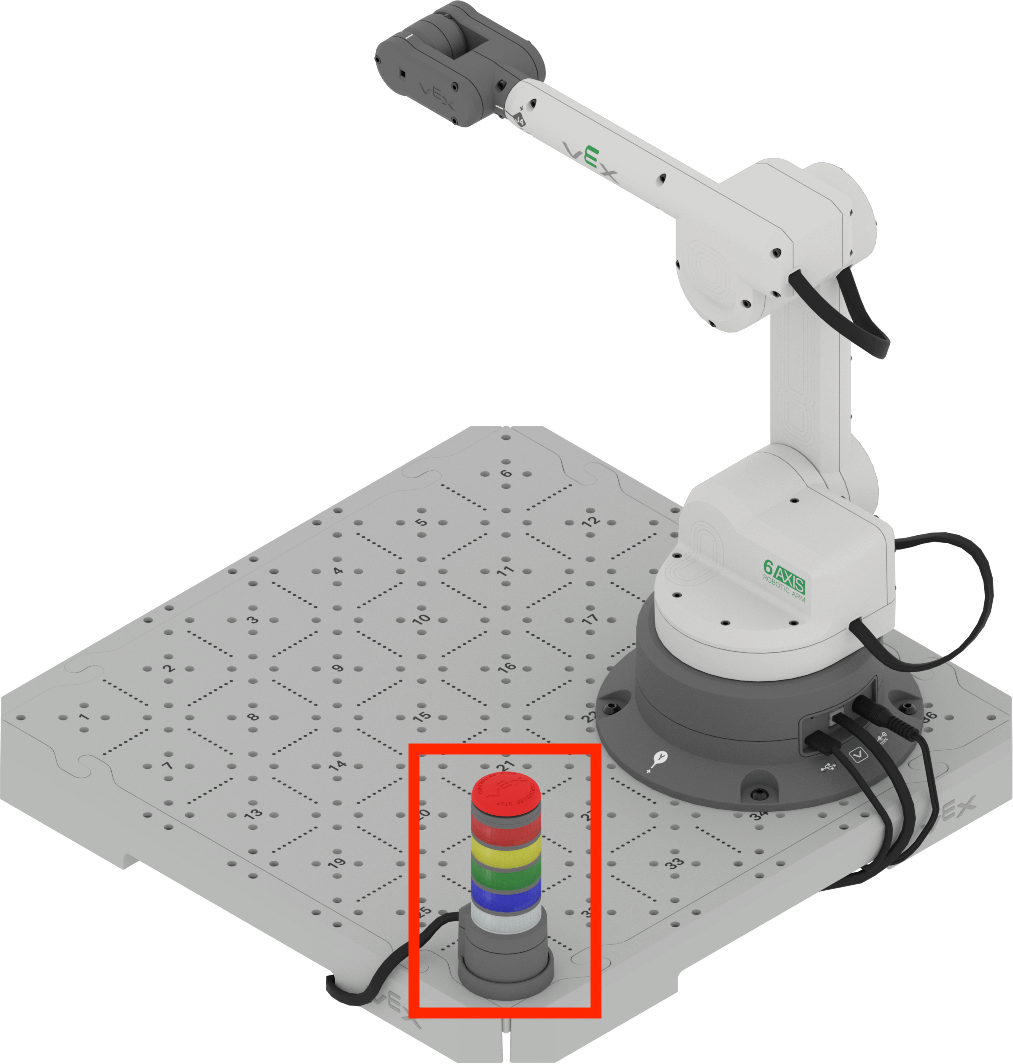
يمكن استخدام برج الإشارة لتشغيل إيقاف متحكم به عند تشغيل مشروع.
عند بدء المشروع، سيظهر برج الإشارة باللون الأخضر، كما هو موضح في هذه الصورة.
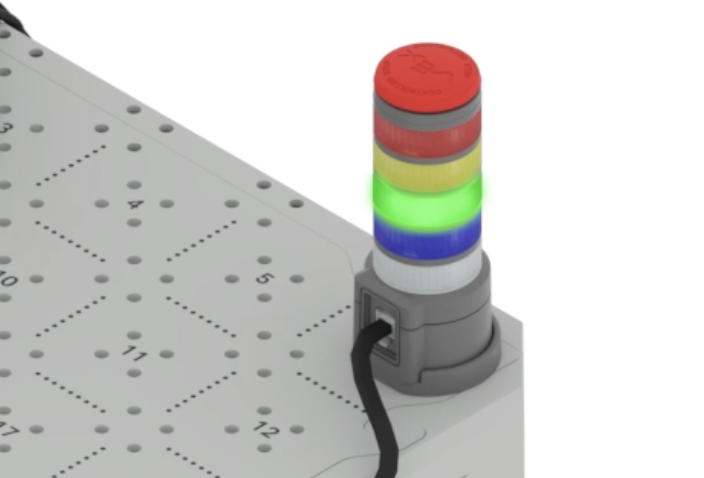
عند الضغط على زر الإيقاف المتحكم به على برج الإشارة، فسوف يؤدي ذلك إلى إيقاف متحكم به للذراع المكون من 6 محاور. ثم سوف يومض برج الإشارة باللون الأحمر.
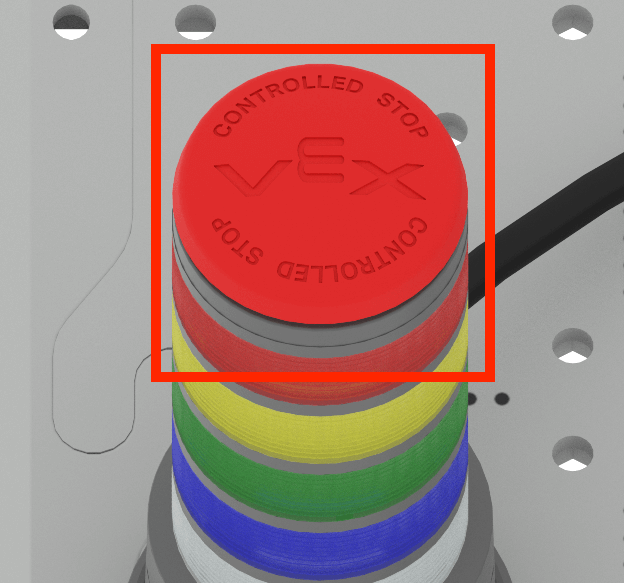
شاهد الفيديو أدناه لرؤية مشروع قيد التشغيل، والتغيير الذي يحدث عند الضغط على زر الإيقاف المتحكم فيه. في مقطع الفيديو هذا، يضيء برج الإشارة باللون الأخضر، ثم تضغط يد على زر التوقف المتحكم فيه، وينطفئ الضوء الأخضر ويتم استبداله بضوء أحمر وامض على برج الإشارة.
تشغيل مشروع VEXcode
سيتم بناء العديد من المشاريع التي ستعمل عليها في هذه الدورة من مشاريع جديدة. في هذا الدرس سوف تتعلم كيفية فتح مشروع جديد، وإضافة كتلة، وتغيير معلمة، وتشغيل المشروع في .
افتح مشروع New Blocks Project باتباع الخطوات الموضحة في هذا الفيديو.
حدد الخيار ملف في شريط الأدوات لفتح قائمة الملف، ثم حدد مشروع كتل جديدة. تظهر نافذة منبثقة تحتوي على خيار EXP Brain أو 6-Axis Arm. حدد ذراع 6 محاور. ثم يتم فتح المشروع الجديد.
بمجرد فتح مشروع جديد، يمكنك سحب الكتل من مجموعة الأدوات إلى المشروع.
اسحب كتلة تعيين برج الإشارة من صندوق الأدوات إلى مساحة العمل، وألصقها بالكتلة عند البدء .
اتبع الخطوات الموضحة في هذا الفيديو لإضافة الكتلة إلى مشروعك. في مقطع الفيديو هذا، تم تحديد كتلة برج الإشارة Set Signal Tower في Toolbox، وسحبها إلى مساحة العمل، وإرفاقها بالكتلة When started.
المعلمات هي أي مدخلات في الكتل، بما في ذلك القوائم المنسدلة، مثل تلك المستخدمة هنا لتغيير لون أضواء برج الإشارة.
اتبع الخطوات الموضحة في هذا الفيديو لتعيين معلمات برج الإشارة تعيين كتلة إلى أبيض و وامض. في مقطع الفيديو يتم تحديد معلمة اللون أولاً، ثم يتم تحديد الأبيض من القائمة المنسدلة. بعد ذلك، يتم تحديد المعلمة الثانية ويتم اختيار وامض من القائمة المنسدلة. يقرأ المربع بعد ذلك "ضبط برج الإشارة على اللون الأبيض والوميض".
: الألوان الموجودة على برج الإشارة موحدة عبر الصناعات. سوف تتعلم المزيد عن ما يدل عليه كل لون في وحدة لاحقة.
ثم قم بتوصيل Arm 6-Axis الخاص بك بـ VEXcode EXP وقم بتشغيل المشروع.
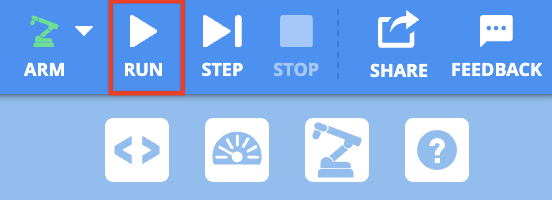
لتشغيل المشروع، حدد الزر RUN .
ملاحظة: عند بدء المشروع، قد يتحرك الذراع المكون من 6 محاور من أجل بدء المشروع من وضع آمن.
أثناء تشغيل المشروع، اضغط على زر إيقاف التحكم في برج الإشارة. يجب أن تشاهد برج الإشارة يومض باللون الأحمر بعد الضغط على زر الإيقاف المتحكم فيه.

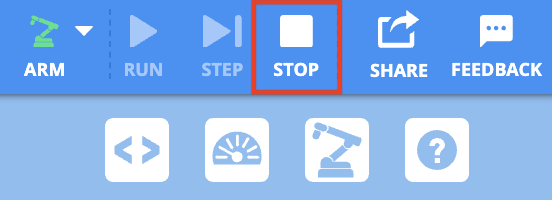
ثم قم بإيقاف مشروع VEXcode EXP عن طريق تحديد الزر STOP .
نشاط
الآن بعد أن قمت بفتح مشروع وتحريره وتشغيله، يمكنك التدرب على تغيير المعلمات والتنبؤ بما سيحدث عند تشغيل المشروع المحرر. اتبع الخطوات أدناه لإكمال النشاط.
- قم بتعديل كود مشروعك عن طريق تغيير معلمات الكتلة.
- ماذا تتوقع أن يحدث عند تنفيذ المشروع؟ وثّق هذا في دفتر الهندسة الخاص بك.
- قم بتوصيل Arm ذي المحاور الستة بـ VEXcode EXP وقم بتشغيل المشروع. أثناء تشغيل المشروع، اضغط على زر
الإيقاف المتحكم به ثم أوقف المشروع.
- ملاحظة: قد يتحرك الذراع المكون من 6 محاور عند تشغيل المشروع، ليبدأ في الوضع الآمن.
- سجل في دفتر الهندسة الخاص بك ما حدث أثناء تنفيذ المشروع.
- ما هي الألوان التي يعرضها برج الإشارة؟ هل كانت صلبة أم وامضة؟ ماذا حدث عندما ضغطت على زر الإيقاف المتحكم به في برج الإشارة؟
- ثم قارن توقعاتك بملاحظاتك حول ما حدث أثناء تنفيذ المشروع.
- عند الانتهاء من النشاط، قم بإعادة تسمية المشروع وحفظه على جهازك.
تحقق من فهمك
قبل البدء بالدرس التالي، تأكد من فهمك للمفاهيم الموجودة في هذا الدرس من خلال الإجابة على الأسئلة الموجودة في المستند أدناه في دفتر الهندسة الخاص بك.
تحقق من أسئلة الفهم الخاصة بك > (Google Doc / .docx / .pdf)
حدد التالي > لمعرفة المزيد عن أساسيات علوم الكمبيوتر.