
บทที่ 1: บทนำสู่โครงการ VEXcode
ในหน่วยก่อนหน้านี้ คุณจะควบคุมการเคลื่อนไหวของแขนหุ่นยนต์ 6 แกนโดยใช้ Teach Pendant สิ่งนี้ทำให้คุณสามารถเคลื่อนแขน 6 แกนไปตามแต่ละแกนได้
การใช้ Teach Pendant นั้นมีประโยชน์ในการเรียนรู้เกี่ยวกับการเคลื่อนไหวพื้นฐานของแขน 6 แกน อย่างไรก็ตาม เนื่องจากกิจกรรมต่างๆ มีความซับซ้อนมากขึ้น การจะจดจำการเคลื่อนไหวทั้งหมดอาจเป็นเรื่องยาก และต้องใช้เวลานานในการจ็อกกิ้งไปยังพิกัดแต่ละจุดที่จำเป็นในการทำกิจกรรมให้เสร็จสมบูรณ์ด้วยตนเอง
เพื่อบรรเทาข้อจำกัดบางประการของ Teach Pendant เราสามารถใช้การเข้ารหัสแบบบล็อกได้ บทเรียนนี้จะเน้นที่วิธีการเปิด การรัน และการหยุดโครงการแบบบล็อก
ในบทเรียนนี้คุณจะได้เรียนรู้เกี่ยวกับ:
- การใช้หอสัญญาณเป็นจุดหยุดควบคุม
- วิธีการเปิดโครงการ
- วิธีการรันและหยุดโครงการ
- วิธีการแก้ไขพารามิเตอร์ ในโครงการ
เมื่อสิ้นสุดบทเรียนนี้ คุณจะเปิด รัน และหยุดโปรเจ็กต์เพื่อแสดงสีต่างๆ บนหอสัญญาณ
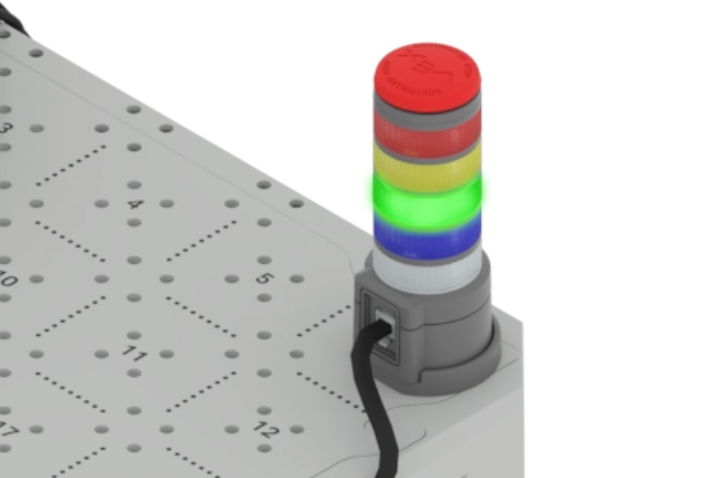
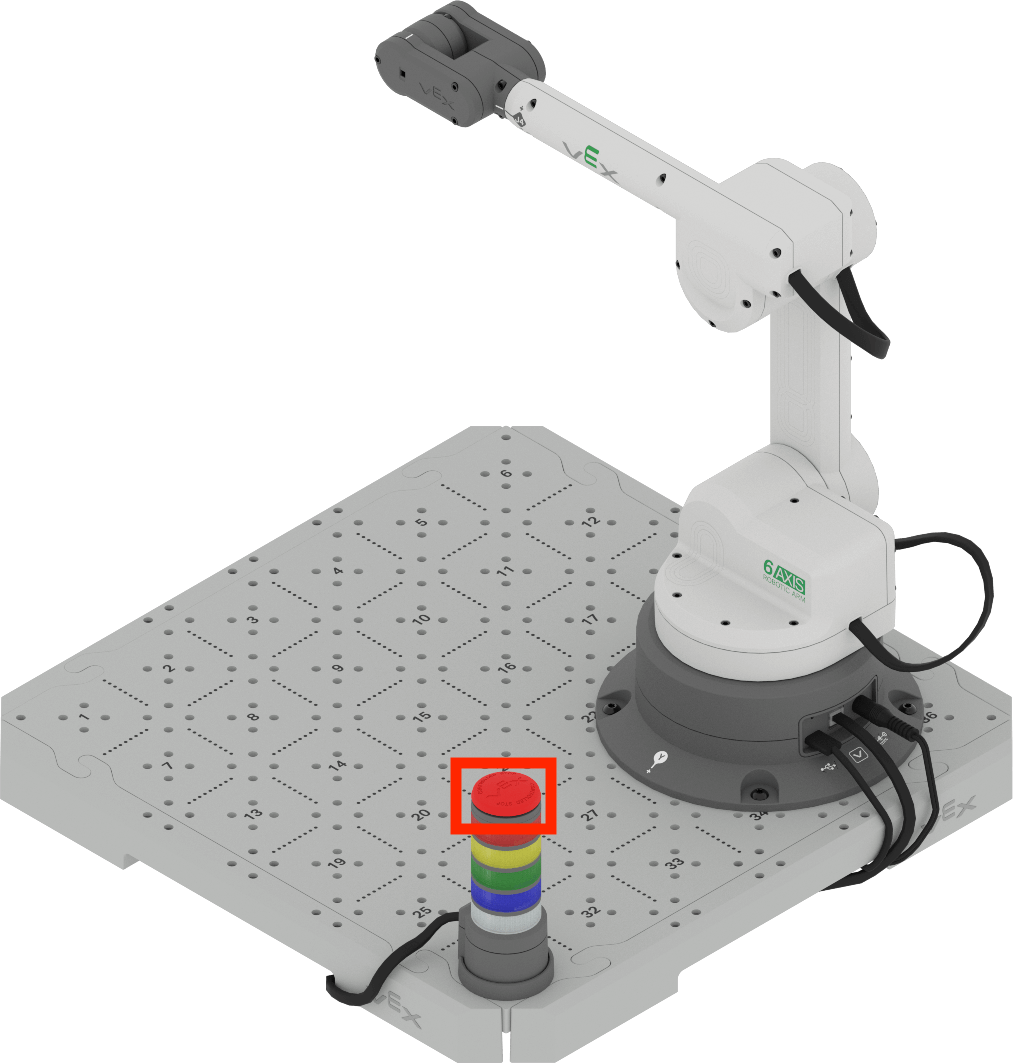
หอส่งสัญญาณเป็นป้ายหยุดควบคุม
การหยุดแบบควบคุมในโรงงานอุตสาหกรรมหุ่นยนต์ถือเป็นคุณลักษณะด้านความปลอดภัยที่สำคัญ ช่วยให้ทั้งคนงานและแขนหุ่นยนต์ปลอดภัยและทำงานได้ โดยป้องกันการชนกับสิ่งกีดขวางหรือปฏิสัมพันธ์อื่นๆ ที่ไม่พึงประสงค์ของมนุษย์ การหยุดแบบควบคุมบนแขน 6 แกนทำงานในลักษณะเดียวกัน
การกดปุ่ม Controlled Stop จะทำให้การเคลื่อนไหวของแขน 6 แกนหยุดทันที ในบทเรียนนี้ คุณจะได้เรียนรู้วิธีการเข้ารหัส Signal Tower เพื่อแสดงสีต่างๆ และทดสอบการทำงานของปุ่ม Controlled Stop
หอสัญญาณประกอบด้วยไฟหลากสีสันและถูกเพิ่มเข้าไปในโครงสร้างของคุณในยูนิตที่ 1
สามารถเข้ารหัสเพื่อเปลี่ยนสีตามการกระทำของแขน 6 แกนได้ หรือสามารถใช้ปุ่ม Controlled Stop ที่ด้านบนเพื่อหยุดการเคลื่อนไหวของแขน 6 แกนได้
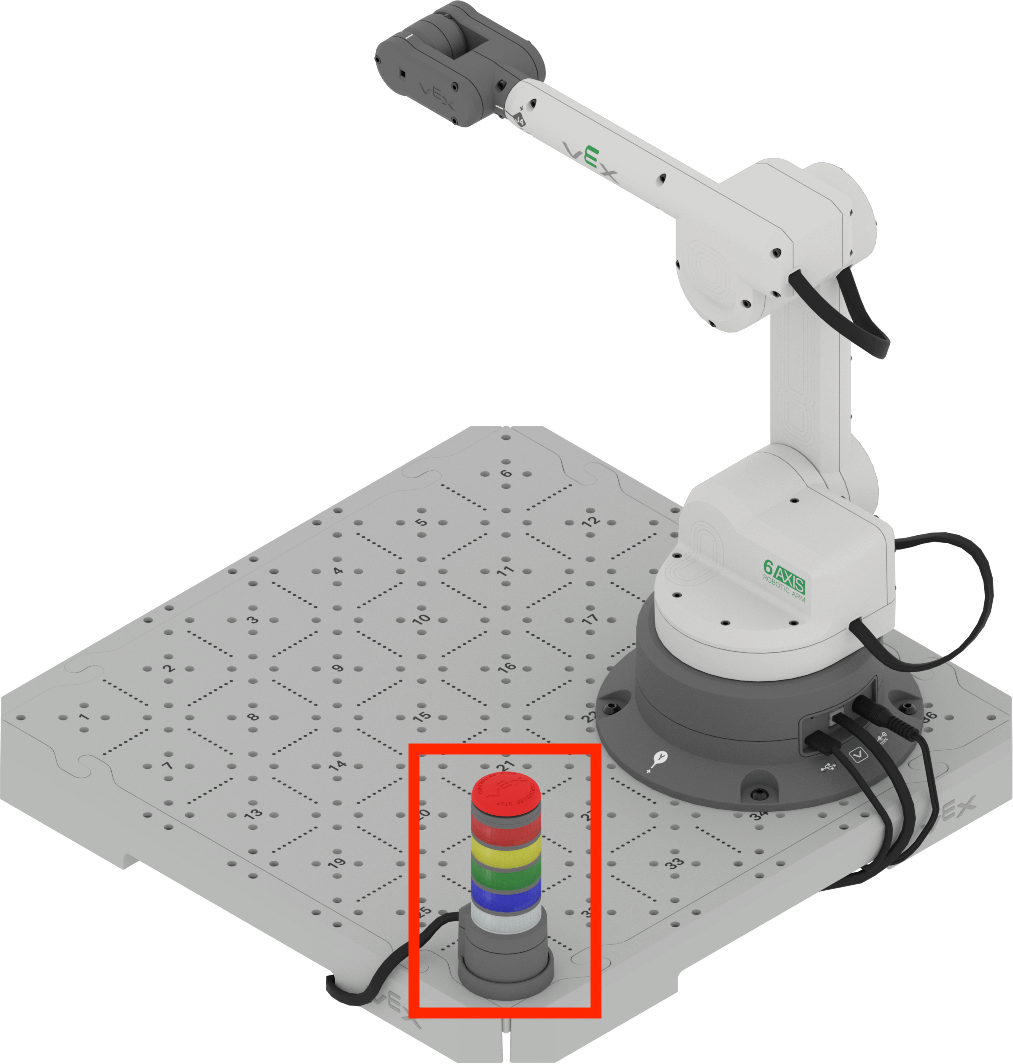
หอสัญญาณสามารถใช้เพื่อสั่งการหยุดแบบควบคุมเมื่อโครงการกำลังดำเนินอยู่
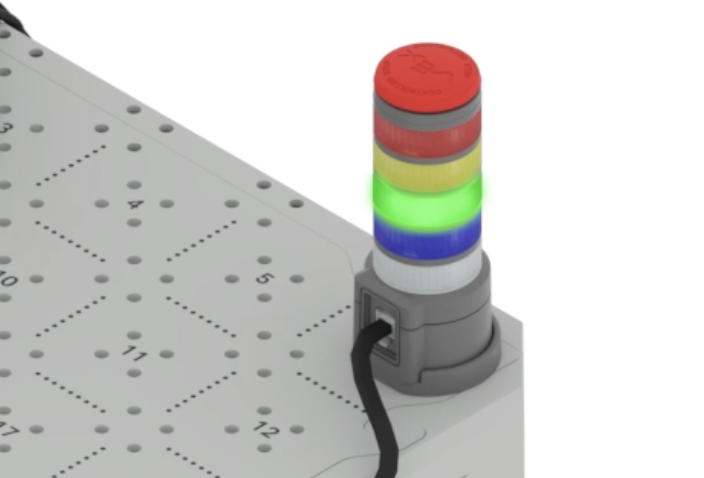
เมื่อเริ่มโครงการ Signal Tower จะแสดงเป็นสีเขียว ดังแสดงในภาพนี้
เมื่อกดปุ่ม Controlled Stop บนเสาสัญญาณ จะสั่งให้แขน 6 แกนหยุดโดยควบคุม หอสัญญาณจะกะพริบเป็นสีแดง
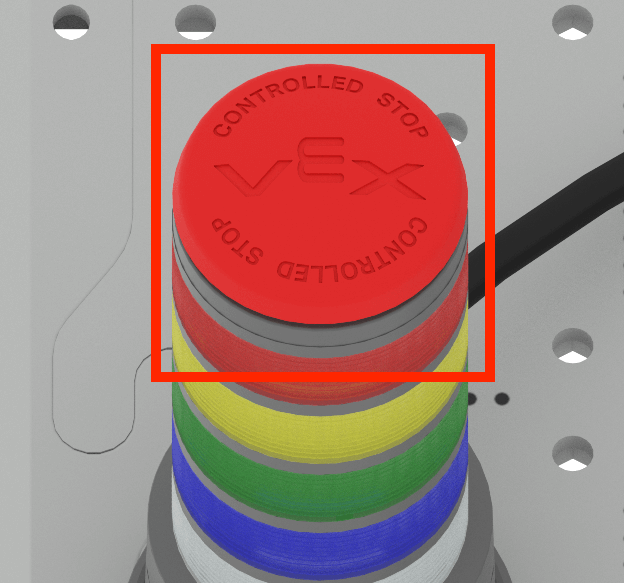
ดูวิดีโอด้านล่างเพื่อดูโครงการที่กำลังทำงานและการเปลี่ยนแปลงที่เกิดขึ้นเมื่อกดปุ่ม Controlled Stop ในคลิปวิดีโอนี้ หอสัญญาณจะเรืองแสงสีเขียว จากนั้นมีมือกดปุ่มควบคุมการหยุด ไฟสีเขียวจะดับลงและถูกแทนที่ด้วยไฟสีแดงกะพริบบนหอสัญญาณ
การรันโครงการ VEXcode
โครงการจำนวนมากที่คุณจะได้ทำในหลักสูตรนี้จะถูกสร้างขึ้นจากโครงการใหม่ ในบทเรียนนี้คุณจะได้เรียนรู้วิธีเปิดโครงการใหม่ เพิ่มบล็อก เปลี่ยนพารามิเตอร์ และรันโครงการใน VEXcode
เปิดโครงการ New Blocks โดยทำตามขั้นตอนในวิดีโอนี้
เลือกตัวเลือก ไฟล์ ในแถบเครื่องมือเพื่อเปิดเมนูไฟล์ จากนั้นเลือก บล็อกใหม่ Project หน้าต่างป๊อปอัปจะปรากฏขึ้นพร้อมตัวเลือกสำหรับ EXP Brain หรือ 6-Axis Arm เลือก แขน 6 แกน. จากนั้นจึงเปิดโครงการใหม่
เมื่อคุณเปิดโครงการใหม่แล้ว คุณสามารถลากบล็อคจากกล่องเครื่องมือไปยังโครงการได้
ลากบล็อก ตั้งเสาสัญญาณ จากกล่องเครื่องมือไปยังพื้นที่ทำงาน และแนบเข้ากับบล็อก เมื่อเริ่มต้น
ทำตามขั้นตอนในวิดีโอนี้เพื่อเพิ่มบล็อกลงในโปรเจ็กต์ของคุณ ในคลิปวิดีโอนี้ เลือกบล็อก Set Signal Tower ในกล่องเครื่องมือ ลากเข้าไปในพื้นที่ทำงาน และแนบเข้ากับบล็อก When started
พารามิเตอร์คืออินพุตใดๆ ในบล็อก รวมถึงดรอปดาวน์ เช่น พารามิเตอร์ที่ใช้ที่นี่เพื่อเปลี่ยนสีของไฟหอสัญญาณ
ทำตามขั้นตอนในวิดีโอนี้เพื่อตั้งค่าพารามิเตอร์ของ ตั้งค่าหอสัญญาณ บล็อก เป็นสีขาว และ กะพริบ ในคลิปวิดีโอ เลือกพารามิเตอร์สีก่อน และเลือก สีขาว จากดรอปดาวน์ ขั้นตอนต่อไปคือการเลือกพารามิเตอร์ที่สอง และเลือก กะพริบ จากรายการดรอปดาวน์ จากนั้นบล็อกจะอ่านว่า 'ตั้งค่าเสาสัญญาณให้เป็นสีขาวและกะพริบ'
หมายเหตุ: สีบนหอสัญญาณได้รับการกำหนดมาตรฐานในแต่ละอุตสาหกรรม คุณจะได้เรียนรู้เพิ่มเติมเกี่ยวกับความหมายของแต่ละสีในหน่วยต่อไป
จากนั้นเชื่อมต่อแขน 6 แกนของคุณเข้ากับ VEXcode EXP และรันโครงการ
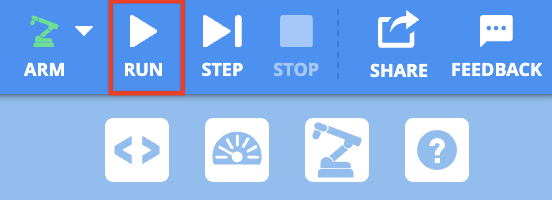
ในการรันโครงการ ให้เลือกปุ่ม RUN
หมายเหตุ: เมื่อเริ่มต้นโครงการ แขน 6 แกนอาจเคลื่อนที่เพื่อเริ่มโครงการจากตำแหน่งที่ปลอดภัย
ในขณะที่โครงการกำลังดำเนินอยู่ ให้กดปุ่มหยุดที่ควบคุมด้วยเสาสัญญาณ คุณควรจะเห็นหอสัญญาณกะพริบเป็นสีแดงหลังจากกดปุ่ม Controlled Stop

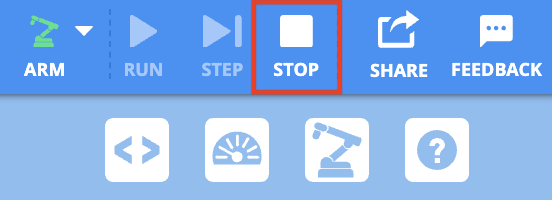
จากนั้นหยุดโครงการ VEXcode EXP โดยเลือกปุ่ม STOP
กิจกรรม
ตอนนี้ คุณได้เปิด แก้ไข และรันโครงการแล้ว คุณสามารถฝึกการเปลี่ยนแปลงพารามิเตอร์และคาดการณ์สิ่งที่จะเกิดขึ้นเมื่อรันโครงการที่แก้ไขแล้วได้ ปฏิบัติตามขั้นตอนต่อไปนี้เพื่อดำเนินกิจกรรมให้เสร็จสมบูรณ์
- แก้ไขโค้ดของโครงการของคุณโดยการเปลี่ยนแปลงพารามิเตอร์ของบล็อก
- คุณคาดการณ์ว่าอะไรจะเกิดขึ้นเมื่อโครงการดำเนินไป? บันทึกสิ่งนี้ไว้ในสมุดบันทึกวิศวกรรมของคุณ
- เชื่อมต่อแขน 6 แกนของคุณเข้ากับ VEXcode EXP และรันโครงการ
ในขณะที่โครงการกำลังดำเนินการอยู่ ให้กดปุ่ม Controlled Stop จากนั้นจึงหยุดโครงการ
- หมายเหตุ: แขน 6 แกนอาจเคลื่อนที่เมื่อดำเนินโครงการ เพื่อเริ่มต้นที่ตำแหน่งปลอดภัย
- บันทึกสิ่งที่เกิดขึ้นขณะดำเนินโครงการลงในสมุดบันทึกวิศวกรรมของคุณ
- Signal Tower แสดงสีอะไรบ้าง? มันแข็งหรือกระพริบตา? เกิดอะไร เมื่อ กดปุ่ม Controlled Stop บนเสาสัญญาณ?
- จากนั้นเปรียบเทียบการคาดการณ์ของคุณกับการสังเกตของคุณเกี่ยวกับสิ่งที่เกิดขึ้นเมื่อดำเนินโครงการ
- เมื่อคุณทำกิจกรรมเสร็จสิ้น ให้เปลี่ยนชื่อและบันทึกโครงการลงในอุปกรณ์ของคุณ
ตรวจสอบความเข้าใจของคุณ
ก่อนที่จะเริ่มบทเรียนถัดไป ให้แน่ใจว่าคุณเข้าใจแนวคิดในบทเรียนนี้แล้วโดยตอบคำถามในเอกสารด้านล่างในสมุดบันทึกวิศวกรรมของคุณ
ตรวจสอบคำถามความเข้าใจของคุณ > (Google Doc / .docx / .pdf)
เลือก ถัดไป > เพื่อเรียนรู้เกี่ยวกับพื้นฐานของวิทยาการคอมพิวเตอร์