
Les 1: Introductie tot VEXcode-projecten
In onze vorige modules bestuurde u de bewegingen van de 6-assige robotarm met behulp van de Teach Pendant. Hierdoor kon je de 6-assige arm langs elke as bewegen.
Met de Teach Pendant leert u de basisbewegingen van de 6-assige arm kennen. Naarmate de activiteiten echter complexer worden, kan het lastig zijn om alle bewegingen te onthouden en kost het veel tijd om handmatig naar elke coördinaat te joggen die nodig is om de activiteit te voltooien.
Om een aantal beperkingen van de Teach Pendant te verhelpen, kunnen we gebruikmaken van blokgebaseerde codering. In deze les leggen we uit hoe u op blokken gebaseerde projecten opent, uitvoert en stopt.
In deze les leert u over:
- Het gebruik van de signaaltoren als gecontroleerde stop.
- Hoe open ik een project?
- Hoe je een project start en stopt.
- Hoe u parameters in een project bewerkt.
Aan het eind van deze les gaat u een project openen, uitvoeren en stoppen om verschillende kleuren op de signaaltoren weer te geven.
Seintoren als gecontroleerde stop
De gecontroleerde stop in een industriële robotica-omgeving is een belangrijke veiligheidsfunctie. Het zorgt ervoor dat zowel de werknemers als de robotarm veilig en operationeel blijven, door botsingen met obstakels en andere ongewenste menselijke interacties te voorkomen. De gecontroleerde stop op de 6-assige arm functioneert op dezelfde manier.
Wanneer u op de Controlled Stop-knop drukt, stopt de beweging van de 6-assige arm onmiddellijk. In deze les leert u hoe u de signaaltoren kunt programmeren om verschillende kleuren weer te geven. Ook test u de functionaliteit van de knop Gecontroleerde stop.
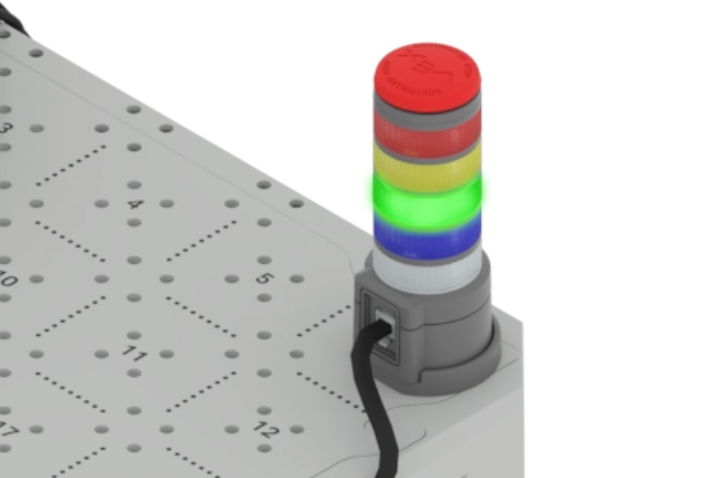
De signaaltoren bestaat uit veel verschillende gekleurde lichten en is toegevoegd aan je bouwwerk in Unit 1.
Het kan zo worden gecodeerd dat de kleur verandert afhankelijk van de acties van de 6-assige arm. Ook kan de Controlled Stop-knop aan de bovenkant worden gebruikt om de beweging van de 6-assige arm te stoppen.
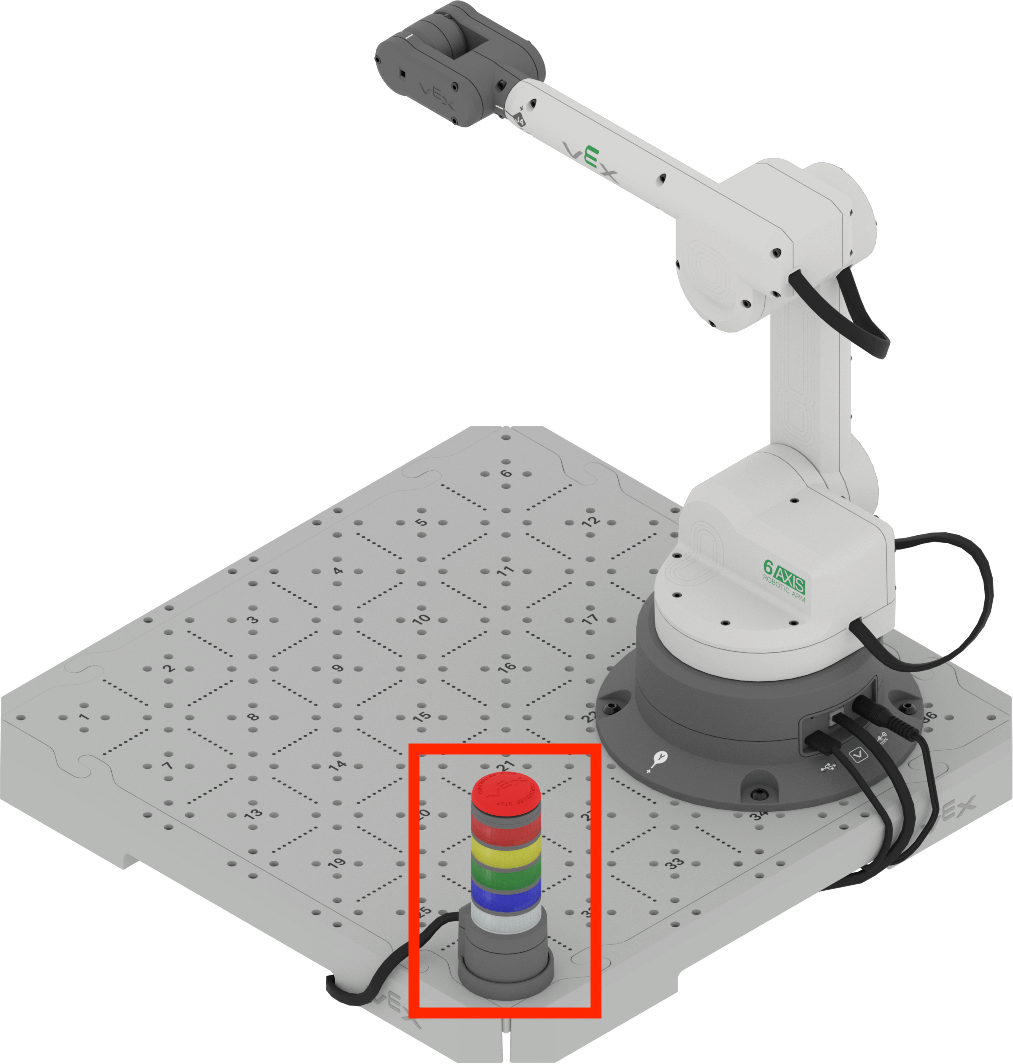
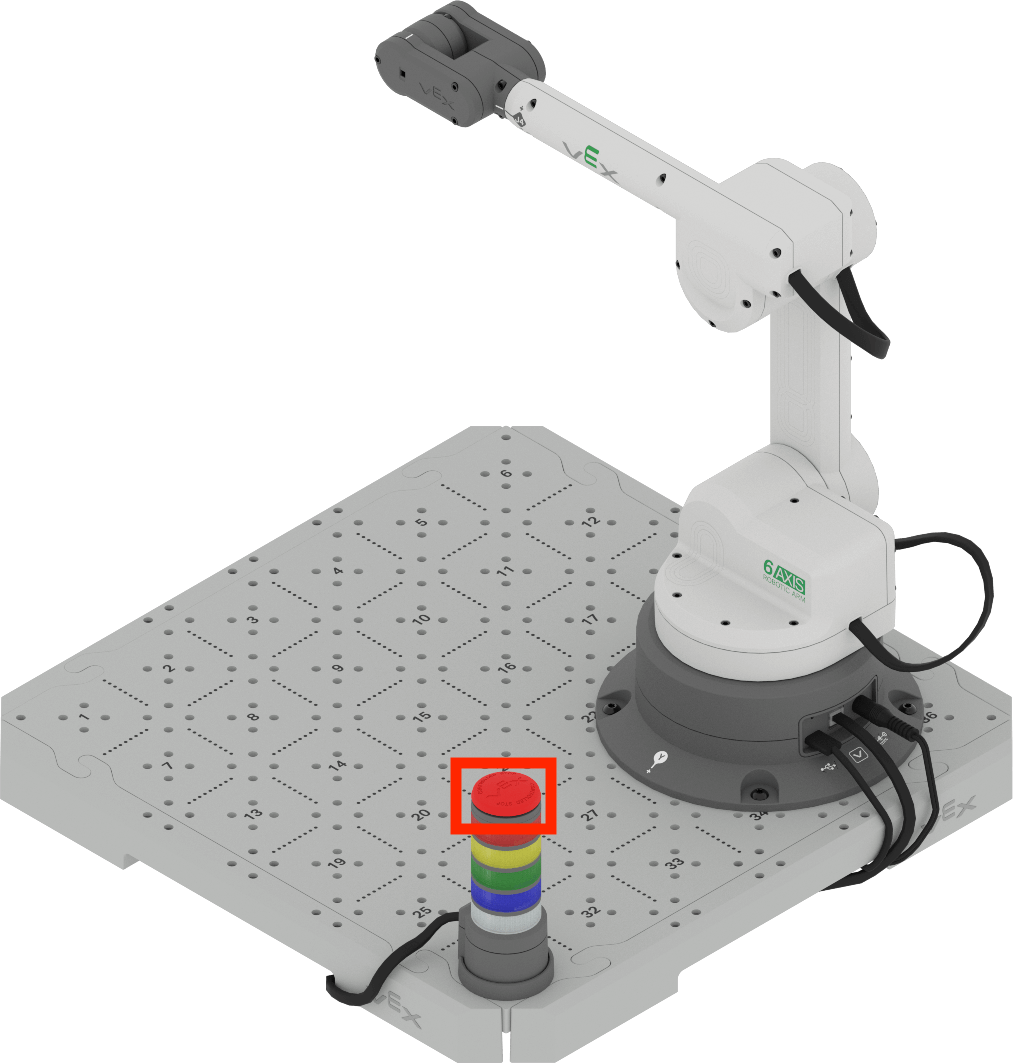
De signaaltoren kan worden gebruikt om een gecontroleerde stop te activeren wanneer een project loopt.
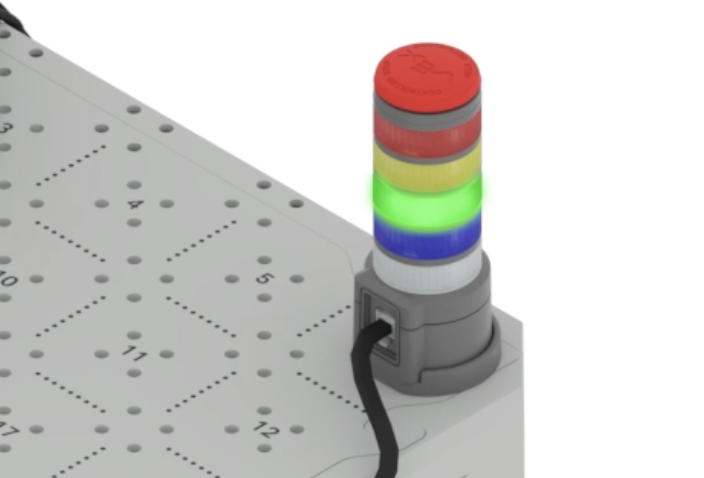
Wanneer een project wordt gestart, licht de signaaltoren groen op, zoals in deze afbeelding te zien is.
Wanneer u op de knop Gecontroleerde stop op de signaaltoren drukt, wordt een gecontroleerde stop van de 6-assige arm geactiveerd. De signaaltoren zal dan rood knipperen.
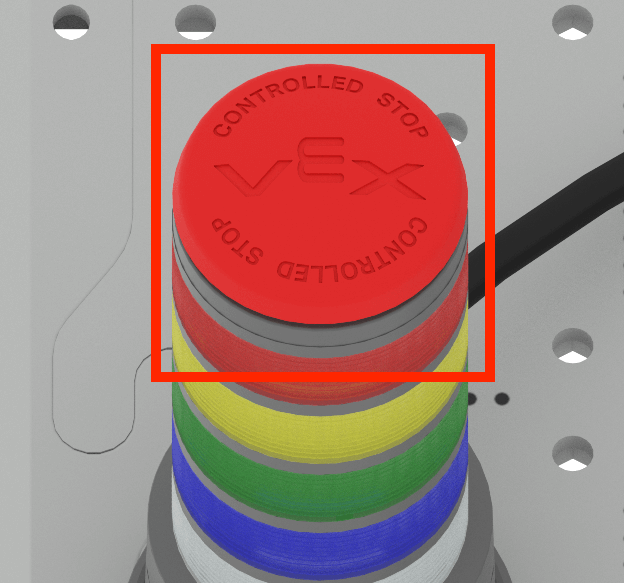
Bekijk de onderstaande video om te zien hoe een project wordt uitgevoerd en welke wijziging er plaatsvindt wanneer u op de knop Gecontroleerd stoppen drukt. In deze videoclip gloeit de signaaltoren groen op, waarna een hand op de knop voor gecontroleerde stop drukt. Het groene lampje gaat uit en wordt vervangen door een knipperend rood lampje op de signaaltoren.
Een VEXcode-project uitvoeren
Veel projecten waaraan u in deze cursus werkt, zijn gebaseerd op nieuwe projecten. In deze les leert u hoe u een nieuw project opent, een blok toevoegt, een parameter wijzigt en het project uitvoert in VEXcode.
Open eenNew Blocks Project door de stappen in deze video te volgen.
Selecteer de optie Bestand in de werkbalk om het menu Bestand te openen en selecteer vervolgens Nieuwe blokken Projectt. Er verschijnt een pop-upvenster met de optie voor EXP Brain of 6-Axis Arm. Selecteer 6-assige arm. Vervolgens wordt het nieuwe project geopend.
Nadat u een nieuw project hebt geopend, kunt u blokken uit de Toolbox naar het project slepen.
Sleep eenSet signal towerblok uit de Toolbox naar de Workspace en koppel het aan hetWhen startedblok.
Volg de stappen in deze video om het blok aan uw project toe te voegen. In deze videoclip wordt het blok Set Signal Tower geselecteerd in de Toolbox, naar de werkruimte gesleept en gekoppeld aan het blok When started.
Parameters zijn alle invoergegevens in de blokken, inclusief vervolgkeuzemenu's, zoals die hier worden gebruikt om de kleur van de lichten van de signaaltoren te wijzigen.
Volg de stappen in deze video om de parameters van het blok Set signal towerin te stellen opwitenknipperend. In de videoclip wordt eerst de kleurparameter geselecteerd en wit wordt geselecteerd uit de vervolgkeuzelijst. Vervolgens wordt de tweede parameter geselecteerd en wordt knipperend gekozen uit de vervolgkeuzelijst. Het blok vermeldt dan: 'Zet de signaaltoren op wit en knipperend'.
Opmerking: De kleuren op de signaaltoren zijn gestandaardiseerd voor alle sectoren. In een latere eenheid leert u meer over de betekenis van elke kleur.
Sluit vervolgens uw 6-assige arm aan op VEXcode EXP en voer het project uit.
Om het project uit te voeren, selecteert u de knop RUN.
Opmerking:Wanneer een project wordt gestart, kan de 6-assige arm bewegen om het project vanuit een veilige positie te starten.

Terwijl het project loopt, drukt u op de knop Signal Tower Controlled Stop. Nadat u op de knop Gecontroleerde stop hebt gedrukt, ziet u de signaaltoren rood knipperen.

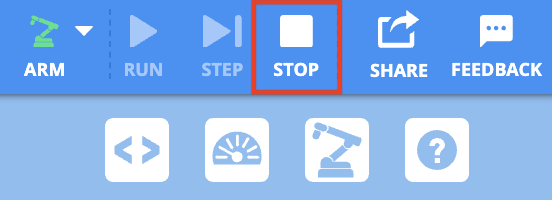
Stop vervolgens het VEXcode EXP-project door de knop STOPte selecteren.
Activiteit
Nu u een project hebt geopend, bewerkt en uitgevoerd, kunt u oefenen met het wijzigen van parameters en het voorspellen wat er zal gebeuren wanneer het bewerkte project wordt uitgevoerd. Volg de onderstaande stappen om de activiteit te voltooien.
- Wijzig de code van uw project door de parameters van het blok te wijzigen.
- Wat voorspelt u dat er zal gebeuren als het project wordt uitgevoerd? Noteer dit in uw technisch notitieboekje.
- Sluit uw 6-assige arm aan op VEXcode EXP en voer het project uit. Terwijl het project loopt, drukt u op de knop Gecontroleerd stoppen om het project te stoppen.
- Opmerking:De 6-assige arm kan bewegen terwijl het project wordt uitgevoerd, om te beginnen in de veilige positie.
- Noteer in uw technisch notitieboekje wat er gebeurde tijdens de uitvoering van het project.
- Welke kleuren had de signaaltoren? Waren ze vast of knipperend? Wat gebeurde er toen u op de Controlled Stop-knop op de signaaltoren drukte?
- Vergelijk vervolgens uw voorspelling met uw observaties van wat er gebeurde toen het project werd uitgevoerd.
- Wanneer u klaar bent met de activiteit, geeft u het project een nieuwe naam en slaat u het op op uw apparaat.
Controleer uw begrip
Voordat u met de volgende les begint, moet u ervoor zorgen dat u de concepten in deze les begrijpt door de vragen in het onderstaande document in uw technische notitieboekje te beantwoorden.
Controleer uw begrip vragen > (Google Doc / .docx / .pdf)
Selecteer Volgende > om meer te leren over de basisbeginselen van computerwetenschappen.